























圖解指南 · 約 10 分鐘
剛下載 KinLine?從這裡開始。
跟著圖片做就好。圖片裡是一個範例家庭:Robert(爸爸,71 歲)、Sarah、James 和他們的女兒 Emma。每張圖片裡的圓圈,就是要點的地方。
地圖:點三下就找到任何東西
KinLine 裡的每樣東西都屬於某一個人。所以您每次都用一樣的方式開始:先選人,再選卡片。
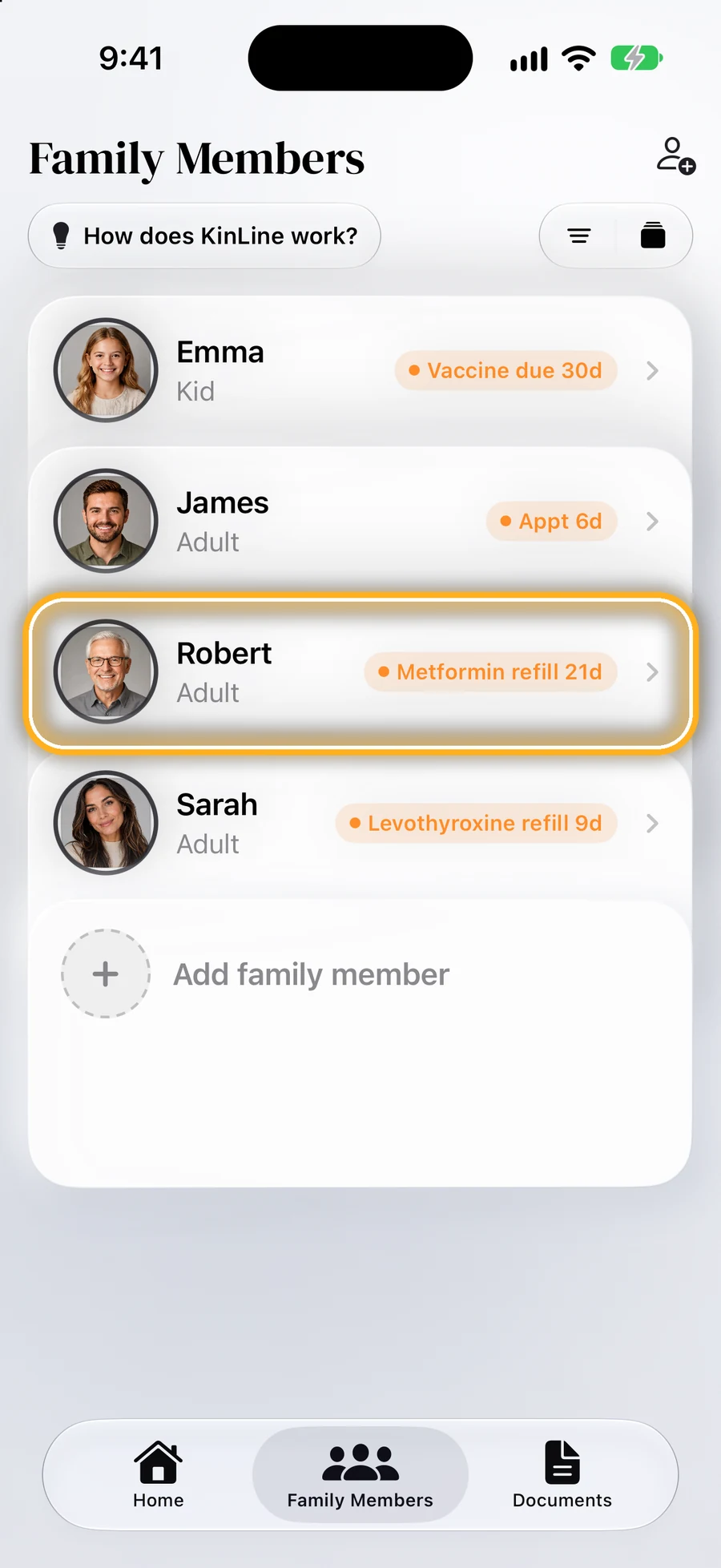
1. 家庭成員
您照顧的每一個人。點一個人。
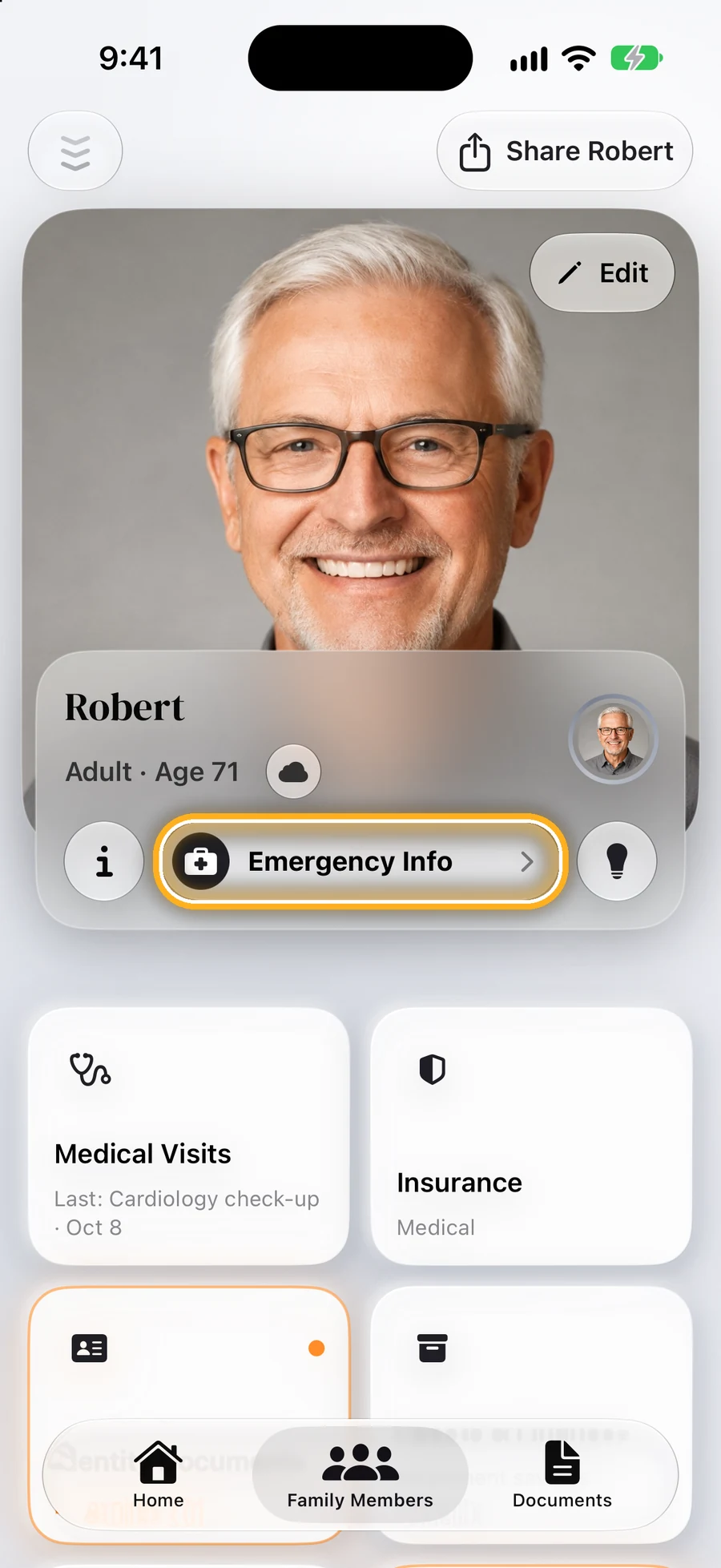
2. 個人頁面
他們的 9 張卡片,以及「緊急資訊」按鈕。
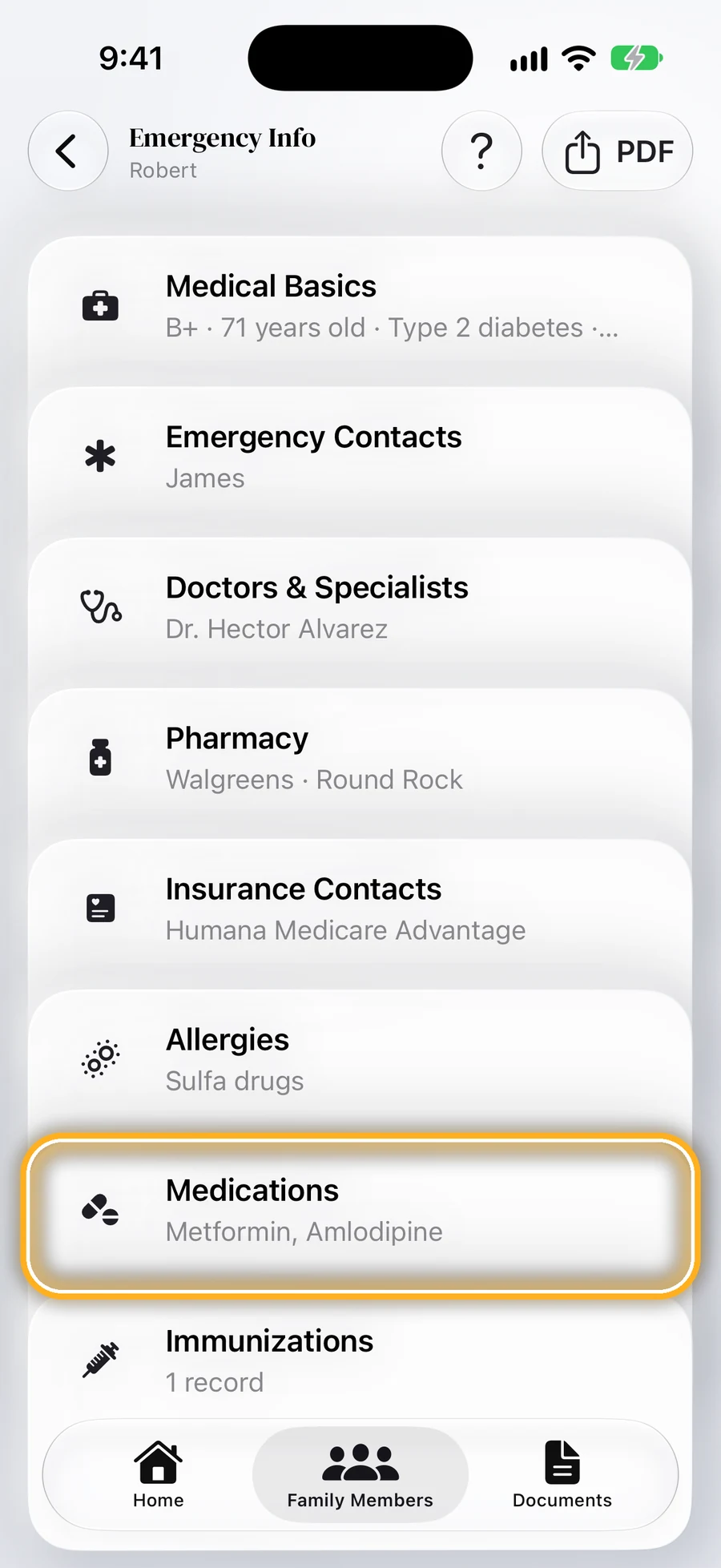
3. 緊急資訊
藥物、過敏、醫生,以及要打給誰。
下方的三個按鈕
- 首頁
- 每個人接下來要做的事:續領藥物、看診、證件換發。
- 家庭成員
- 每個人的頁面。KinLine 每次都從這裡打開。
- 文件
- 每一張照片和 PDF,按人分類。
新增第一個人
您自己、孩子或爸媽。從您最擔心的那個人開始。
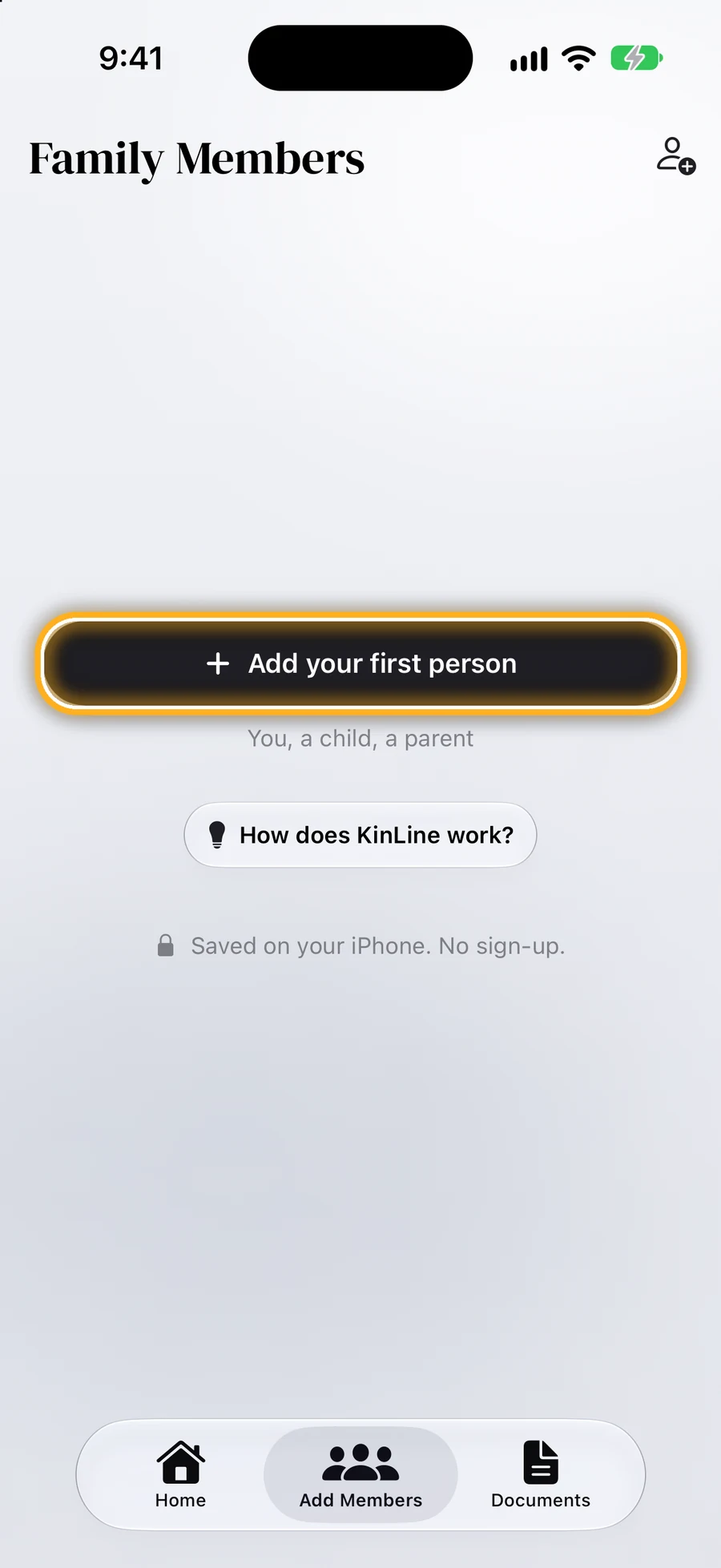
第 1 步:點「新增第一個人」
這是您看到的第一個畫面。在它之前沒有任何註冊畫面。
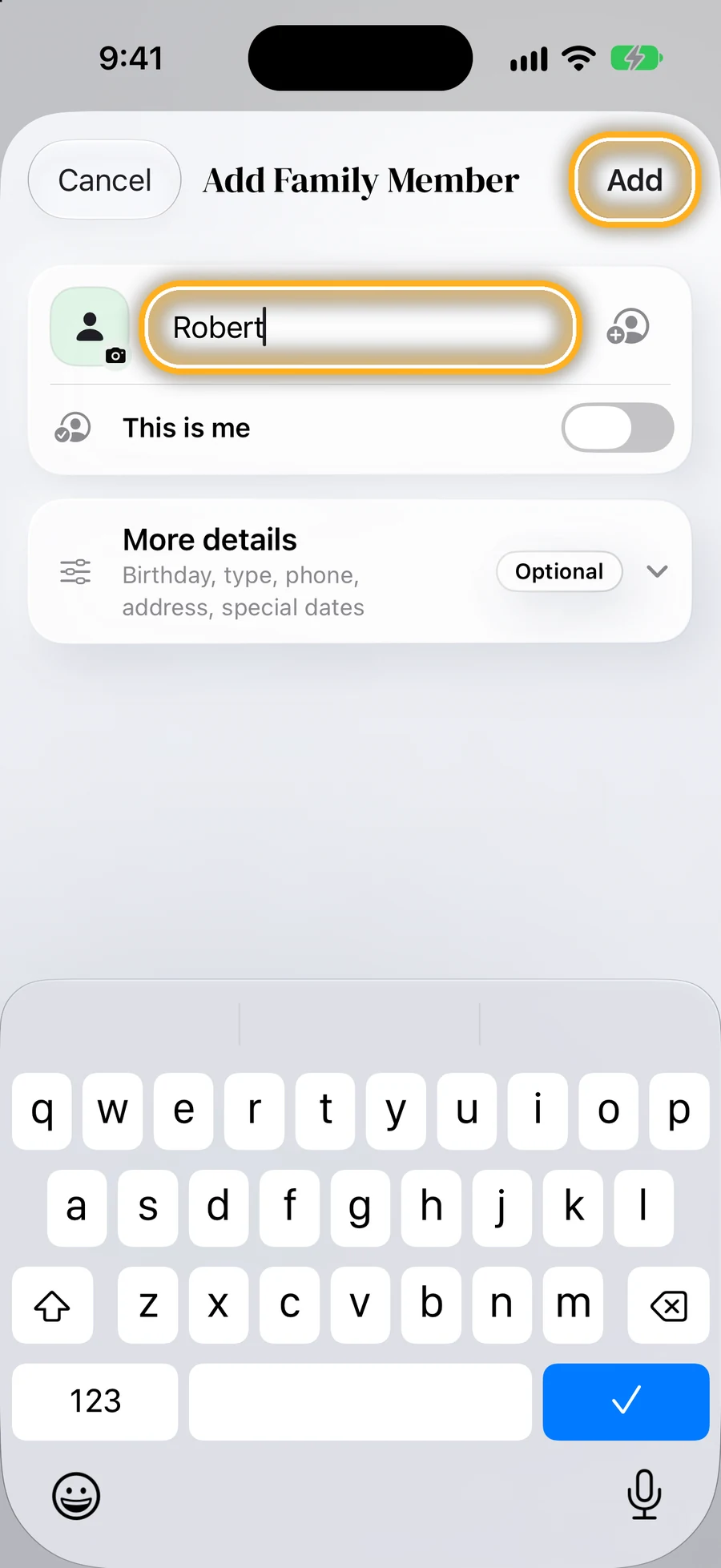
第 2 步:輸入名字,再點「新增」
只要名字就夠了。其他的都可以晚點再說。
要新增您自己嗎?開啟「這就是我」。要加照片,點小相機。
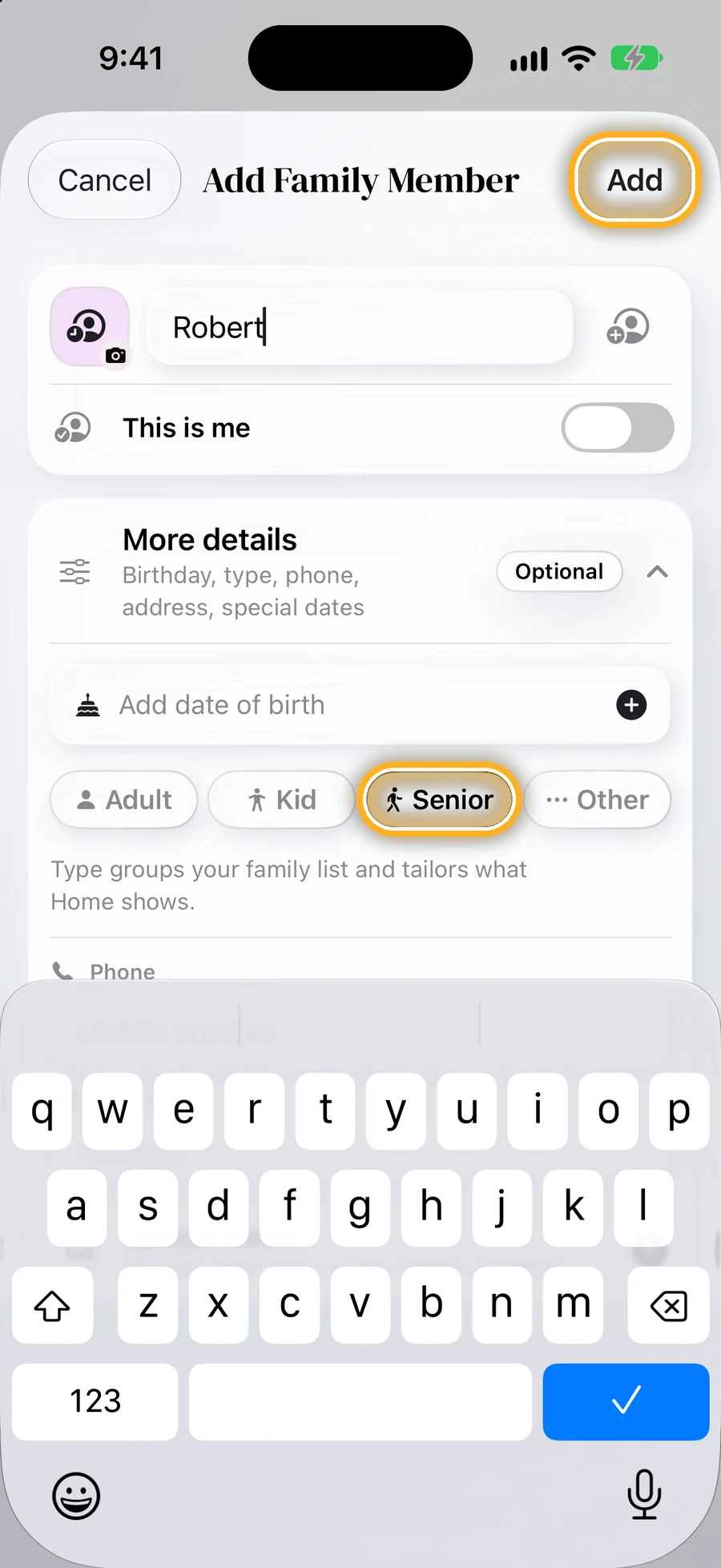
第 3 步:想多填一點?打開「更多詳細資料」
加上生日、電話號碼,或類型:成人、孩子、長者。這些都可以不填,之後也可以用「編輯」加上。
第 4 步:每個人都會出現在「家庭成員」裡
用上方的 +,用同樣的方式新增其他家人。
每一列上的橘色小字,是那個人接下來要做的事,例如續領藥物或打疫苗。點一個人,就能打開他們的頁面。
每個人的頁面,以及他們的 9 張卡片
每個人都有一樣的卡片,放在一樣的位置。學會一次,就能幫任何人找到任何東西。
第 5 步:頁面最上方
Robert 的照片和名字,以及有黑色圓圈的緊急資訊按鈕。去醫院時要記得的就是這個。
第一次打開某個人的頁面時,KinLine 會顯示一個簡短的提示。點任何地方就能關掉。
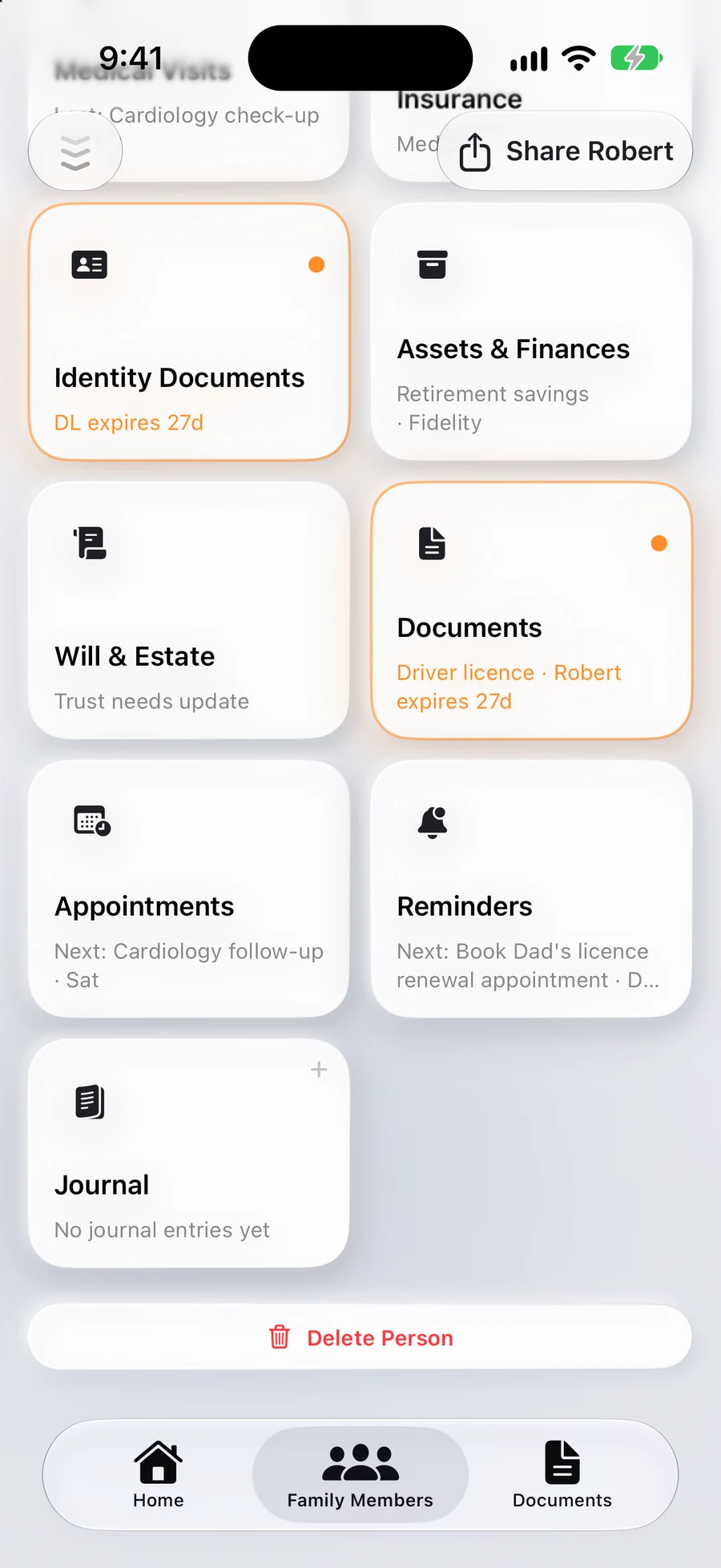
第 6 步:往下滑到卡片
每張卡片會顯示裡面有什麼,例如「退休儲蓄 · Fidelity」。點一張卡片就能打開。
有東西快到期的卡片會有橘色圓圈,並移到最前面。這裡是 Robert 的駕照再 27 天就到期。
每張卡片裡放什麼
- 1就醫每一次看醫生:為什麼去、醫生說了什麼、做了哪些檢查。
- 2保險健康險、牙科險、汽車險或房屋險保單,附上保險卡照片。
- 3身分證明文件護照、駕照、Medicare 卡、出生證明書。
- 4資產與財務銀行和退休帳戶、貴重物品、什麼東西放在哪裡。
- 5遺囑與遺產遺囑、信託、授權書,以及正本在誰那裡。
- 6文件任何照片或 PDF,想要的話可以分資料夾。
- 7預約接下來的看診,有時間和地點。
- 8提醒事項續領藥物、證件換發,以及任何您不想忘記的事。
- 9日記筆記和回憶,例如開學第一天。
新增一樣東西:一張保險卡
每張卡片的用法都一樣。這裡用「保險」當例子。
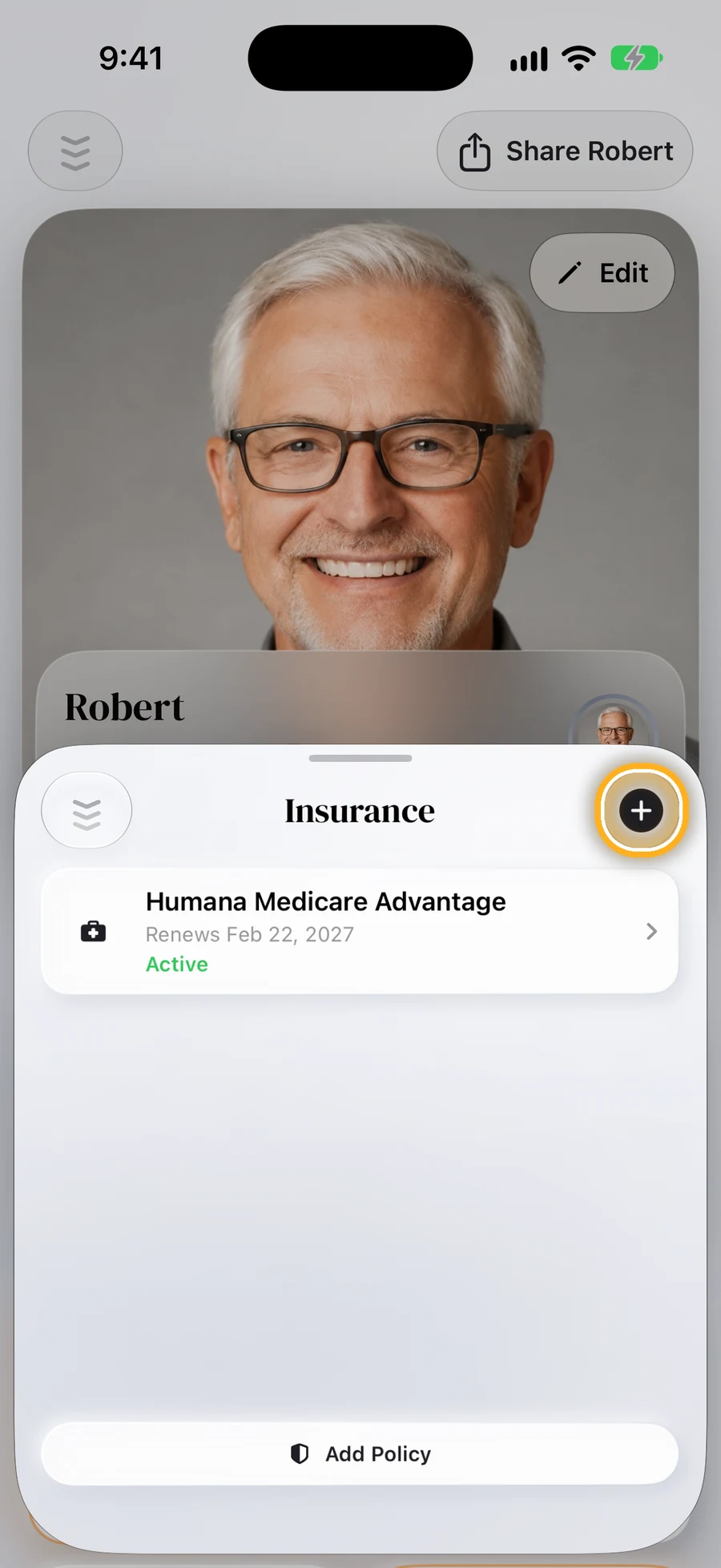
第 7 步:打開卡片,再點 +
卡片打開後是一張清單。Robert 這裡已經有一張保單。點 +(或下方的按鈕)就能再新增一張。
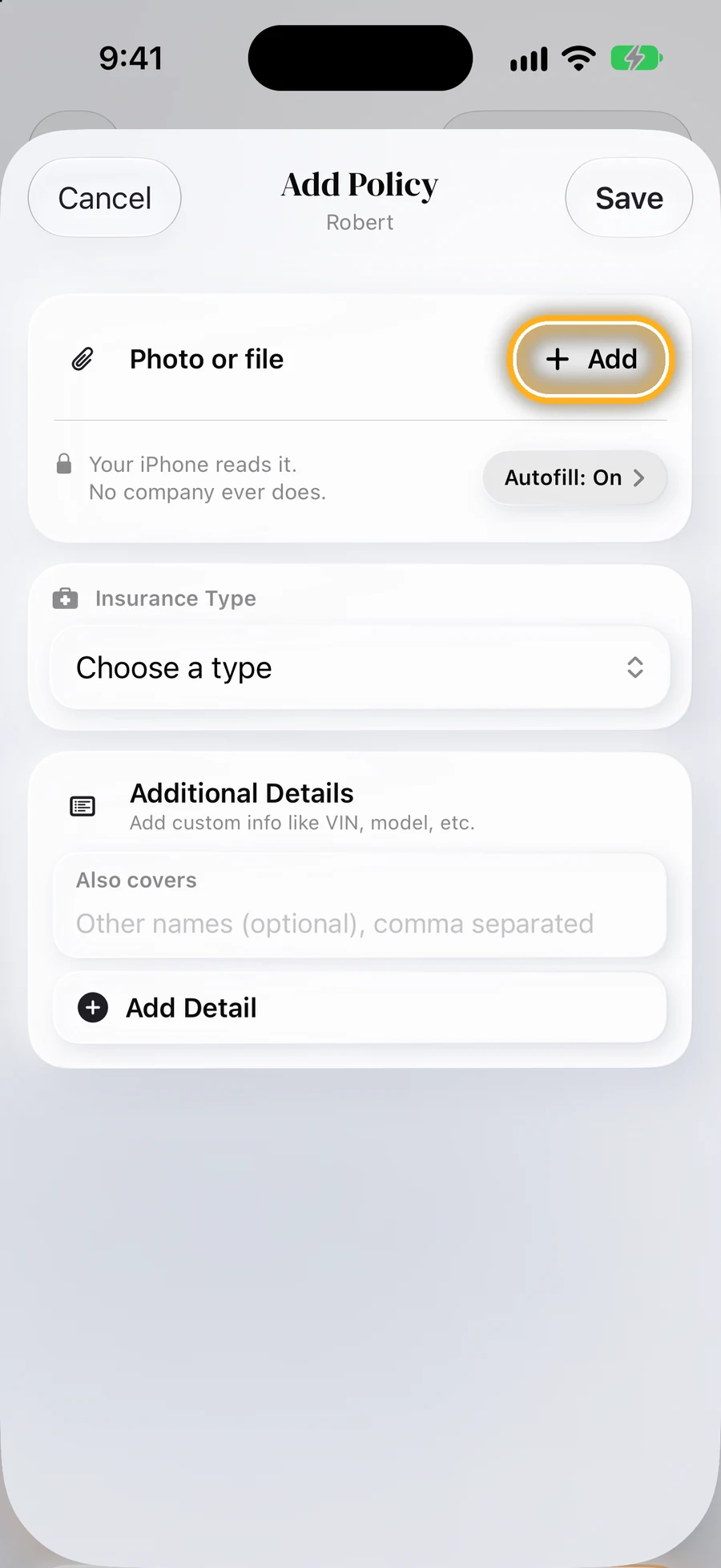
第 8 步:幫保險卡拍張照
點「照片或檔案」旁邊的新增,幫保險卡拍一張照片。
在較新的 iPhone 上,KinLine 會讀取照片,幫您把欄位填好。這是在您的手機上完成的。檢查一下欄位,再點「儲存」。您也隨時可以自己打字輸入。
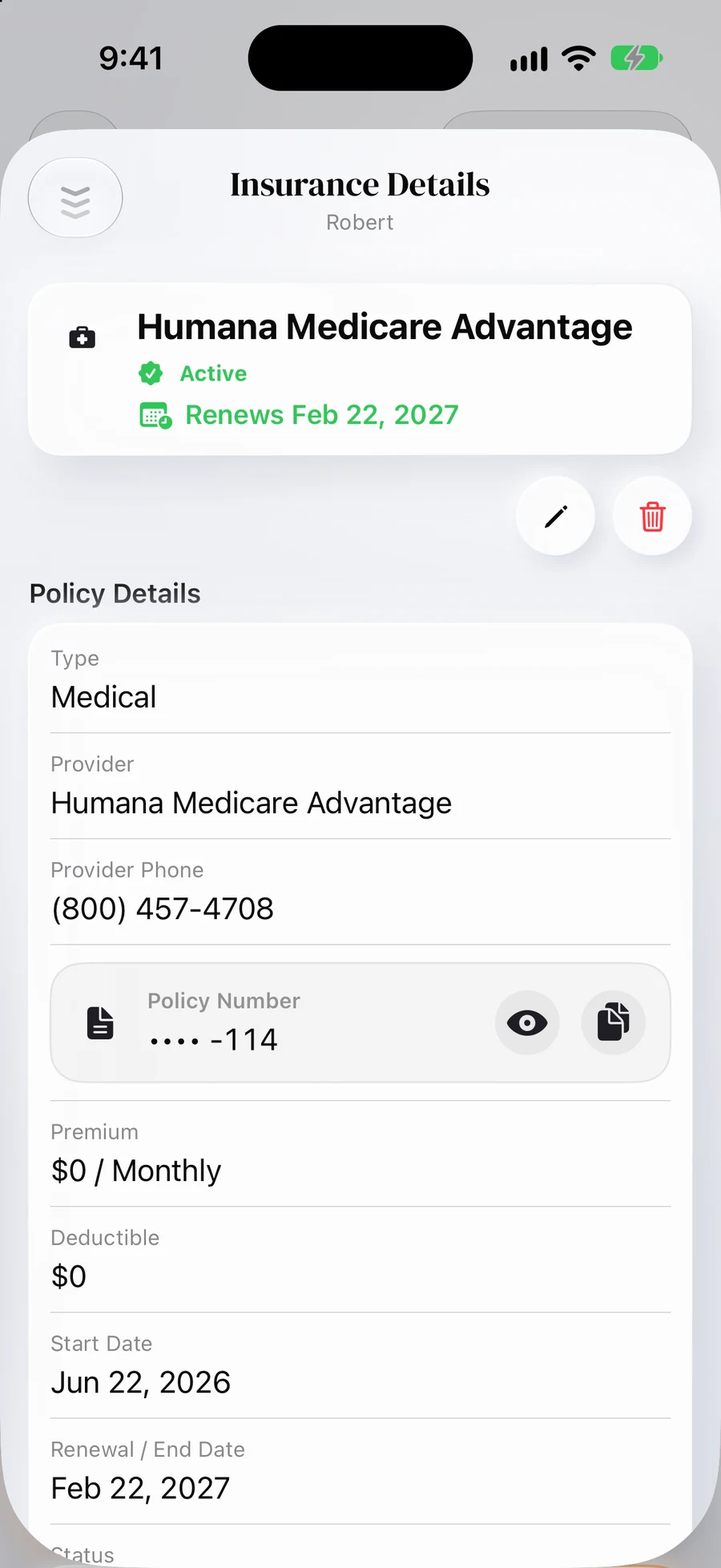
第 9 步:已經存好了。隨時點開來看
電話號碼就在那裡,可以直接打。保單號碼這類號碼會一直隱藏,直到您點眼睛圖示。
緊急資訊:給不順利的那一天用的頁面
護理師問爸爸吃什麼藥時,就看這裡。趁平靜的日子先填好。
第 10 步:點「緊急資訊」按鈕
它有 8 個部分,每個部分都有自己的清單:
- 基本醫療資料:血型、疾病
- 緊急聯絡人、醫生、藥房
- 保險聯絡資訊
- 過敏、藥物、疫苗接種(打過的疫苗)
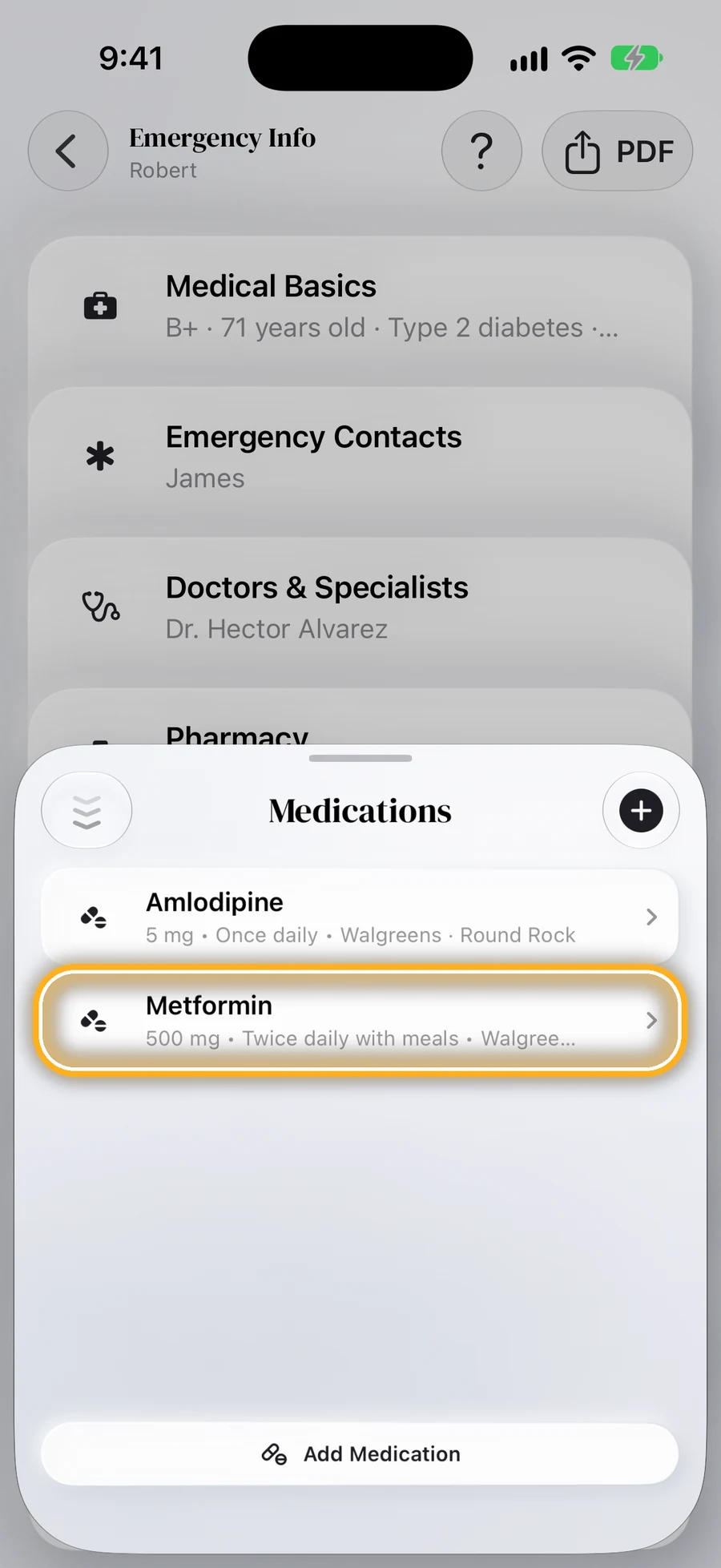
第 11 步:點「藥物」
每一種藥都會顯示劑量和多久吃一次。點 + 新增一種。
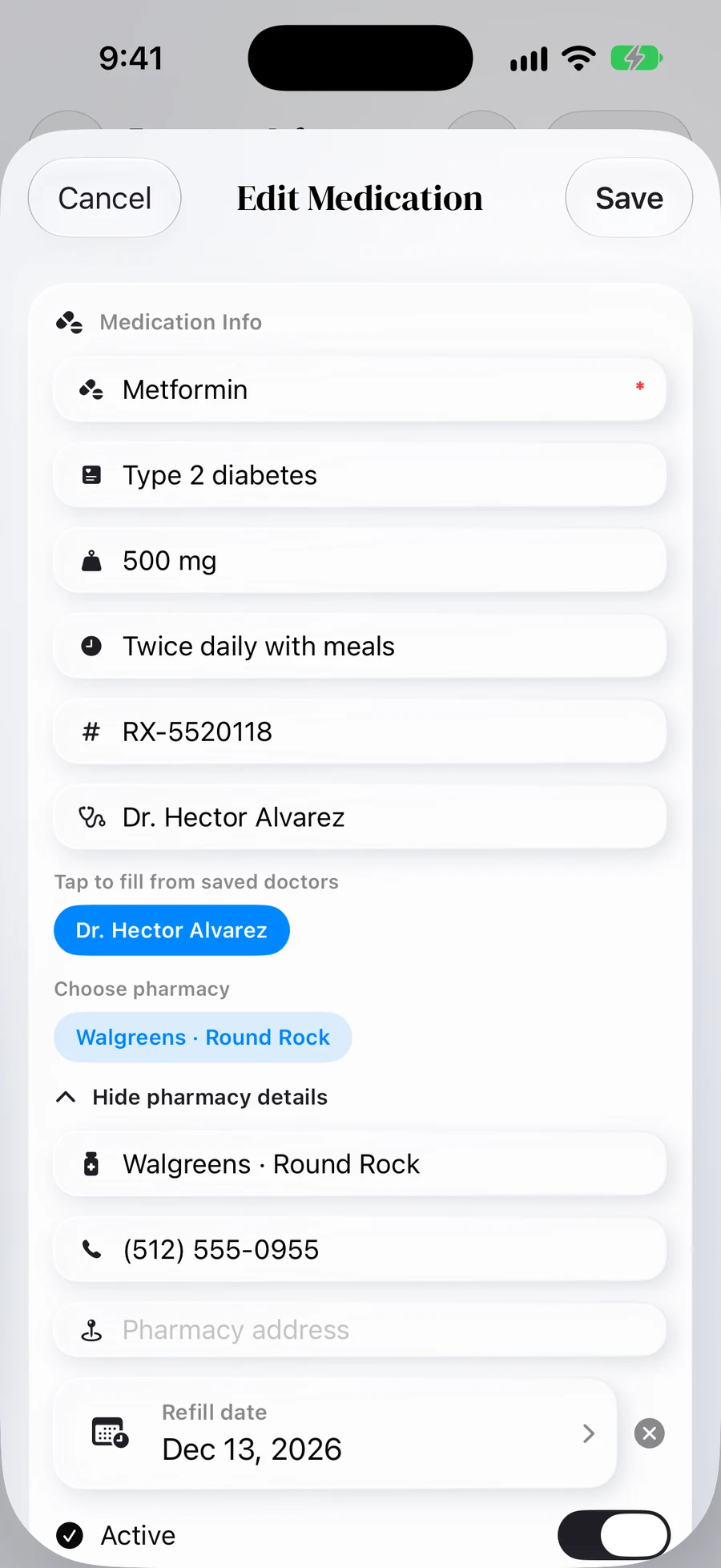
第 12 步:點一種藥,就能看到全部資料
劑量、多久吃一次、醫生、藥局和它的電話號碼,以及續領日期。續領前 KinLine 會提醒您。
交出一頁就好:緊急 PDF
給急診室、保母或學校。限 iPhone。
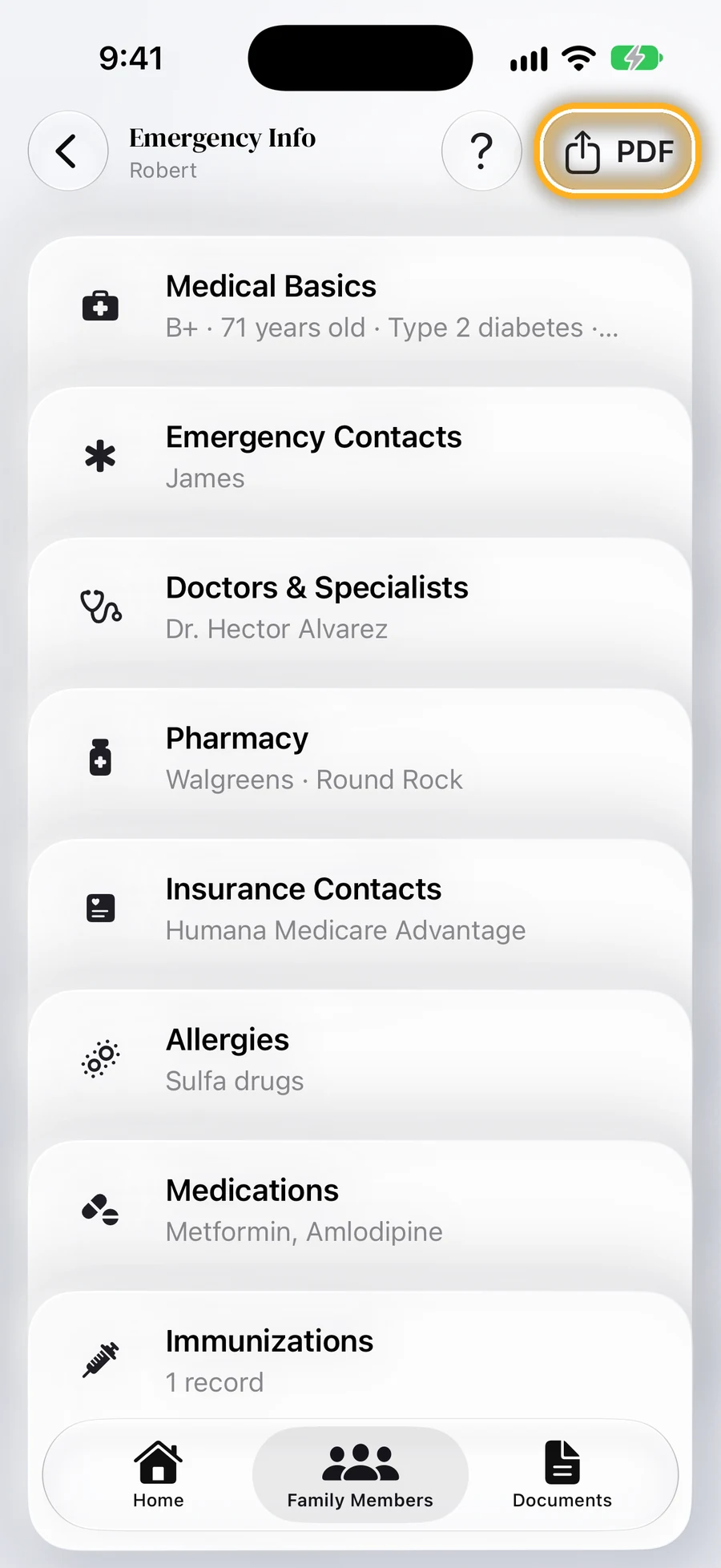
第 13 步:在「緊急資訊」裡點「PDF」
它在「緊急資訊」頁面的右上角。
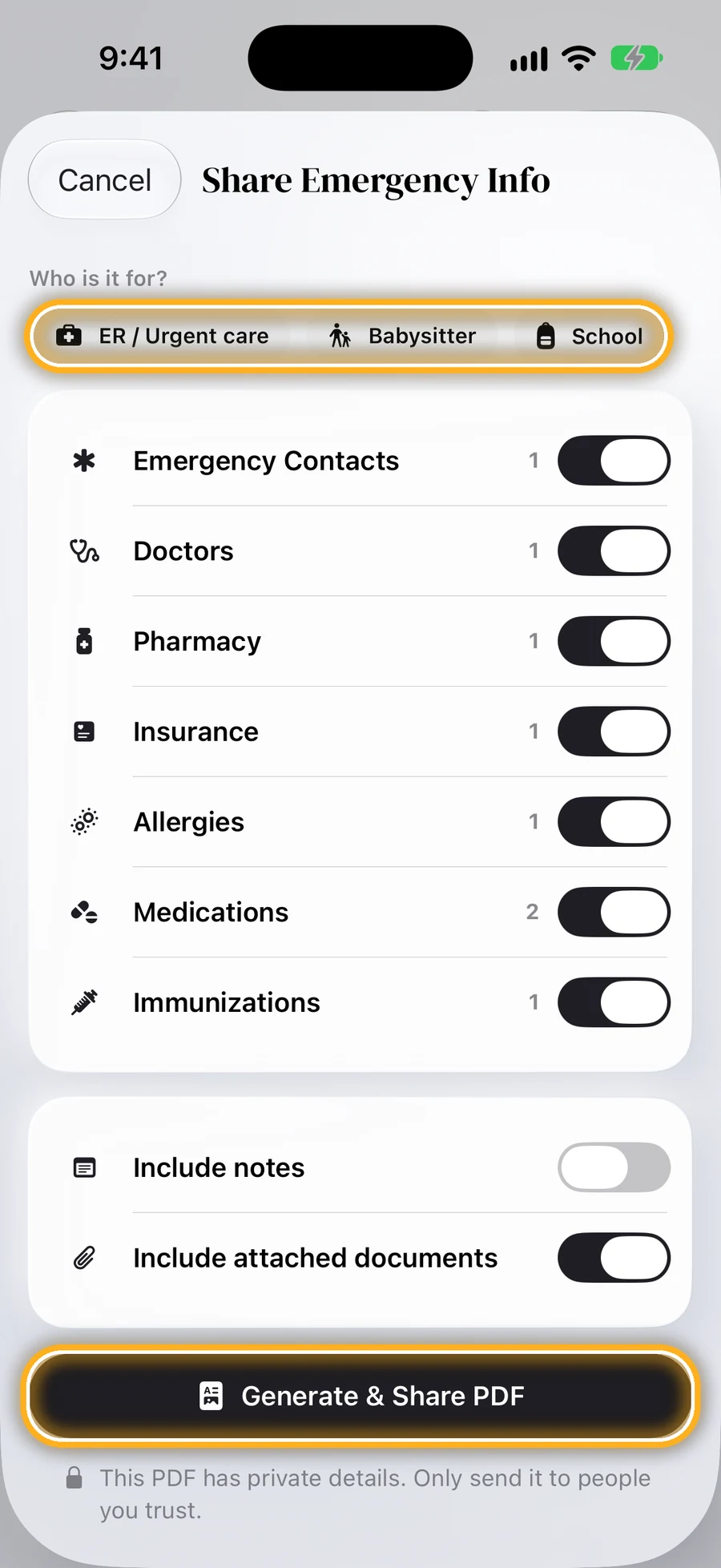
第 14 步:選擇要給誰,再點「產生並分享 PDF」
點急診室/急診門診、保母或學校,KinLine 就會挑出適合的部分。您也可以自己開關各個部分。
然後用「訊息」或電子郵件傳出去、存起來,或印出來。只傳給您信任的人。
首頁和文件
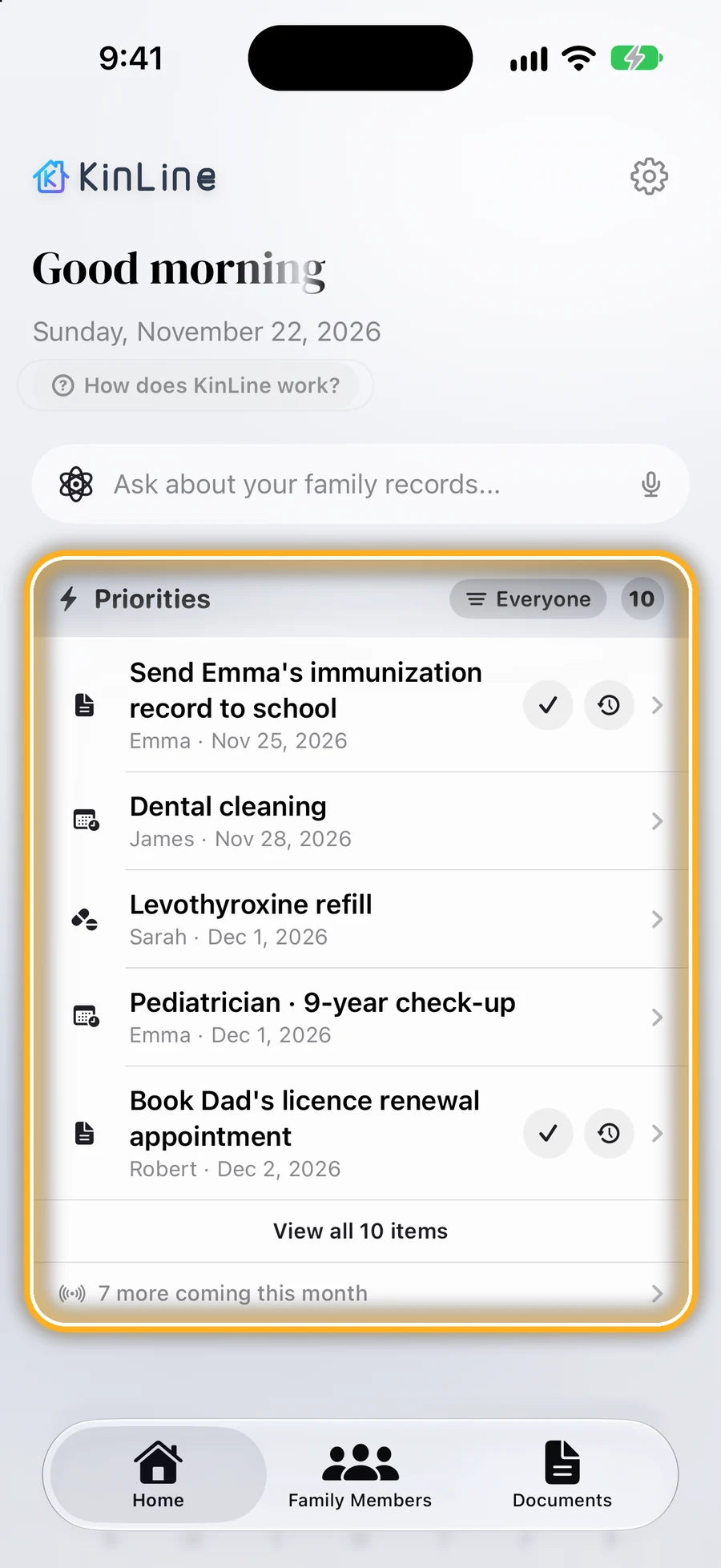
第 15 步:「首頁」顯示接下來要做的事
全家人的續領藥物、預約和證件換發,最近的排在最前面。做完了就點 ✓,或點時鐘,稍後再提醒您。
您也可以在「查詢您的家族紀錄」裡輸入問題,例如「Emma 的護照什麼時候到期?」
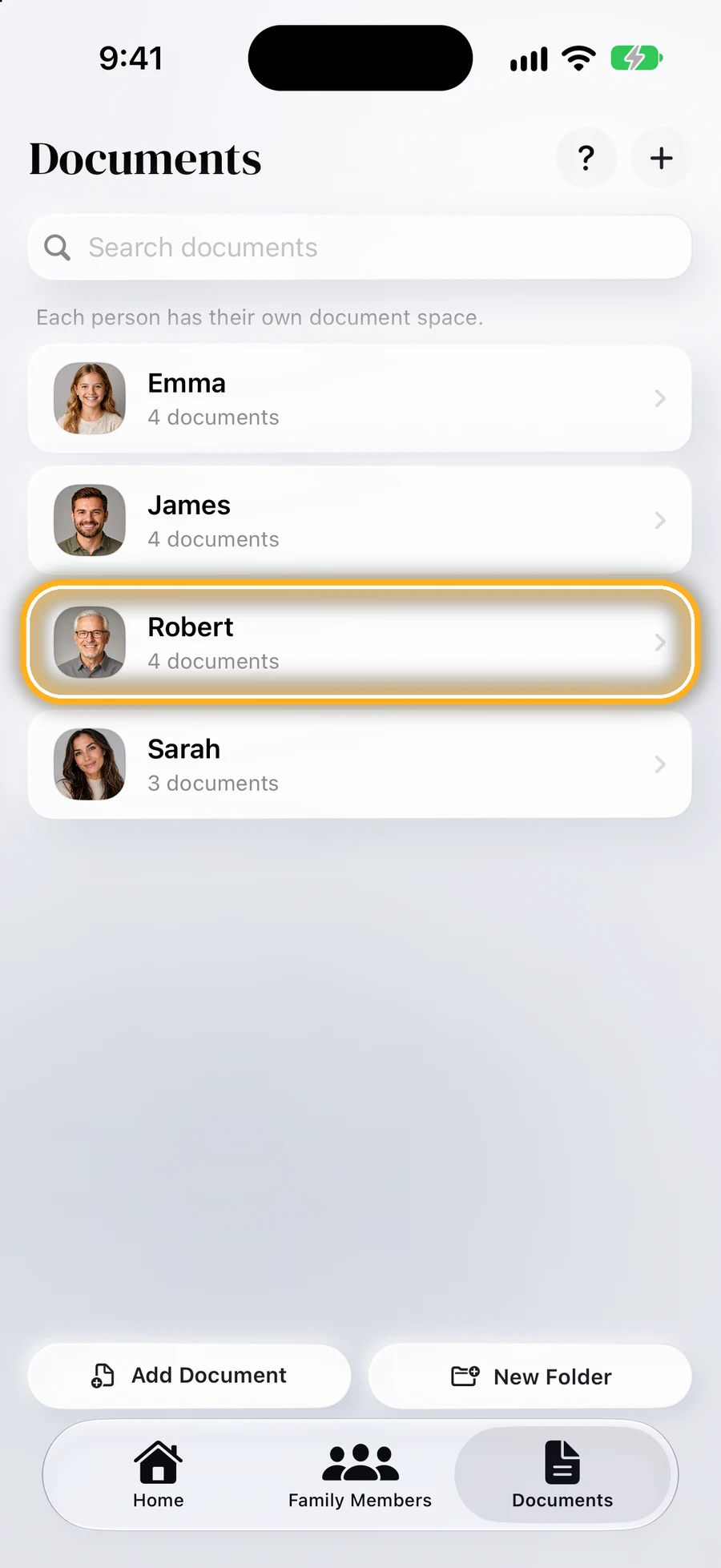
第 16 步:「文件」按人保存每一個檔案
您在任何地方新增的每一張照片和 PDF,也都會出現在這裡,按人分類。單張的文件,例如學校的通知單,就點「新增文件」。
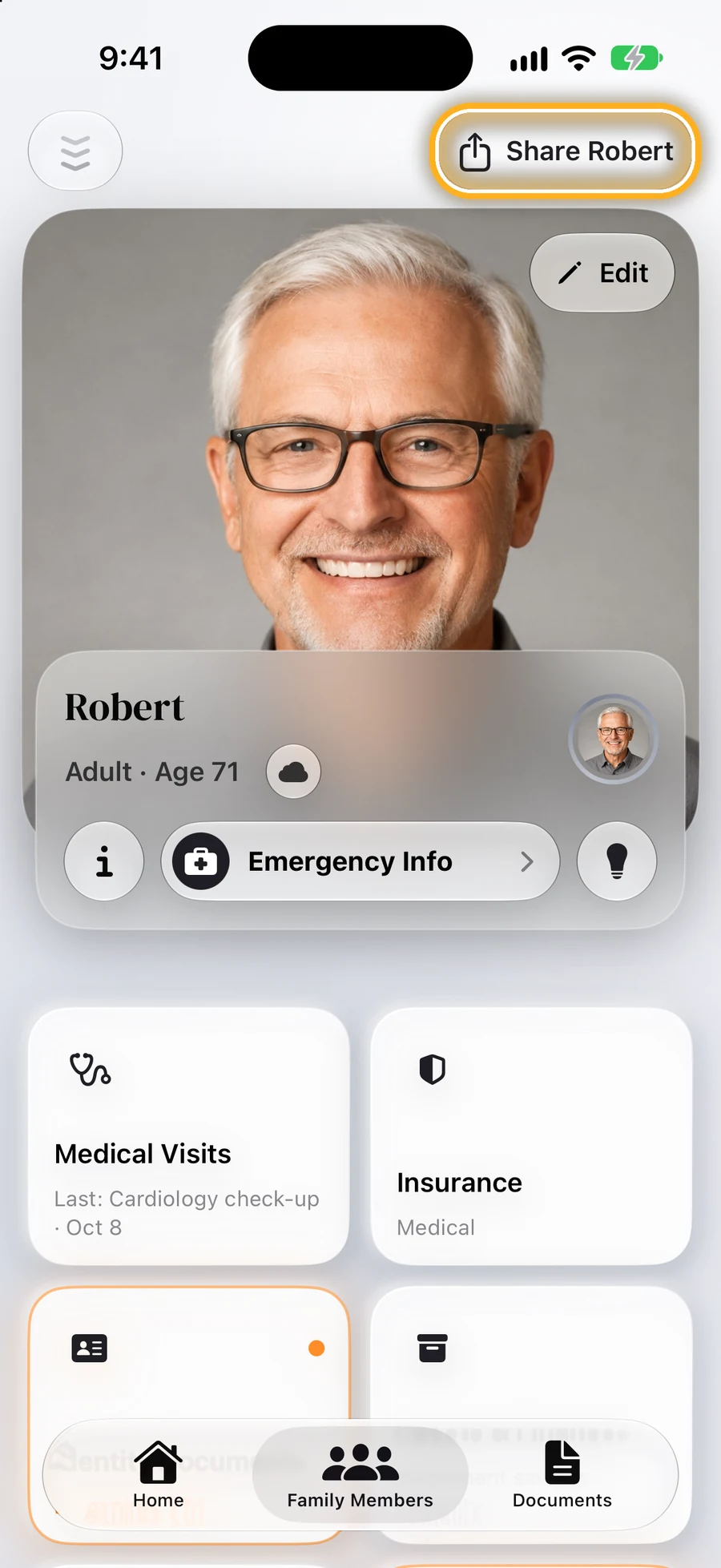
第 17 步:把一個人分享給家人
在某個人的頁面上,點最上方的分享。在 iPhone 上,用 iPhone 的家人會透過 iCloud 收到 Robert 的頁面,您一修改他們就看得到。家人用 Android?傳一份副本給他們。
您一次分享一個人,絕不會是整個家庭。
常見問題
- 需要註冊嗎?
- 不用。不用帳號、不用電子郵件,也不用密碼。打開 App,新增一個人就好。
- 免費嗎?
- 可以免費開始用。免費版可新增兩位家人,每人在每張主要卡片中最多三筆紀錄。預約、提醒事項和緊急資訊則不限數量。
- Android 看起來一樣嗎?
- 這些圖片來自 iPhone。Android App 有一樣的人、卡片和「緊急資訊」,有些按鈕看起來稍微不同。有少數功能,例如緊急 PDF,目前只有 iPhone 才有。
還是卡住了嗎?從支援頁面寫信給我們,或閱讀您的隱私怎麼受到保護。
今晚先從一個人開始。


免費下載 · 不需要帳號