























Guide med bilder · Cirka 10 minuter
Har du precis laddat ner KinLine? Börja här.
Följ bilderna. De visar en exempelfamilj: Robert (pappa, 71), Sarah, James och deras dotter Emma. Ringen i varje bild visar var du ska trycka.
Kartan: tre tryck till vad som helst
Allt i KinLine hör till en person. Så du börjar alltid på samma sätt: välj personen, sedan kortet.
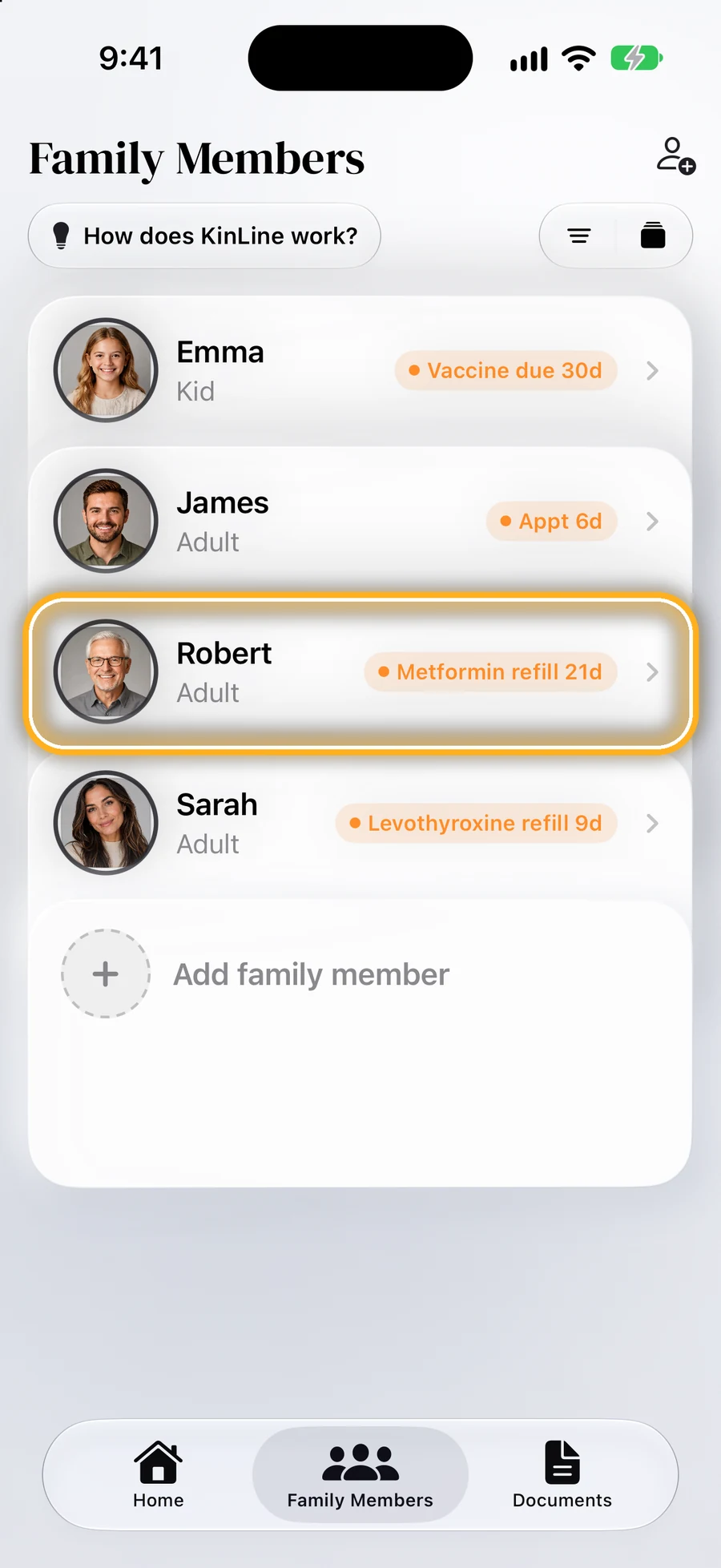
1. Familjemedlemmar
Alla du tar hand om. Tryck på en person.
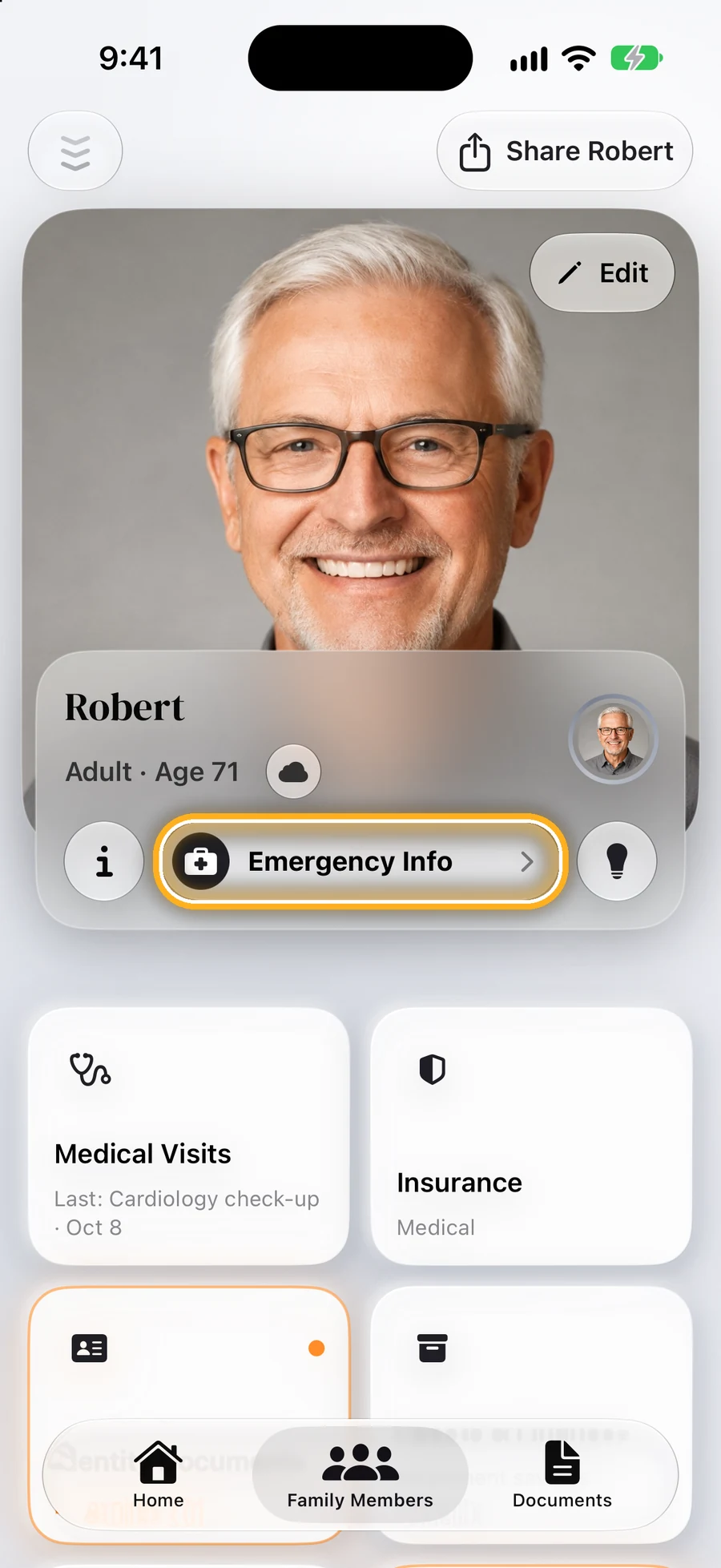
2. Personens sida
Personens 9 kort, och knappen Information om nödsituationer.
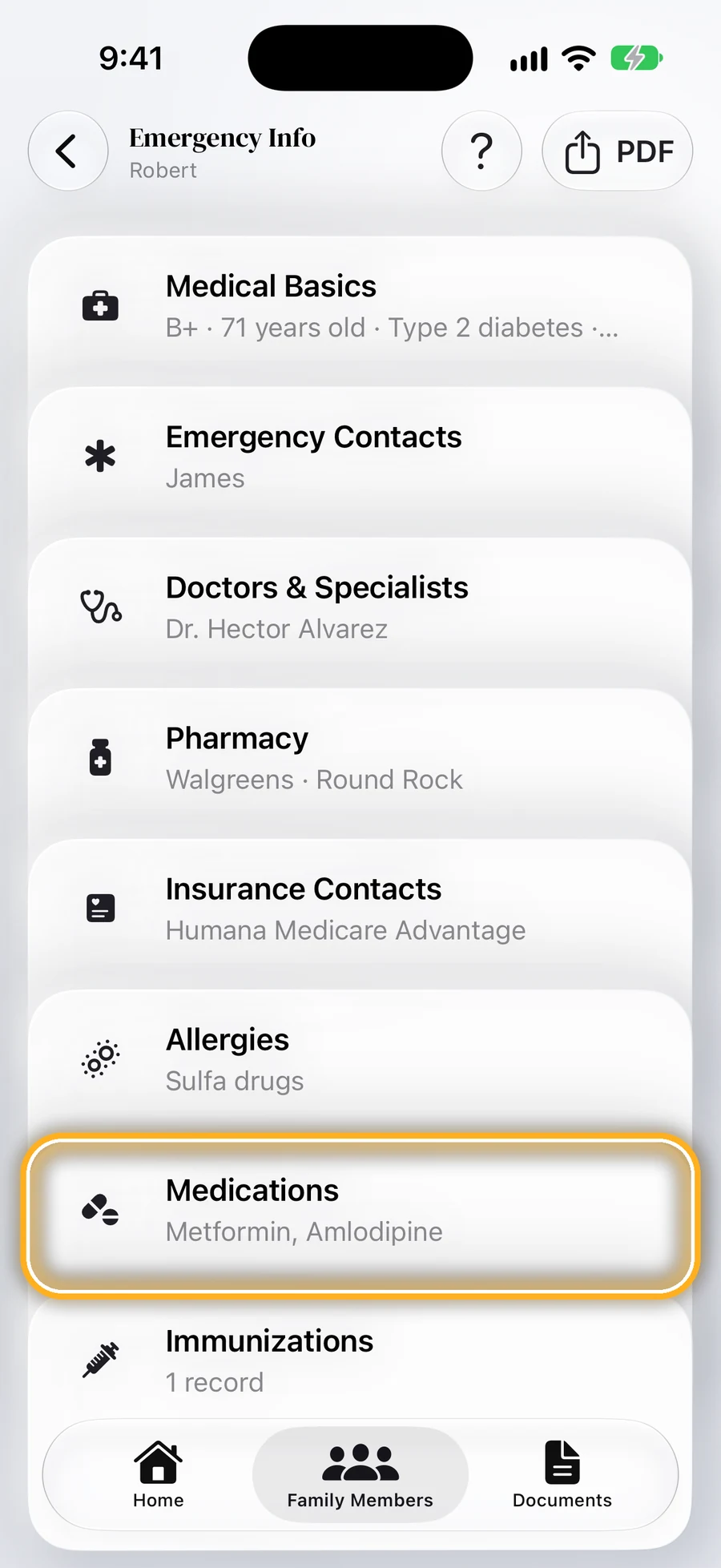
3. Information om nödsituationer
Läkemedel, allergier, läkare och vem man ska ringa.
De tre knapparna längst ner
- Hem
- Det som är på gång för alla: receptförnyelser, besök, pass och annat som ska förnyas.
- Familjemedlemmar
- Allas sidor. KinLine öppnas alltid här.
- Dokument
- Alla foton och PDF:er, sorterade per person.
Lägg till din första person
Du själv, ett barn eller en förälder. Börja med den du oroar dig mest för.
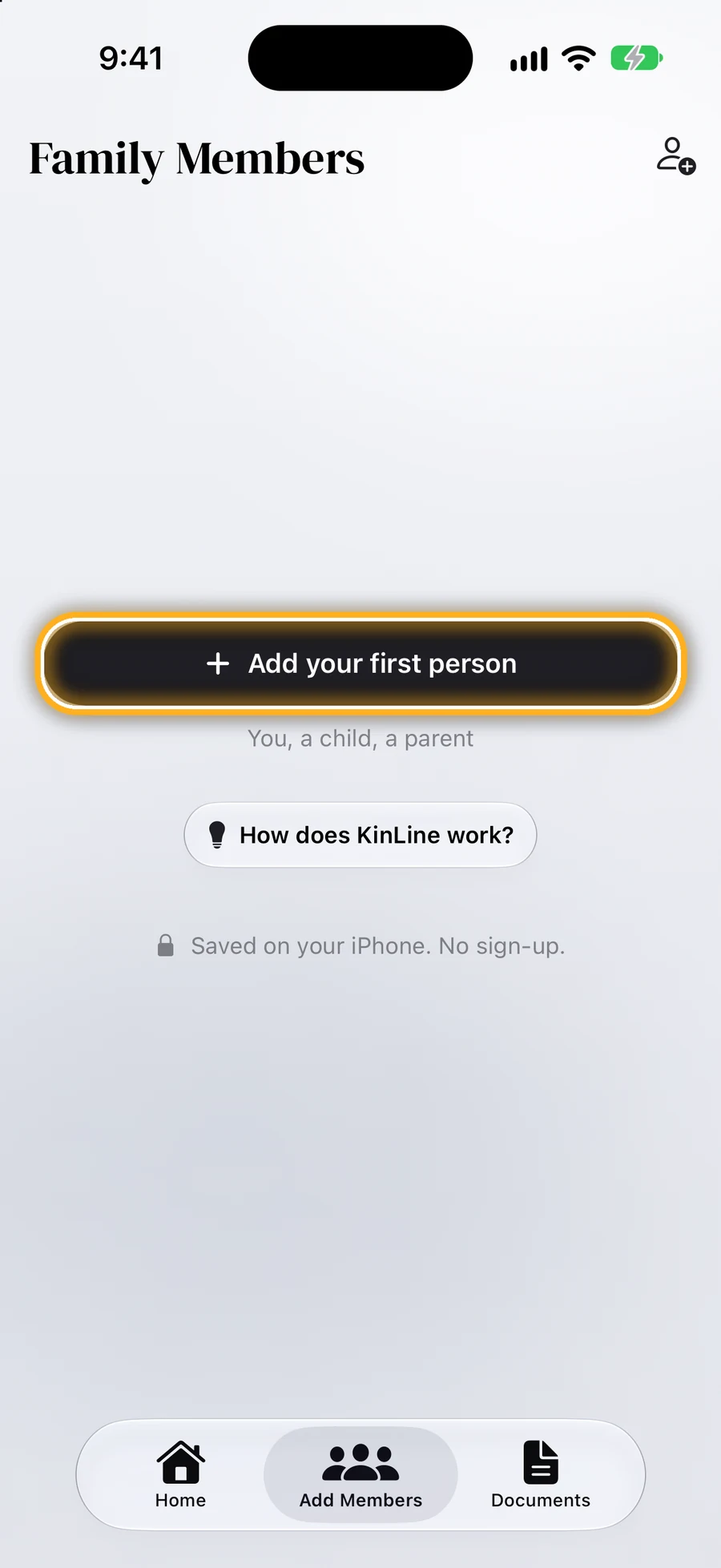
Steg 1: Tryck på ”Lägg till första personen”
Det här är det första du ser. Det finns ingen registreringsskärm före.
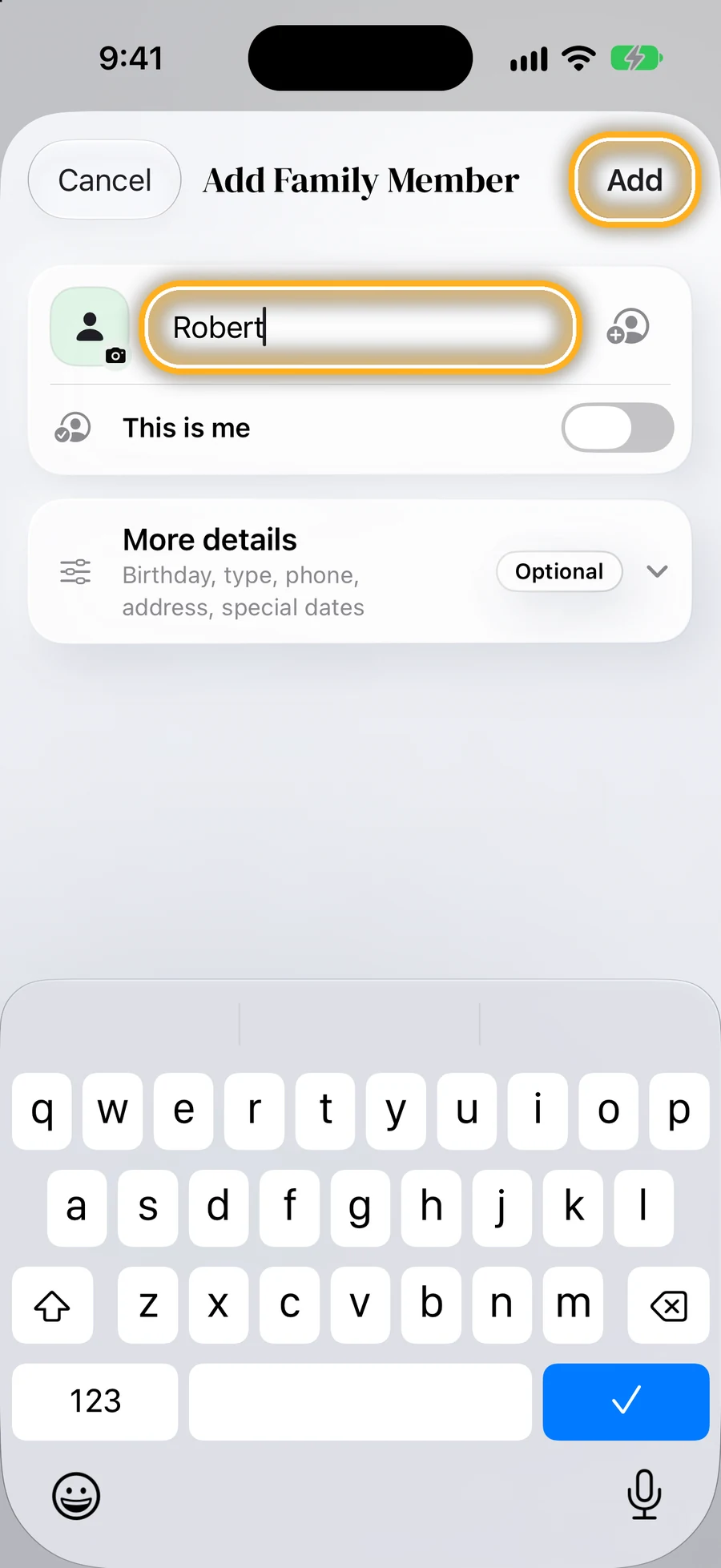
Steg 2: Skriv namnet och tryck på Lägg till
Namnet är allt du behöver. Allt annat kan vänta.
Lägger du till dig själv? Slå på ”Det här är jag”. Tryck på den lilla kameran för att lägga till ett foto.
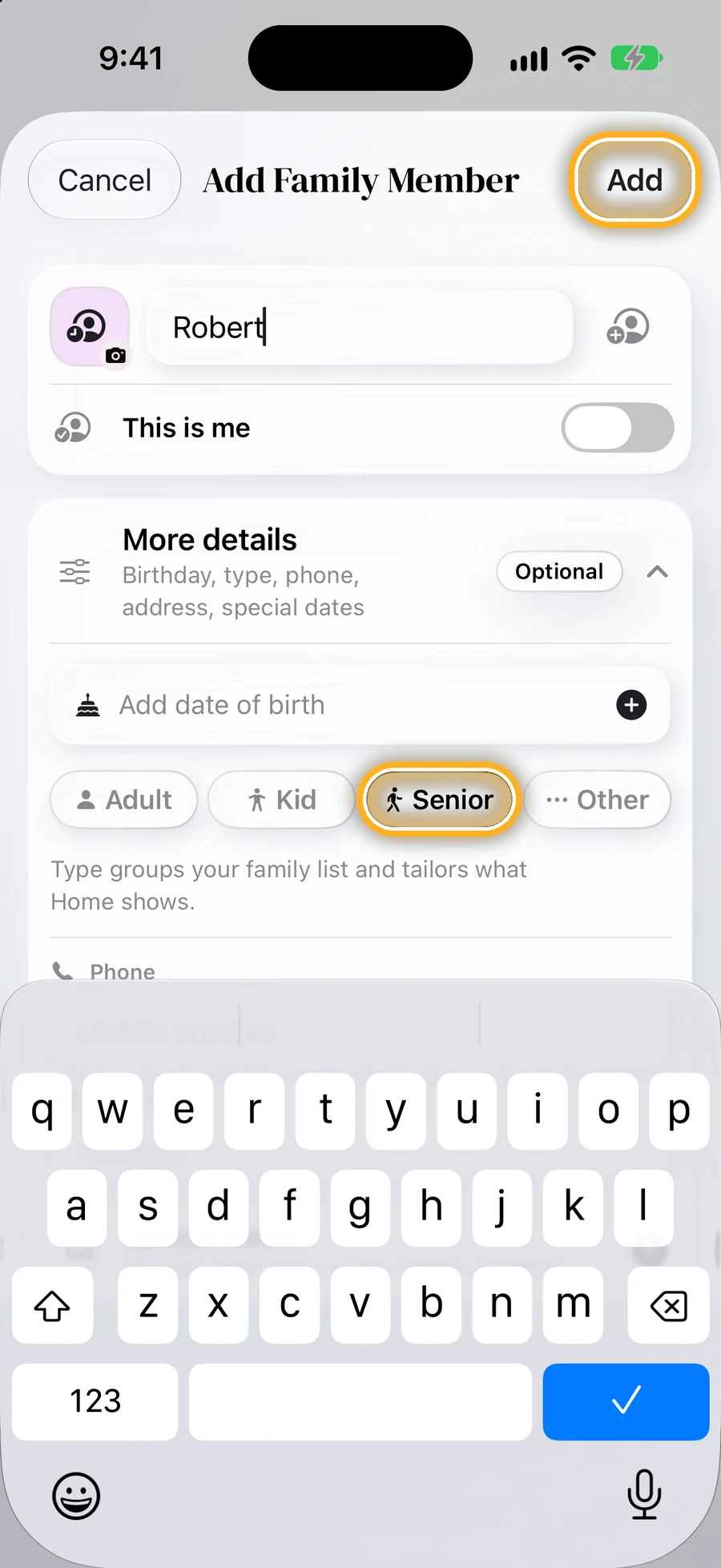
Steg 3: Vill du ha mer? Öppna ”Fler detaljer”
Lägg till födelsedag, telefonnummer eller typ: Vuxen, Barn, Senior. Det är frivilligt, och du kan lägga till det senare med Redigera.
Steg 4: Alla syns under Familjemedlemmar
Lägg till resten av familjen på samma sätt, med + högst upp.
Den lilla orange lappen på varje rad är det som står näst på tur för den personen, som en receptförnyelse eller ett vaccin. Tryck på en person för att öppna personens sida.
Varje persons sida, och de 9 korten
Alla får samma kort, på samma ställen. Lär dig dem en gång så hittar du vad som helst för vem som helst.
Steg 5: Överst på sidan
Roberts foto och namn, och knappen Information om nödsituationer med den svarta ringen. Det är den du ska komma ihåg vid ett sjukhusbesök.
Första gången du öppnar en person visar KinLine ett kort tips. Tryck var som helst för att stänga det.
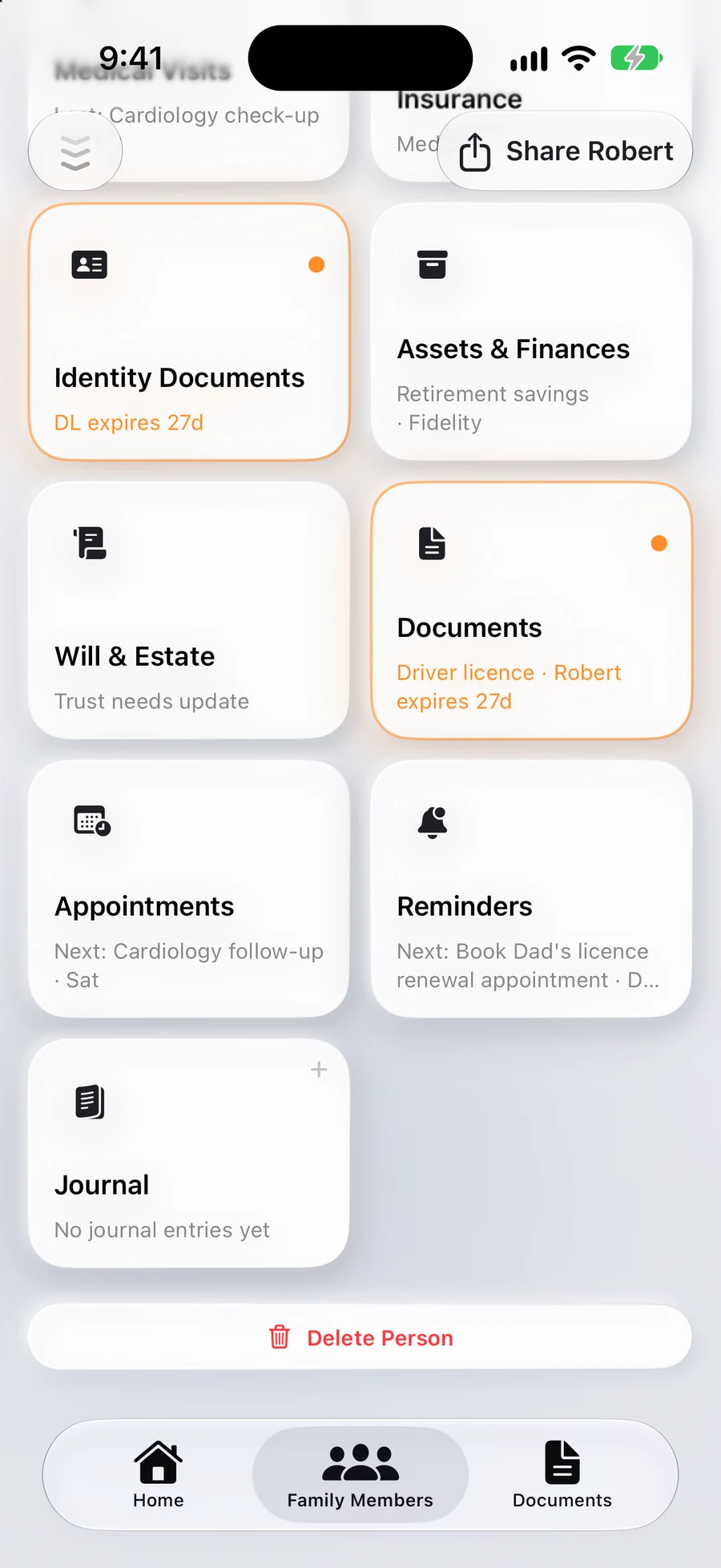
Steg 6: Scrolla ner till korten
Varje kort visar vad som finns i det, som ”Pensionssparande · Fidelity”. Tryck på ett kort för att öppna det.
Ett kort med något som snart ska göras får en orange ring och flyttas fram. Här går Roberts körkort ut om 27 dagar.
Vad som finns i varje kort
- 1LäkarbesökVarje läkarbesök: varför du gick, vad läkaren sa, prover.
- 2FörsäkringSjuk-, tand-, bil- eller hemförsäkringar, med foto av kortet.
- 3IdentitetshandlingarPass, körkort, Medicare-kort, födelseattest.
- 4Tillgångar och ekonomiBank- och pensionskonton, värdesaker, vad som finns var.
- 5Testamente och arvTestamente, stiftelse, fullmakt och vem som har originalet.
- 6DokumentAlla foton och PDF:er, i mappar om du vill.
- 7TidsbokningKommande besök, med tid och plats.
- 8PåminnelserReceptförnyelser, ID-handlingar som ska förnyas och allt du inte vill glömma.
- 9DagbokAnteckningar och minnen, som en första skoldag.
Lägg till en sak: ett försäkringskort
Alla kort fungerar på samma sätt. Här är Försäkring som exempel.
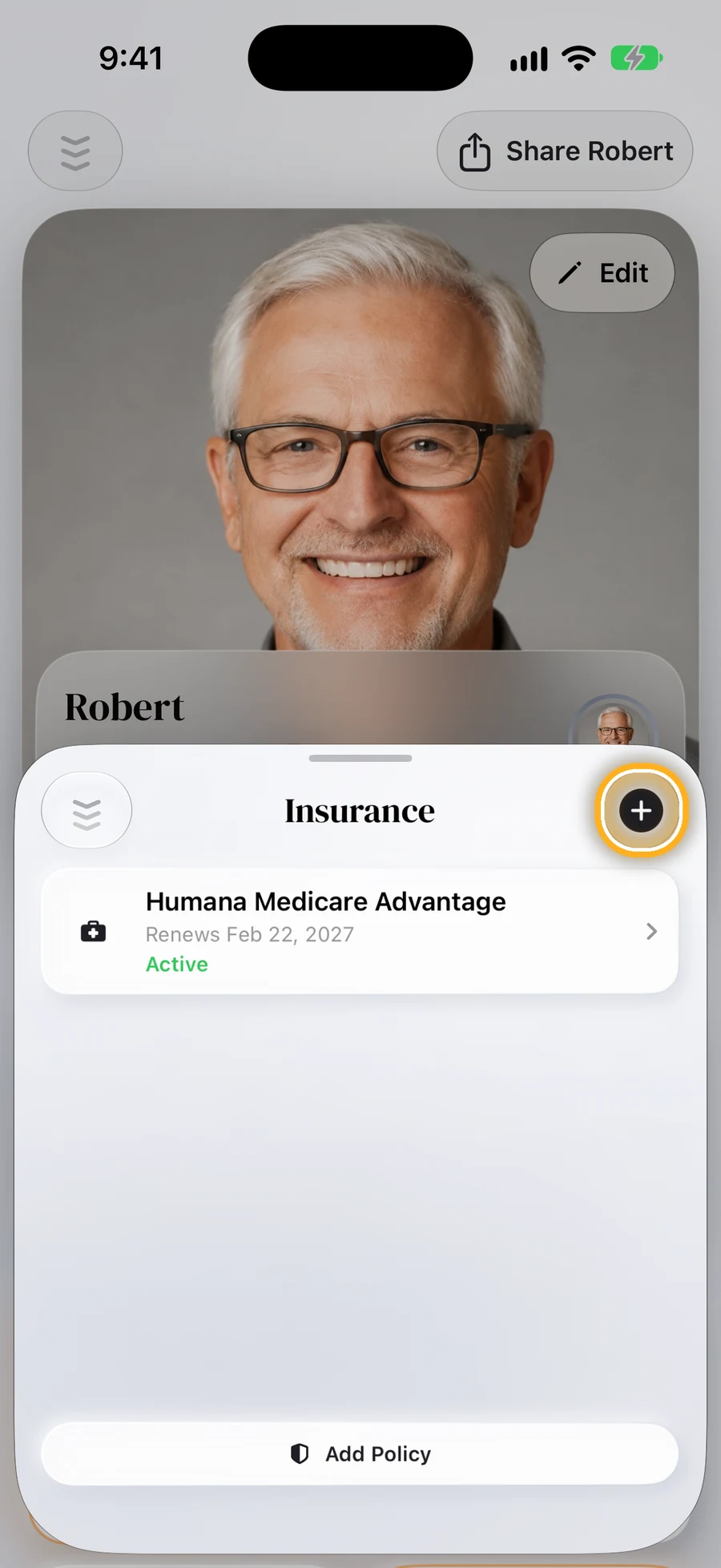
Steg 7: Öppna kortet och tryck på +
Kortet öppnas som en lista. Robert har redan en försäkring här. Med + (eller knappen längst ner) lägger du till en till.
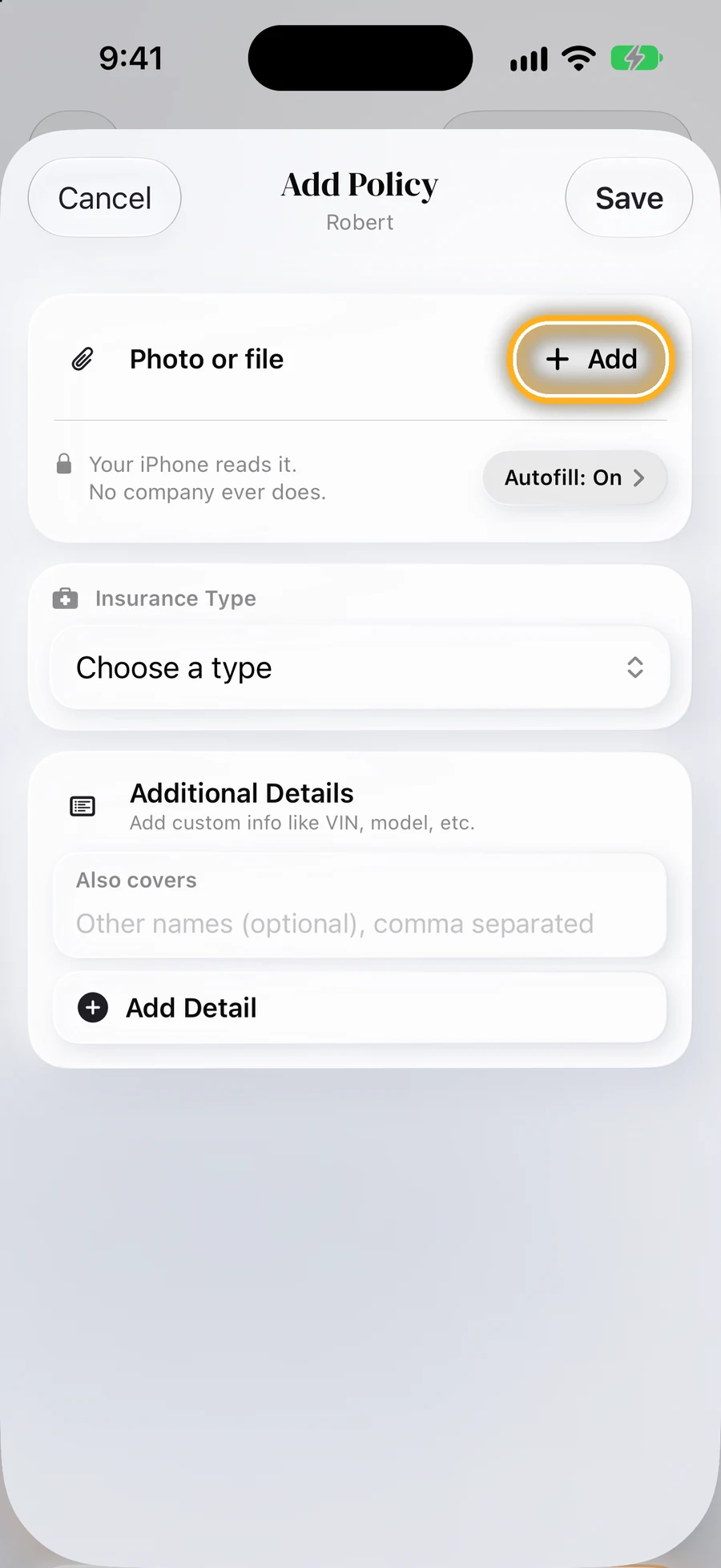
Steg 8: Ta ett foto av kortet
Tryck på Lägg till bredvid ”Foto eller fil” och ta en bild av försäkringskortet.
På nyare iPhone läser KinLine fotot och fyller i fälten åt dig. Det sker i din telefon. Kolla fälten och tryck sedan på Spara. Du kan alltid skriva in det själv i stället.
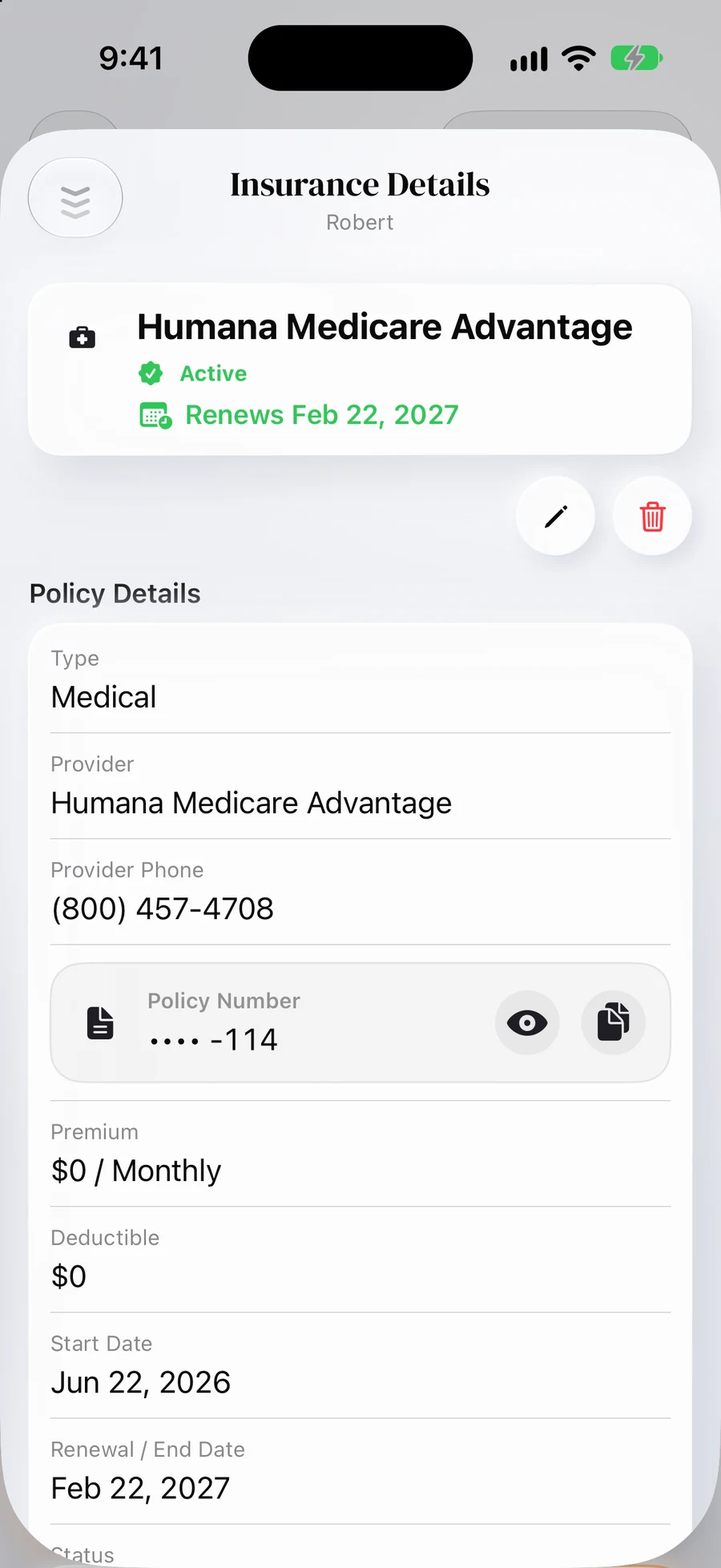
Steg 9: Det är sparat. Tryck på det när du vill
Telefonnumret finns där, redo att ringa. Nummer som försäkringsnumret är dolda tills du trycker på ögat.
Information om nödsituationer: sidan för en dålig dag
När en sjuksköterska frågar vilka läkemedel pappa tar är det här du tittar. Fyll i det en lugn dag.
Steg 10: Tryck på knappen Information om nödsituationer
Den har 8 delar, var och en med sin egen lista:
- Medicinska grunduppgifter: blodgrupp, sjukdomar
- Kontaktpersoner i nödfall, läkare, apotek
- Kontaktuppgifter för försäkringar
- Allergier, läkemedel, vaccinationer
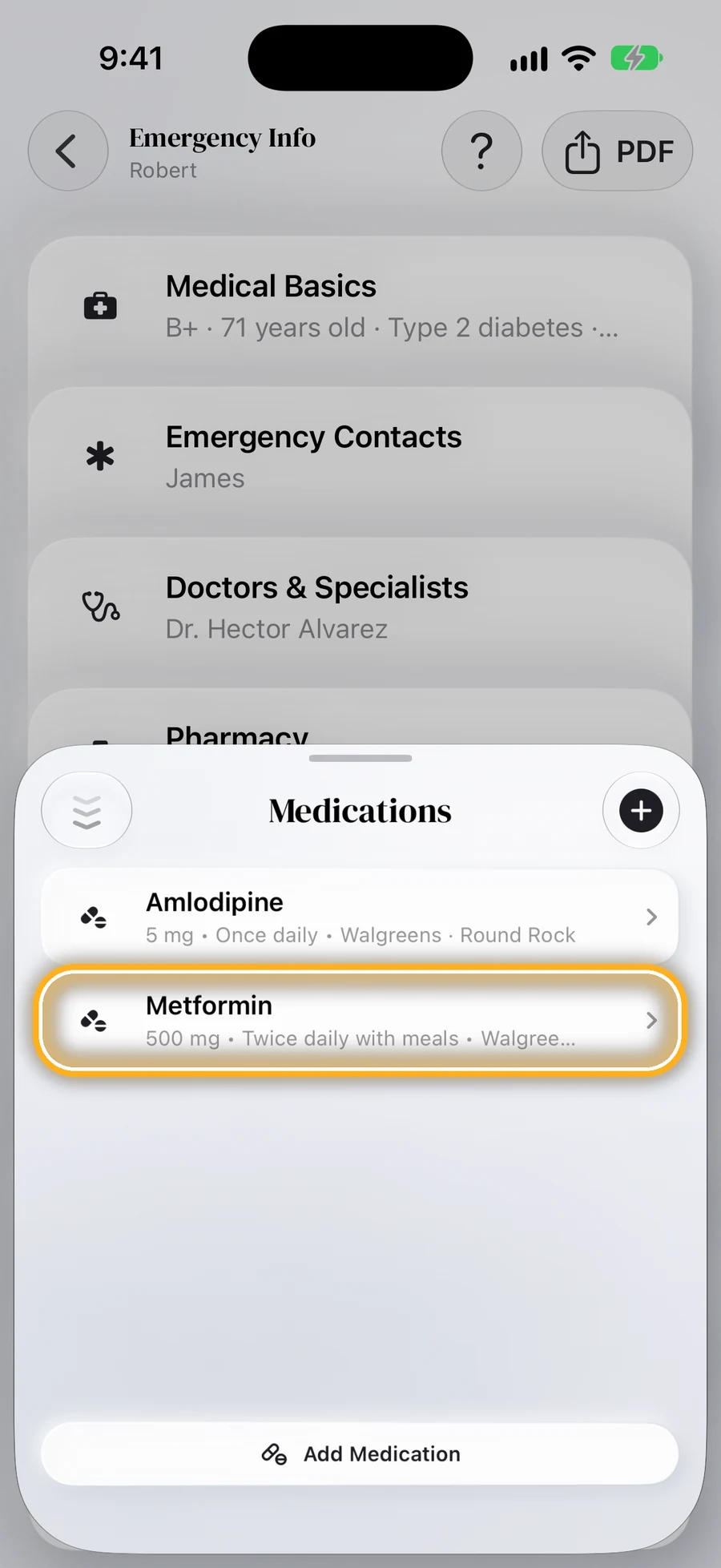
Steg 11: Tryck på Läkemedel
Varje läkemedel visar dos och hur ofta. Tryck på + för att lägga till ett.
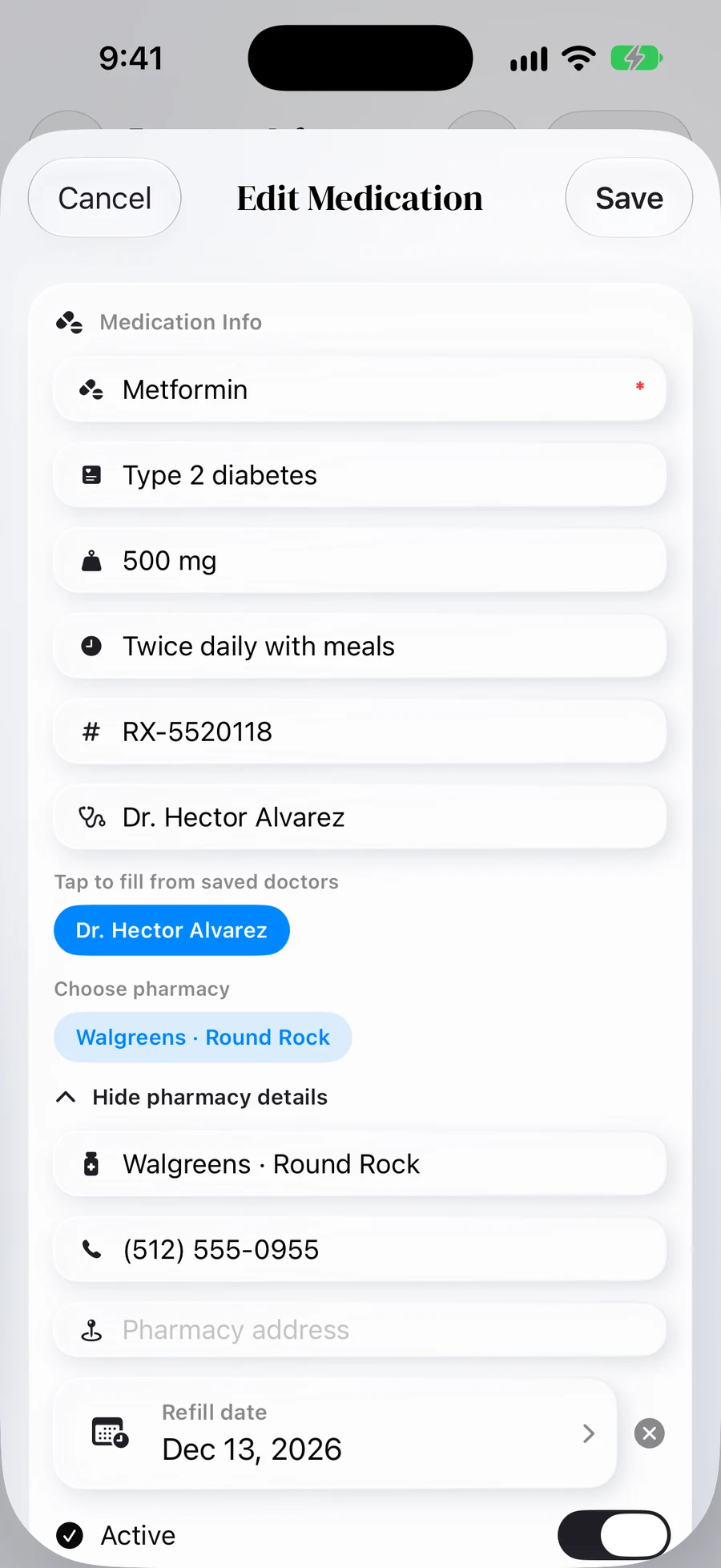
Steg 12: Tryck på ett läkemedel för att se allt
Dos, hur ofta, läkaren, apoteket och dess telefonnummer, och datum för receptförnyelse. KinLine påminner dig innan det är dags.
Lämna över en sida: nöd-PDF:en
För akuten, en barnvakt eller skolan. På iPhone.
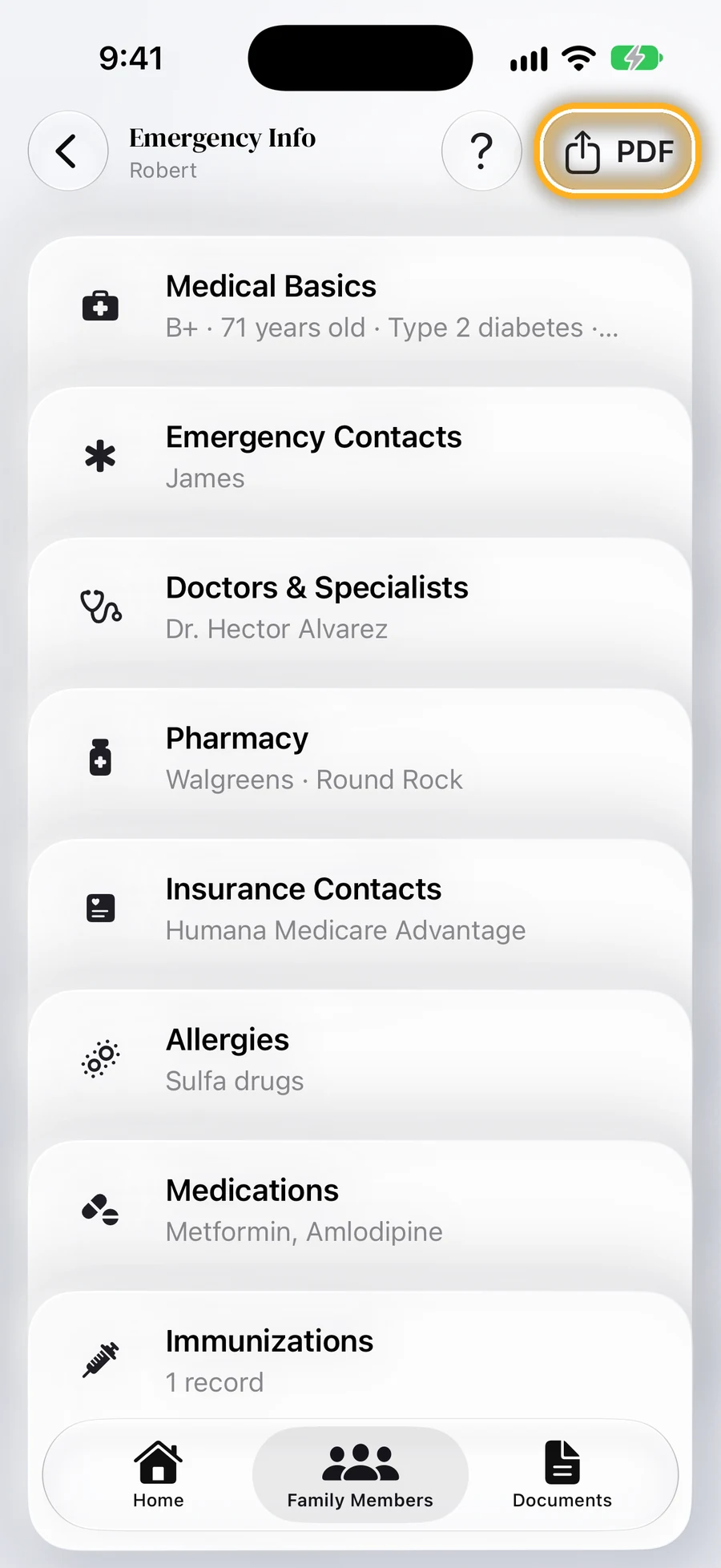
Steg 13: I Information om nödsituationer, tryck på PDF
Den finns uppe till höger på sidan Information om nödsituationer.
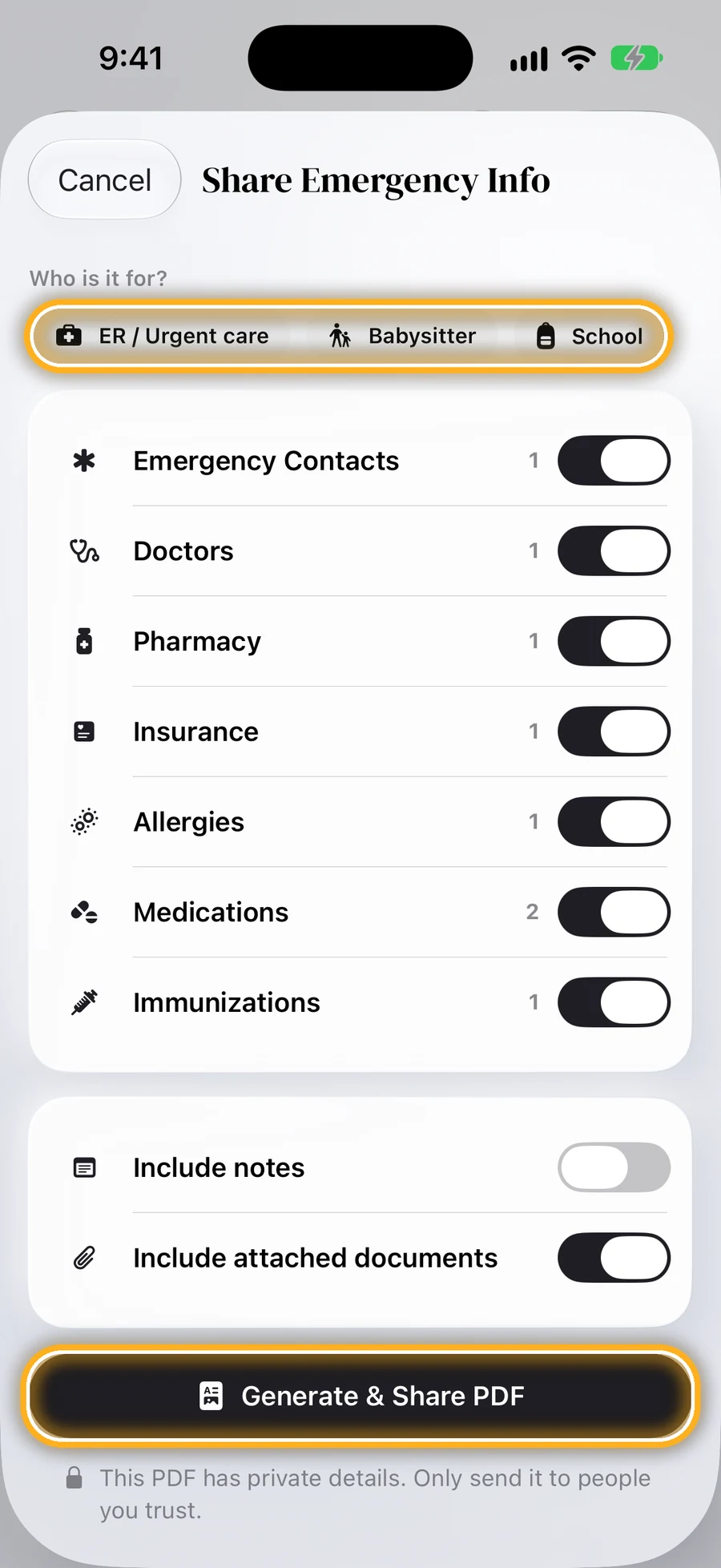
Steg 14: Välj vem den är till, sedan Skapa och dela
Tryck på Akutmottagning / Akutvård, Barnvakt eller Skola, så väljer KinLine rätt delar. Eller slå på och av delar själv.
Skicka den sedan via Meddelanden eller mejl, spara den eller skriv ut den. Skicka den bara till personer du litar på.
Hem och Dokument
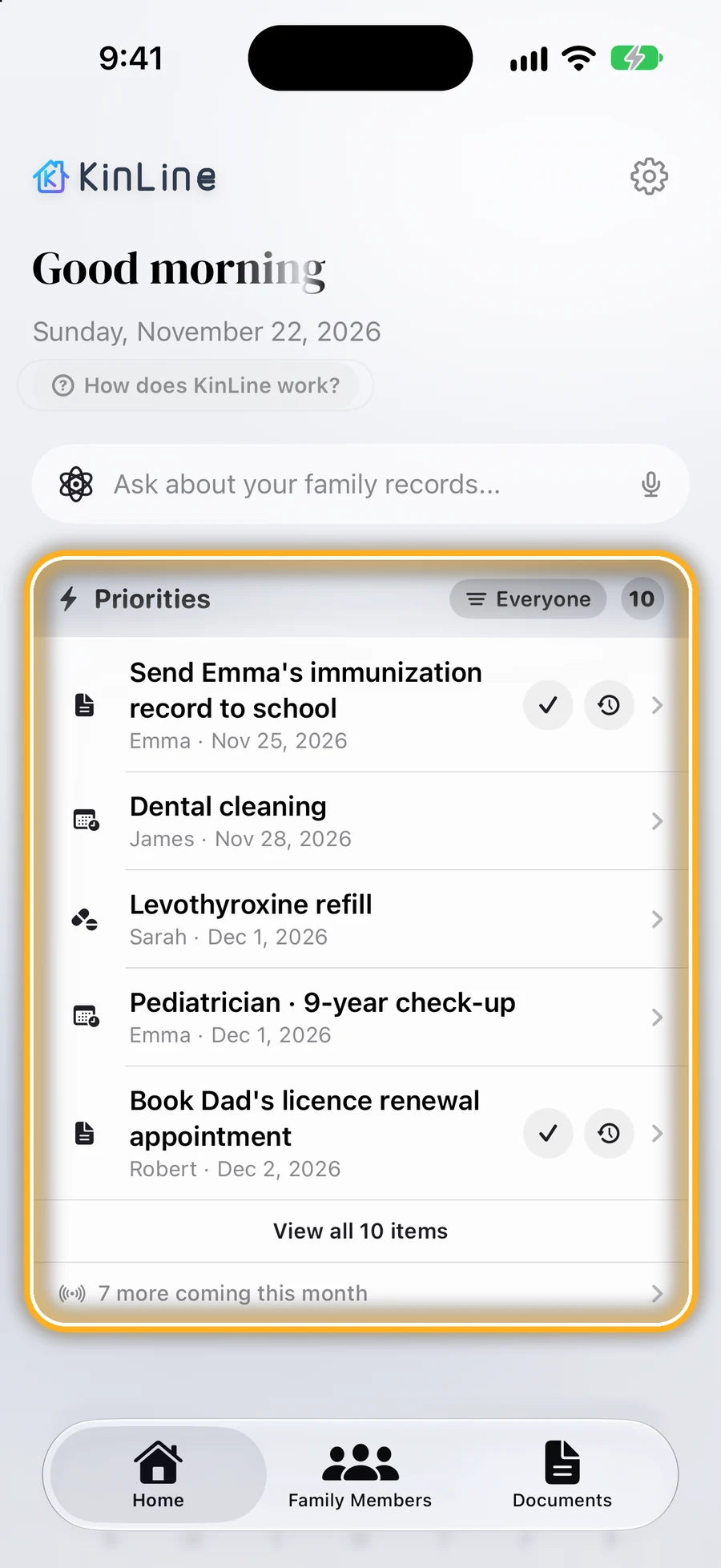
Steg 15: Hem visar vad som är på gång
Receptförnyelser, bokade tider och saker som ska förnyas för hela familjen, det närmaste först. Tryck på ✓ när det är klart, eller på klockan för att bli påmind senare.
Du kan också skriva en fråga i ”Fråga om familjens uppgifter”, som ”När går Emmas pass ut?”
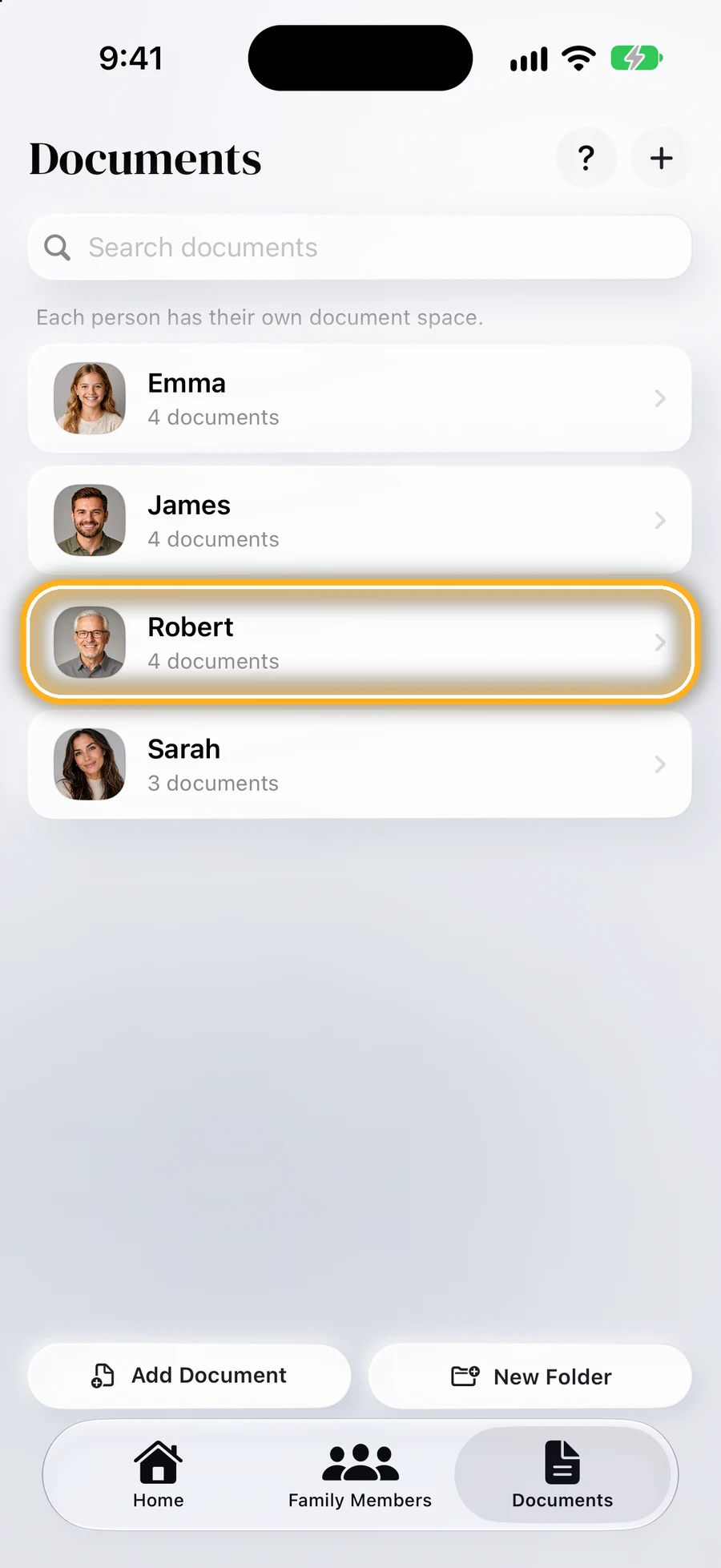
Steg 16: Dokument sparar varje fil, per person
Alla foton och PDF:er du lägger till någonstans hamnar här också, sorterade per person. Tryck på Lägg till dokument för ett löst papper, som ett brev från skolan.
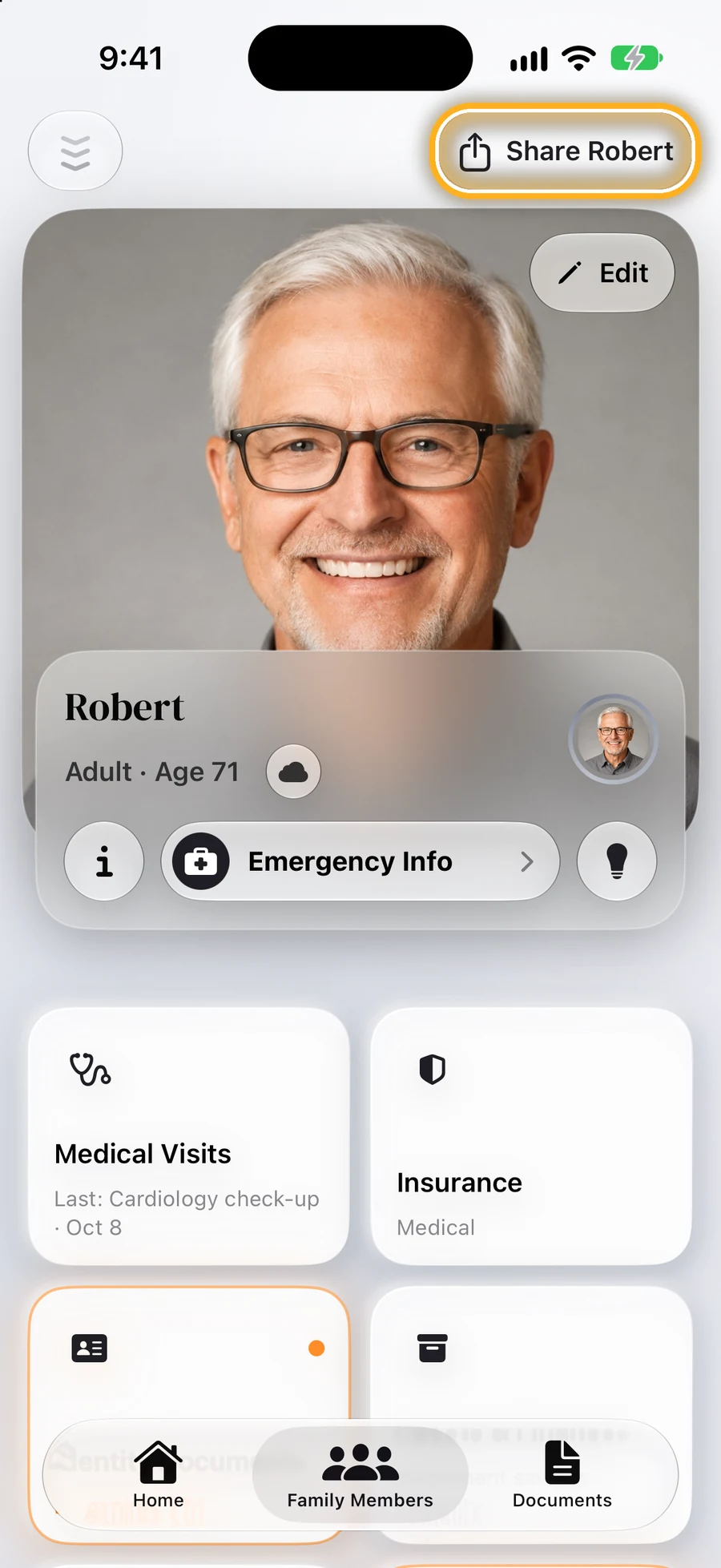
Steg 17: Dela en person med familjen
På en persons sida trycker du på Dela högst upp. På iPhone får familj med iPhone Roberts sida via iCloud och ser ändringarna medan du gör dem. Familj med Android? Skicka dem en kopia.
Du delar en person i taget, aldrig hela familjen.
Snabba frågor
- Måste jag registrera mig?
- Nej. Det finns inget konto, ingen e-post och inget lösenord. Öppna appen och lägg till en person.
- Är det gratis?
- Ja, till att börja med. Gratisversionen räcker för två familjemedlemmar och upp till tre poster per person i varje huvudkort. Bokade tider, påminnelser och nödinformation är obegränsade.
- Ser Android likadant ut?
- De här bilderna är från en iPhone. Android-appen har samma personer, kort och Information om nödsituationer, och vissa knappar ser lite annorlunda ut. Några saker, som nöd-PDF:en, finns bara på iPhone än så länge.
Kommer du fortfarande inte vidare? Skriv till oss från supportsidan, eller läs hur din integritet fungerar.
Fler guider med bilder: en läkemedelslista för en förälder, vad du ska ta med till akuten och en läkemedelslista, gratis att skriva ut.
Börja med en person i kväll.


Gratis att ladda ner · Inget konto behövs