























Poradnik w obrazkach · Około 10 minut
Właśnie pobrałeś KinLine? Zacznij tutaj.
Idź za obrazkami. Pokazują przykładową rodzinę: Robert (tata, 71 lat), Sarah, James i ich córka Emma. Kółko na każdym obrazku pokazuje, gdzie dotknąć.
Mapa: trzy dotknięcia do wszystkiego
Wszystko w KinLine należy do jednej osoby. Więc zawsze zaczynasz tak samo: wybierz osobę, potem kartę.
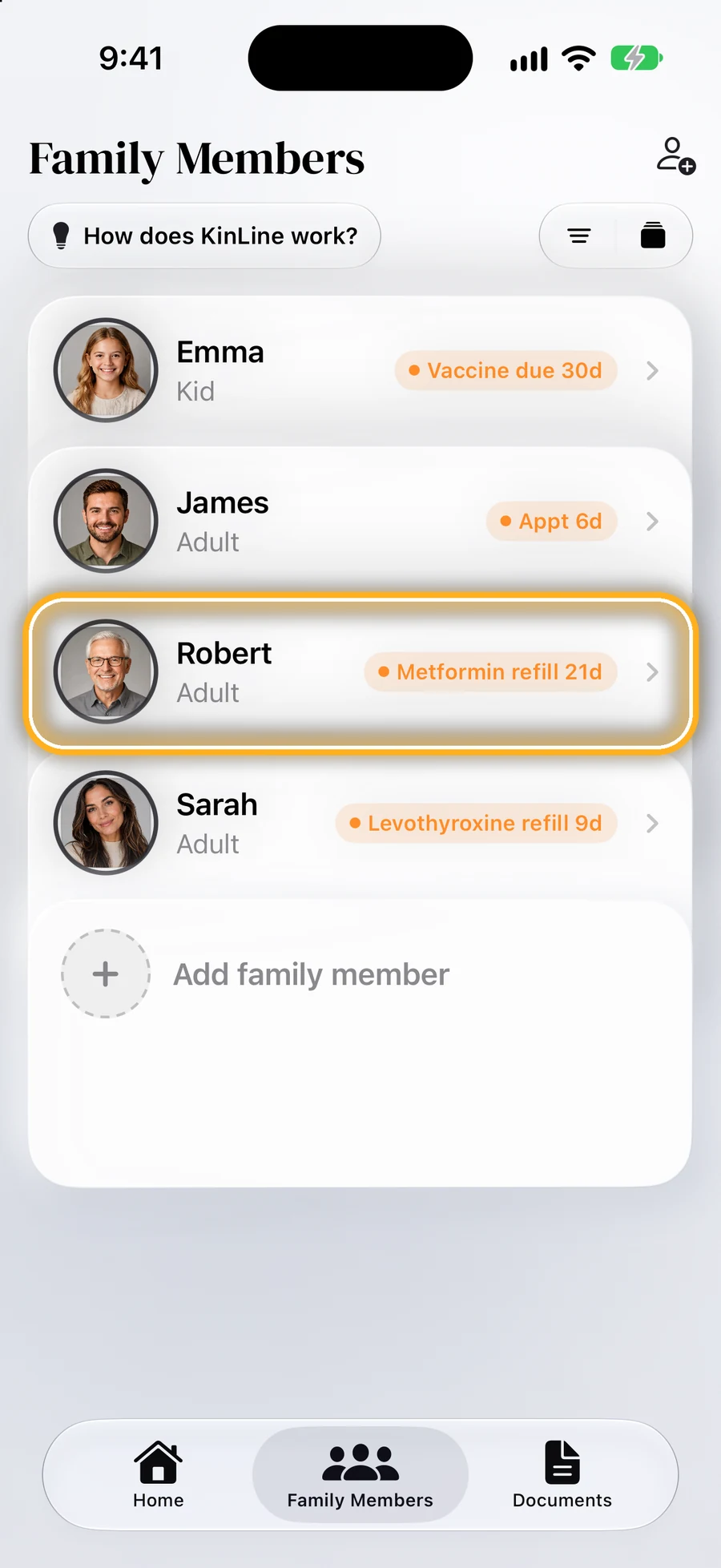
1. Członkowie rodziny
Wszyscy, którymi się opiekujesz. Dotknij osoby.
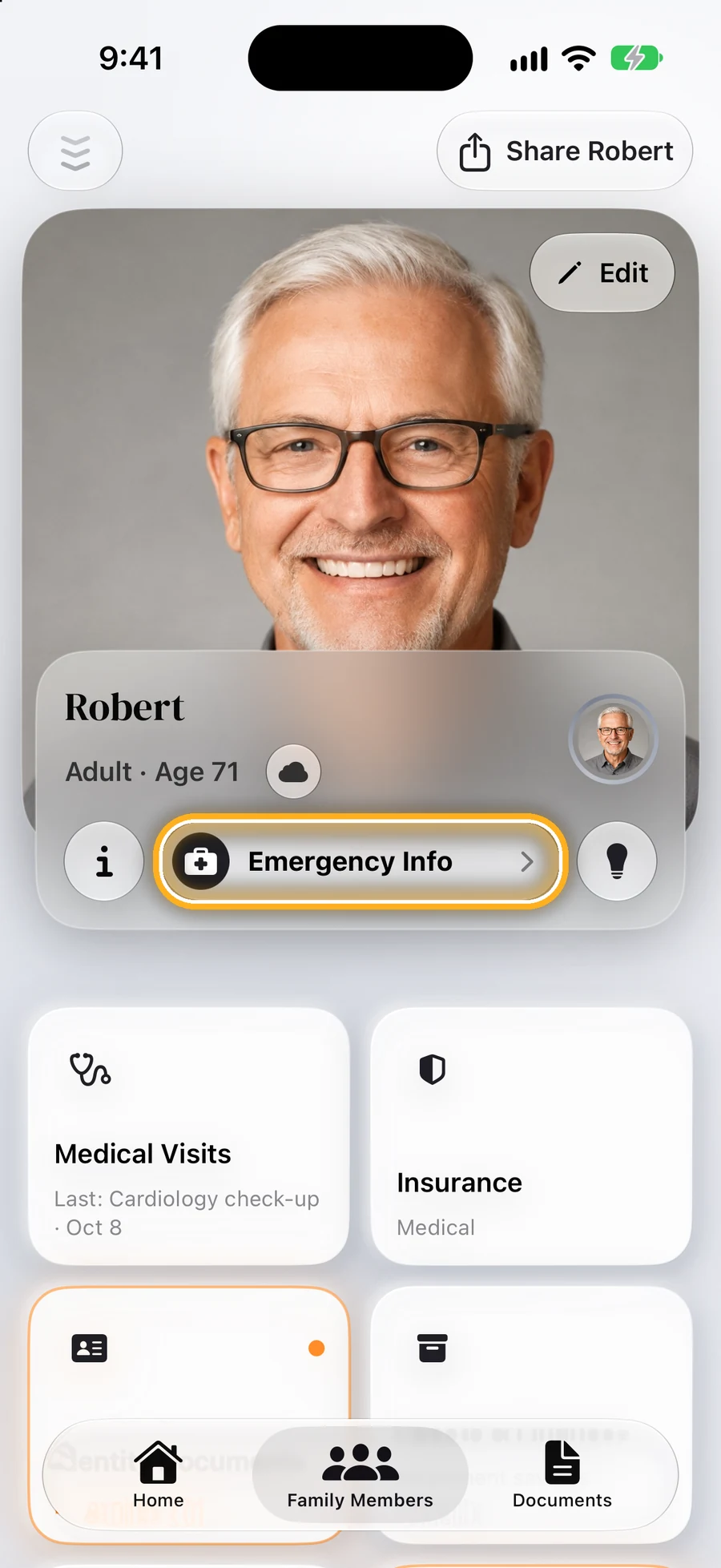
2. Strona osoby
Jej 9 kart i przycisk „Informacje alarmowe”.
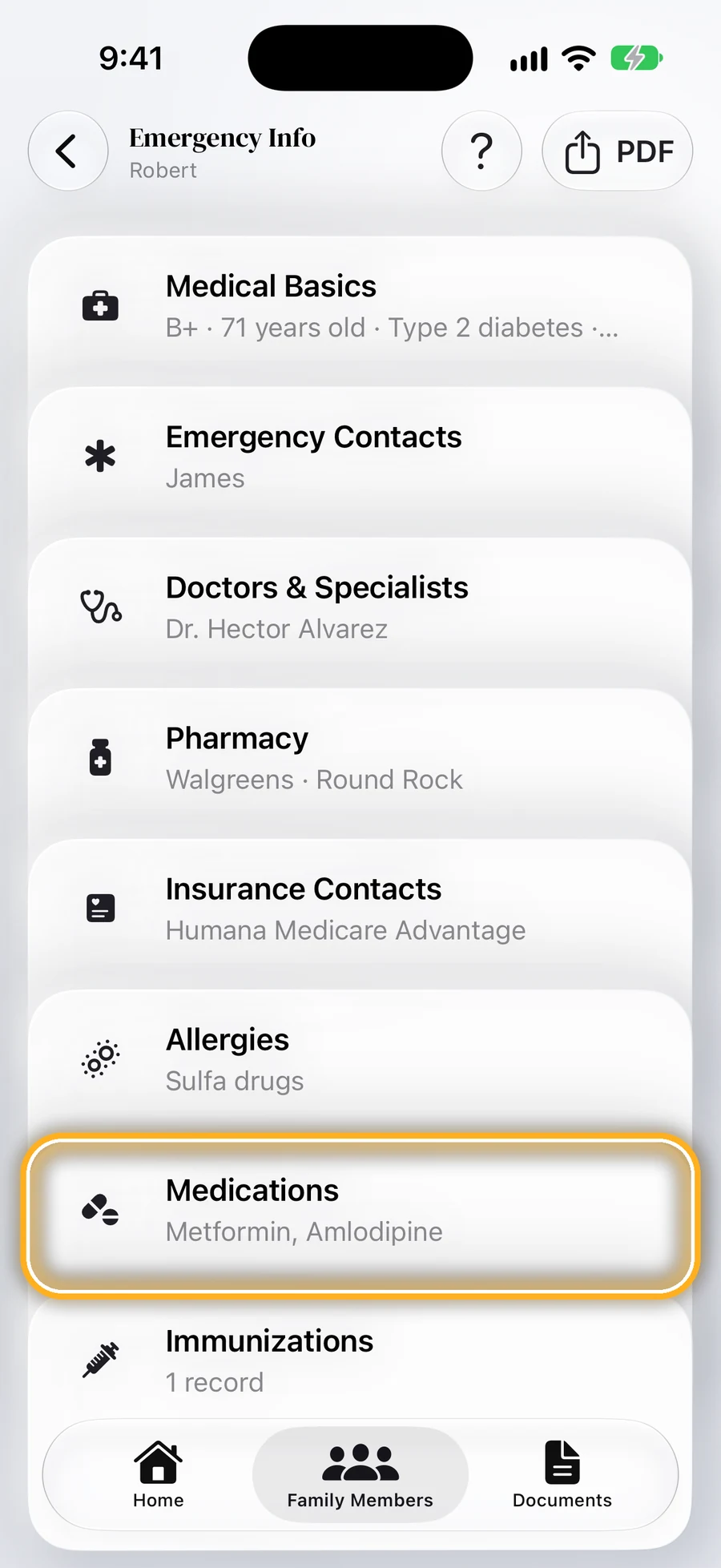
3. Informacje alarmowe
Leki, alergie, lekarze i do kogo dzwonić.
Trzy przyciski na dole
- Strona główna
- Co czeka wszystkich: wykupienie leków, wizyty, odnowienia.
- Członkowie rodziny
- Strony wszystkich osób. KinLine zawsze otwiera się tutaj.
- Dokumenty
- Każde zdjęcie i PDF, posortowane według osób.
Dodaj pierwszą osobę
Siebie, dziecko albo rodzica. Zacznij od osoby, o którą martwisz się najbardziej.
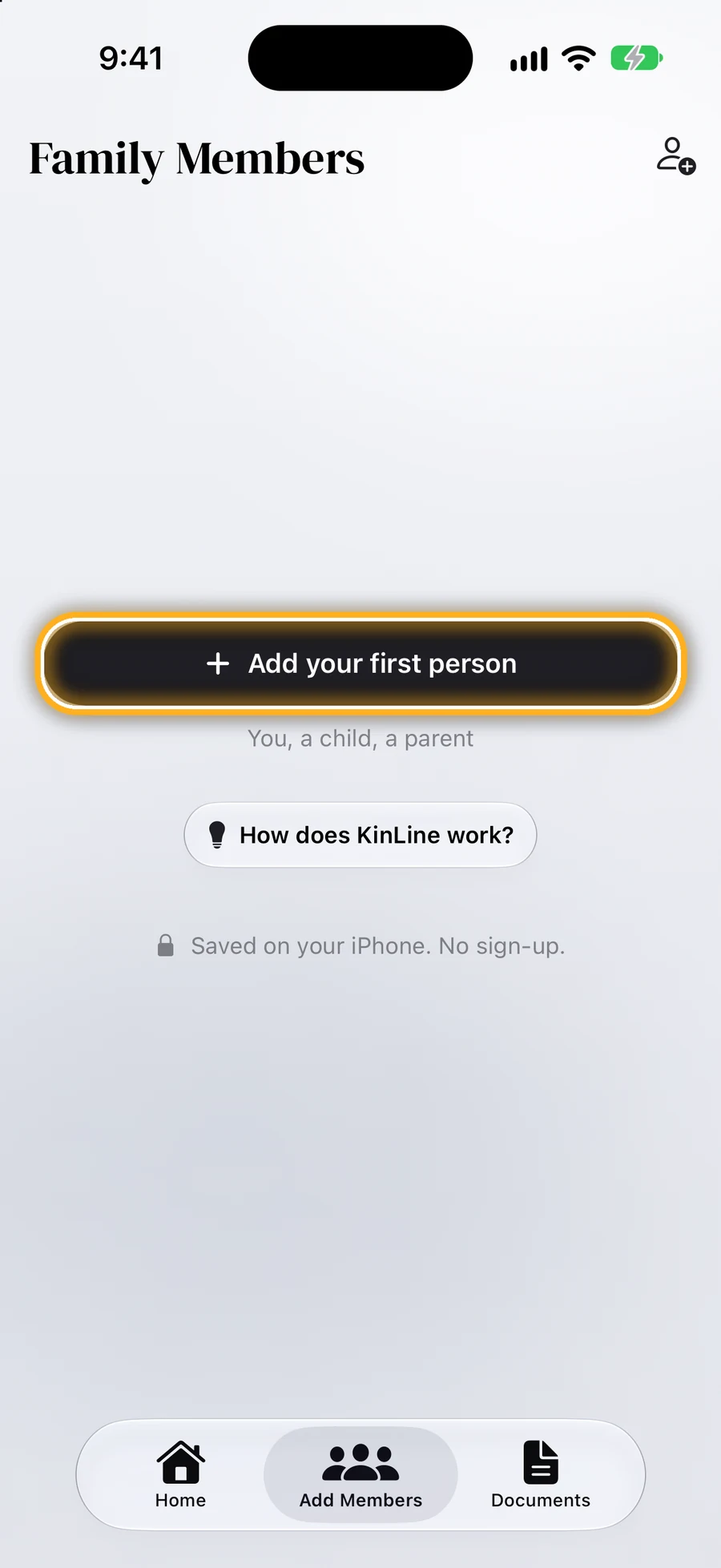
Krok 1: Dotknij „Dodaj pierwszą osobę”
To pierwsze, co widzisz. Przed tym nie ma ekranu rejestracji.
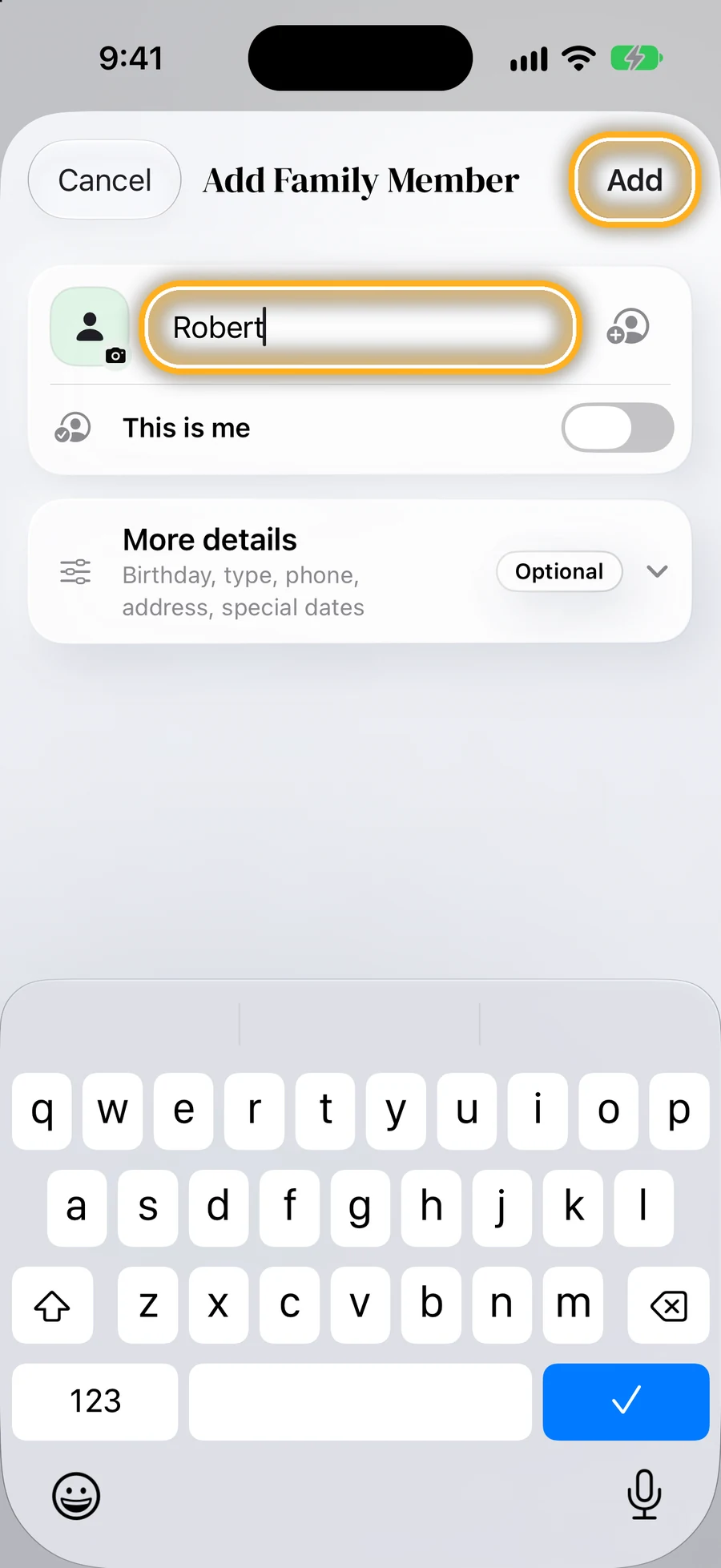
Krok 2: Wpisz imię, potem dotknij „Dodaj”
Wystarczy imię. Wszystko inne może poczekać.
Dodajesz siebie? Włącz „To ja”. Aby dodać zdjęcie, dotknij małego aparatu.
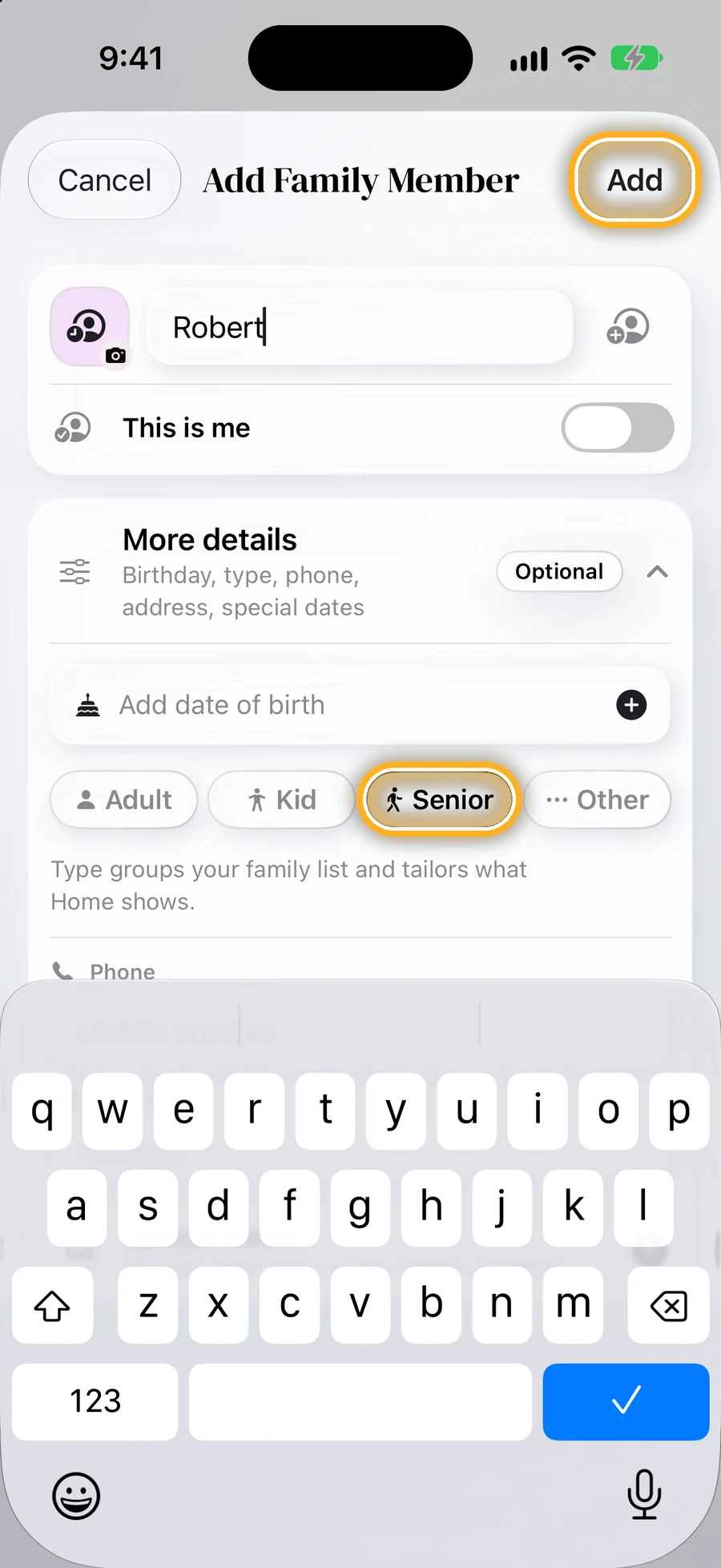
Krok 3: Chcesz więcej? Otwórz „Więcej szczegółów”
Dodaj datę urodzenia, numer telefonu albo typ: „Dorosły”, „Dziecko”, „Senior”. To nieobowiązkowe i możesz dodać to później przez „Edytuj”.
Krok 4: Wszyscy pojawiają się w „Członkach rodziny”
Resztę rodziny dodaj tak samo, przyciskiem + na górze.
Mała pomarańczowa notka w każdym wierszu to najbliższa sprawa tej osoby, np. wykupienie leku albo szczepionka. Dotknij osoby, aby otworzyć jej stronę.
Strona każdej osoby i jej 9 kart
Każda osoba ma te same karty, w tych samych miejscach. Naucz się ich raz, a znajdziesz wszystko dla każdego.
Krok 5: Góra strony
Zdjęcie i imię Roberta oraz przycisk „Informacje alarmowe” z czarnym kółkiem. To ten, o którym warto pamiętać w szpitalu.
Gdy pierwszy raz otwierasz osobę, KinLine pokazuje krótką wskazówkę. Dotknij gdziekolwiek, aby ją zamknąć.
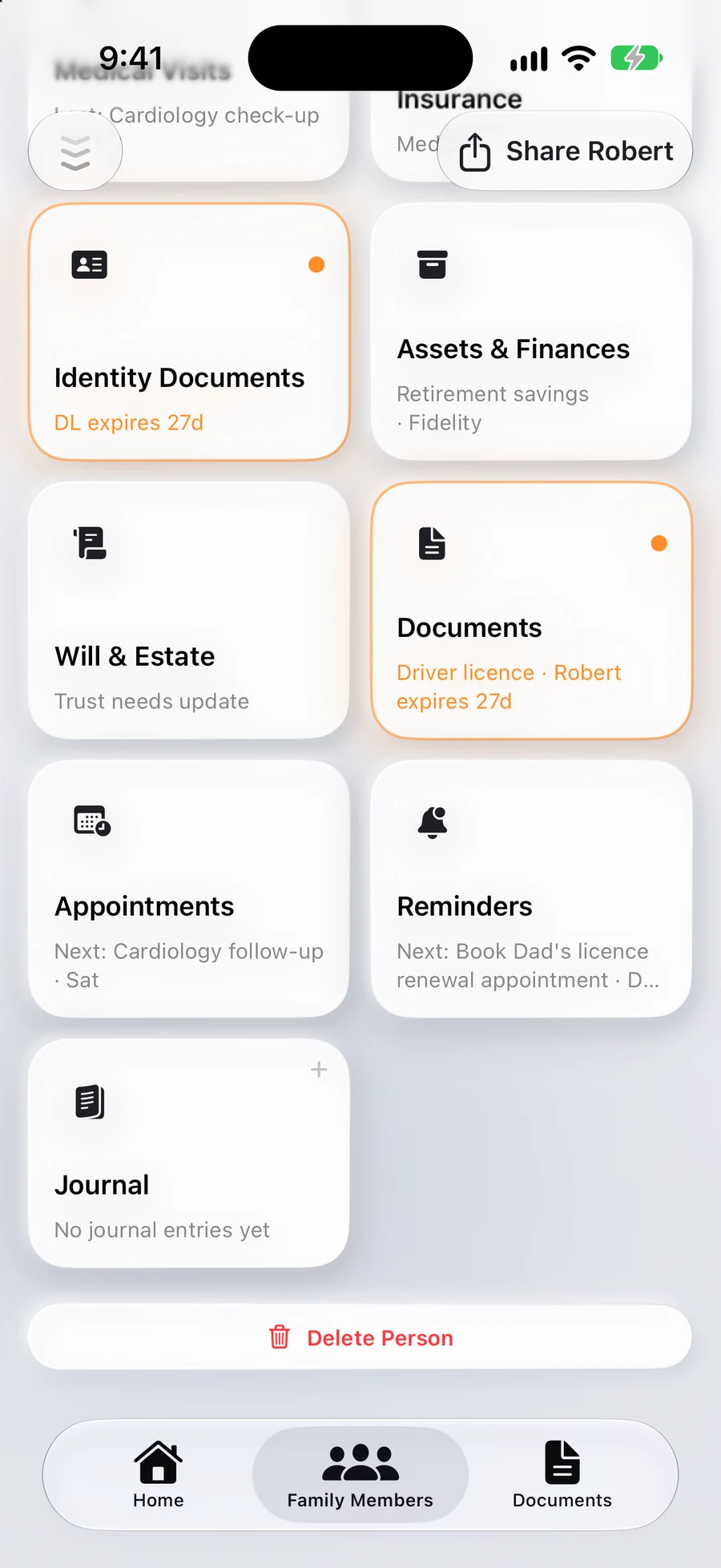
Krok 6: Przewiń w dół do kart
Każda karta pokazuje, co jest w środku, np. „Oszczędności emerytalne · Fidelity”. Dotknij karty, aby ją otworzyć.
Karta z czymś, czego termin niedługo mija, dostaje pomarańczową obwódkę i przesuwa się na początek. Tutaj prawo jazdy Roberta traci ważność za 27 dni.
Co jest w każdej karcie
- 1Wizyty lekarskieKażda wizyta u lekarza: po co, co powiedział, badania.
- 2UbezpieczeniaPolisy zdrowotne, dentystyczne, samochodu albo domu, ze zdjęciem karty.
- 3Dokumenty tożsamościPaszport, prawo jazdy, karta Medicare, akt urodzenia.
- 4Aktywa i finanseKonta bankowe i emerytalne, cenne rzeczy, co gdzie jest.
- 5Testament i spadekTestament, fundusz powierniczy, pełnomocnictwo i kto ma oryginał.
- 6DokumentyKażde zdjęcie albo PDF, w folderach, jeśli chcesz.
- 7WizytyNadchodzące wizyty, z godziną i miejscem.
- 8PrzypomnieniaWykupienie leków, odnowienia i wszystko, o czym nie chcesz zapomnieć.
- 9DziennikNotatki i wspomnienia, np. pierwszy dzień w szkole.
Dodaj jedną rzecz: kartę ubezpieczenia
Każda karta działa tak samo. Przykładem będą „Ubezpieczenia”.
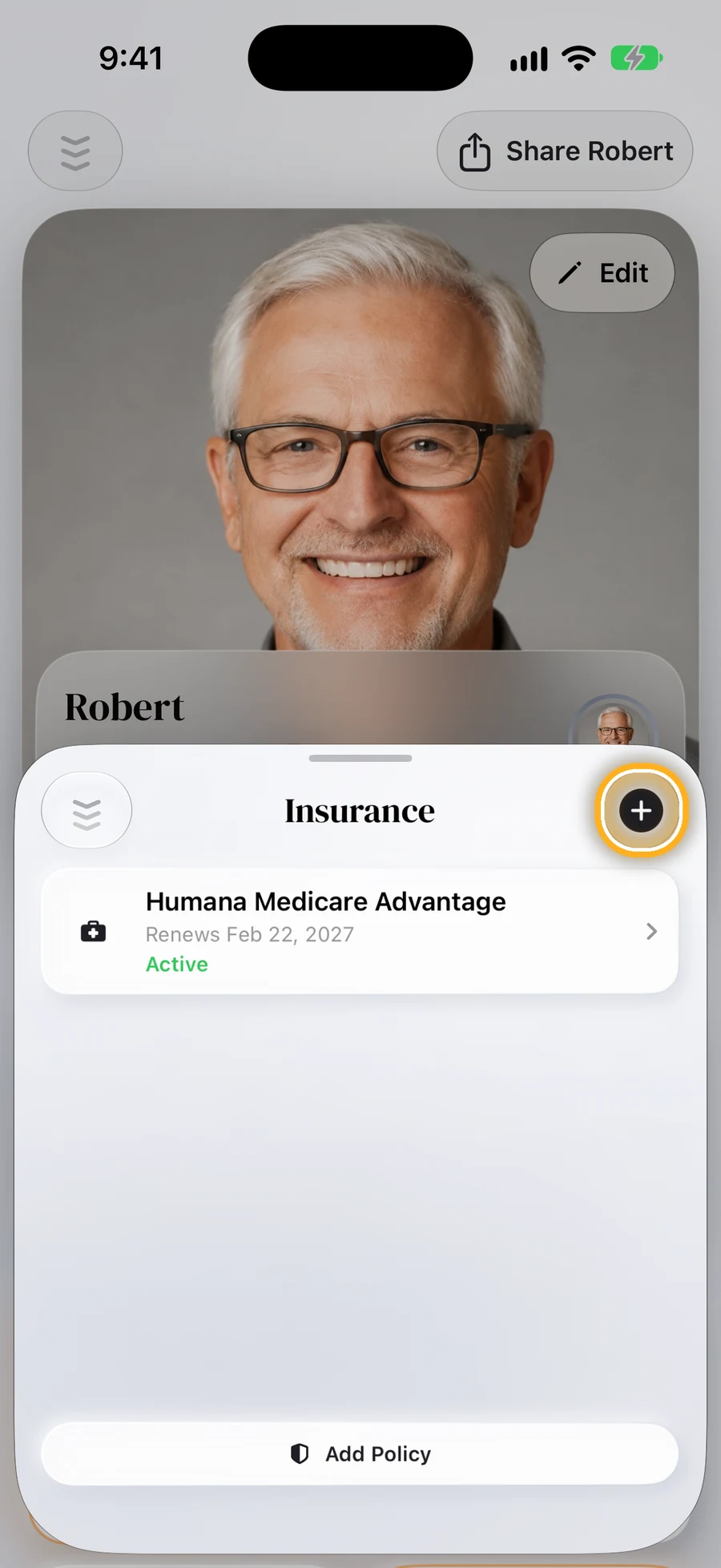
Krok 7: Otwórz kartę, potem dotknij +
Karta otwiera się jako lista. Robert ma tu już jedną polisę. Przycisk + (albo przycisk na dole) dodaje kolejną.
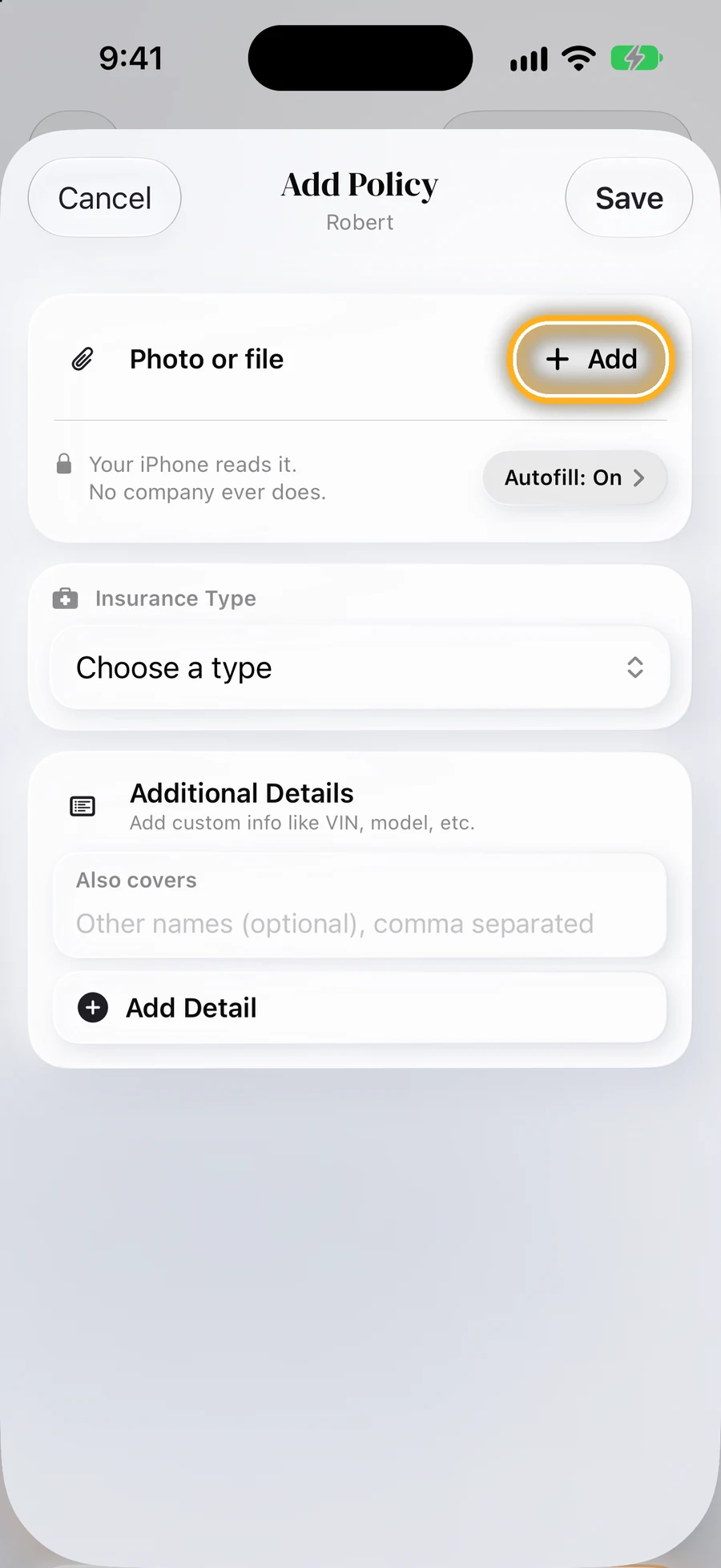
Krok 8: Zrób zdjęcie karty
Dotknij „Dodaj” obok „Zdjęcie lub plik” i zrób zdjęcie karty ubezpieczenia.
Na nowszych iPhone'ach KinLine odczytuje zdjęcie i sam wypełnia pola. Dzieje się to w Twoim telefonie. Sprawdź pola, potem dotknij „Zapisz”. Zawsze możesz też po prostu wpisać wszystko sam.
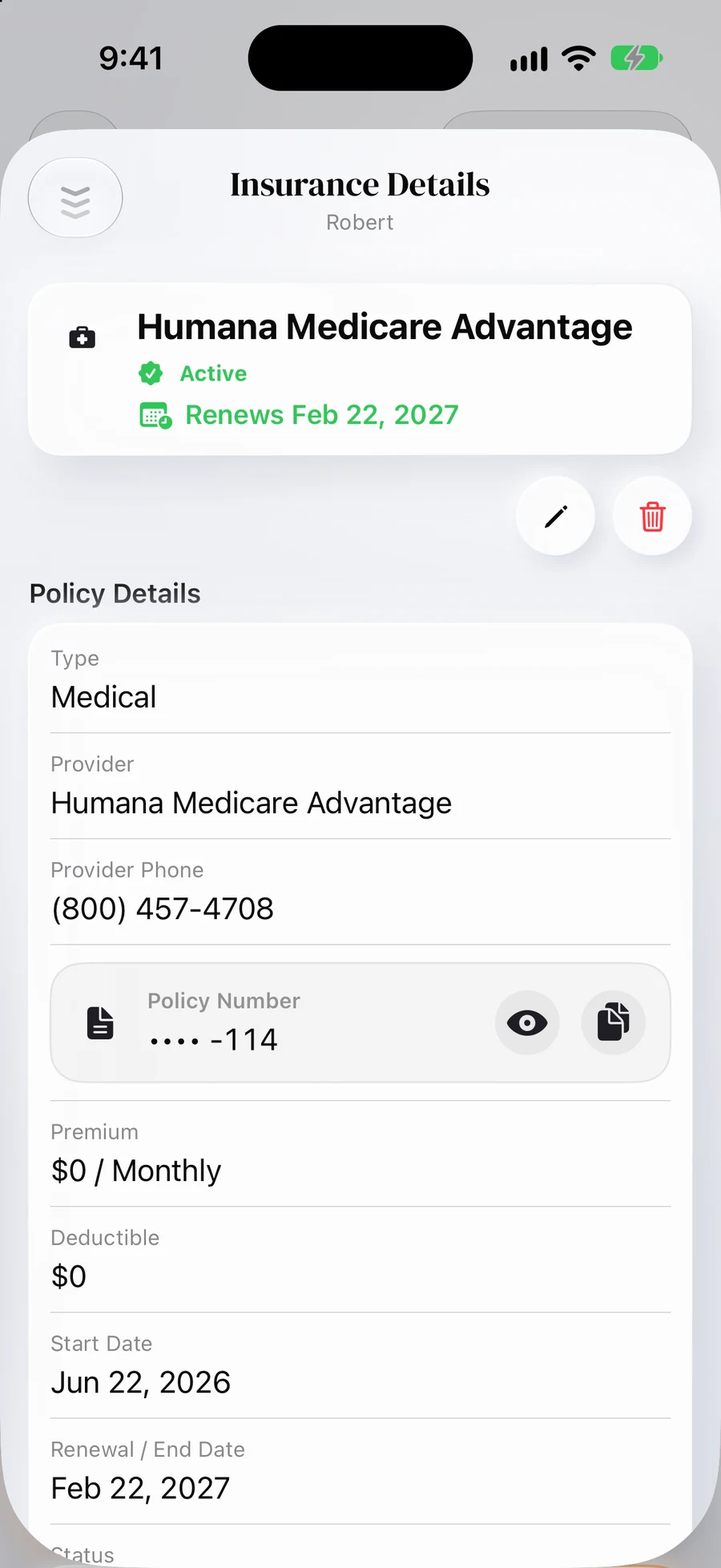
Krok 9: Zapisane. Dotknij, kiedy chcesz
Numer telefonu jest od razu pod ręką. Numery takie jak numer polisy są ukryte, dopóki nie dotkniesz oka.
Informacje alarmowe: strona na zły dzień
Gdy pielęgniarka pyta, jakie leki bierze tata, tutaj patrzysz. Uzupełnij to w spokojny dzień.
Krok 10: Dotknij przycisku „Informacje alarmowe”
Ma 8 części, każda z własną listą:
- Podstawowe dane medyczne: grupa krwi, choroby
- Kontakty w nagłych wypadkach, lekarze, apteka
- Dane kontaktowe ubezpieczycieli
- Alergie, leki, szczepienia
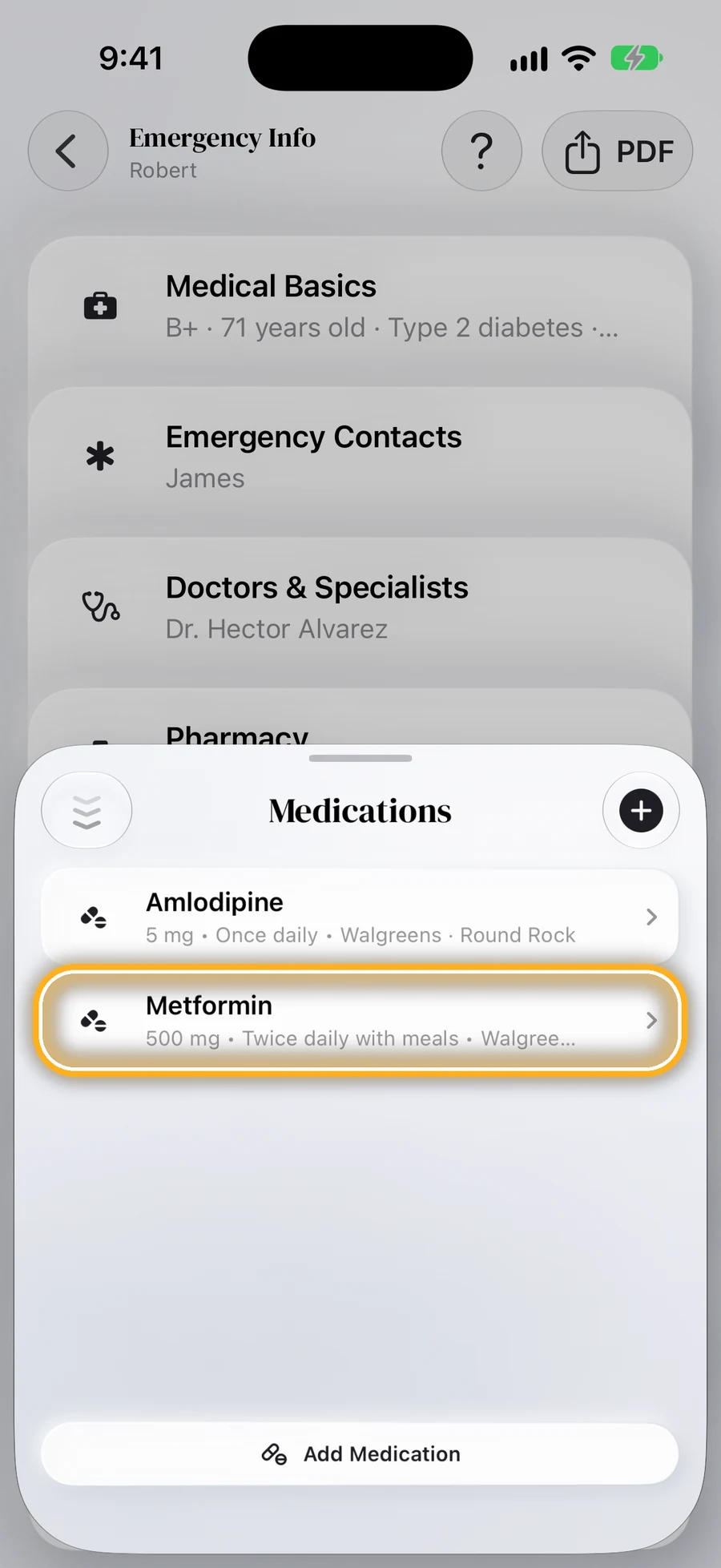
Krok 11: Dotknij „Leki”
Każdy lek pokazuje dawkę i jak często. Dotknij +, aby dodać.
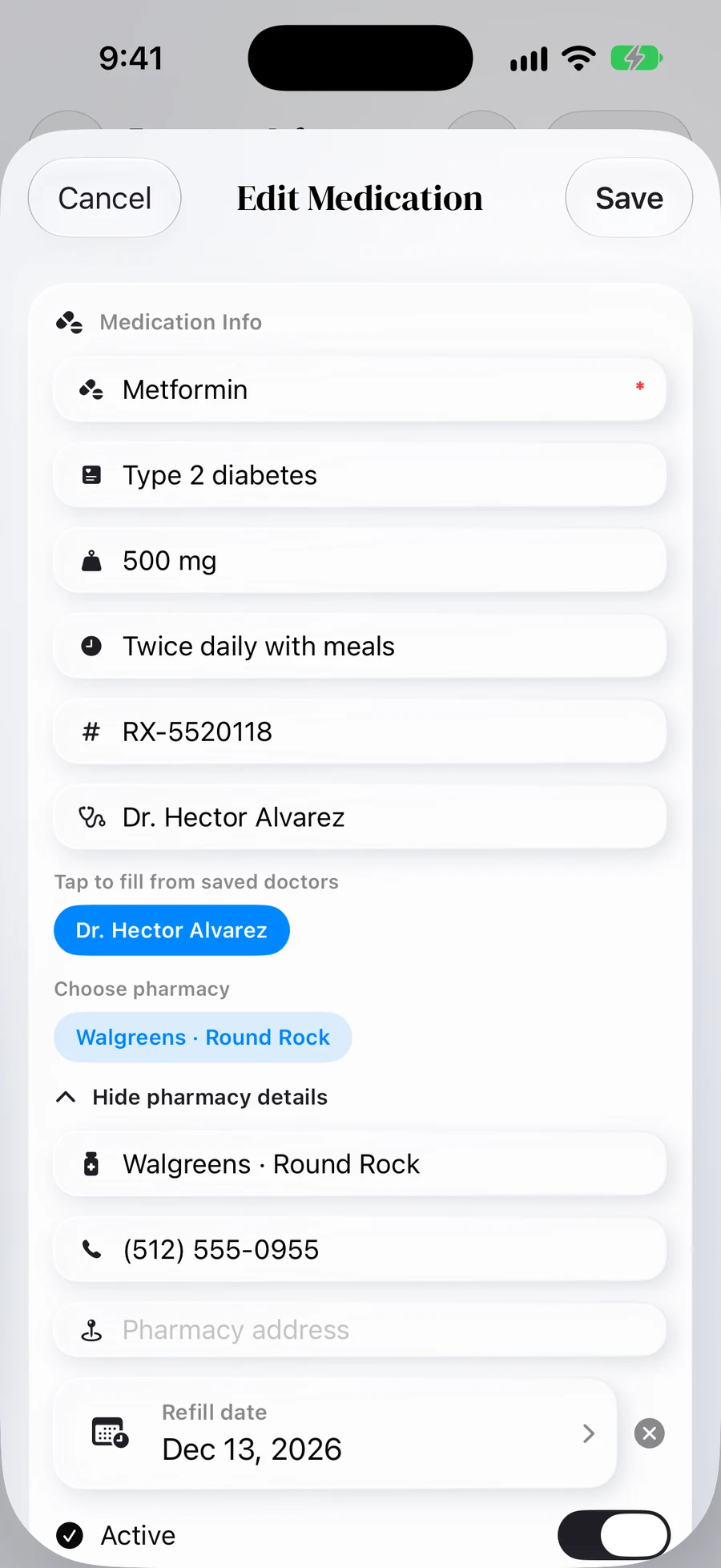
Krok 12: Dotknij leku, aby zobaczyć wszystko
Dawka, jak często, lekarz, apteka i jej numer telefonu oraz data wykupienia. KinLine przypomni Ci, zanim trzeba będzie wykupić lek.
Przekaż jedną stronę: PDF alarmowy
Na SOR, dla opiekunki albo do szkoły. Na iPhonie.
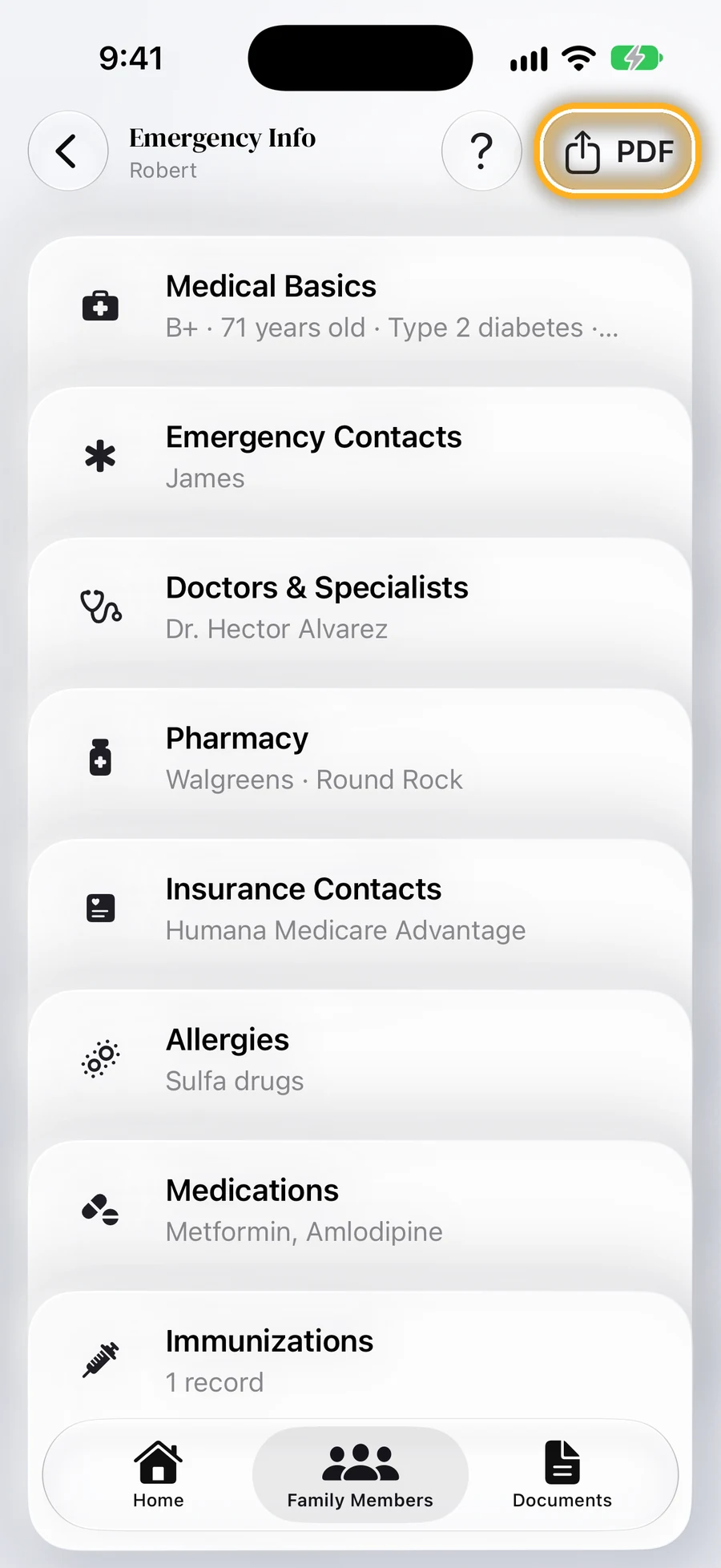
Krok 13: W „Informacjach alarmowych” dotknij „PDF”
Jest w prawym górnym rogu strony „Informacje alarmowe”.
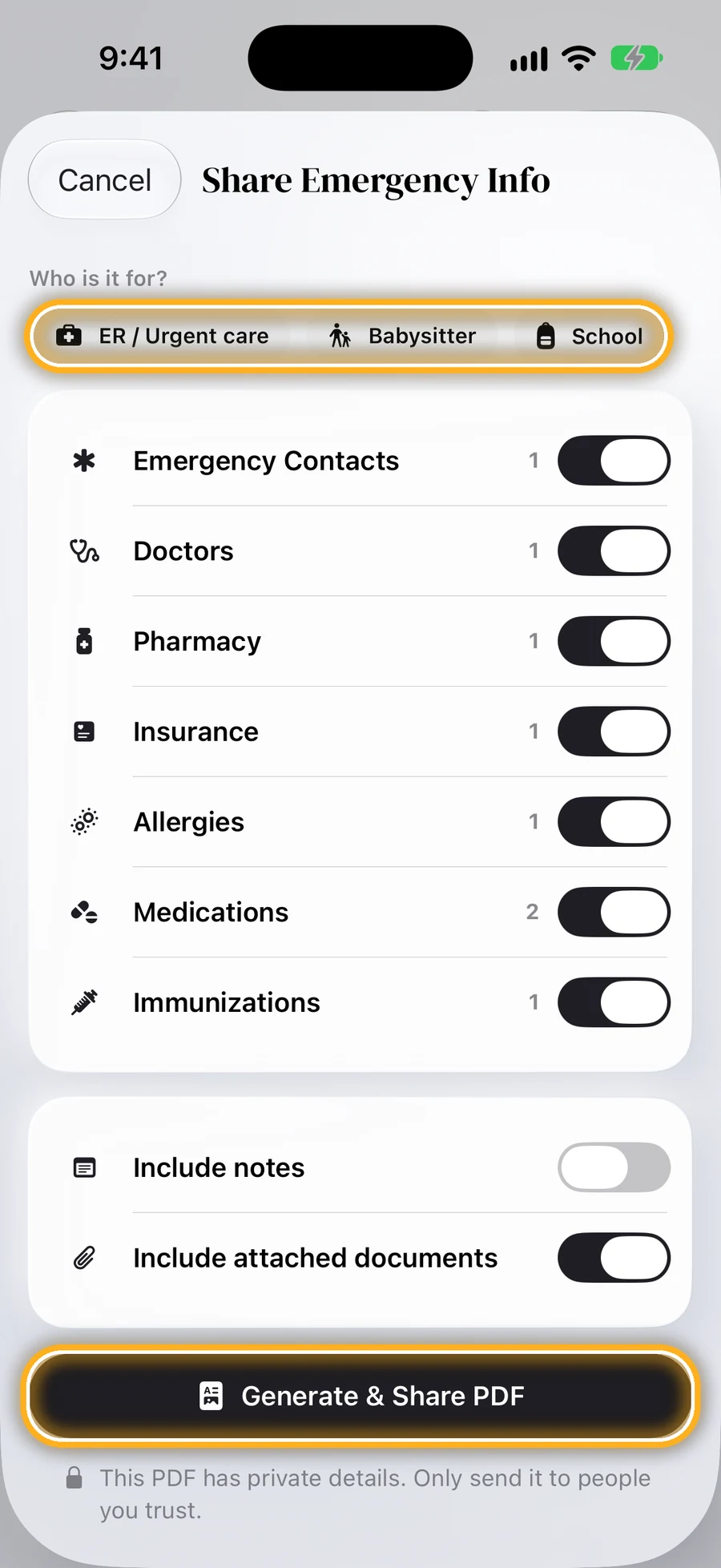
Krok 14: Wybierz, dla kogo, potem „Wygeneruj i udostępnij plik PDF”
Dotknij „Oddział ratunkowy / Pomoc doraźna”, „Opiekunka do dzieci” albo „Szkoła”, a KinLine wybierze właściwe części. Albo sam włączaj i wyłączaj części.
Potem wyślij go przez Wiadomości albo mailem, zapisz albo wydrukuj. Wysyłaj go tylko osobom, którym ufasz.
Strona główna i Dokumenty
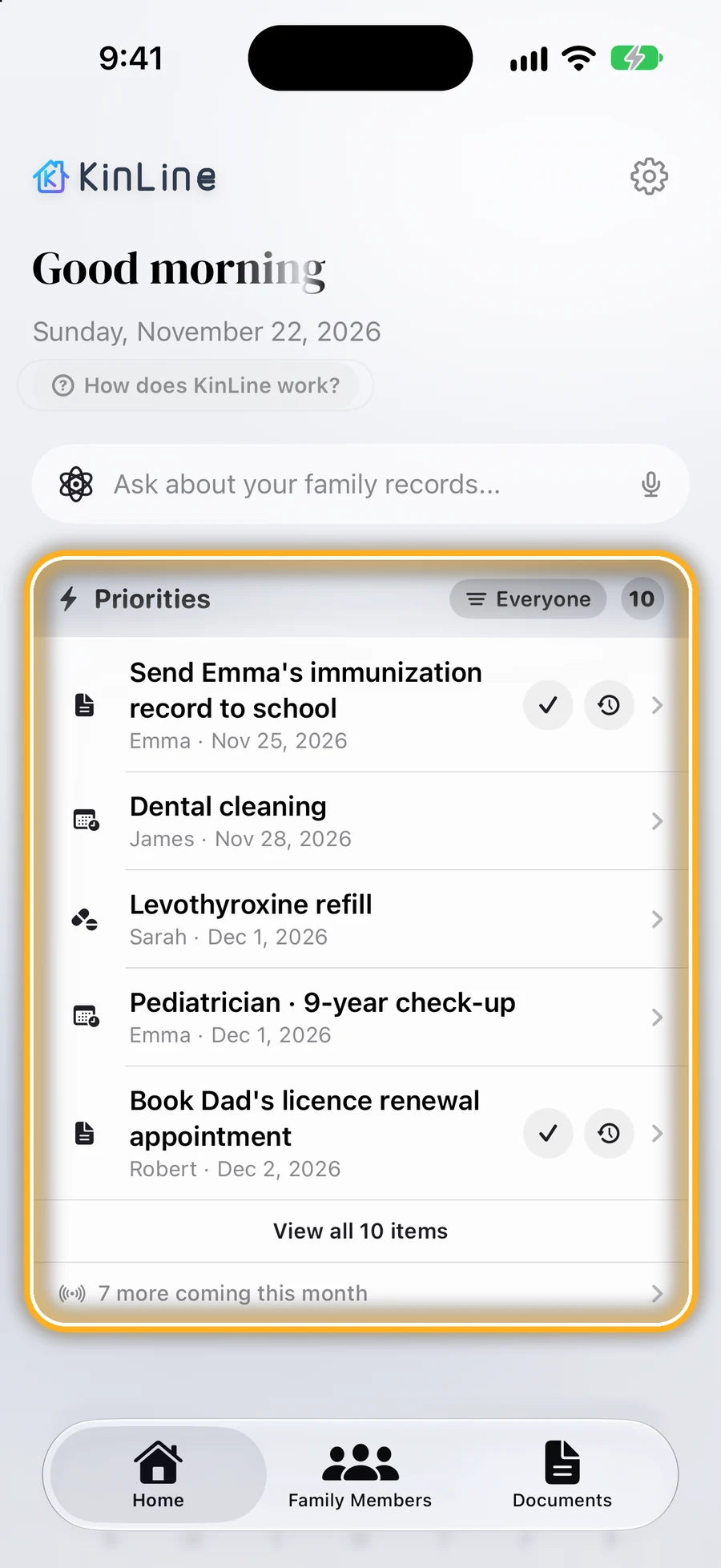
Krok 15: „Strona główna” pokazuje, co nadchodzi
Wykupienie leków, wizyty i odnowienia całej rodziny, od najbliższych. Dotknij ✓, gdy sprawa jest załatwiona, albo zegara, aby dostać przypomnienie później.
Możesz też wpisać pytanie w „Zapytaj o dokumenty dotyczące swojej rodziny”, np. „Kiedy wygasa paszport Emmy?”
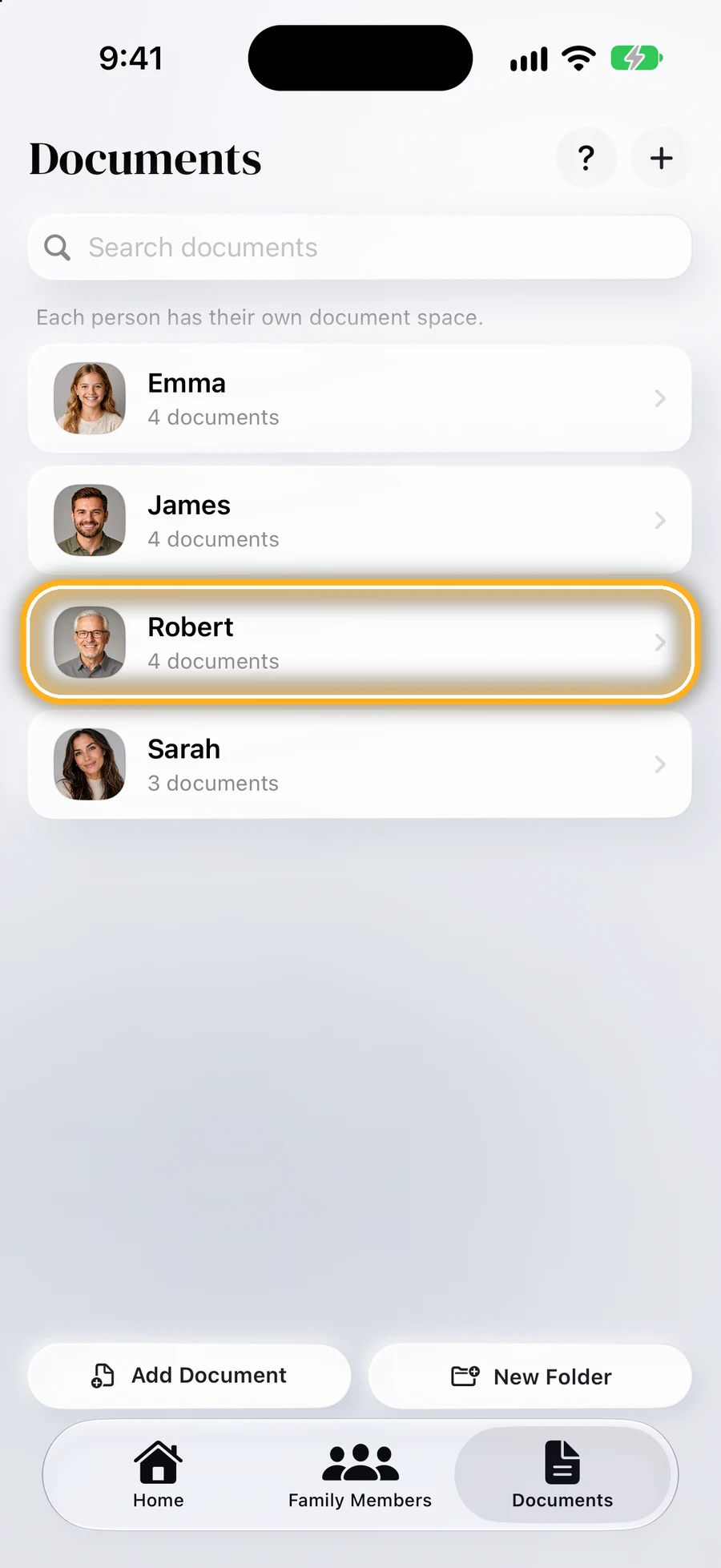
Krok 16: „Dokumenty” trzymają każdy plik, według osób
Każde zdjęcie i PDF, które gdziekolwiek dodasz, trafia też tutaj, posortowane według osób. Dotknij „Dodaj dokument”, żeby dodać luźny papier, np. list ze szkoły.
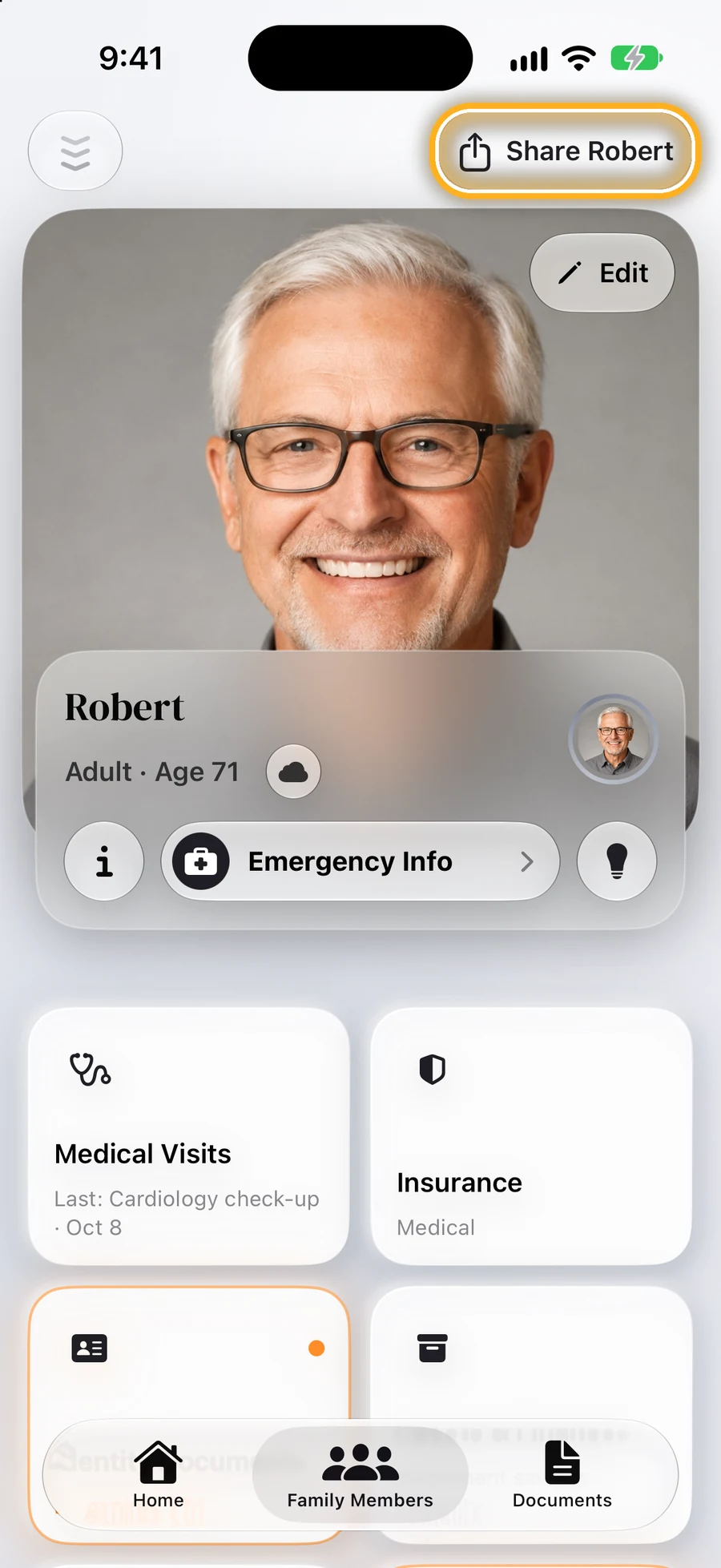
Krok 17: Udostępnij osobę rodzinie
Na stronie osoby dotknij „Udostępnij” na górze. Na iPhonie rodzina z iPhone'ami dostaje stronę Roberta przez iCloud i widzi zmiany na bieżąco. Rodzina z Androidem? Wyślij jej kopię.
Udostępniasz jedną osobę naraz, nigdy całą rodzinę.
Krótkie pytania
- Czy muszę się rejestrować?
- Nie. Nie ma konta, maila ani hasła. Otwórz aplikację i dodaj osobę.
- Czy to jest za darmo?
- Tak, na start. Wersja bezpłatna obejmuje dwóch członków rodziny i do trzech wpisów na osobę w każdej głównej karcie. Wizyty, przypomnienia i informacje alarmowe są bez limitu.
- Czy na Androidzie wygląda tak samo?
- Te obrazki są z iPhone'a. Aplikacja na Androida ma te same osoby, karty i „Informacje alarmowe”, a niektóre przyciski wyglądają trochę inaczej. Kilka rzeczy, np. PDF alarmowy, jest na razie tylko na iPhonie.
Nadal coś nie działa? Napisz do nas ze strony pomocy albo przeczytaj, jak działa Twoja prywatność.
Więcej poradników w obrazkach: lista leków dla rodzica, co zabrać na SOR i bezpłatna lista leków do druku.
Zacznij dziś od jednej osoby.


Do pobrania za darmo · Bez zakładania konta