























Guia com imagens · Cerca de 10 minutos
Acabou de baixar o KinLine? Comece aqui.
Siga as imagens. Elas mostram uma família de exemplo: Robert (o papai, 71 anos), Sarah, James e a filha deles, Emma. O círculo em cada imagem mostra onde tocar.
O mapa: três toques para chegar a qualquer coisa
Tudo no KinLine pertence a uma pessoa. Então você sempre começa do mesmo jeito: escolha a pessoa, depois o cartão.
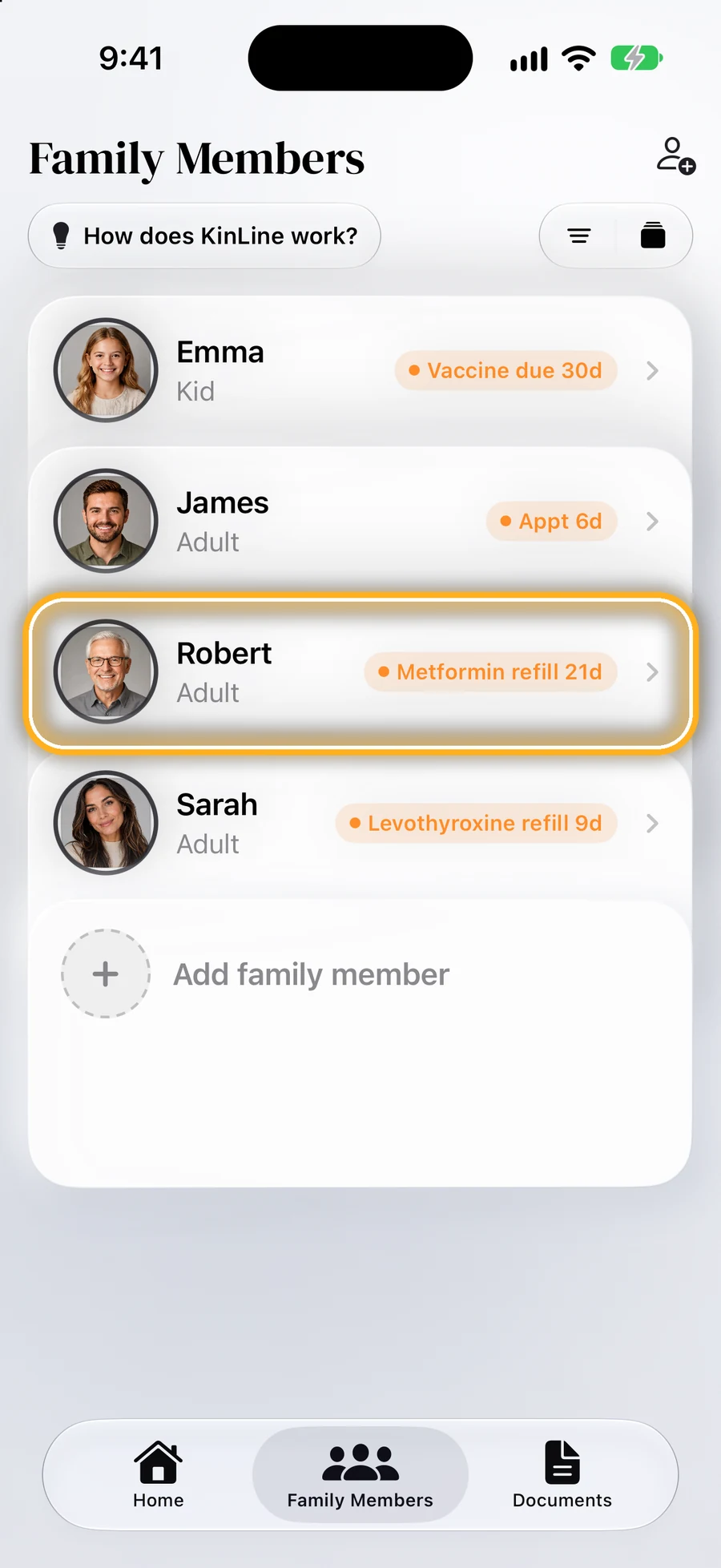
1. Familiares
Todo mundo de quem você cuida. Toque numa pessoa.
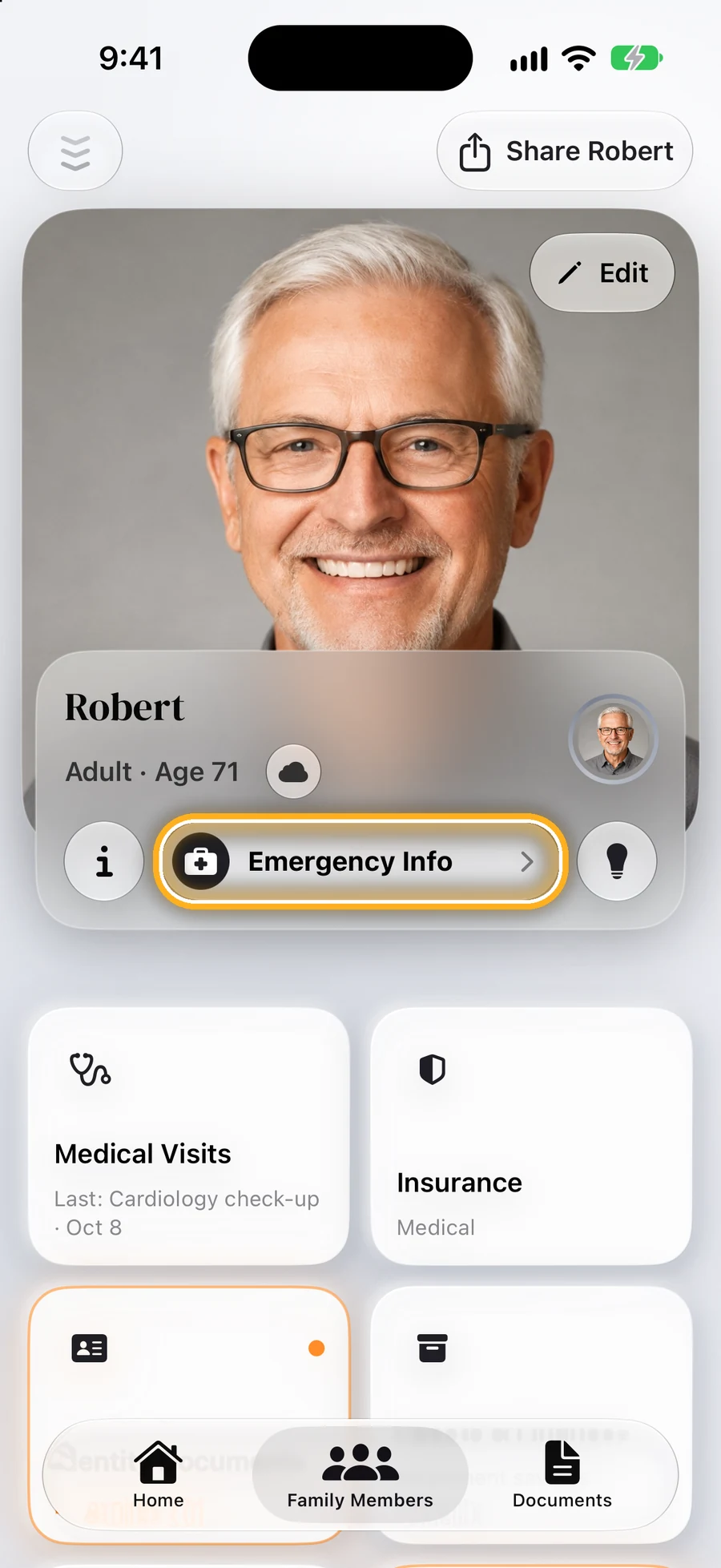
2. A página da pessoa
Os 9 cartões dela e o botão Informações de emergência.
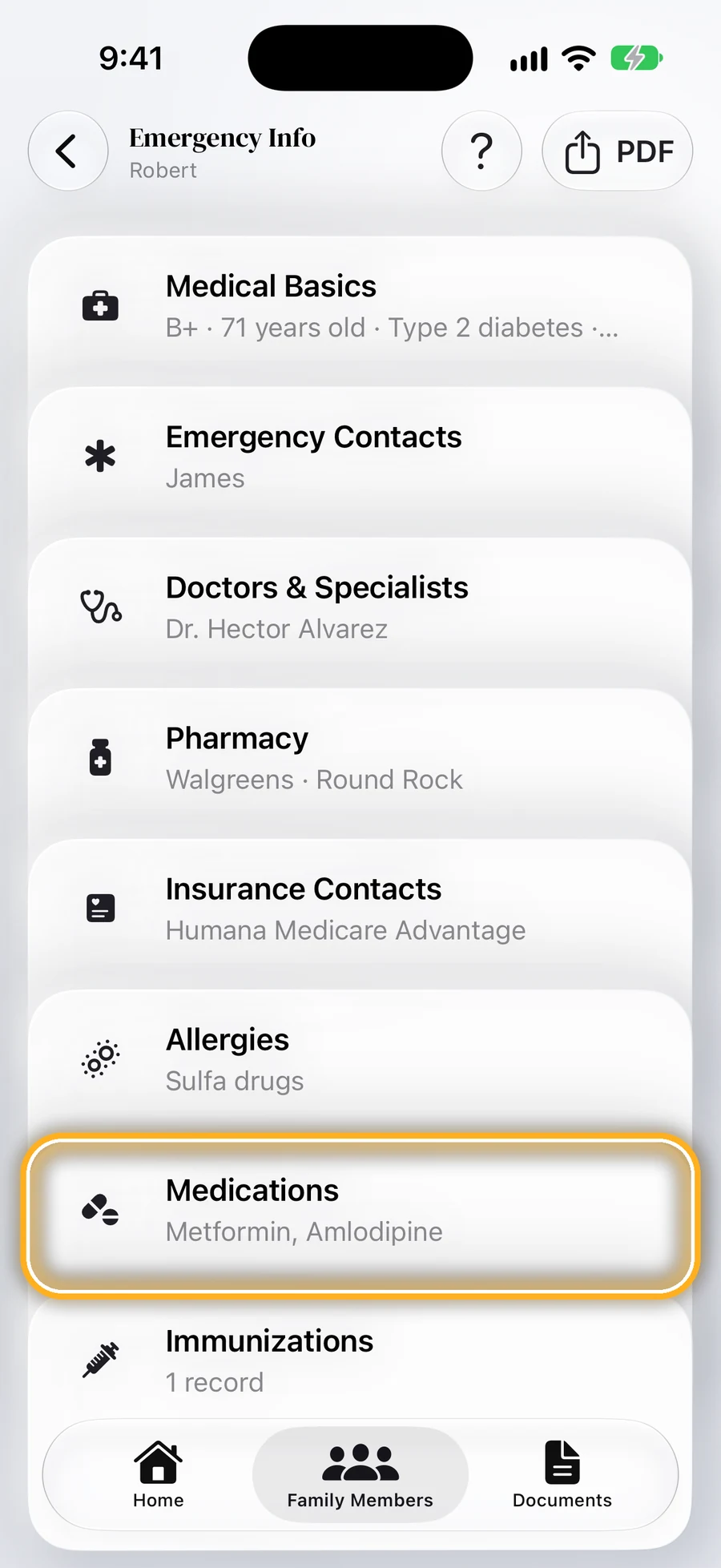
3. Informações de emergência
Remédios, alergias, médicos e para quem ligar.
Os três botões lá embaixo
- Página inicial
- O que vem por aí para todo mundo: reposições de remédio, consultas, renovações.
- Familiares
- As páginas de todo mundo. O KinLine sempre abre aqui.
- Documentos
- Cada foto e PDF, organizados por pessoa.
Adicione a primeira pessoa
Você, um filho ou o seu pai ou a sua mãe. Comece pela pessoa que mais te preocupa.
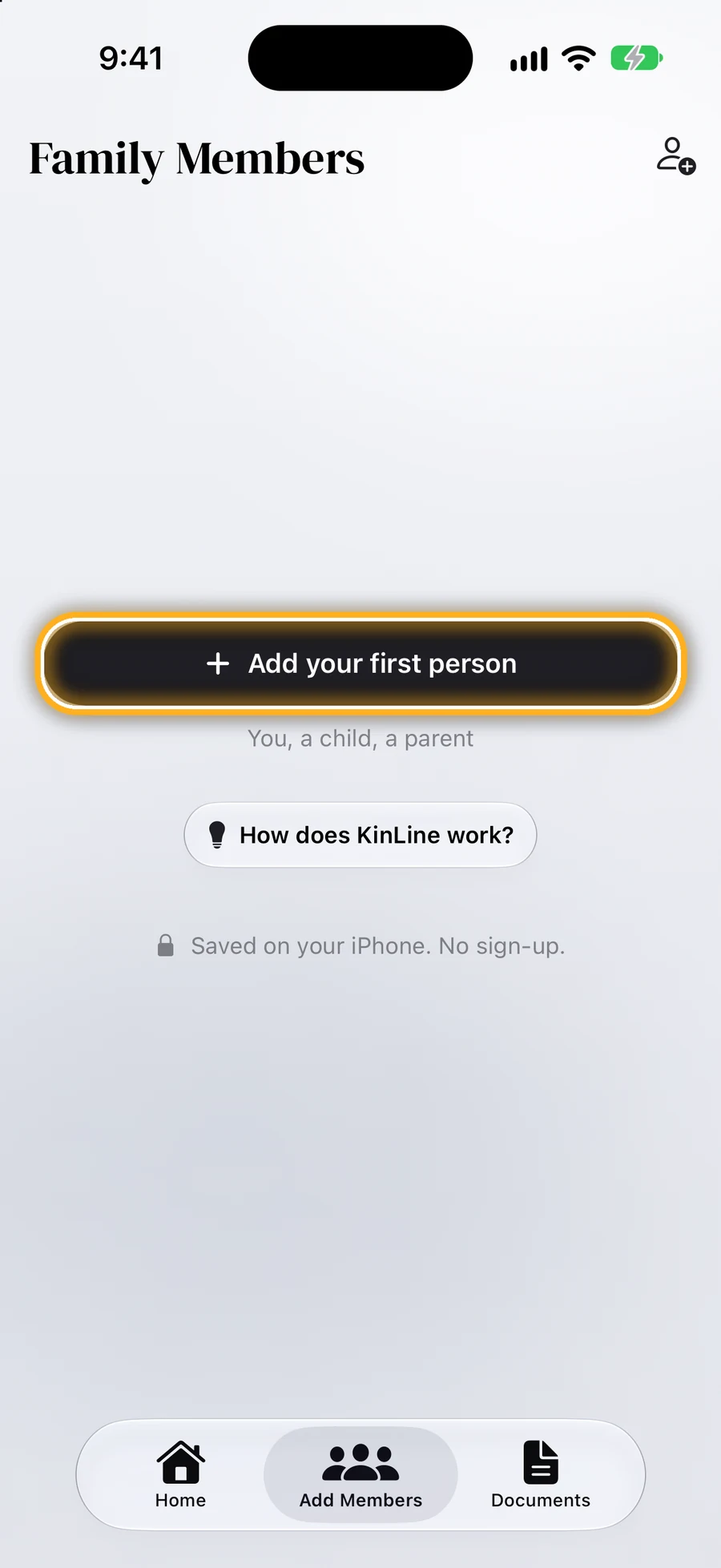
Passo 1: Toque em “Adicionar a primeira pessoa”
É a primeira coisa que você vê. Não tem tela de cadastro antes.
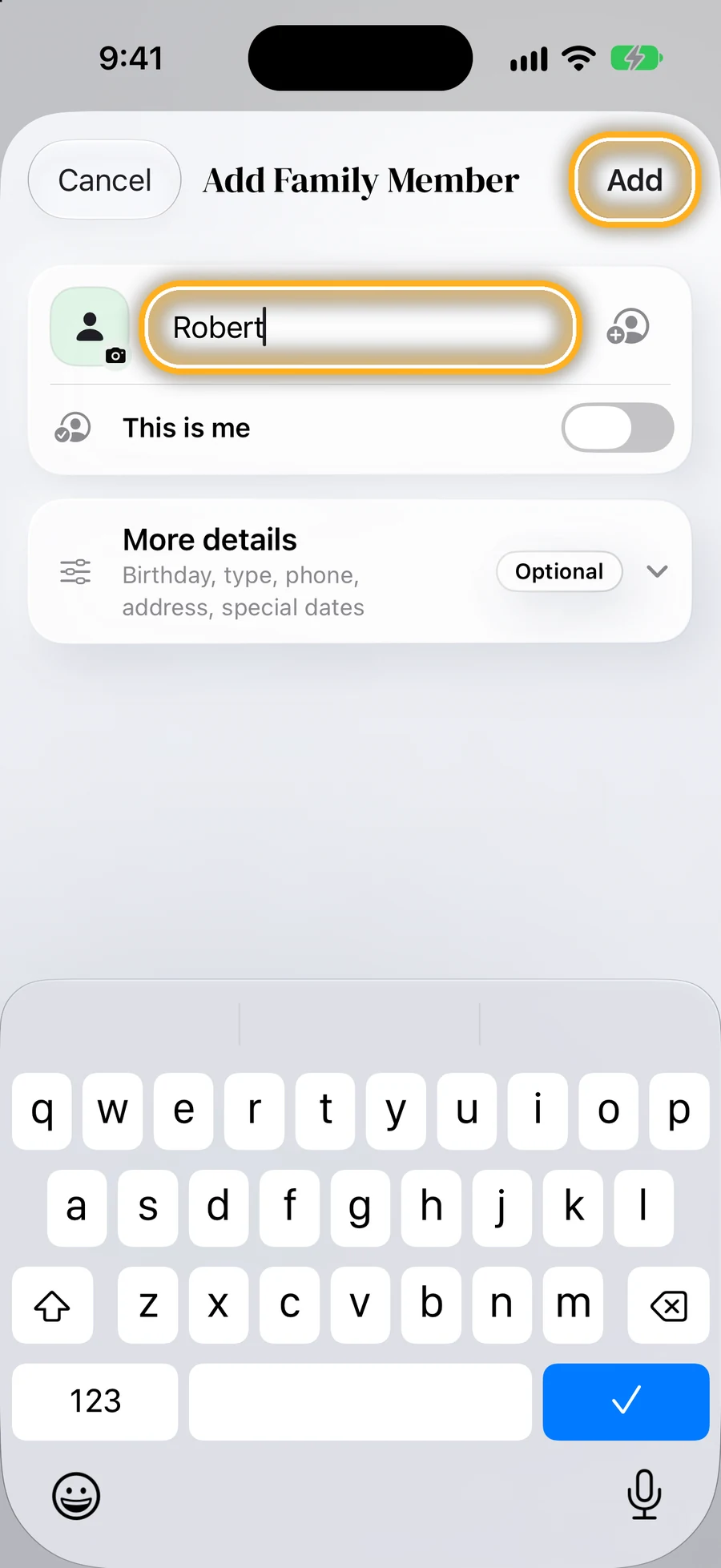
Passo 2: Digite o nome e toque em Adicionar
Só o nome já basta. O resto pode esperar.
Está adicionando você mesmo? Ative “Sou eu”. Para colocar uma foto, toque na pequena câmera.
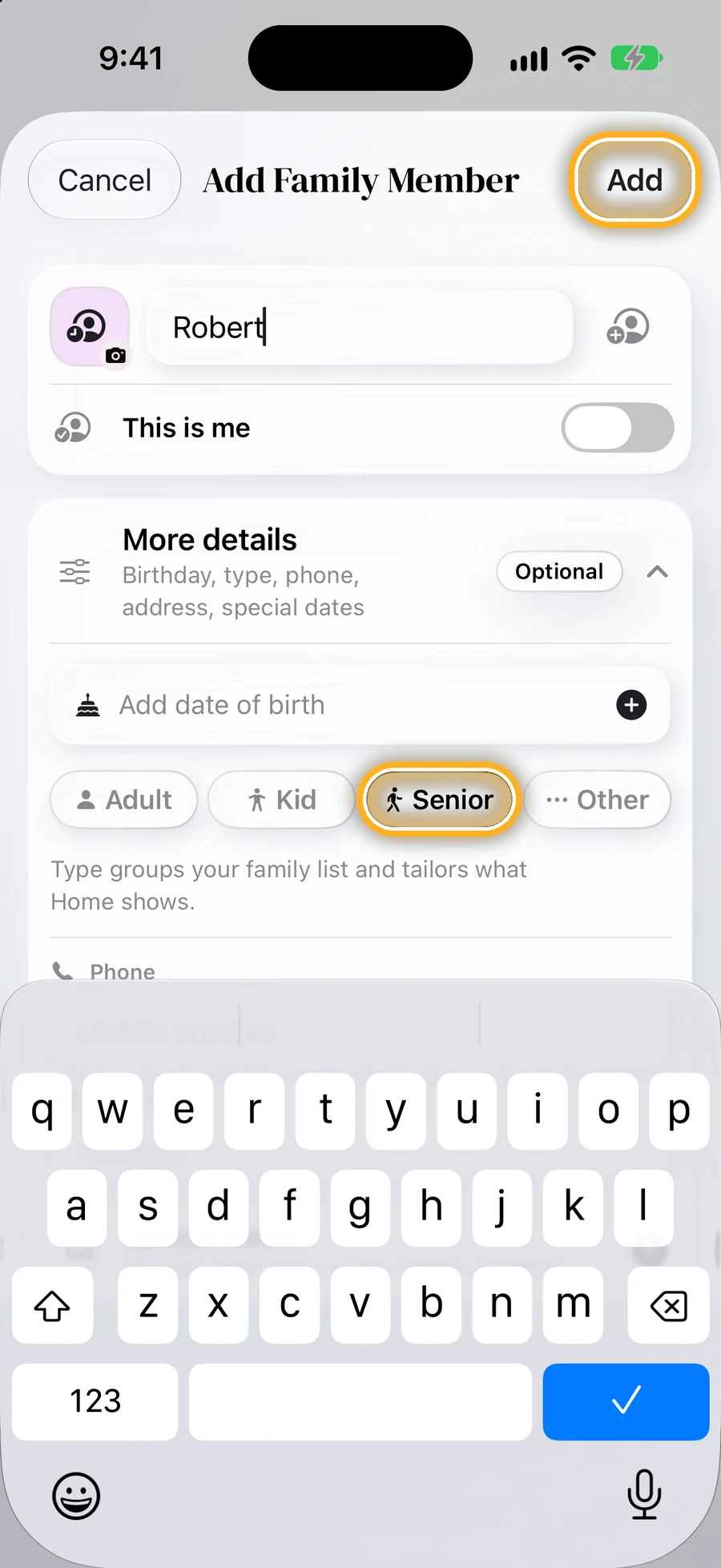
Passo 3: Quer mais? Abra “Mais detalhes”
Coloque um aniversário, um telefone ou o tipo: Adulto, Criança, Idoso. É opcional, e você pode colocar depois em Editar.
Passo 4: Todo mundo aparece em Familiares
Adicione o resto da família do mesmo jeito, com o + lá em cima.
A pequena nota laranja em cada linha é a próxima coisa que vem por aí para aquela pessoa, como uma reposição de remédio ou uma vacina. Toque numa pessoa para abrir a página dela.
A página de cada pessoa e os 9 cartões dela
Cada pessoa ganha os mesmos cartões, nos mesmos lugares. Aprenda uma vez e você encontra qualquer coisa de qualquer pessoa.
Passo 5: O alto da página
A foto e o nome do Robert, e o botão Informações de emergência com o círculo preto. É desse que você precisa lembrar numa ida ao hospital.
Na primeira vez que você abre uma pessoa, o KinLine mostra uma dica curta. Toque em qualquer lugar para fechar.
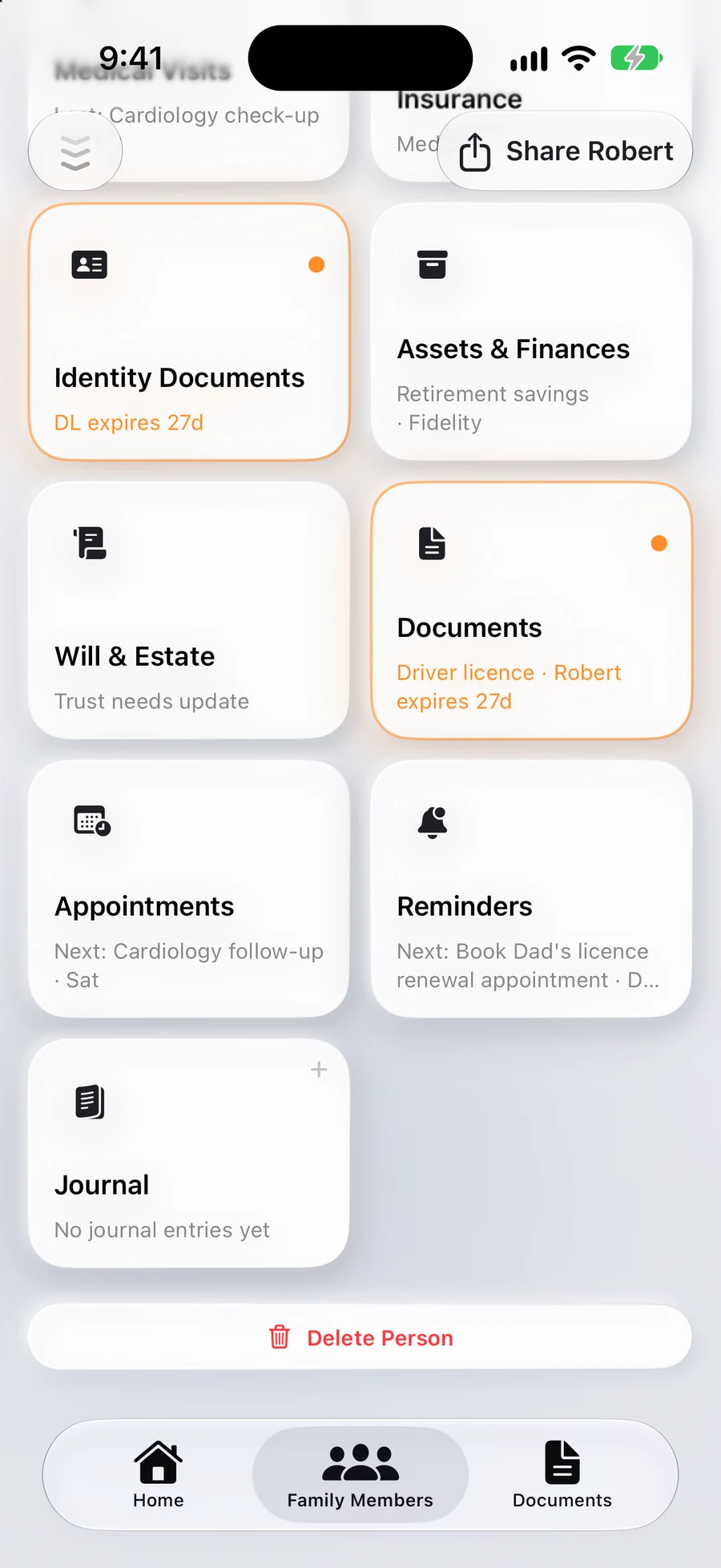
Passo 6: Role para baixo até os cartões
Cada cartão mostra o que tem dentro, como “Poupança de aposentadoria · Fidelity”. Toque num cartão para abrir.
Um cartão com algo para vencer logo ganha um contorno laranja e vai para a frente. Aqui, a carteira de motorista do Robert vence em 27 dias.
O que vai em cada cartão
- 1Consultas médicasCada consulta: por que você foi, o que o médico disse, exames.
- 2SeguroPlanos de saúde, odontológicos, seguros do carro ou da casa, com a foto da carteirinha.
- 3Documentos de identidadePassaporte, carteira de motorista, carteirinha do Medicare, certidão de nascimento.
- 4Ativos e FinançasContas bancárias e de aposentadoria, objetos de valor, o que está onde.
- 5Testamento e SucessãoTestamento, trust, procuração, e quem guarda o original.
- 6DocumentosQualquer foto ou PDF, em pastas se você quiser.
- 7AgendamentosAs próximas consultas, com horário e local.
- 8LembretesReposições de remédio, renovações e tudo que você não quer esquecer.
- 9DiárioAnotações e lembranças, como um primeiro dia de aula.
Adicione uma coisa: uma carteirinha do plano de saúde
Todos os cartões funcionam do mesmo jeito. Aqui, o exemplo é Seguro.
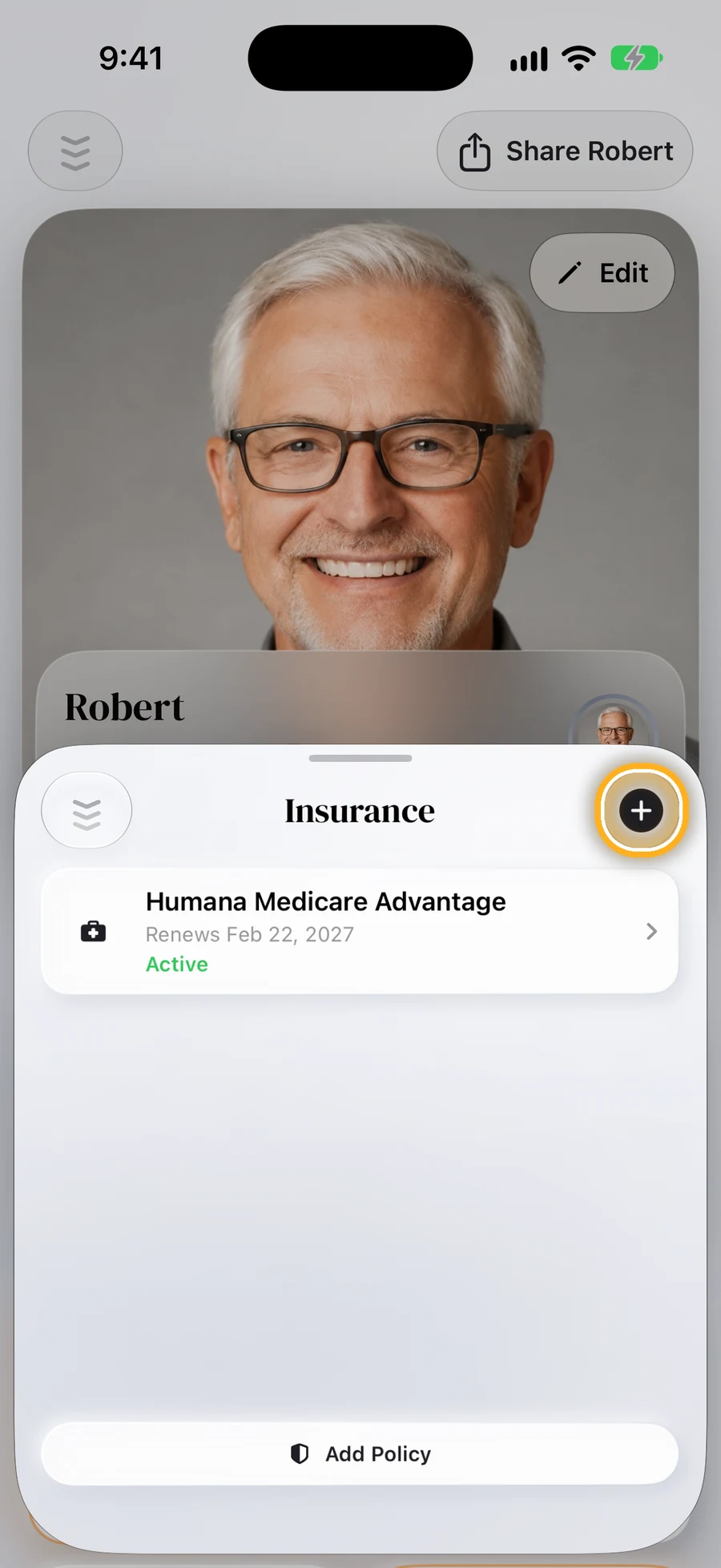
Passo 7: Abra o cartão e toque em +
O cartão abre como uma lista. O Robert já tem uma apólice aqui. O + (ou o botão lá embaixo) adiciona outra.
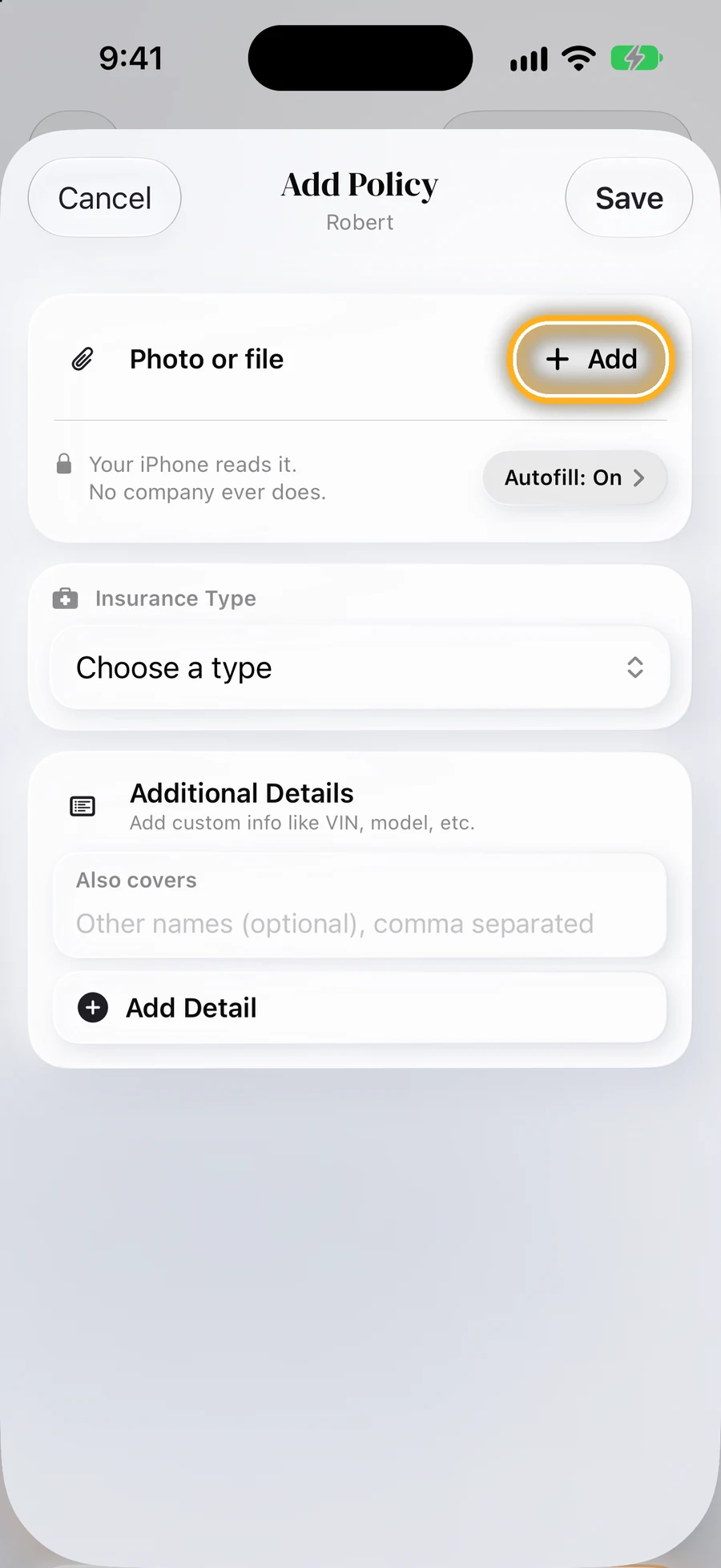
Passo 8: Tire uma foto da carteirinha
Toque em Adicionar ao lado de “Foto ou arquivo” e tire uma foto da carteirinha do plano de saúde.
Nos iPhones mais novos, o KinLine lê a foto e preenche os campos para você. Isso acontece no seu celular. Confira os campos e toque em Salvar. Você sempre pode simplesmente digitar.
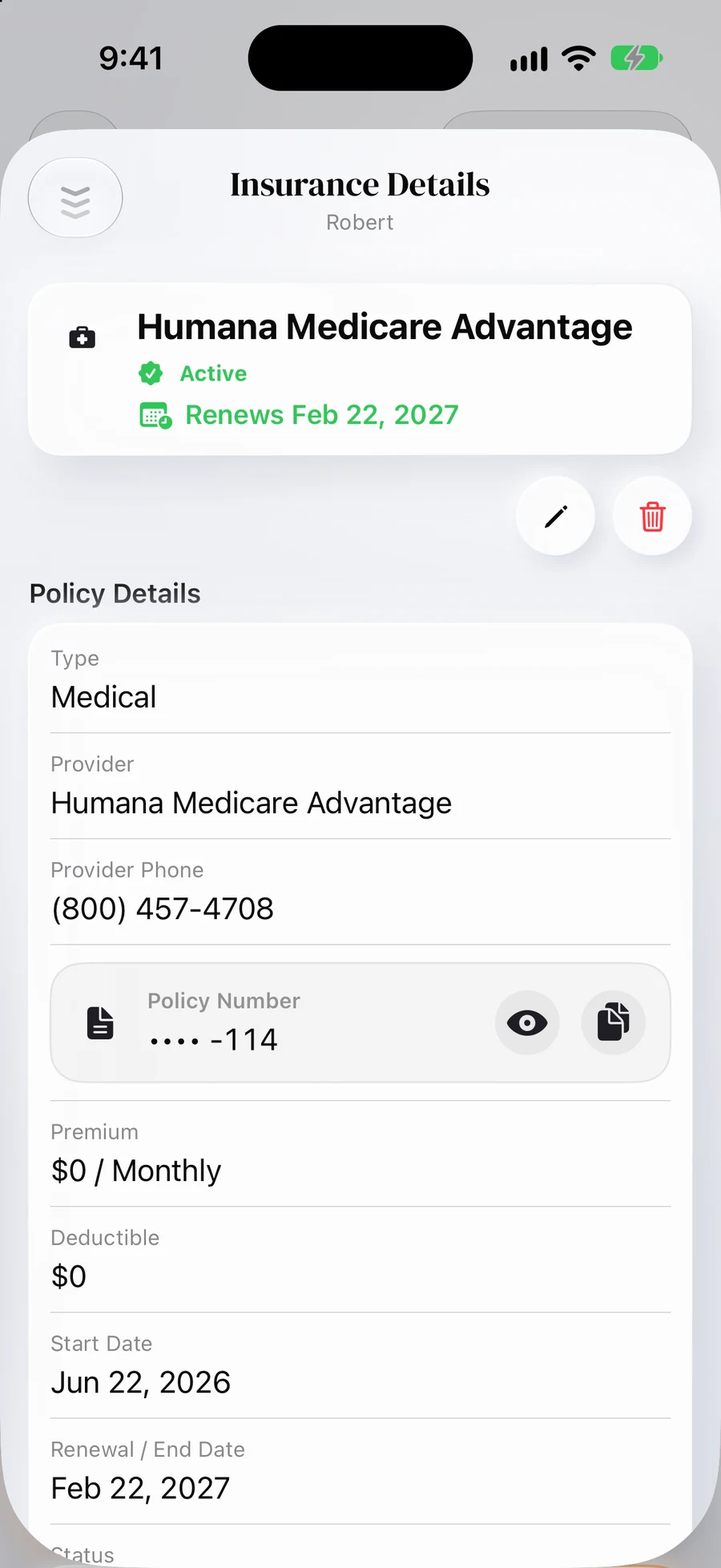
Passo 9: Está salvo. Toque quando quiser
O telefone está ali, pronto para ligar. Números como o da apólice ficam escondidos até você tocar no olho.
Informações de emergência: a página para um dia difícil
Quando a enfermeira perguntar que remédios o papai toma, é aqui que você olha. Preencha num dia tranquilo.
Passo 10: Toque no botão Informações de emergência
Ele tem 8 partes, cada uma com a própria lista:
- Dados médicos básicos: tipo sanguíneo, doenças
- Contatos de emergência, médicos, farmácia
- Contatos de seguros
- Alergias, medicamentos, vacinas
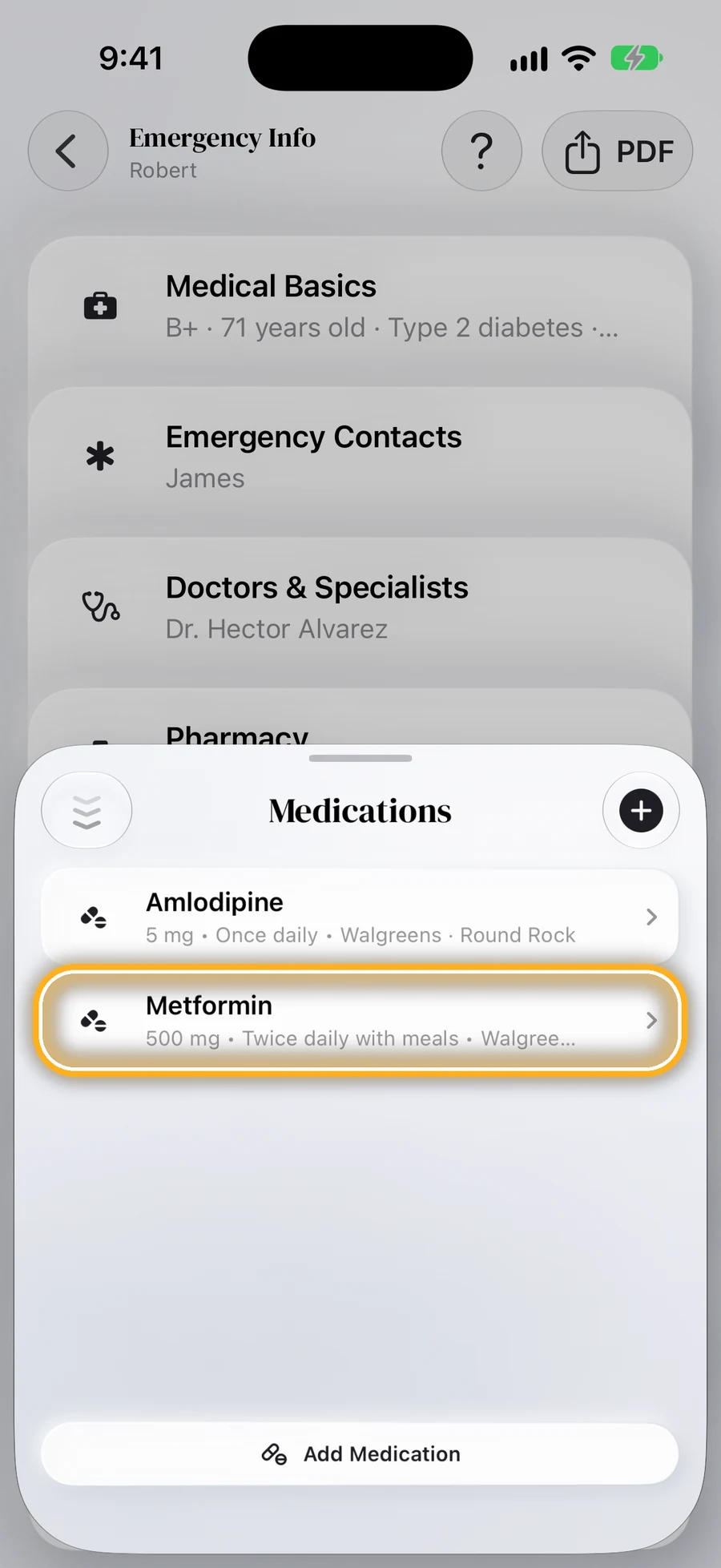
Passo 11: Toque em Medicamentos
Cada remédio mostra a dose e com que frequência tomar. Toque em + para adicionar um.
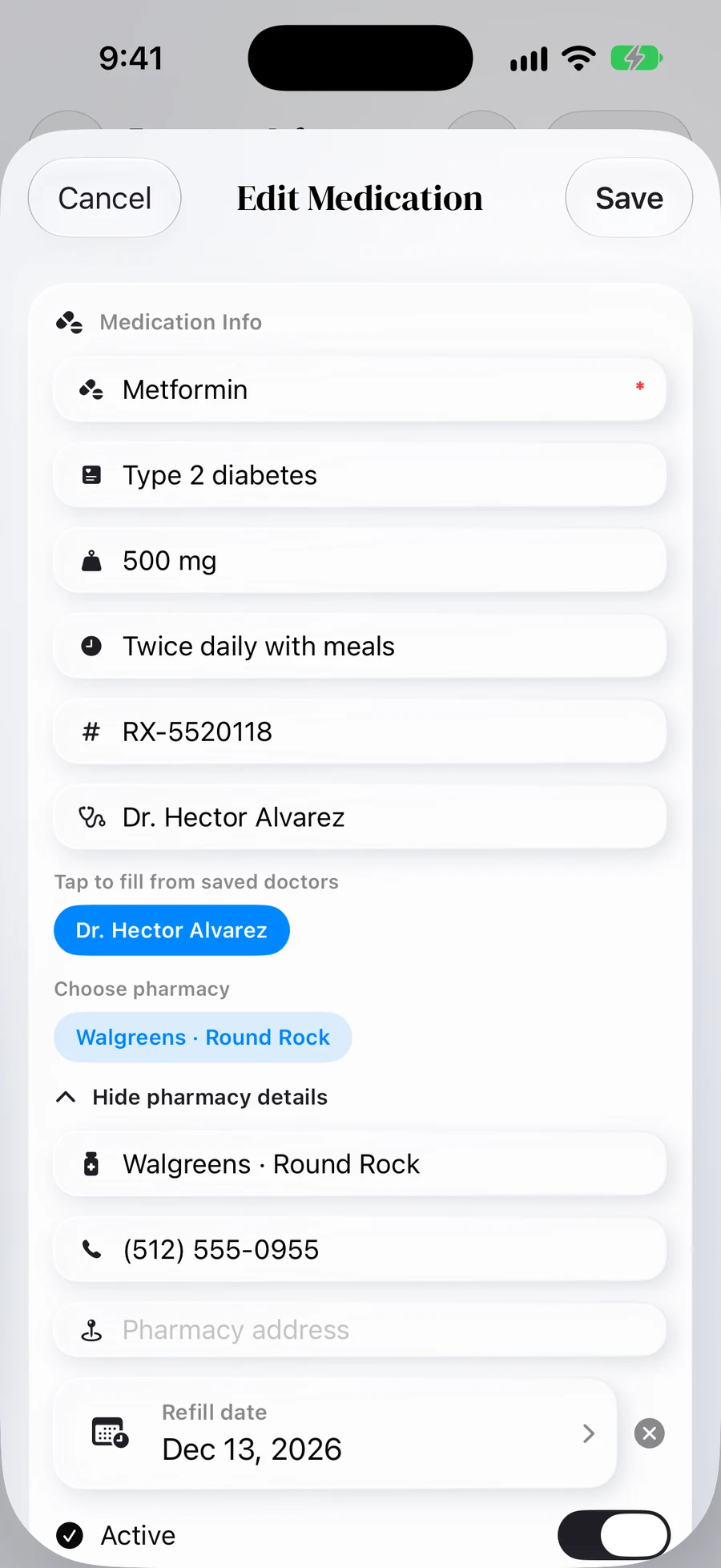
Passo 12: Toque num remédio para ver tudo
Dose, frequência, o médico, a farmácia e o telefone dela, e a data de reposição. O KinLine avisa você antes da reposição.
Entregue uma página: o PDF de emergência
Para o pronto-socorro, a babá ou a escola. No iPhone.
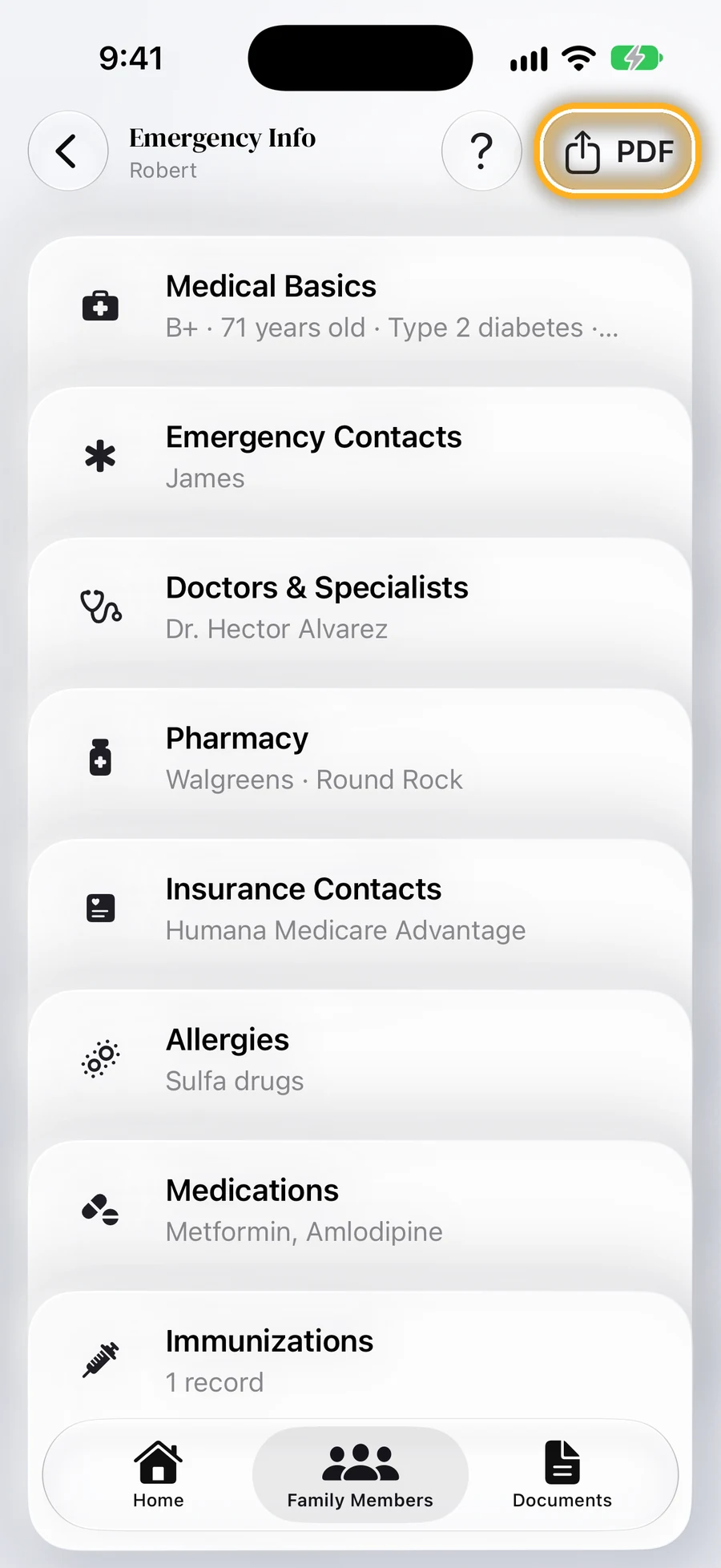
Passo 13: Em Informações de emergência, toque em PDF
Fica no canto superior direito da página Informações de emergência.
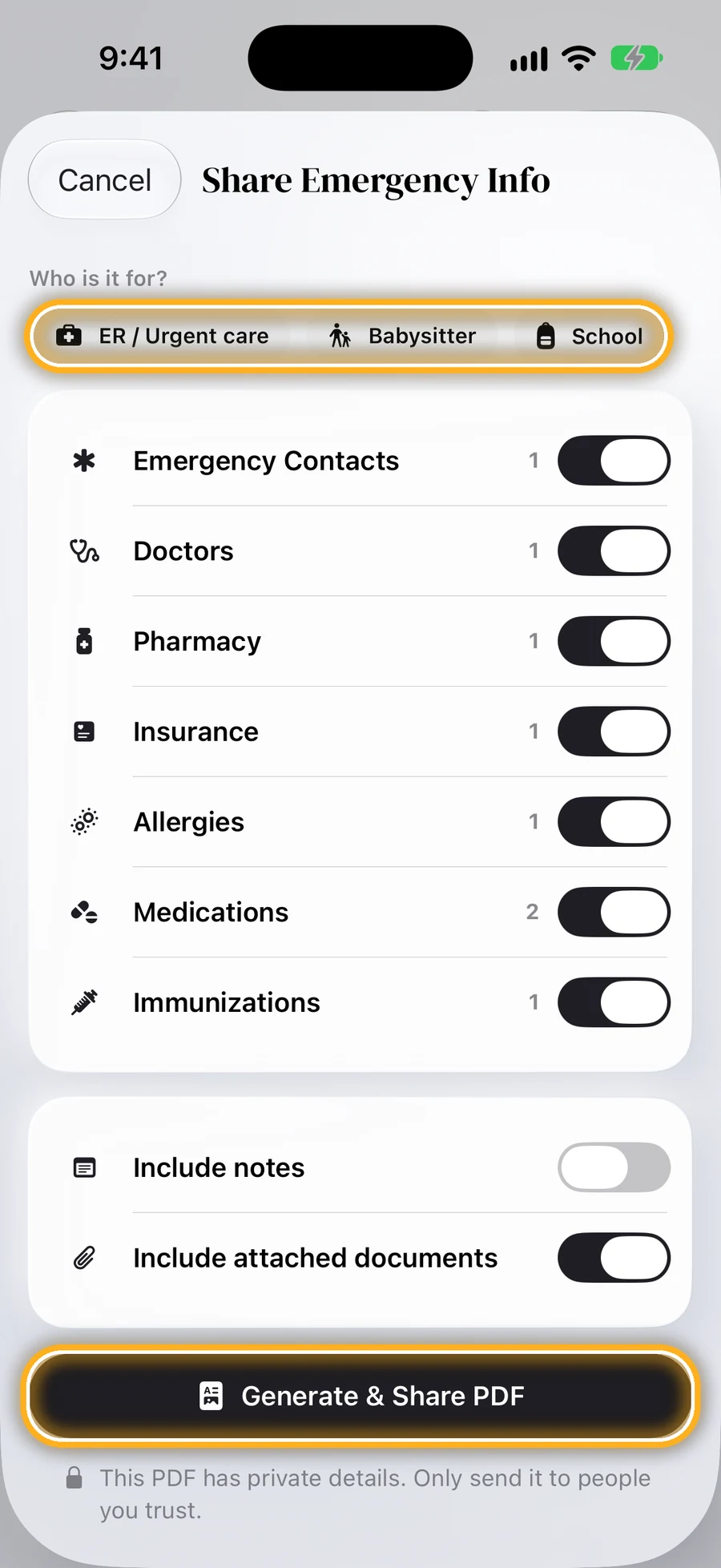
Passo 14: Escolha para quem é, depois Gerar e compartilhar
Toque em Pronto-socorro / Atendimento de urgência, Babá ou Escola, e o KinLine escolhe as partes certas. Ou ligue e desligue as partes você mesmo.
Depois envie por Mensagens ou e-mail, salve ou imprima. Só envie para pessoas de confiança.
Página inicial e Documentos
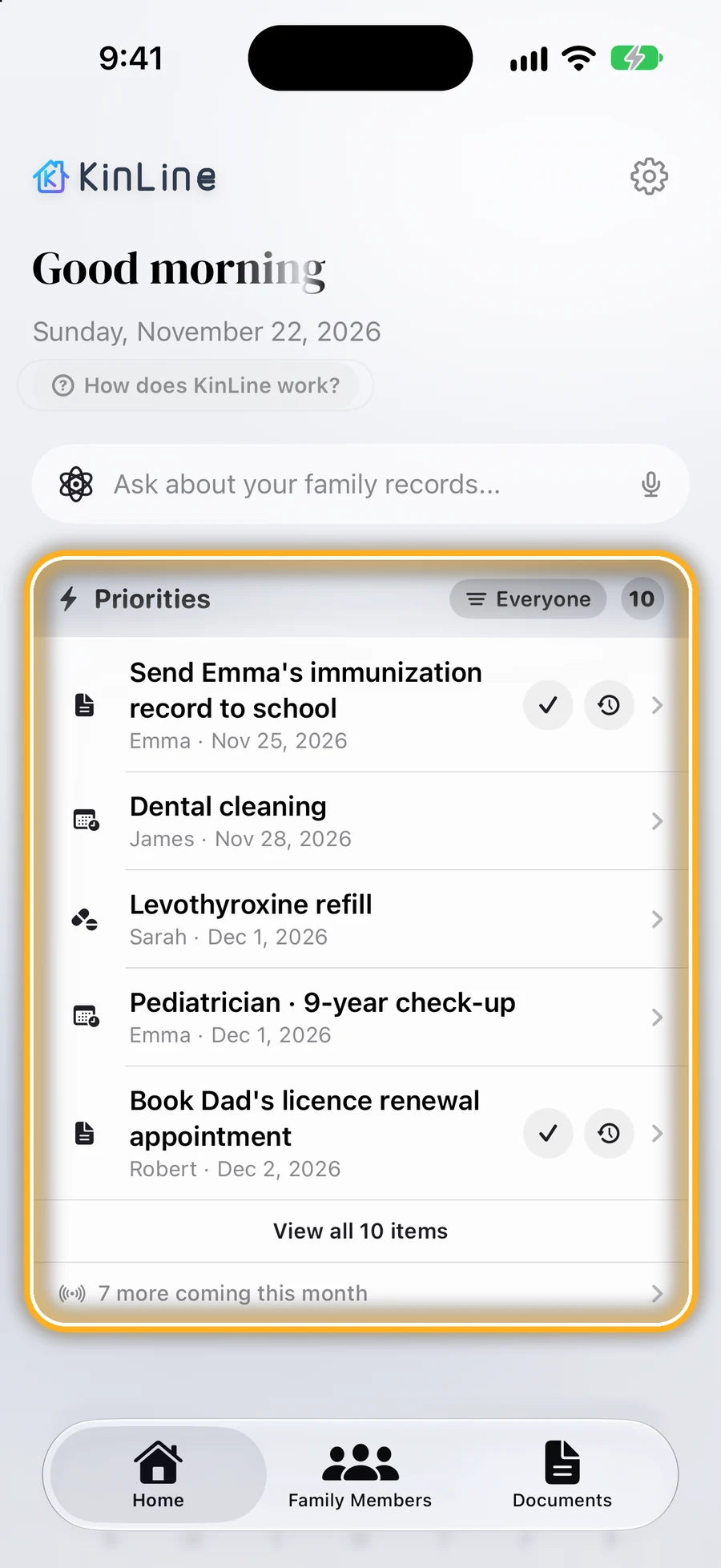
Passo 15: A Página inicial mostra o que vem por aí
Reposições de remédio, agendamentos e renovações de toda a família, o mais próximo primeiro. Toque em ✓ quando estiver feito, ou no relógio para ser lembrado mais tarde.
Você também pode digitar uma pergunta em “Pergunte sobre os registros da sua família”, como “Quando vence o passaporte da Emma?”
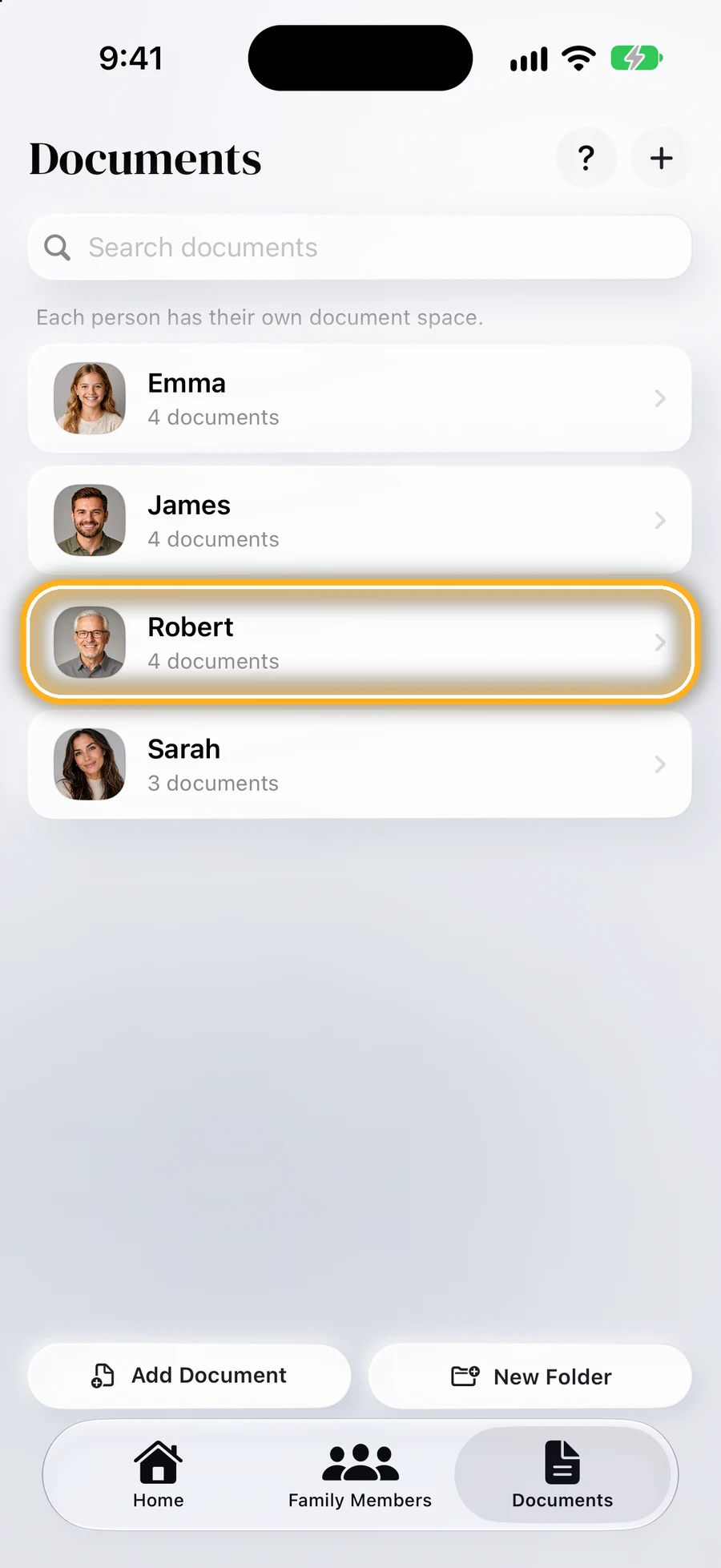
Passo 16: Documentos guarda cada arquivo, por pessoa
Cada foto e PDF que você adiciona em qualquer lugar também aparece aqui, organizado por pessoa. Toque em Adicionar documento para um papel avulso, como um bilhete da escola.
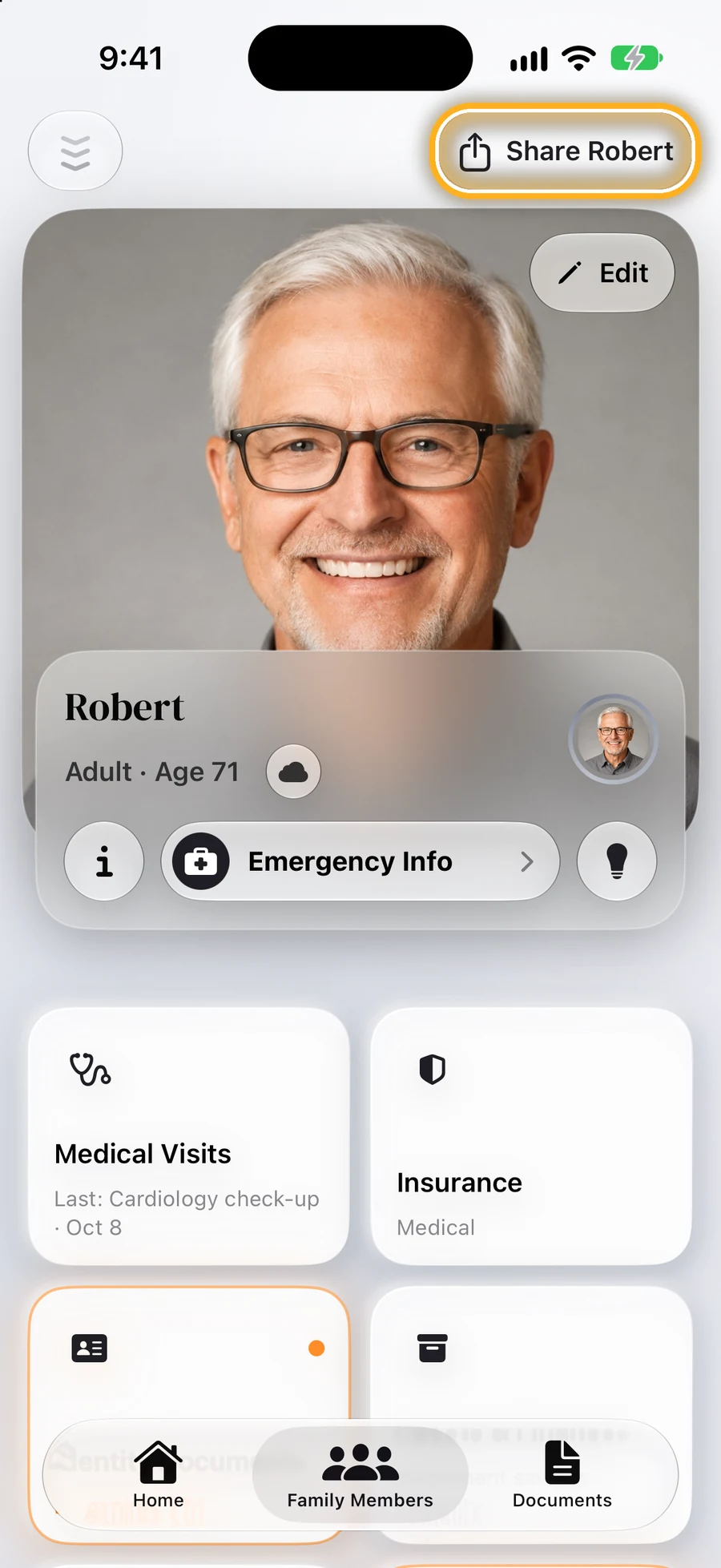
Passo 17: Compartilhe uma pessoa com a família
Na página de uma pessoa, toque em Compartilhar lá em cima. No iPhone, quem da família usa iPhone recebe a página do Robert pelo iCloud e vê as mudanças na hora em que você faz. Família no Android? Envie uma cópia para eles.
Você compartilha uma pessoa de cada vez, nunca a família inteira.
Perguntas rápidas
- Preciso fazer cadastro?
- Não. Não tem conta, nem e-mail, nem senha. Abra o app e adicione uma pessoa.
- É grátis?
- Sim, para começar. O plano grátis inclui dois membros da família e até três registros por pessoa em cada cartão principal. Agendamentos, lembretes e informações de emergência são ilimitados.
- O Android é igual?
- Estas imagens são de um iPhone. O app para Android tem as mesmas pessoas, cartões e Informações de emergência, e alguns botões têm um visual um pouco diferente. Algumas coisas, como o PDF de emergência, por enquanto só existem no iPhone.
Ainda com dúvida? Escreva para nós pela página de Suporte, ou leia como funciona a sua privacidade.
Mais guias com imagens: uma lista de remédios para o seu pai ou a sua mãe, o que levar ao pronto-socorro e uma lista de remédios para imprimir, grátis.
Comece com uma pessoa hoje à noite.


Grátis para baixar · Não precisa de conta