























Bildeguide · Ca. 10 minutter
Har du nettopp lastet ned KinLine? Start her.
Følg bildene. De viser en eksempelfamilie: Robert (pappa, 71), Sarah, James og datteren deres Emma. Sirkelen på hvert bilde viser hvor du skal trykke.
Kartet: tre trykk til alt
Alt i KinLine hører til én person. Så du begynner alltid på samme måte: velg personen, så kortet.
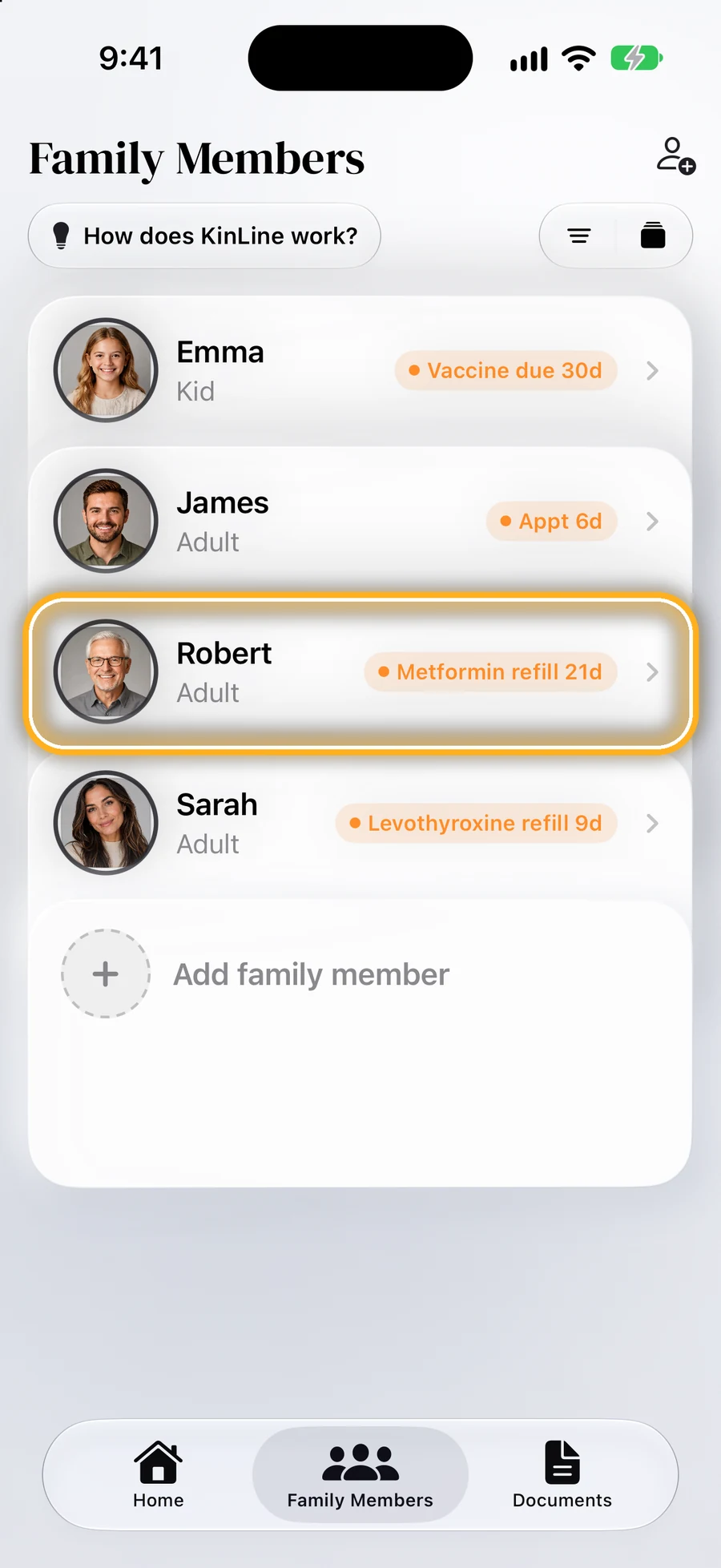
1. Familiemedlemmer
Alle du tar vare på. Trykk på en person.
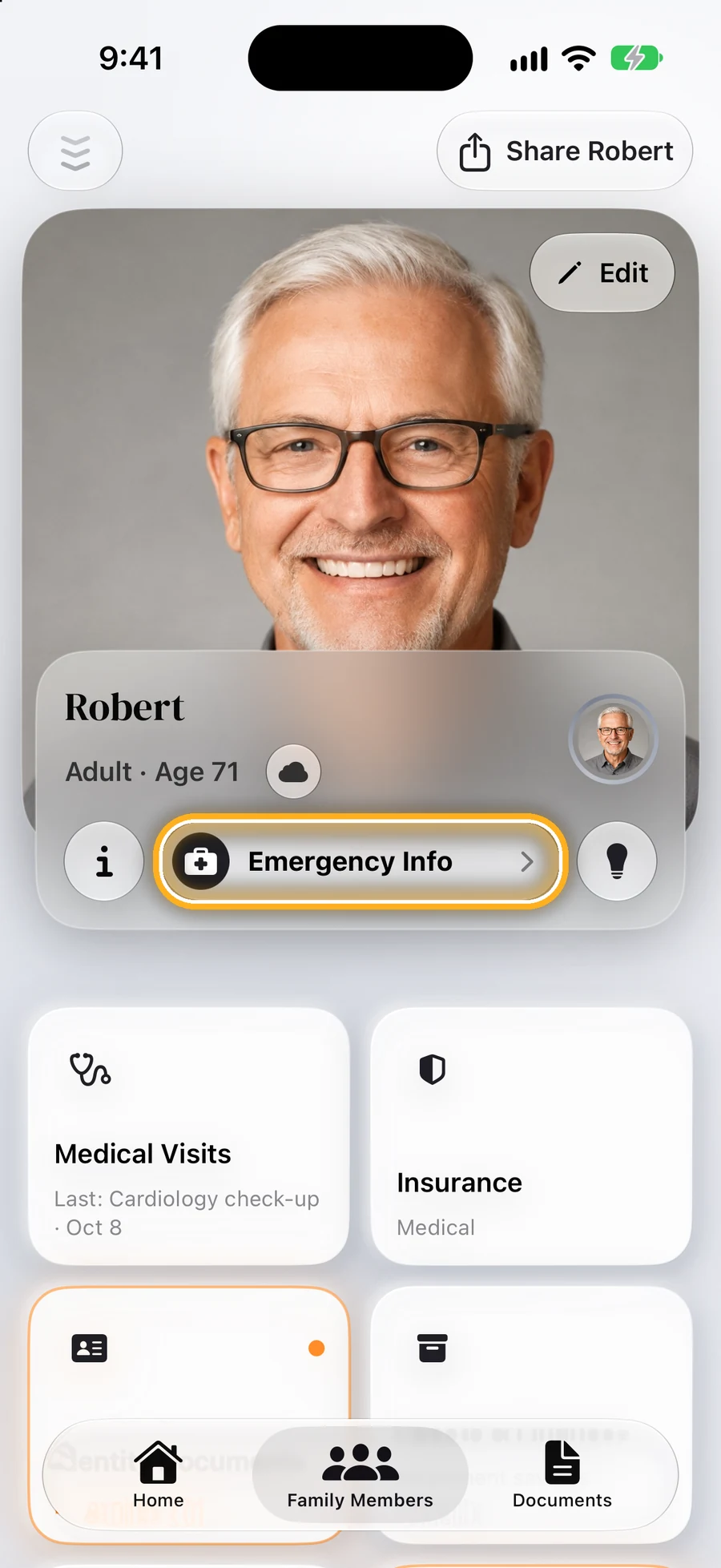
2. Personens side
De 9 kortene, og knappen Nødinformasjon.
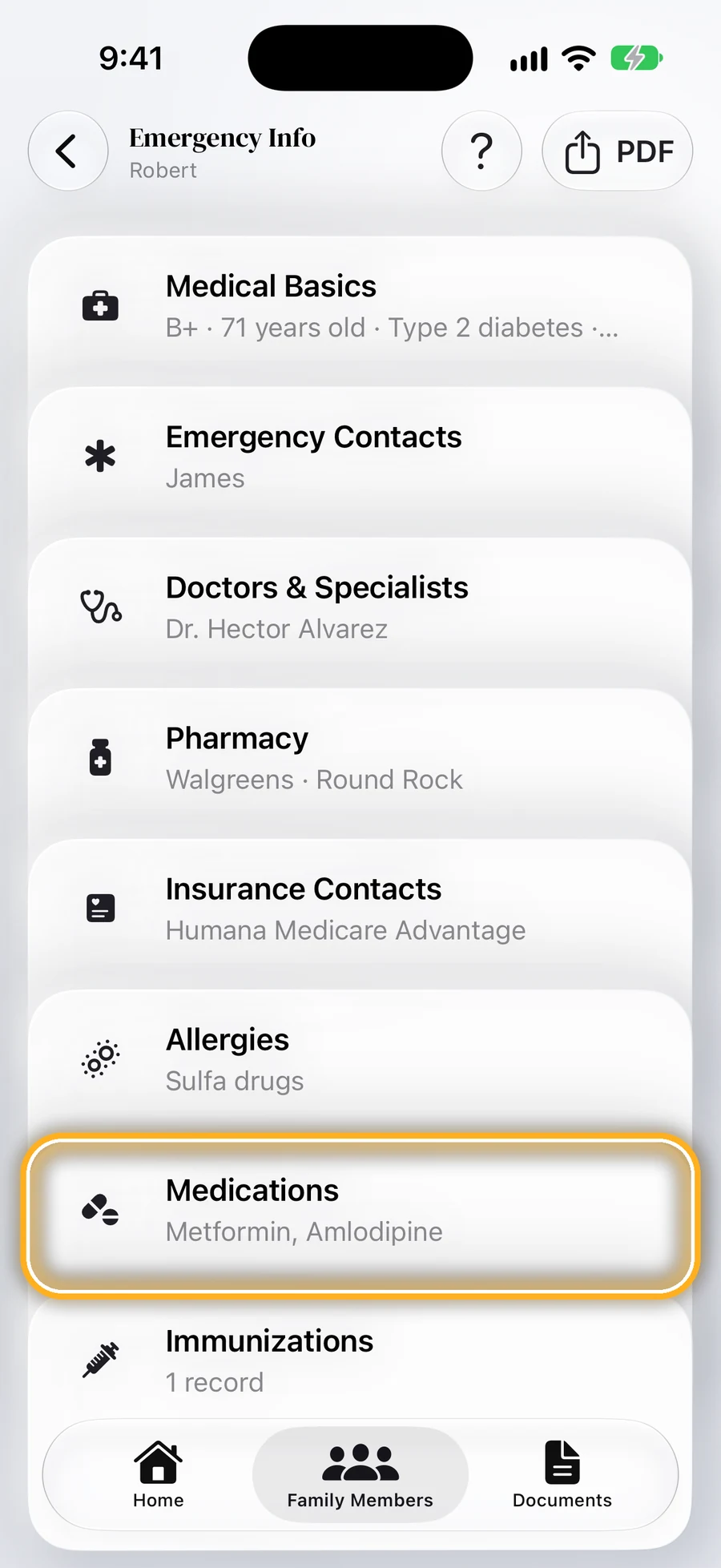
3. Nødinformasjon
Medisiner, allergier, leger og hvem du skal ringe.
De tre knappene nederst
- Hjem
- Det som kommer for alle: ny medisin, besøk, fornyelser.
- Familiemedlemmer
- Alles sider. KinLine åpner alltid her.
- Dokumenter
- Alle bilder og PDF-er, sortert etter person.
Legg til din første person
Deg selv, et barn eller en forelder. Begynn med den du er mest bekymret for.
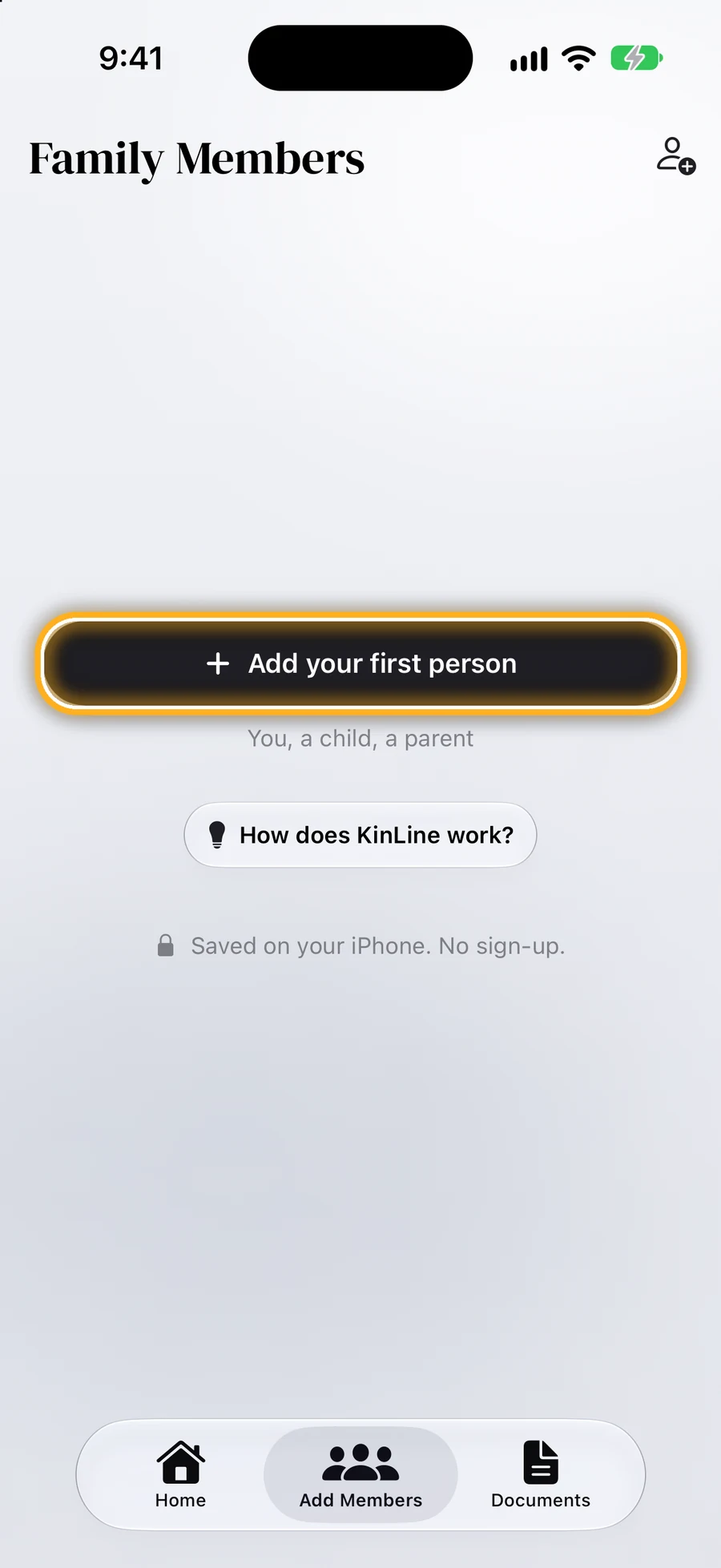
Trinn 1: Trykk på «Legg til første person»
Dette er det første du ser. Det finnes ingen registreringsskjerm før det.
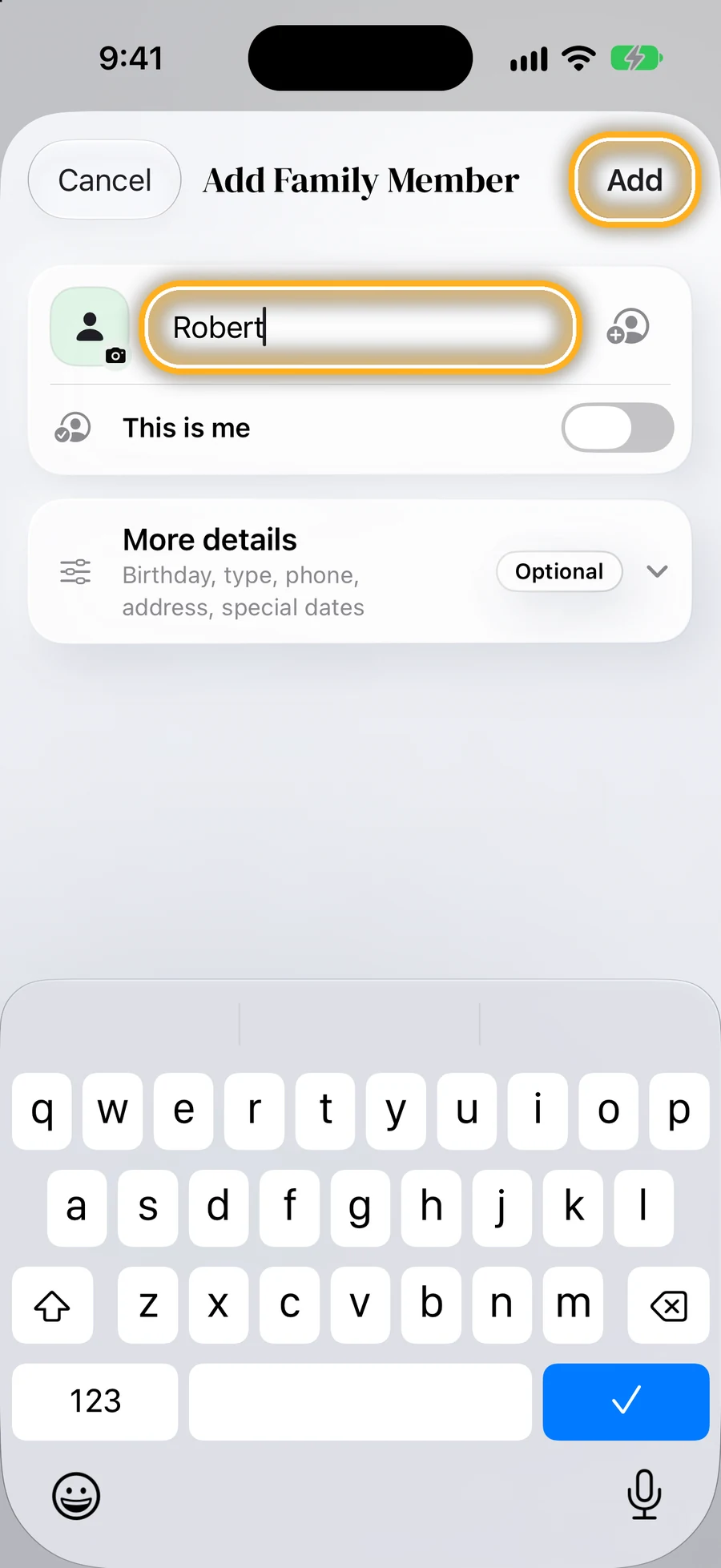
Trinn 2: Skriv inn navnet, og trykk på Legg til
Navnet er alt du trenger. Resten kan vente.
Legger du til deg selv? Slå på «Dette er meg». For å legge til et bilde trykker du på det lille kameraet.
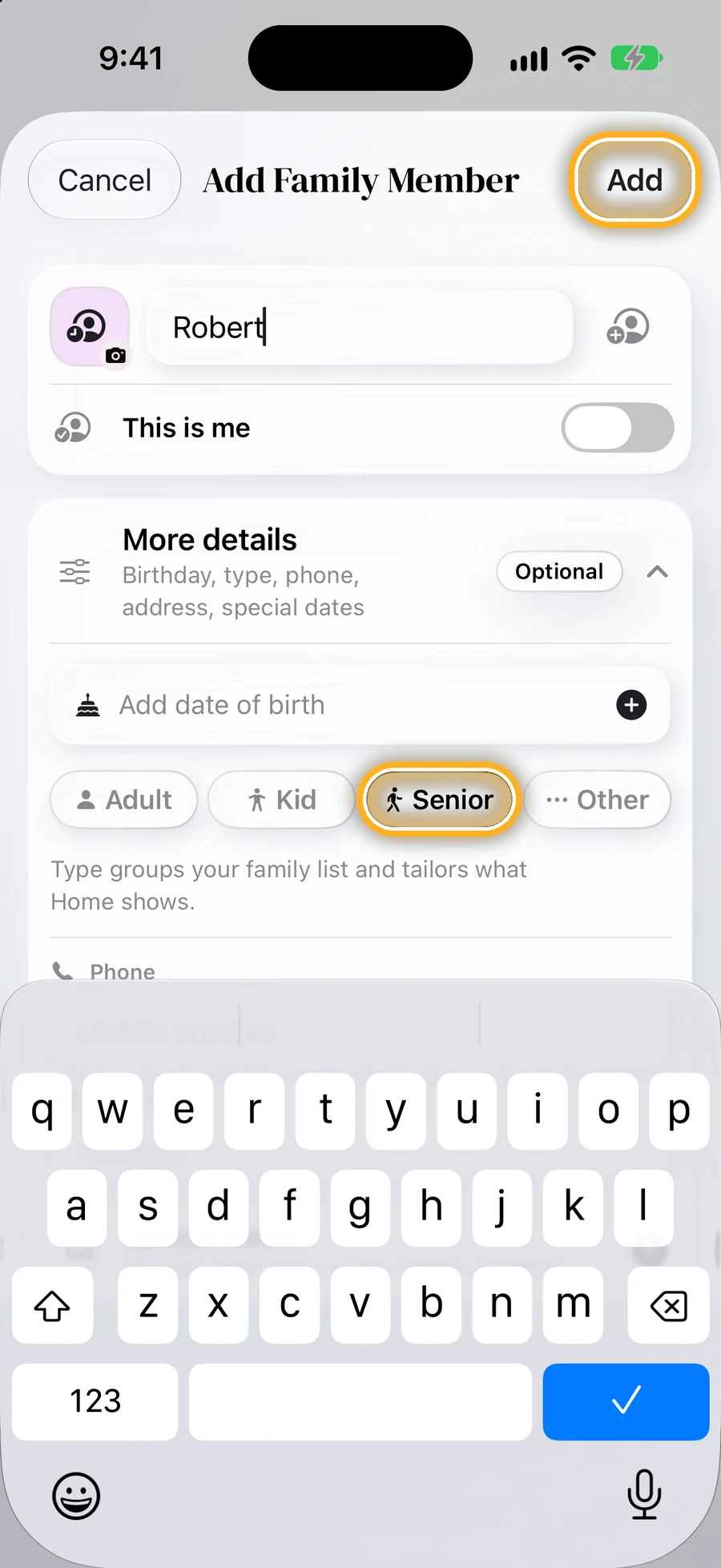
Trinn 3: Vil du ha mer? Åpne «Flere detaljer»
Legg til bursdag, telefonnummer eller type: Voksen, Barn, Senior. Det er valgfritt, og du kan legge det til senere med Rediger.
Trinn 4: Alle vises i Familiemedlemmer
Legg til resten av familien på samme måte, med + øverst.
Den lille oransje merknaden på hver rad er det neste som kommer for den personen, for eksempel ny medisin eller en vaksine. Trykk på en person for å åpne siden.
Hver persons side, og de 9 kortene
Alle personer får de samme kortene, på de samme stedene. Lær dem én gang, så finner du alt for alle.
Trinn 5: Øverst på siden
Roberts bilde og navn, og knappen Nødinformasjon med den svarte sirkelen. Det er den du skal huske ved et sykehusbesøk.
Første gang du åpner en person, viser KinLine et kort tips. Trykk hvor som helst for å lukke det.
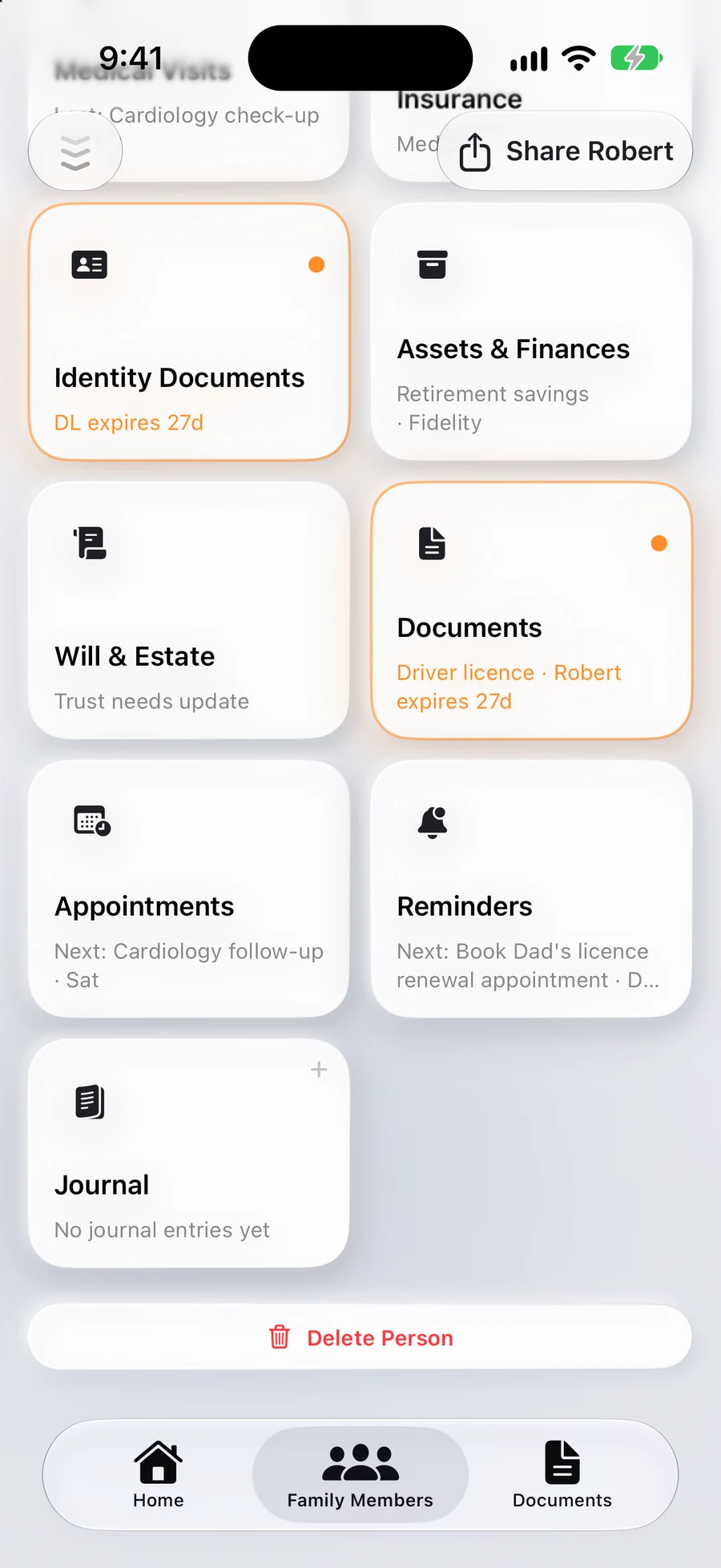
Trinn 6: Rull ned til kortene
Hvert kort viser hva som ligger i det, for eksempel «Pensjonssparing · Fidelity». Trykk på et kort for å åpne det.
Et kort med noe som snart forfaller, får en oransje ring og flyttes fram. Her går Roberts førerkort ut om 27 dager.
Dette ligger i hvert kort
- 1LegebesøkHvert legebesøk: hvorfor du dro, hva de sa, prøver.
- 2ForsikringHelse-, tannhelse-, bil- eller husforsikring, med bilde av kortet.
- 3IdentitetsdokumenterPass, førerkort, Medicare-kort, fødselsattest.
- 4Eiendeler og økonomiBank- og pensjonskontoer, verdisaker, hva som er hvor.
- 5Testament og arvTestament, stiftelse, fullmakt, og hvem som har originalen.
- 6DokumenterAlle bilder og PDF-er, i mapper hvis du vil.
- 7AvtalerKommende besøk, med tid og sted.
- 8PåminnelserNy medisin, fornyelser og alt du ikke vil glemme.
- 9DagbokNotater og minner, som en første skoledag.
Legg til én ting: et forsikringskort
Alle kortene fungerer på samme måte. Her bruker vi Forsikring som eksempel.
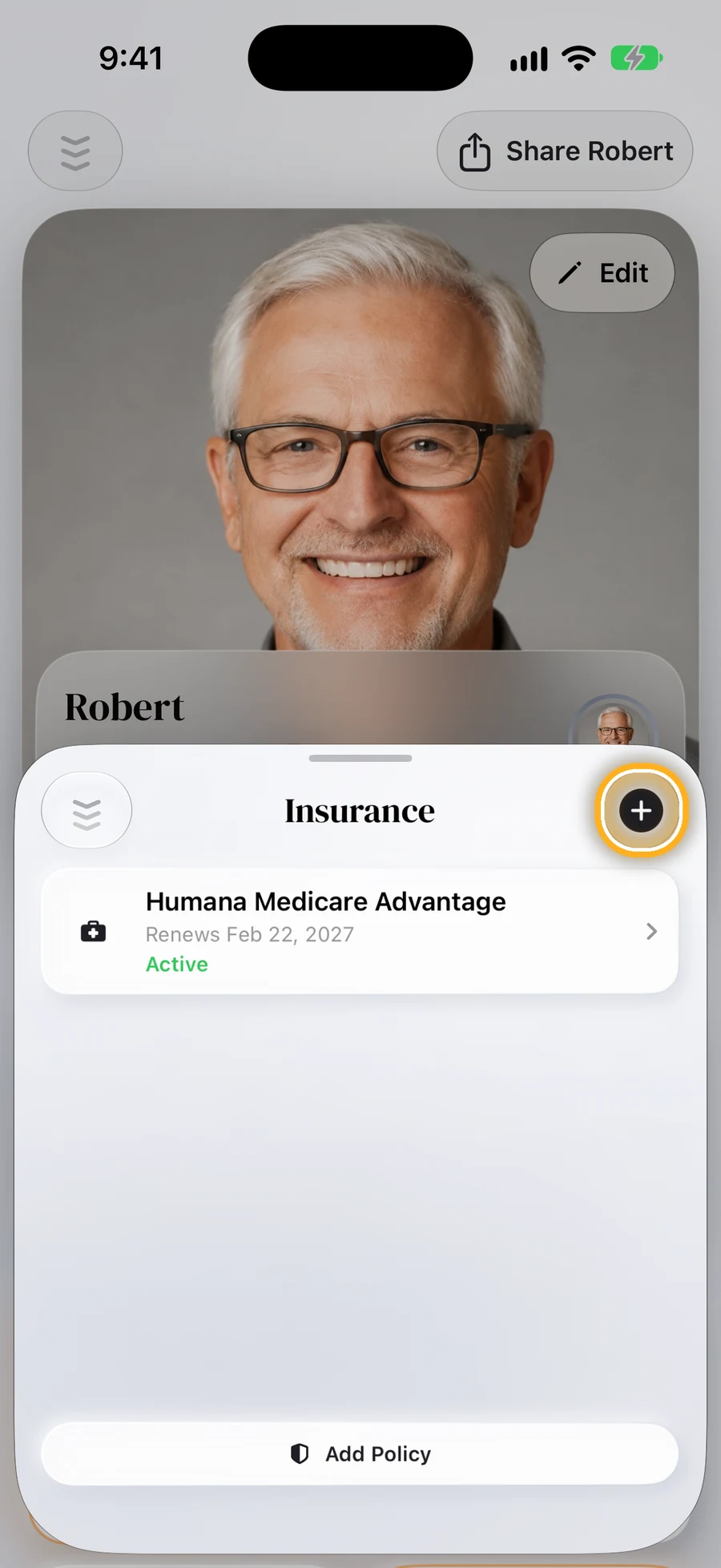
Trinn 7: Åpne kortet, og trykk på +
Kortet åpnes som en liste. Robert har allerede én forsikring her. + (eller knappen nederst) legger til en ny.
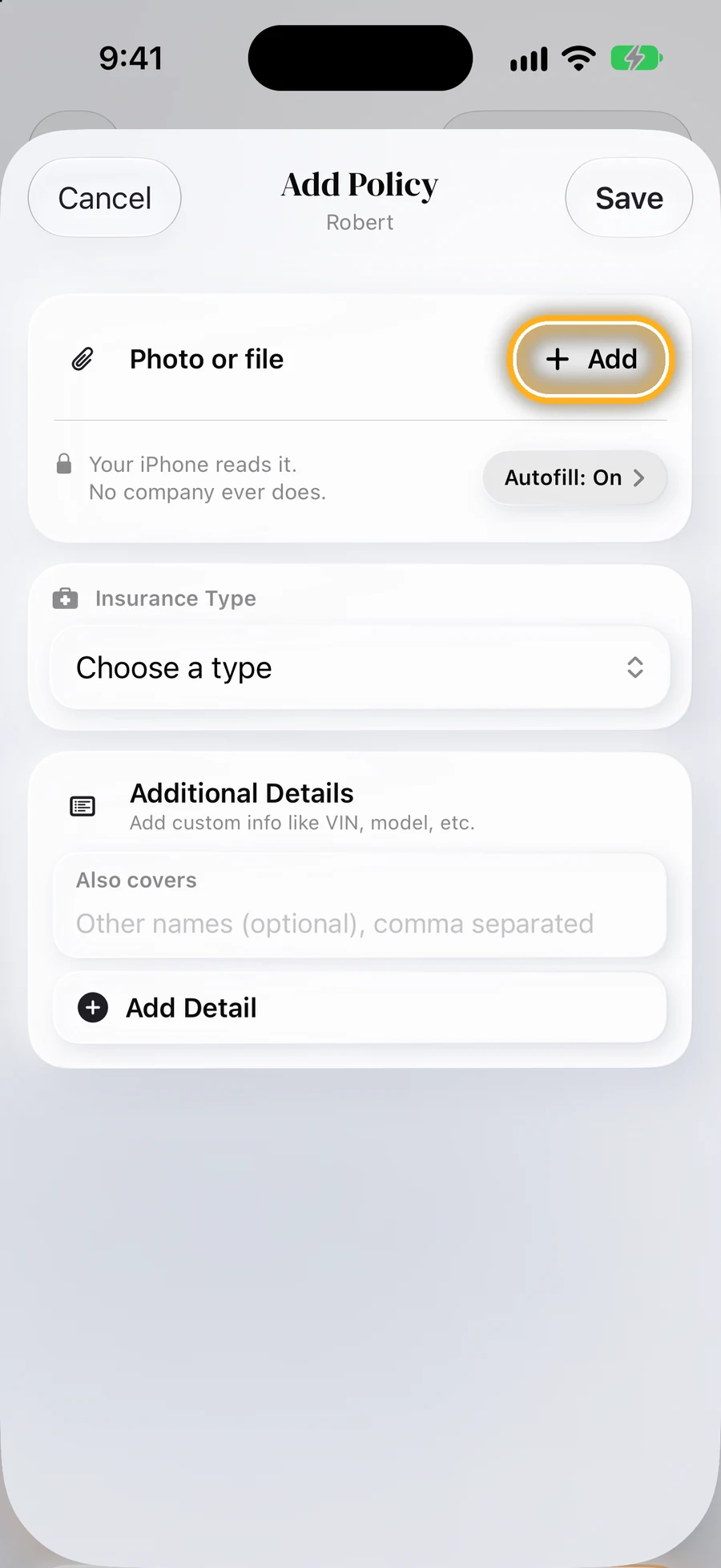
Trinn 8: Ta et bilde av kortet
Trykk på Legg til ved siden av «Bilde eller fil» og ta et bilde av forsikringskortet.
På nyere iPhoner leser KinLine bildet og fyller inn feltene for deg. Det skjer på telefonen din. Sjekk feltene, og trykk på Lagre. Du kan alltid bare skrive i stedet.
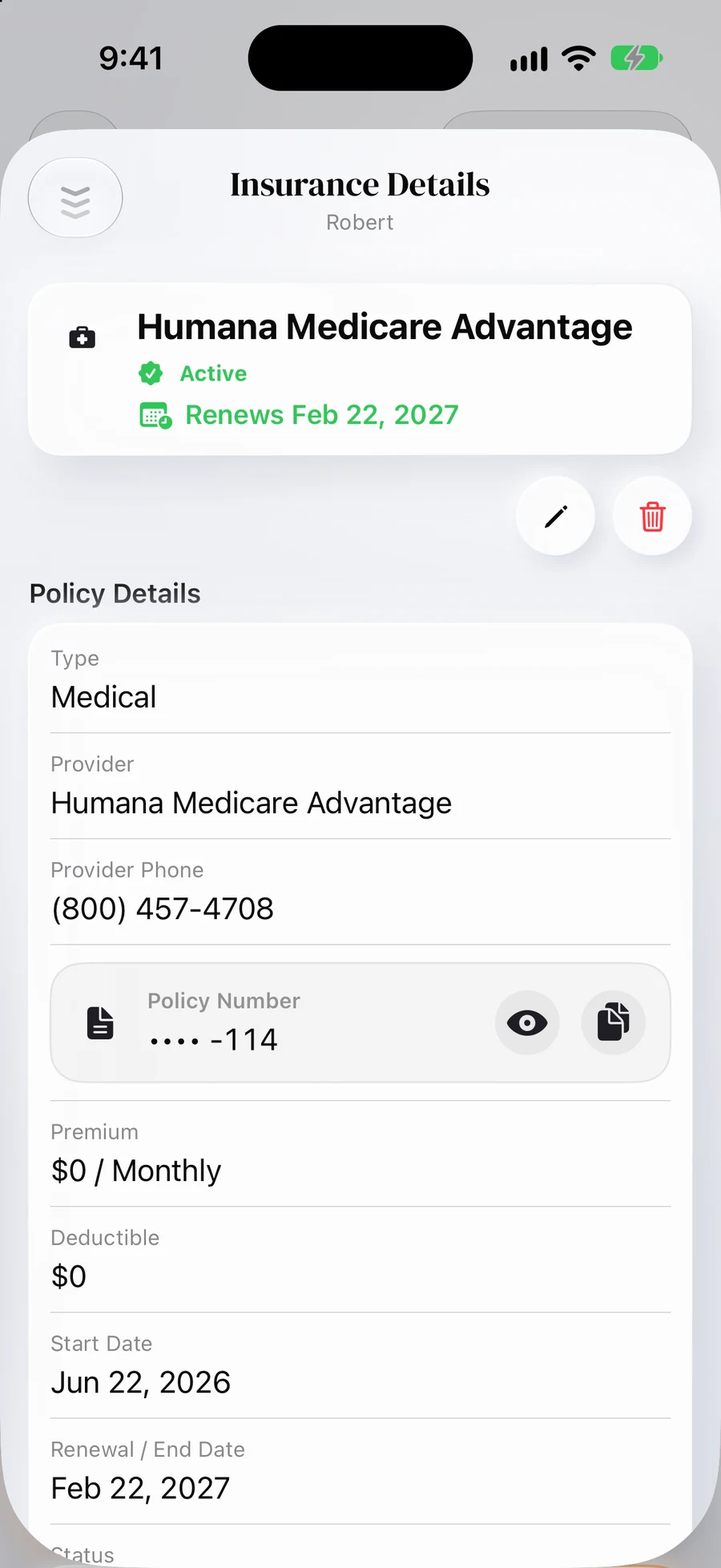
Trinn 9: Det er lagret. Trykk på det når du vil
Telefonnummeret står rett der, klart til å ringe. Numre som polisenummeret er skjult til du trykker på øyet.
Nødinformasjon: siden for en dårlig dag
Når en sykepleier spør hvilke medisiner pappa tar, er det her du ser. Fyll det ut en rolig dag.
Trinn 10: Trykk på knappen Nødinformasjon
Den har 8 deler, hver med sin egen liste:
- Medisinsk grunninfo: blodtype, sykdommer
- Nødkontakter, leger, apotek
- Forsikringskontakter
- Allergier, legemidler, vaksinasjoner
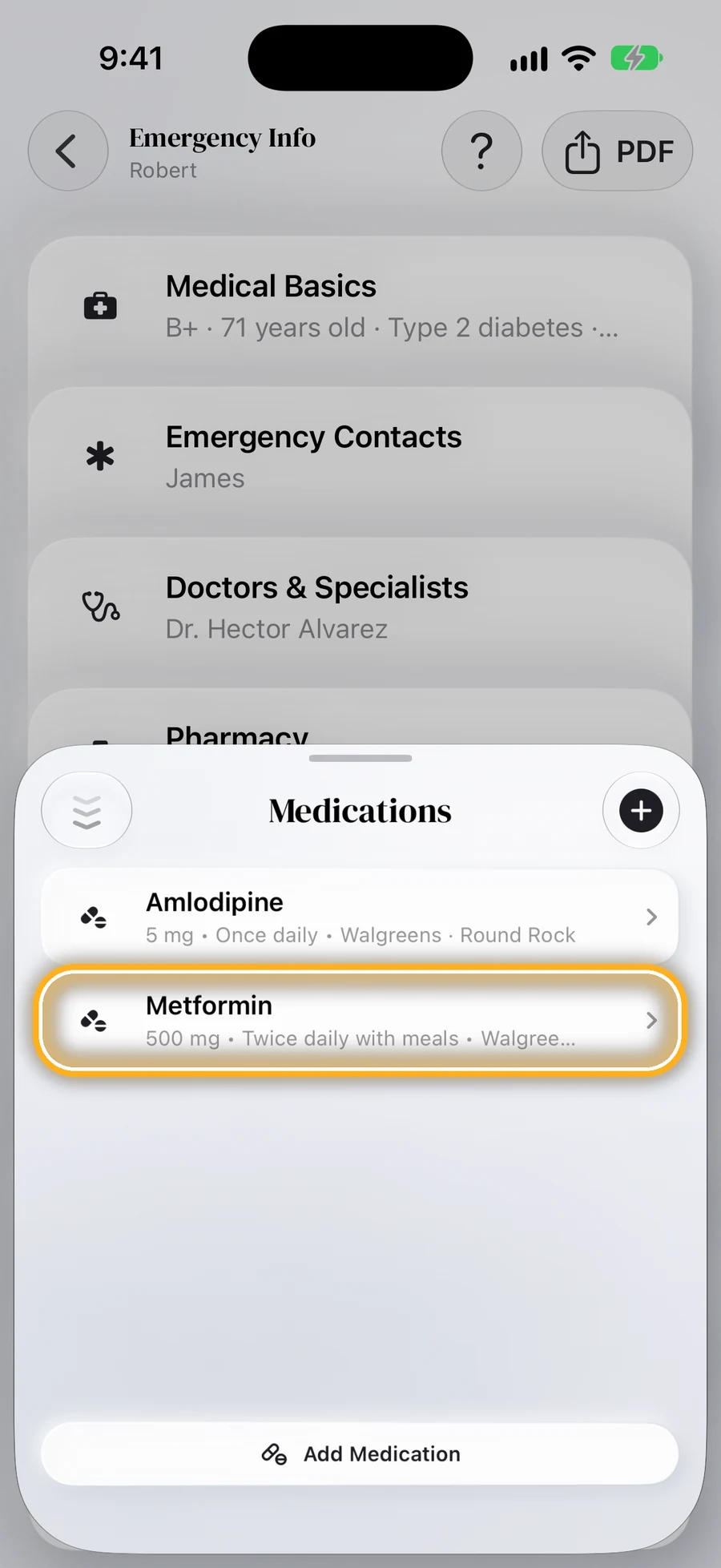
Trinn 11: Trykk på Legemidler
Hver medisin viser dosen og hvor ofte. Trykk på + for å legge til en.
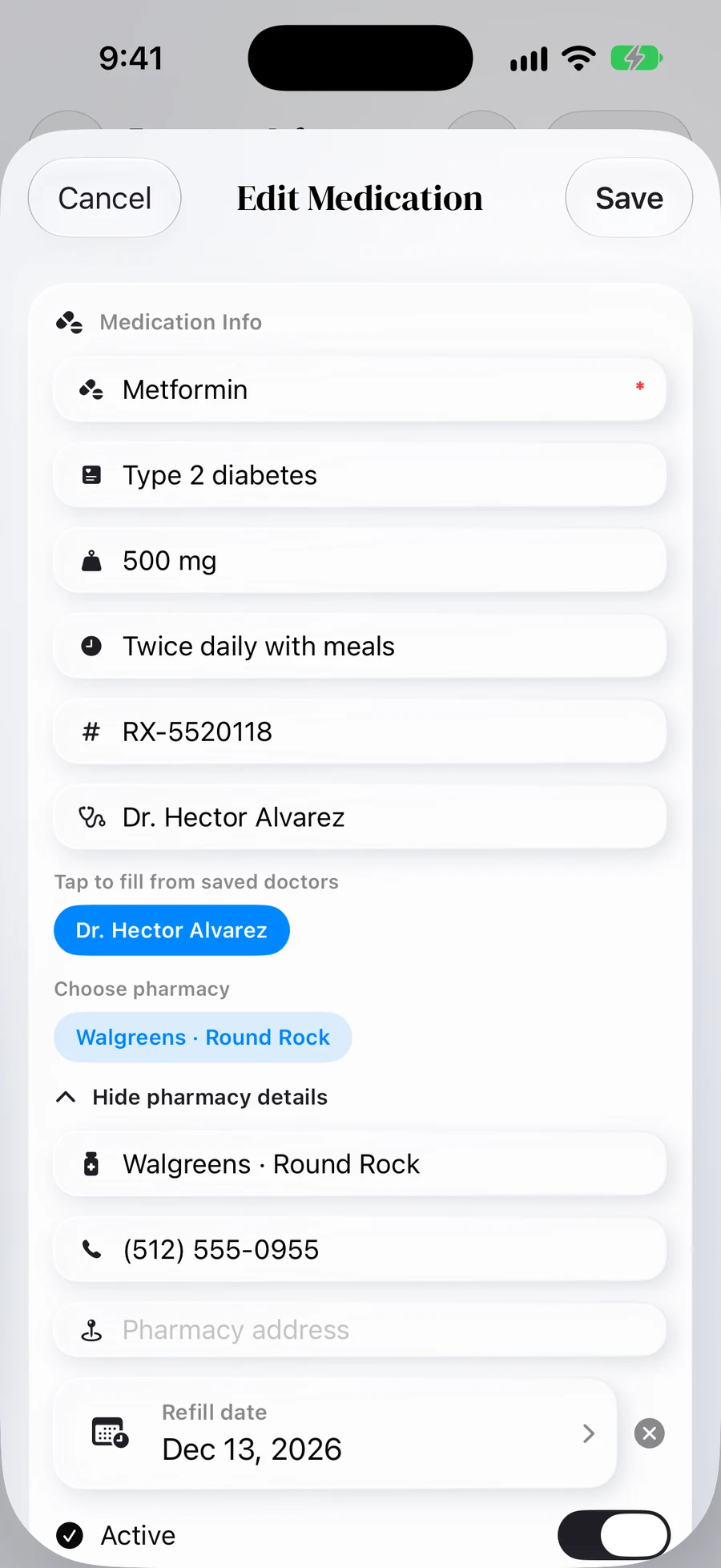
Trinn 12: Trykk på en medisin for å se alt
Dose, hvor ofte, legen, apoteket og telefonnummeret dit, og datoen for ny resept. KinLine minner deg på det før det er tid for ny resept.
Gi fra deg én side: nød-PDF-en
Til akuttmottaket, en barnevakt eller skolen. På iPhone.
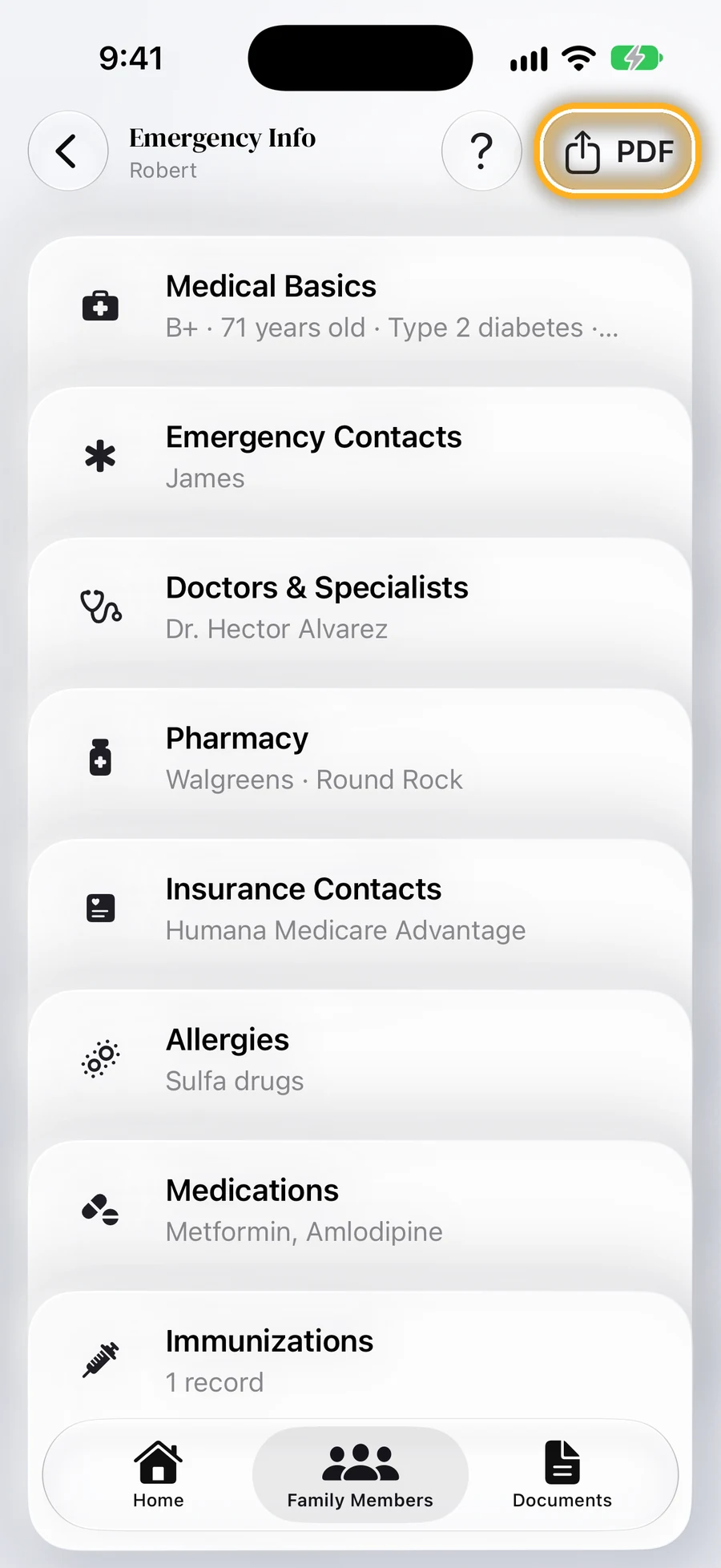
Trinn 13: I Nødinformasjon trykker du på PDF
Den er øverst til høyre på siden Nødinformasjon.
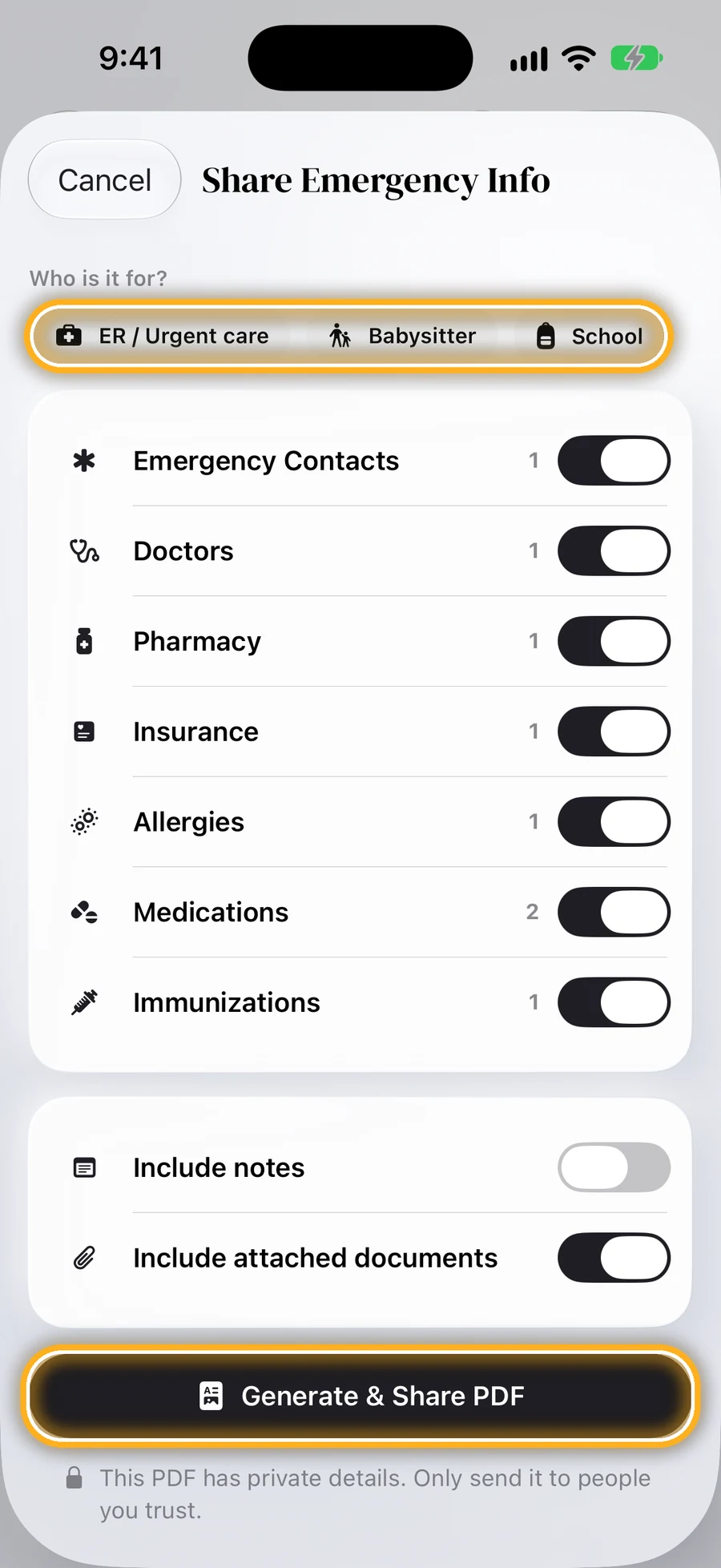
Trinn 14: Velg hvem den er til, og så Lag og del PDF
Trykk på Akuttmottak / legevakt, Barnevakt eller Skole, så velger KinLine de riktige delene. Eller slå deler av og på selv.
Send den så med Meldinger eller e-post, lagre den, eller skriv den ut. Send den bare til folk du stoler på.
Hjem og Dokumenter
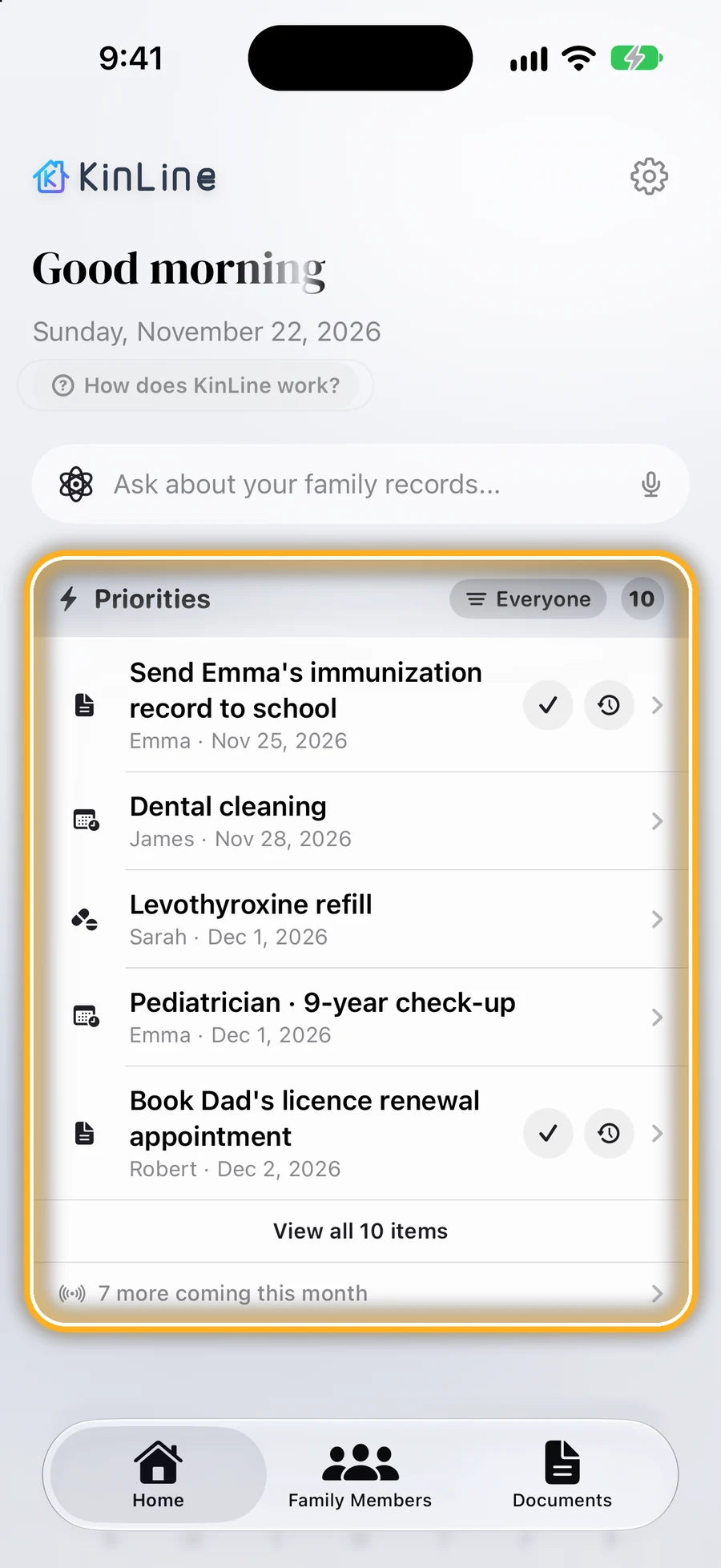
Trinn 15: Hjem viser det som kommer
Ny medisin, avtaler og fornyelser for hele familien, det som kommer først øverst. Trykk på ✓ når det er gjort, eller på klokka for å bli minnet på det senere.
Du kan også skrive et spørsmål i «Spør om familiens opplysninger», for eksempel «Når går Emmas pass ut?»
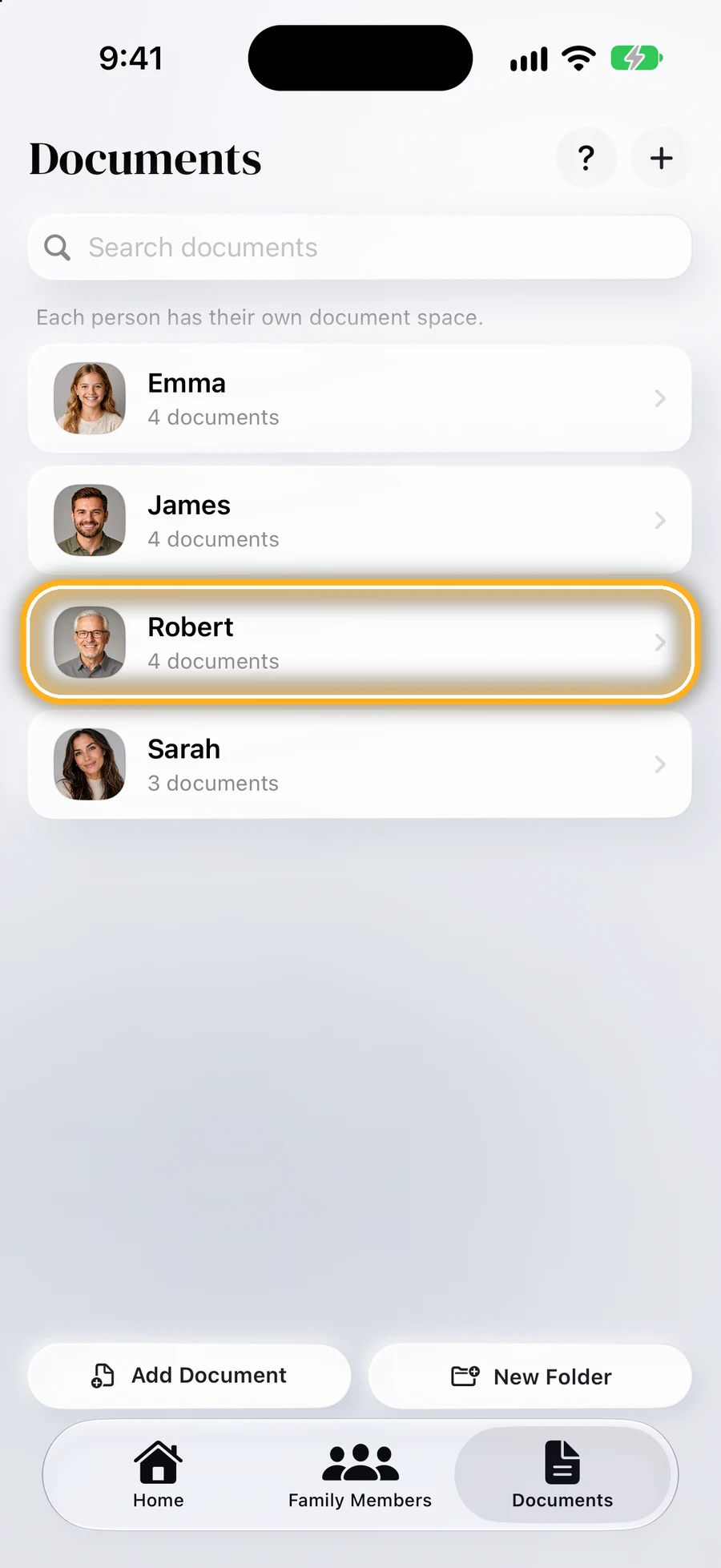
Trinn 16: Dokumenter tar vare på alle filer, person for person
Alle bilder og PDF-er du legger til hvor som helst, havner her også, sortert etter person. Trykk på Legg til dokument for et løst papir, for eksempel et brev fra skolen.
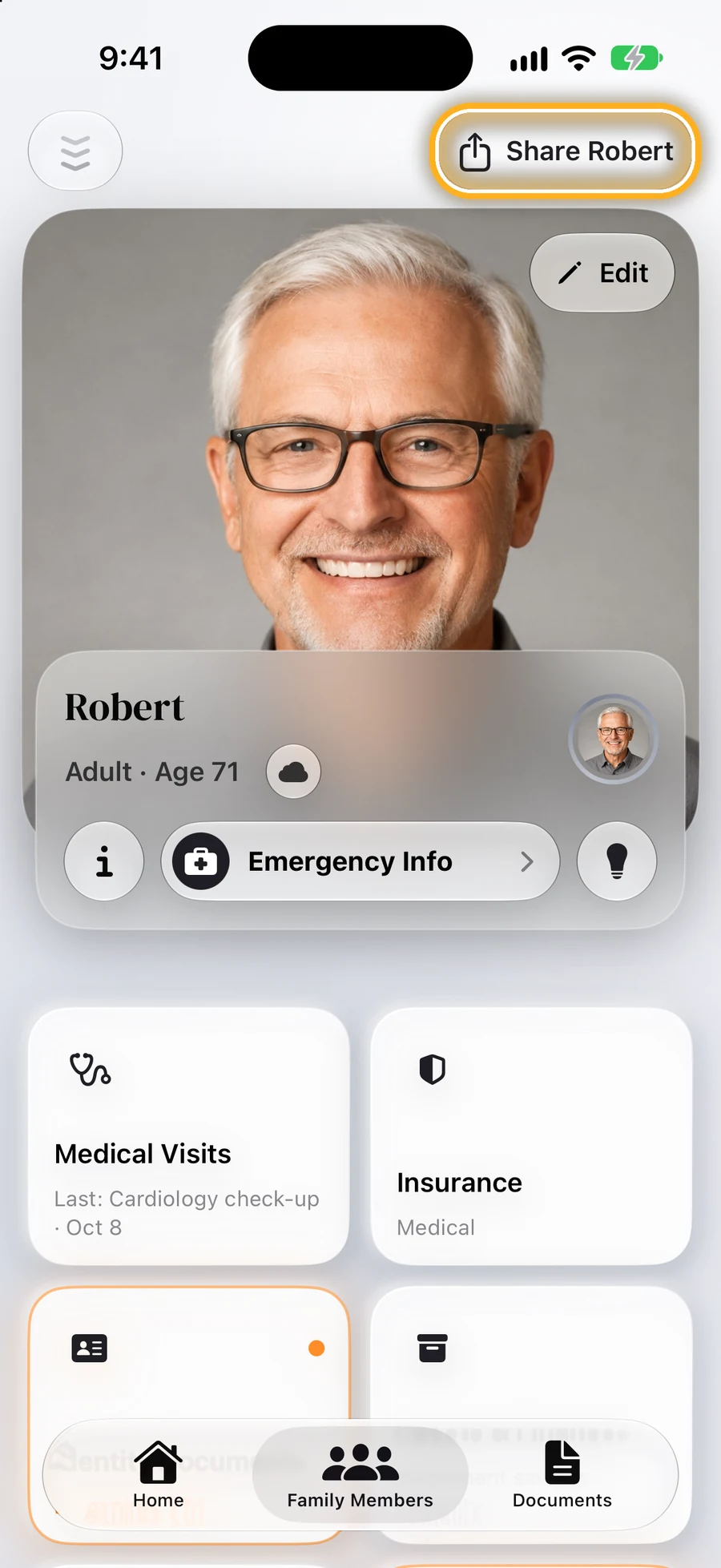
Trinn 17: Del en person med familien
På en persons side trykker du på Del øverst. På iPhone får familie med iPhone Roberts side gjennom iCloud og ser endringene mens du gjør dem. Familie med Android? Send dem en kopi.
Du deler én person om gangen, aldri hele familien.
Korte spørsmål
- Må jeg registrere meg?
- Nei. Det finnes ingen konto, ingen e-post og ikke noe passord. Åpne appen og legg til en person.
- Er det gratis?
- Ja, til å begynne med. Gratisversjonen dekker to familiemedlemmer og opptil tre oppføringer per person i hvert hovedkort. Avtaler, påminnelser og nødinformasjon er ubegrenset.
- Ser Android likt ut?
- Disse bildene er fra en iPhone. Android-appen har de samme personene, kortene og Nødinformasjon, og noen knapper ser litt annerledes ut. Noen få ting, som nød-PDF-en, finnes foreløpig bare på iPhone.
Står du fortsatt fast? Skriv til oss fra Hjelp-siden, eller les hvordan personvernet ditt fungerer.
Flere bildeguider: en medisinliste for en forelder, hva du skal ta med til akuttmottaket og en gratis medisinliste til utskrift.
Begynn med én person i kveld.


Gratis å laste ned · Ingen konto trengs