























படங்களுடன் கைடு · சுமார் 10 நிமிடம்
இப்போதுதான் KinLine-ஐ டவுன்லோடு செய்தீர்களா? இங்கே தொடங்குங்கள்.
படங்களைப் பின்பற்றுங்கள். அவை ஒரு மாதிரிக் குடும்பத்தைக் காட்டுகின்றன: Robert (அப்பா, 71), Sarah, James, அவர்களின் மகள் Emma. ஒவ்வொரு படத்திலும் உள்ள வட்டம் எங்கே தட்ட வேண்டும் என்று காட்டும்.
வரைபடம்: எதற்கும் மூன்று தட்டல்கள்
KinLine-இல் உள்ள எல்லாமே ஒரு நபருக்குச் சொந்தமானது. அதனால் எப்போதும் ஒரே மாதிரி தொடங்குங்கள்: நபரைத் தேர்ந்தெடுங்கள், பிறகு கார்டை.
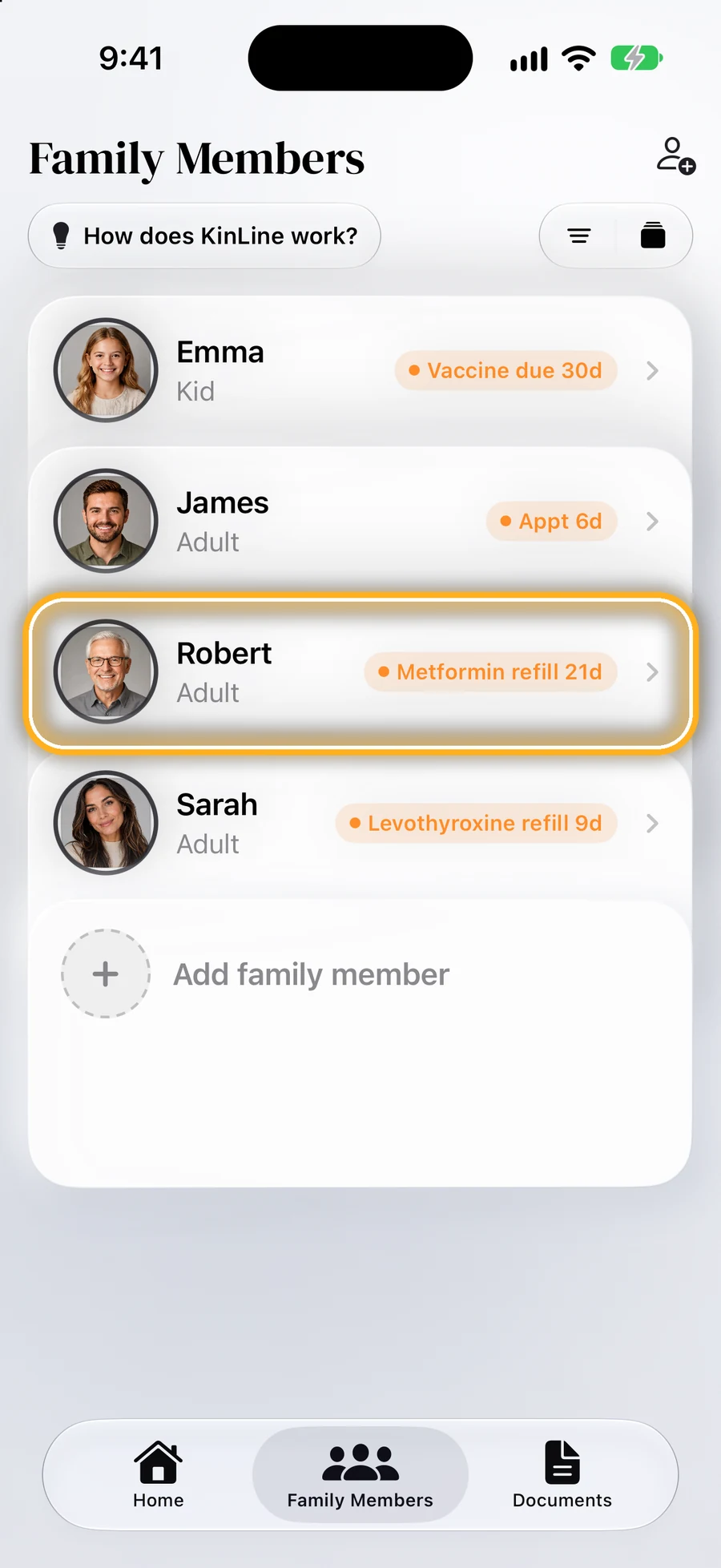
1. குடும்ப உறுப்பினர்கள்
நீங்கள் கவனித்துக்கொள்ளும் எல்லோரும். ஒரு நபரைத் தட்டுங்கள்.
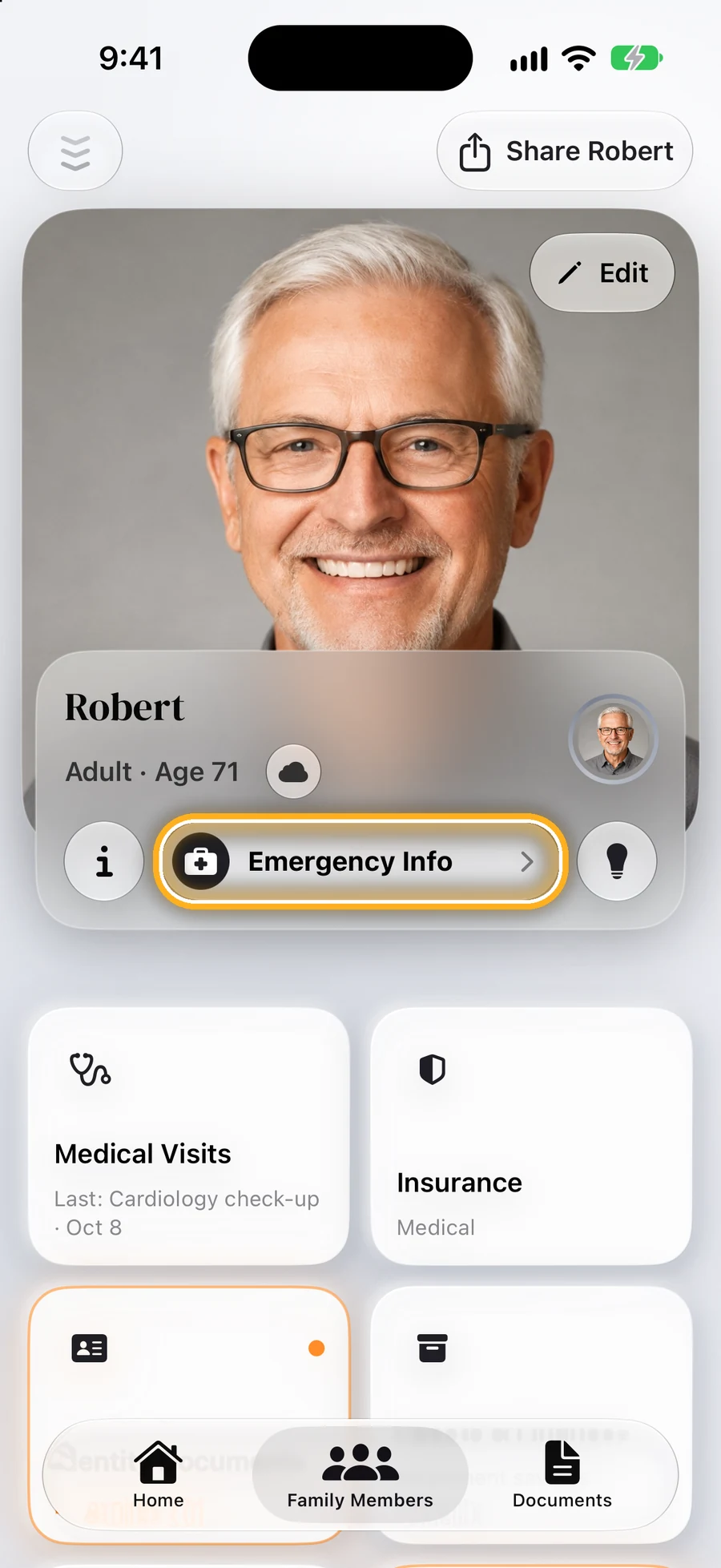
2. அவர்களின் பக்கம்
அவர்களின் 9 கார்டுகள், எமர்ஜென்சி இன்ஃபோ பட்டன்.
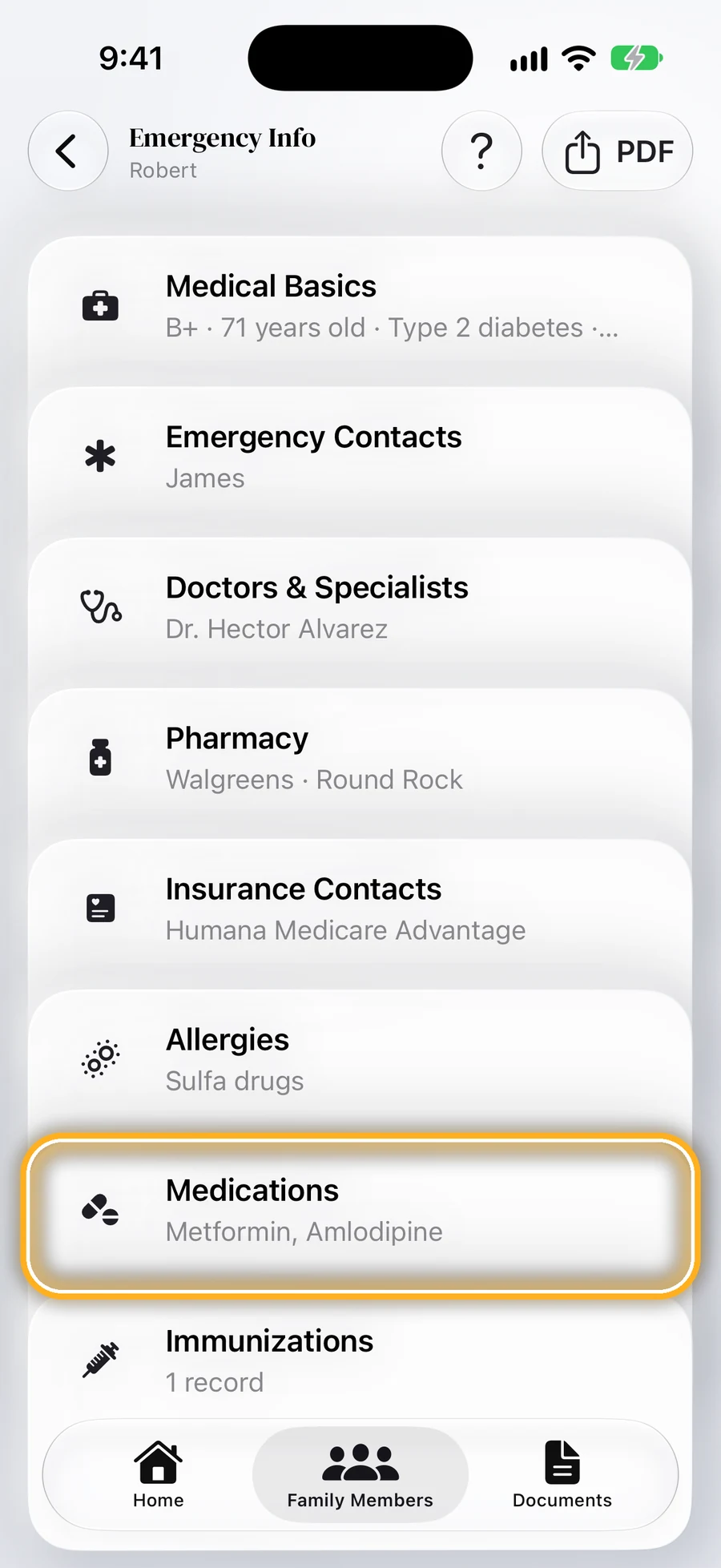
3. எமர்ஜென்சி இன்ஃபோ
மருந்துகள், அலர்ஜிகள், டாக்டர்கள், யாரை அழைப்பது.
கீழே உள்ள மூன்று பட்டன்கள்
- முகப்பு
- எல்லோருக்கும் அடுத்து வருபவை: மருந்து வாங்குதல், விசிட்கள், புதுப்பித்தல்கள்.
- குடும்ப உறுப்பினர்கள்
- எல்லோருடைய பக்கங்களும். KinLine எப்போதும் இங்கேதான் திறக்கும்.
- டாக்குமெண்ட்கள்
- ஒவ்வொரு போட்டோவும் PDF-உம், நபர் வாரியாக.
உங்கள் முதல் நபரைச் சேருங்கள்
நீங்கள், ஒரு குழந்தை அல்லது ஒரு பெற்றோர். நீங்கள் அதிகம் கவலைப்படும் நபரிடமிருந்து தொடங்குங்கள்.
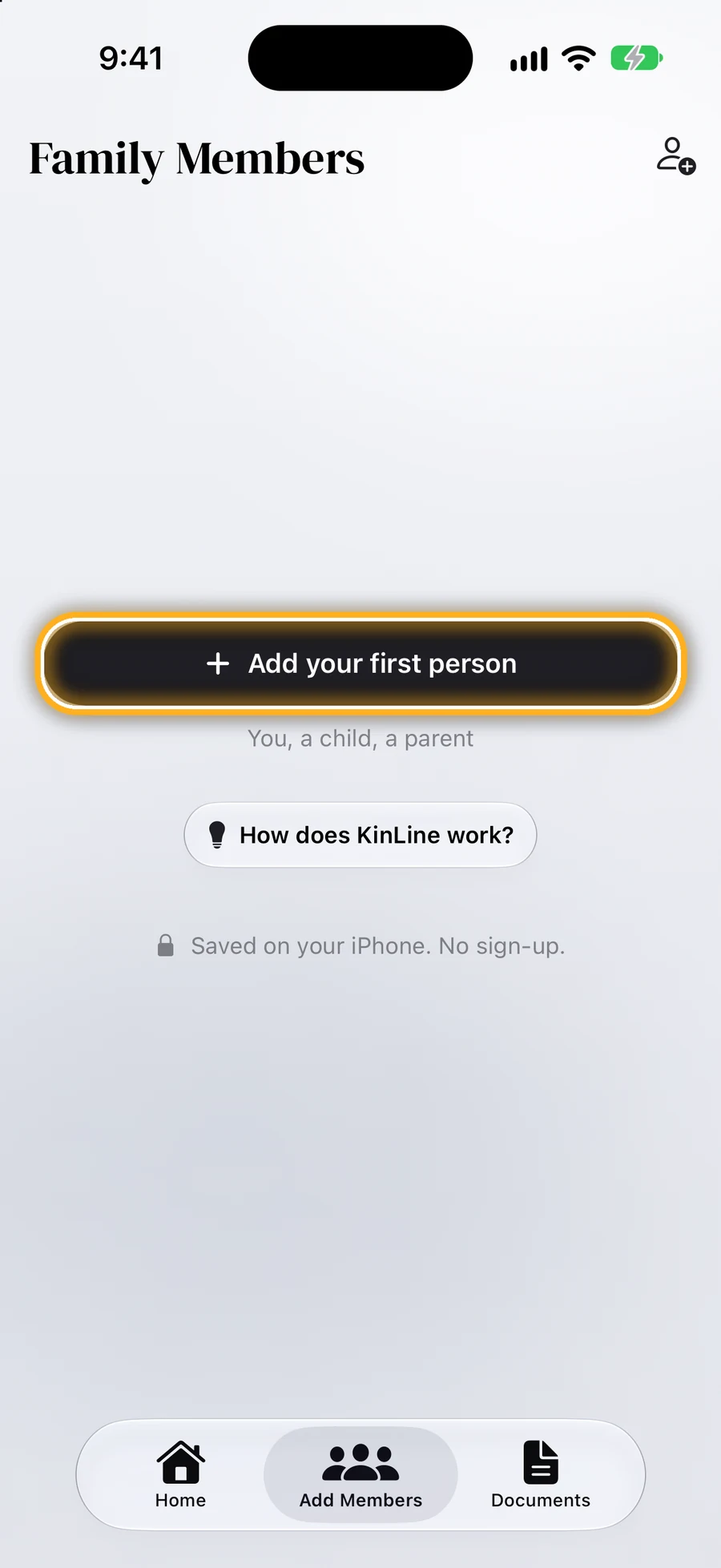
படி 1: “முதல் நபரைச் சேர்” என்பதைத் தட்டுங்கள்
நீங்கள் முதலில் பார்ப்பது இதுதான். இதற்கு முன் சைன் அப் ஸ்கிரீன் எதுவும் இல்லை.
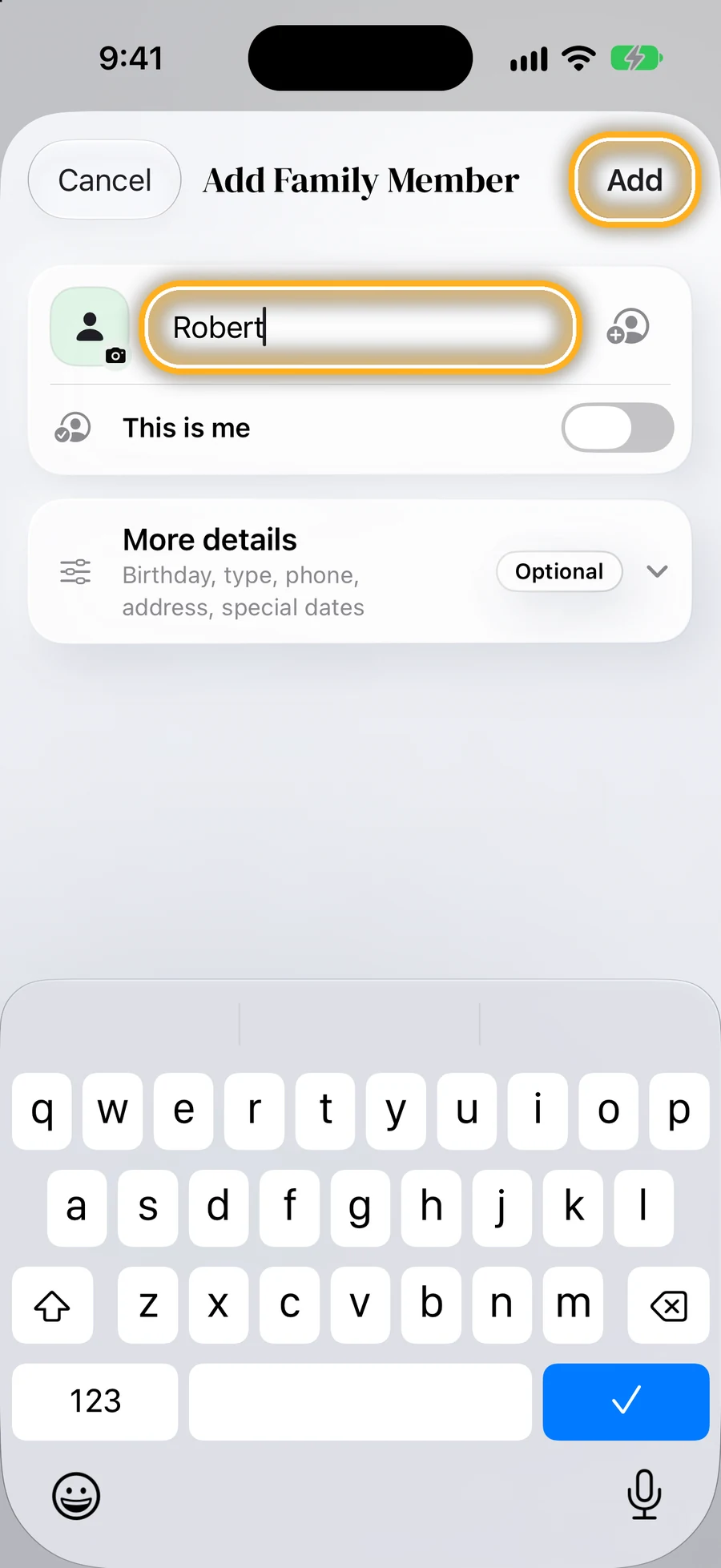
படி 2: அவர்களின் பெயரை டைப் செய்து, ஆட் செய்ய என்பதைத் தட்டுங்கள்
பெயர் மட்டும் போதும். மற்றதெல்லாம் பிறகு பார்க்கலாம்.
உங்களையே சேர்க்கிறீர்களா? “இது நான்” என்பதை ஆன் செய்யுங்கள். போட்டோ சேர்க்க, சிறிய கேமராவைத் தட்டுங்கள்.
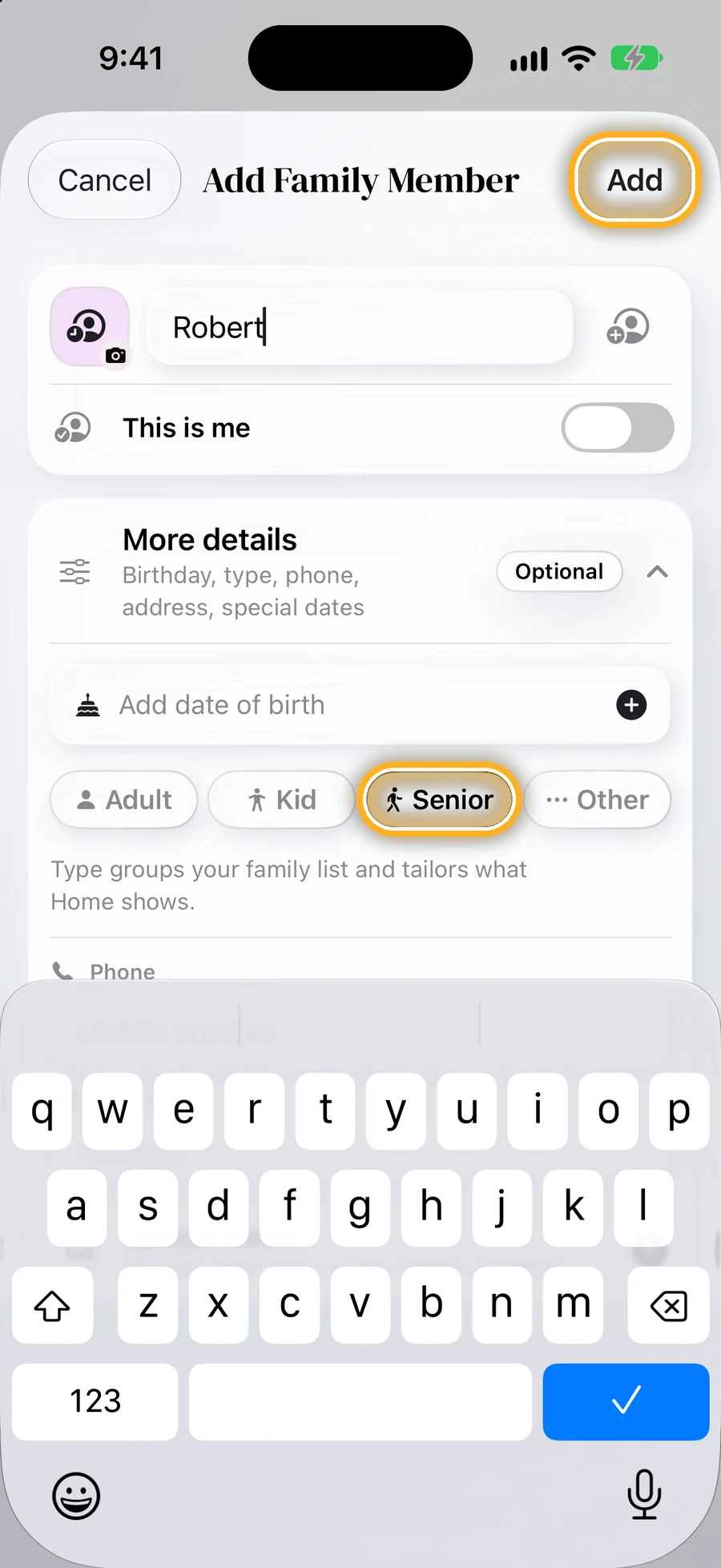
படி 3: இன்னும் வேண்டுமா? “மேலும் விவரங்கள்” என்பதைத் திறங்கள்
பிறந்தநாள், ஃபோன் நம்பர், அல்லது வகை: பெரியவர், குழந்தை, மூத்தவர் ஆகியவற்றைச் சேருங்கள். இது கட்டாயமில்லை, பிறகு எடிட் மூலம் சேர்க்கலாம்.
படி 4: எல்லோரும் குடும்ப உறுப்பினர்களில் தெரிவார்கள்
உங்கள் குடும்பத்தின் மற்றவர்களையும் இதே மாதிரி, மேலே உள்ள + மூலம் சேருங்கள்.
ஒவ்வொரு வரிசையிலும் உள்ள சிறிய ஆரஞ்சுக் குறிப்பு, அந்த நபருக்கு அடுத்து வரும் விஷயம், உதாரணமாக மருந்து வாங்குதல் அல்லது தடுப்பூசி. ஒருவரின் பக்கத்தைத் திறக்க அவரைத் தட்டுங்கள்.
ஒவ்வொருவரின் பக்கமும், அவர்களின் 9 கார்டுகளும்
ஒவ்வொருவருக்கும் ஒரே கார்டுகள், ஒரே இடங்களில். ஒருமுறை தெரிந்துகொண்டால், யாருக்கும் எதையும் கண்டுபிடிக்கலாம்.
படி 5: பக்கத்தின் மேல் பகுதி
Robert-இன் போட்டோவும் பெயரும், கருப்பு வட்டத்துடன் எமர்ஜென்சி இன்ஃபோ பட்டனும். ஹாஸ்பிடல் போகும்போது நினைவில் வைக்க வேண்டியது இதுதான்.
ஒரு நபரை முதல் முறை திறக்கும்போது, KinLine ஒரு சிறிய டிப் காட்டும். அதை மூட எங்கே வேண்டுமானாலும் தட்டுங்கள்.
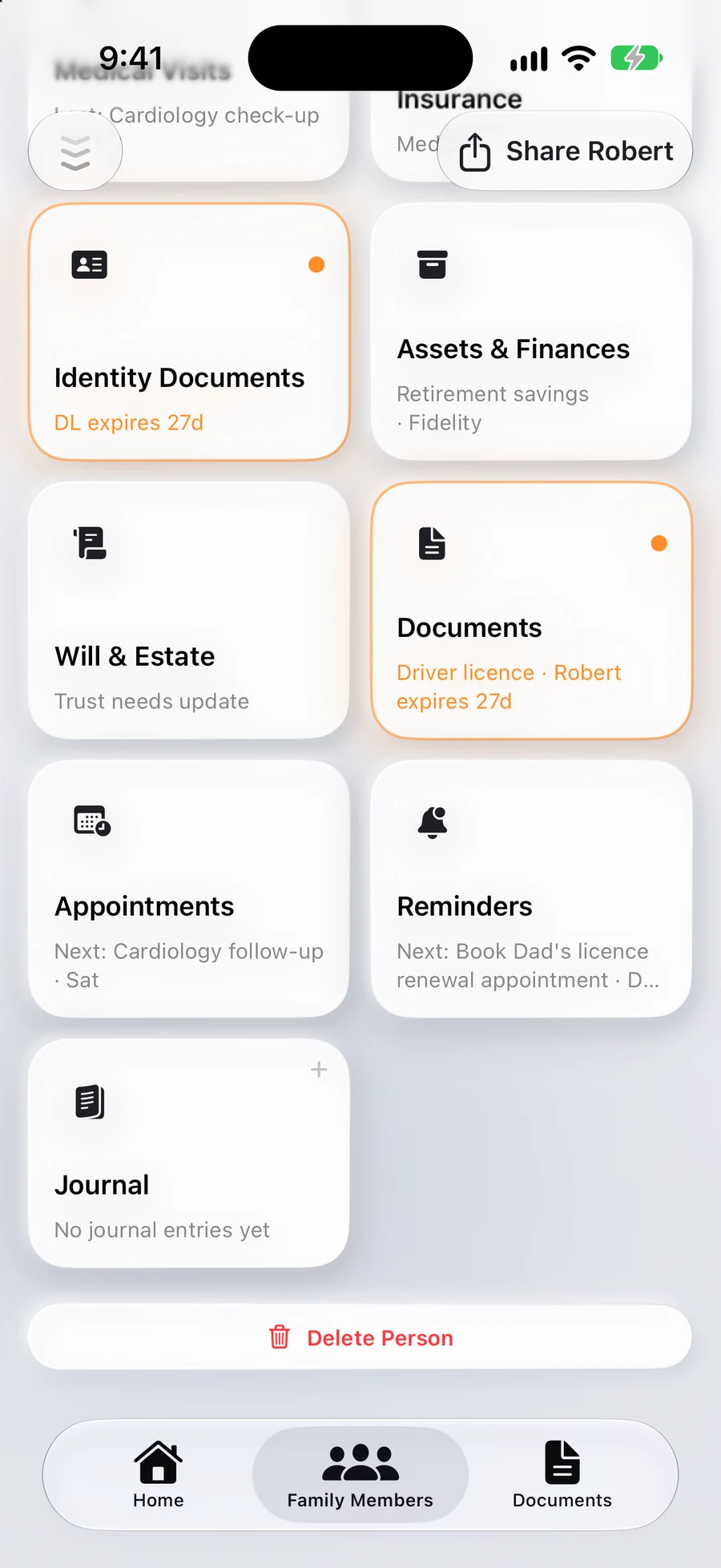
படி 6: கார்டுகளுக்குக் கீழே ஸ்க்ரோல் செய்யுங்கள்
ஒவ்வொரு கார்டும் உள்ளே என்ன இருக்கிறது என்று காட்டும், உதாரணமாக “Retirement savings · Fidelity”. ஒரு கார்டைத் திறக்க அதைத் தட்டுங்கள்.
விரைவில் நேரம் வரும் ஏதாவது இருக்கும் கார்டுக்கு ஆரஞ்சு வட்டம் வரும், அது முன்னால் வரும். இங்கே, Robert-இன் டிரைவிங் லைசென்ஸ் 27 நாட்களில் காலாவதியாகும்.
ஒவ்வொரு கார்டிலும் என்ன இருக்கும்
- 1டாக்டர் விசிட்கள்ஒவ்வொரு டாக்டர் விசிட்டும்: ஏன் போனீர்கள், என்ன சொன்னார்கள், டெஸ்ட்டுகள்.
- 2இன்சூரன்ஸ்ஹெல்த், பல், கார் அல்லது வீட்டு பாலிசிகள், கார்டின் போட்டோவுடன்.
- 3ஐடென்டிட்டி டாக்குமெண்ட்கள்பாஸ்போர்ட், டிரைவிங் லைசென்ஸ், Medicare கார்டு, பிறந்த சான்றிதழ்.
- 4சொத்துகள் & ஃபைனான்ஸ்பேங்க், ரிட்டயர்மெண்ட் அக்கவுண்ட்கள், மதிப்புள்ள பொருட்கள், எது எங்கே.
- 5வில் & எஸ்டேட்உயில், டிரஸ்ட், பவர் ஆஃப் அட்டர்னி, அசல் யாரிடம் உள்ளது.
- 6டாக்குமெண்ட்கள்எந்த போட்டோவும் PDF-உம், வேண்டுமானால் கோப்புறைகளில்.
- 7அப்பாயிண்ட்மெண்ட்கள்வரவிருக்கும் விசிட்கள், நேரம், இடத்துடன்.
- 8ரிமைண்டர்கள்மருந்து வாங்குதல், புதுப்பித்தல்கள், மறக்கக் கூடாத எதுவும்.
- 9ஜர்னல்குறிப்புகளும் நினைவுகளும், உதாரணமாக பள்ளியின் முதல் நாள்.
ஒன்றைச் சேருங்கள்: ஒரு இன்சூரன்ஸ் கார்டு
எல்லாக் கார்டுகளும் ஒரே மாதிரி வேலை செய்யும். இன்சூரன்ஸை உதாரணமாகப் பாருங்கள்.
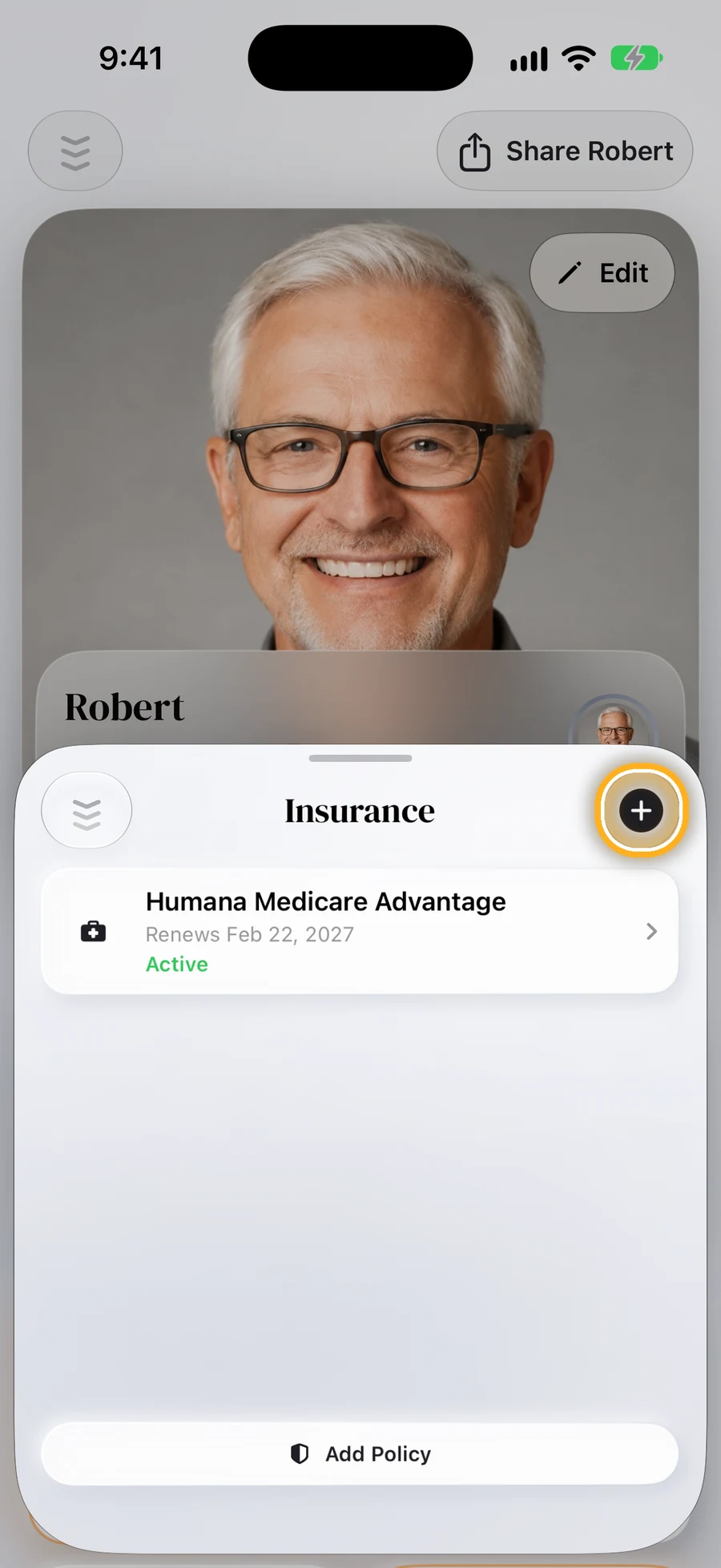
படி 7: கார்டைத் திறந்து, + தட்டுங்கள்
கார்டு ஒரு பட்டியலாகத் திறக்கும். Robert-க்கு இங்கே ஏற்கனவே ஒரு பாலிசி உள்ளது. + (அல்லது கீழே உள்ள பட்டன்) இன்னொன்றைச் சேர்க்கும்.
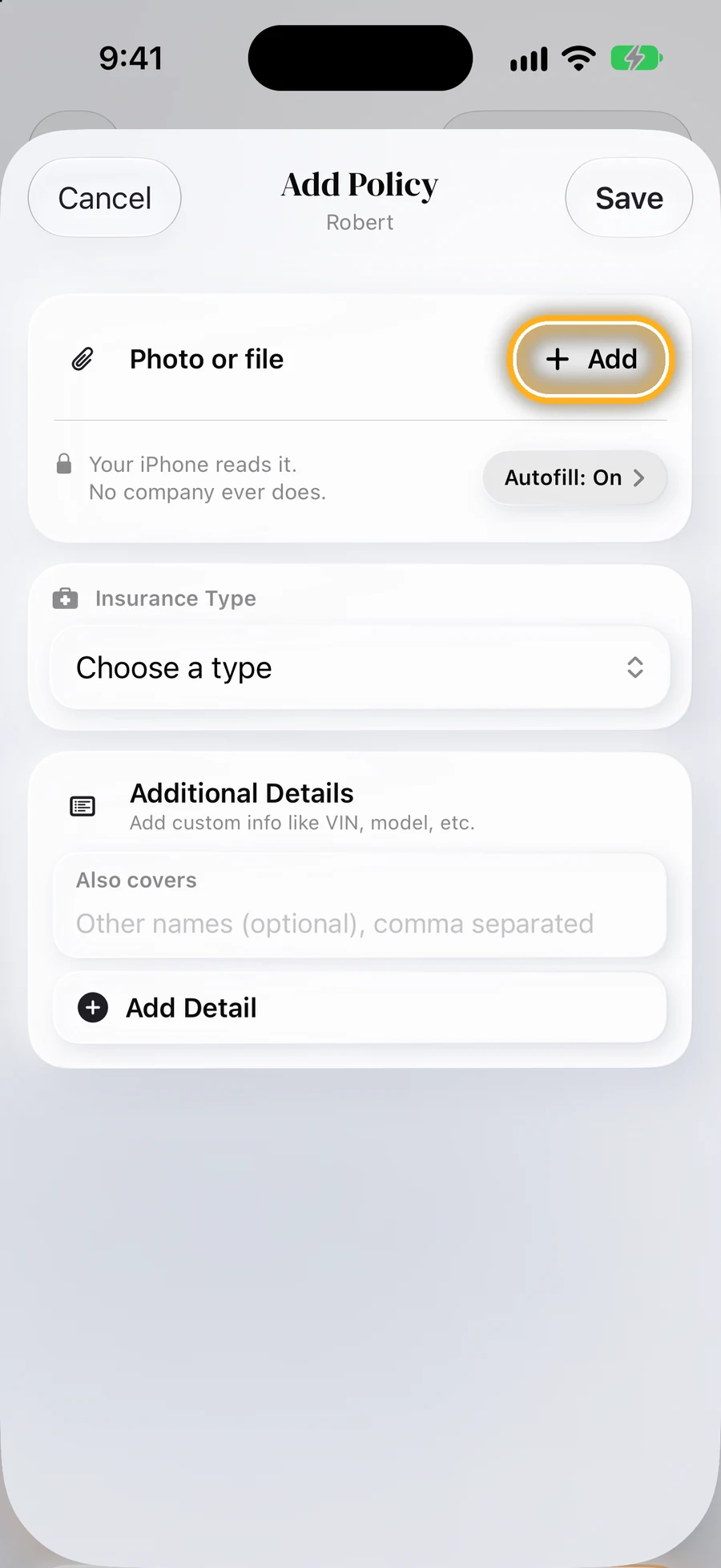
படி 8: கார்டை போட்டோ எடுங்கள்
“போட்டோ அல்லது கோப்பு” அருகில் உள்ள ஆட் செய்ய என்பதைத் தட்டி, இன்சூரன்ஸ் கார்டை போட்டோ எடுங்கள்.
புதிய iPhone-களில், KinLine போட்டோவைப் படித்து, கட்டங்களை உங்களுக்காக நிரப்பும். இது உங்கள் ஃபோனிலேயே நடக்கும். கட்டங்களைச் சரிபார்த்து, சேவ் என்பதைத் தட்டுங்கள். எப்போதும் நீங்களே டைப் செய்யவும் செய்யலாம்.
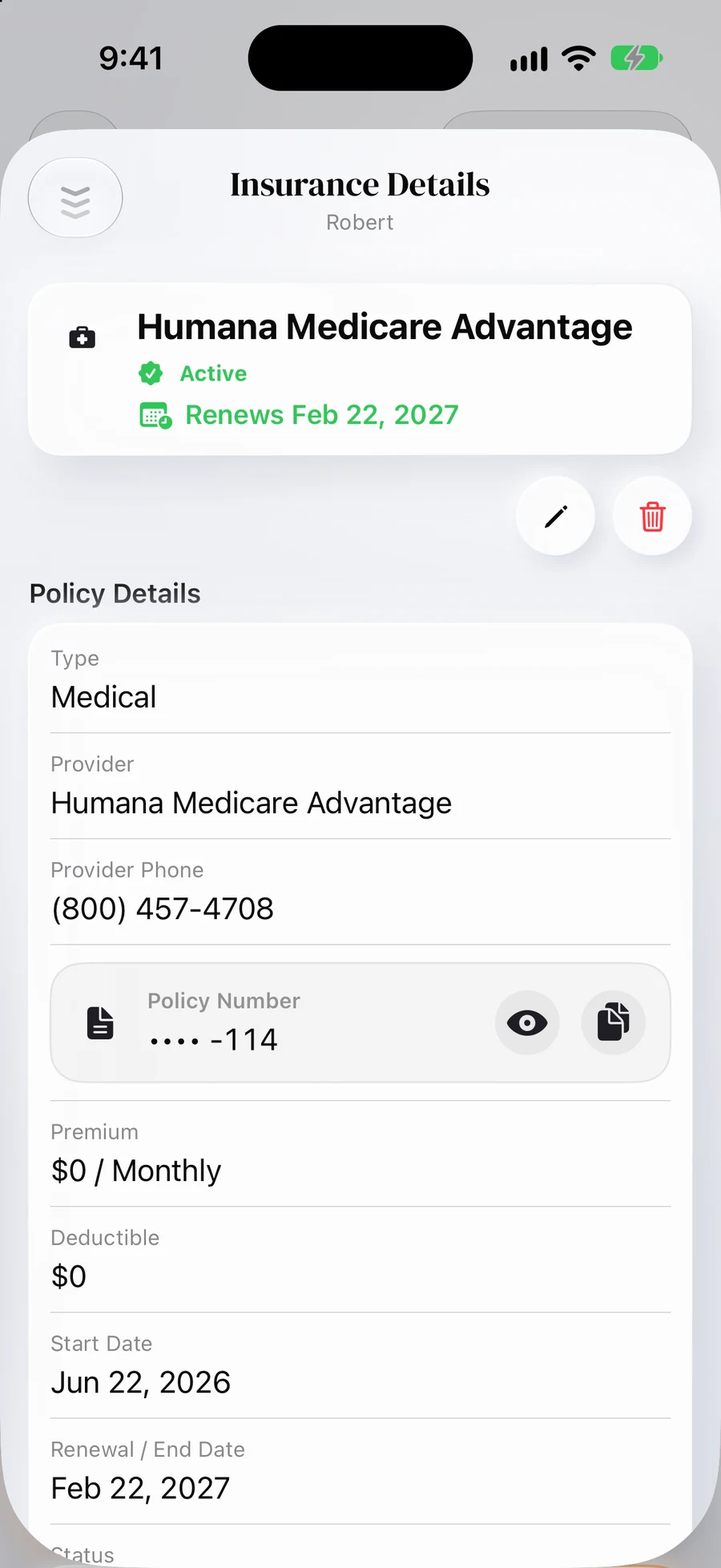
படி 9: சேவ் ஆகிவிட்டது. எப்போது வேண்டுமானாலும் தட்டுங்கள்
அழைக்க ஃபோன் நம்பர் அங்கேயே உள்ளது. பாலிசி நம்பர் போன்ற நம்பர்கள், நீங்கள் கண் ஐகானைத் தட்டும்வரை மறைந்திருக்கும்.
எமர்ஜென்சி இன்ஃபோ: கஷ்டமான நாளுக்கான பக்கம்
அப்பா என்ன மருந்துகள் சாப்பிடுகிறார் என்று நர்ஸ் கேட்கும்போது, நீங்கள் பார்க்க வேண்டிய இடம் இதுதான். நிதானமான ஒரு நாளில் இதை நிரப்புங்கள்.
படி 10: எமர்ஜென்சி இன்ஃபோ பட்டனைத் தட்டுங்கள்
அதில் 8 பகுதிகள் உள்ளன, ஒவ்வொன்றுக்கும் தனிப் பட்டியல்:
- மருத்துவ அடிப்படைகள்: இரத்த டைப், நோய்கள்
- எமர்ஜென்சி காண்டாக்ட்கள், டாக்டர்கள், ஃபார்மசி
- இன்சூரன்ஸ் காண்டாக்ட்கள்
- அலர்ஜிகள், மெடிகேஷன்கள், இம்யூனைசேஷன்கள் (தடுப்பூசிகள்)
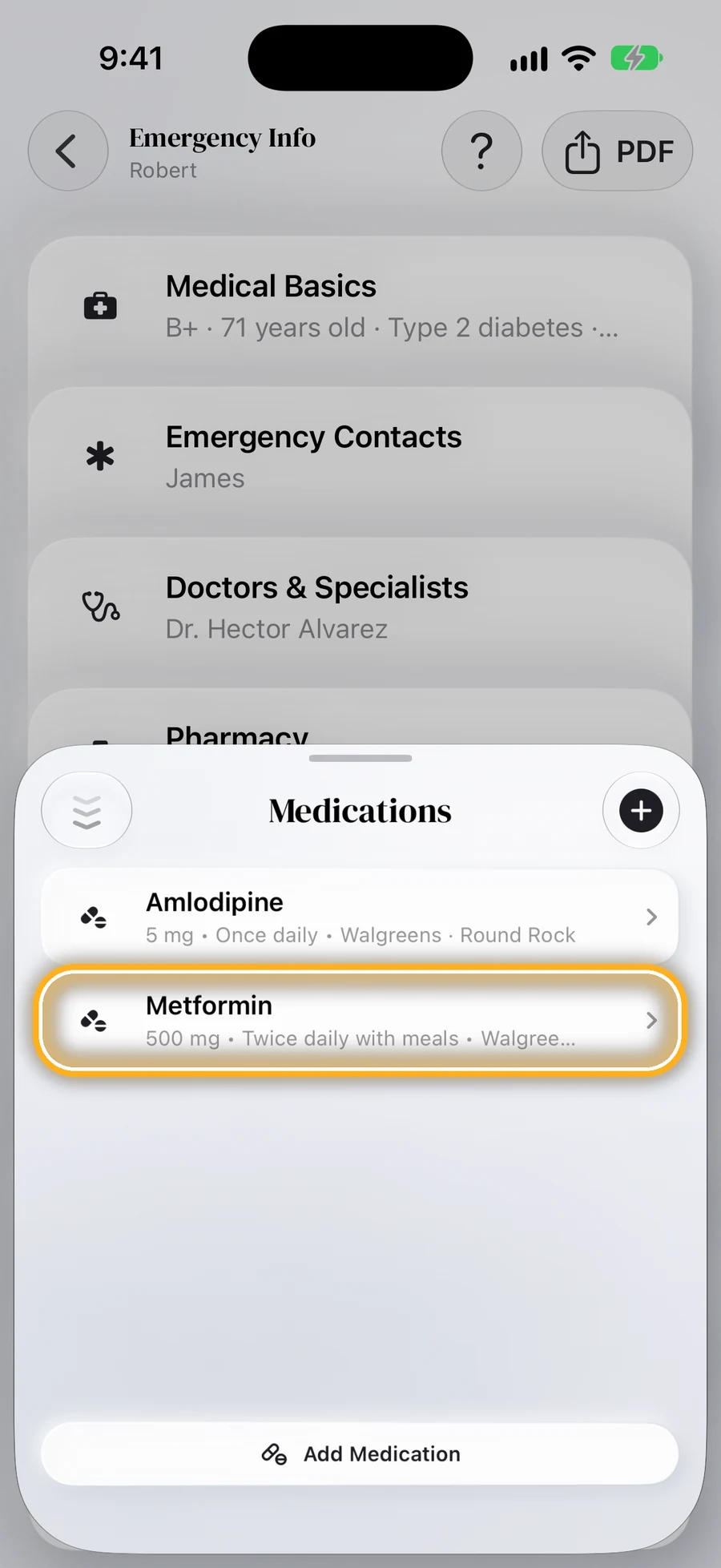
படி 11: மெடிகேஷன்கள் என்பதைத் தட்டுங்கள்
ஒவ்வொரு மருந்தும் அதன் டோஸையும் எவ்வளவு அடிக்கடி என்பதையும் காட்டும். ஒன்றைச் சேர்க்க + தட்டுங்கள்.
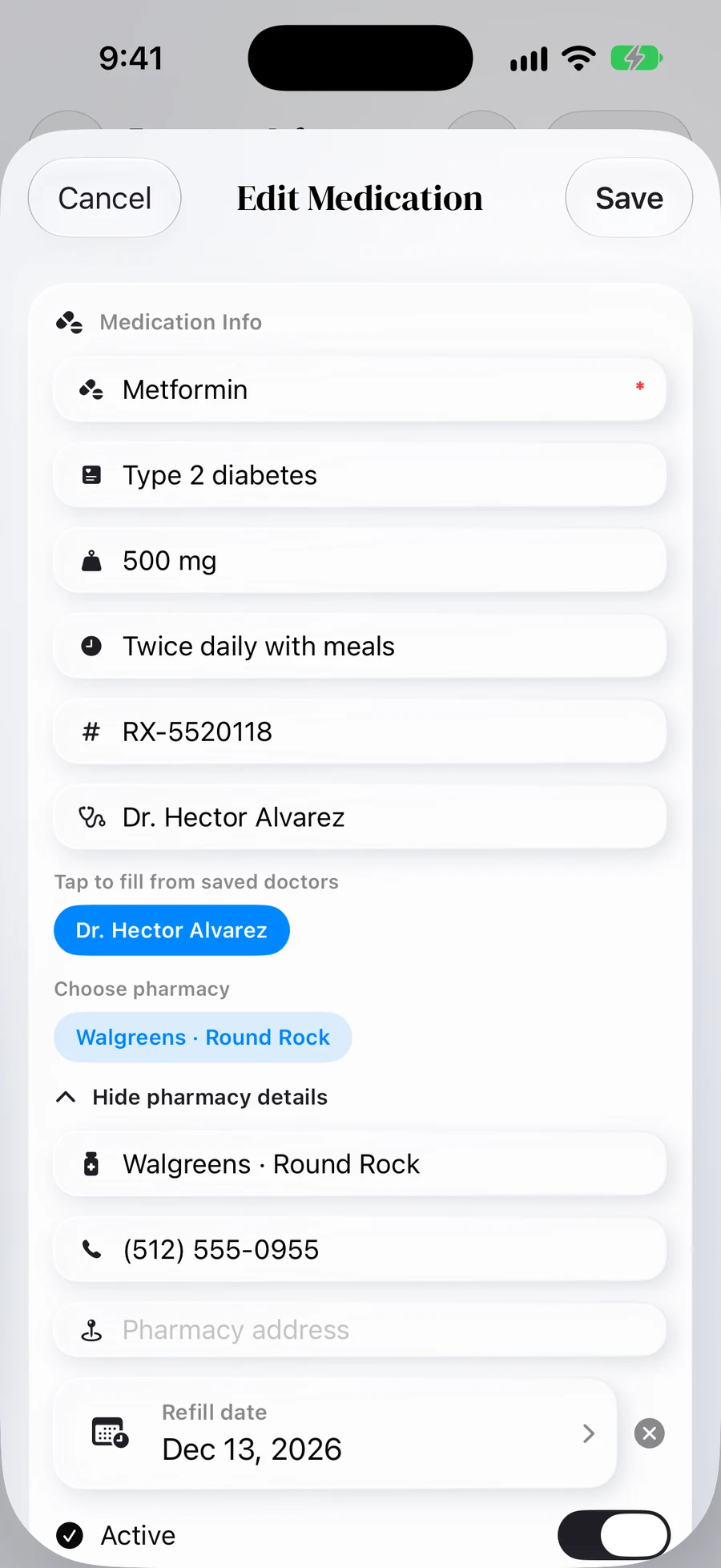
படி 12: எல்லாவற்றையும் பார்க்க ஒரு மருந்தைத் தட்டுங்கள்
டோஸ், எவ்வளவு அடிக்கடி, டாக்டர், ஃபார்மசியும் அதன் ஃபோன் நம்பரும், மருந்து மீண்டும் வாங்கும் தேதி. மருந்து வாங்க வேண்டிய நேரத்துக்கு முன்பே KinLine நினைவூட்டும்.
ஒரே பக்கத்தைக் கொடுங்கள்: எமர்ஜென்சி PDF
ER, குழந்தை பராமரிப்பாளர் அல்லது பள்ளிக்கு. iPhone-இல்.
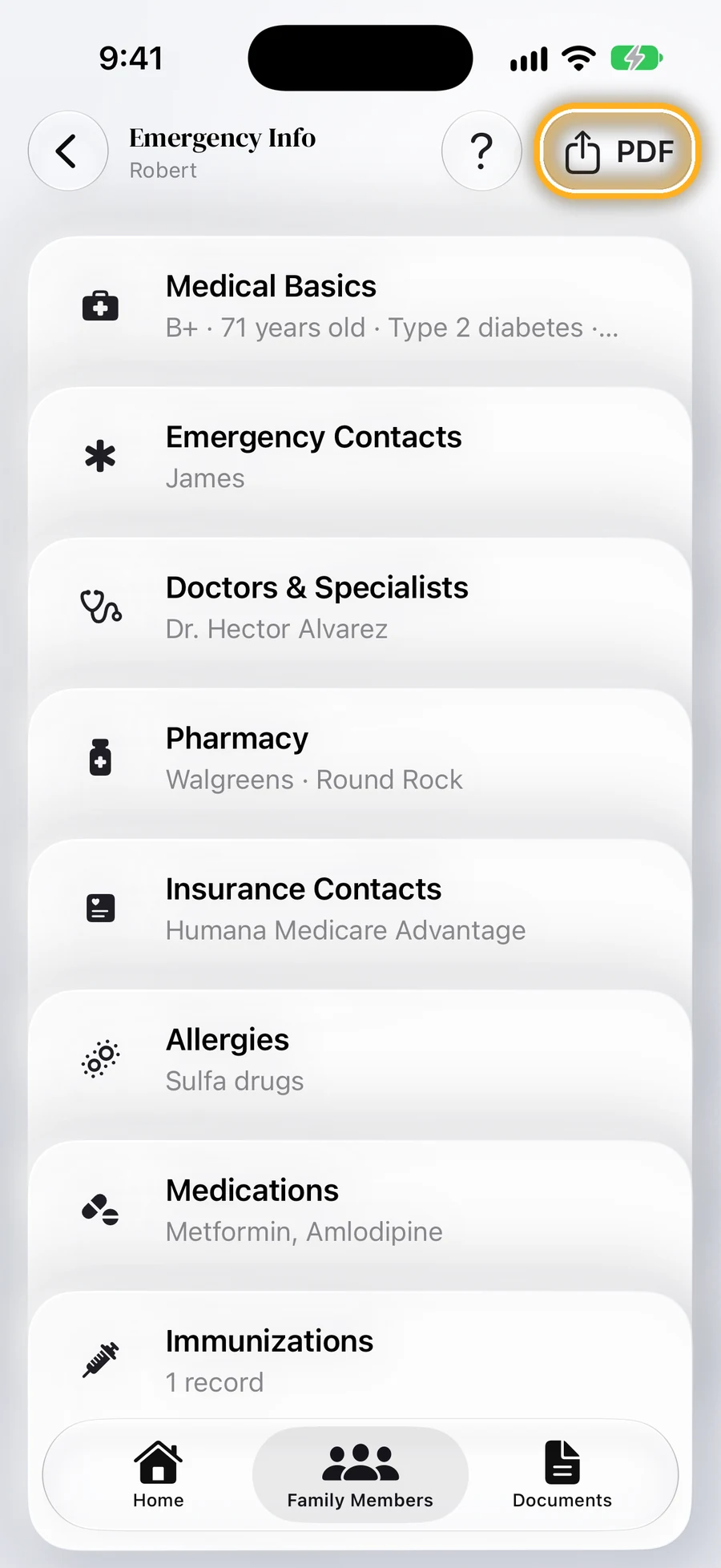
படி 13: எமர்ஜென்சி இன்ஃபோவில், PDF கோப்பு என்பதைத் தட்டுங்கள்
அது எமர்ஜென்சி இன்ஃபோ பக்கத்தின் மேலே வலது பக்கம் உள்ளது.
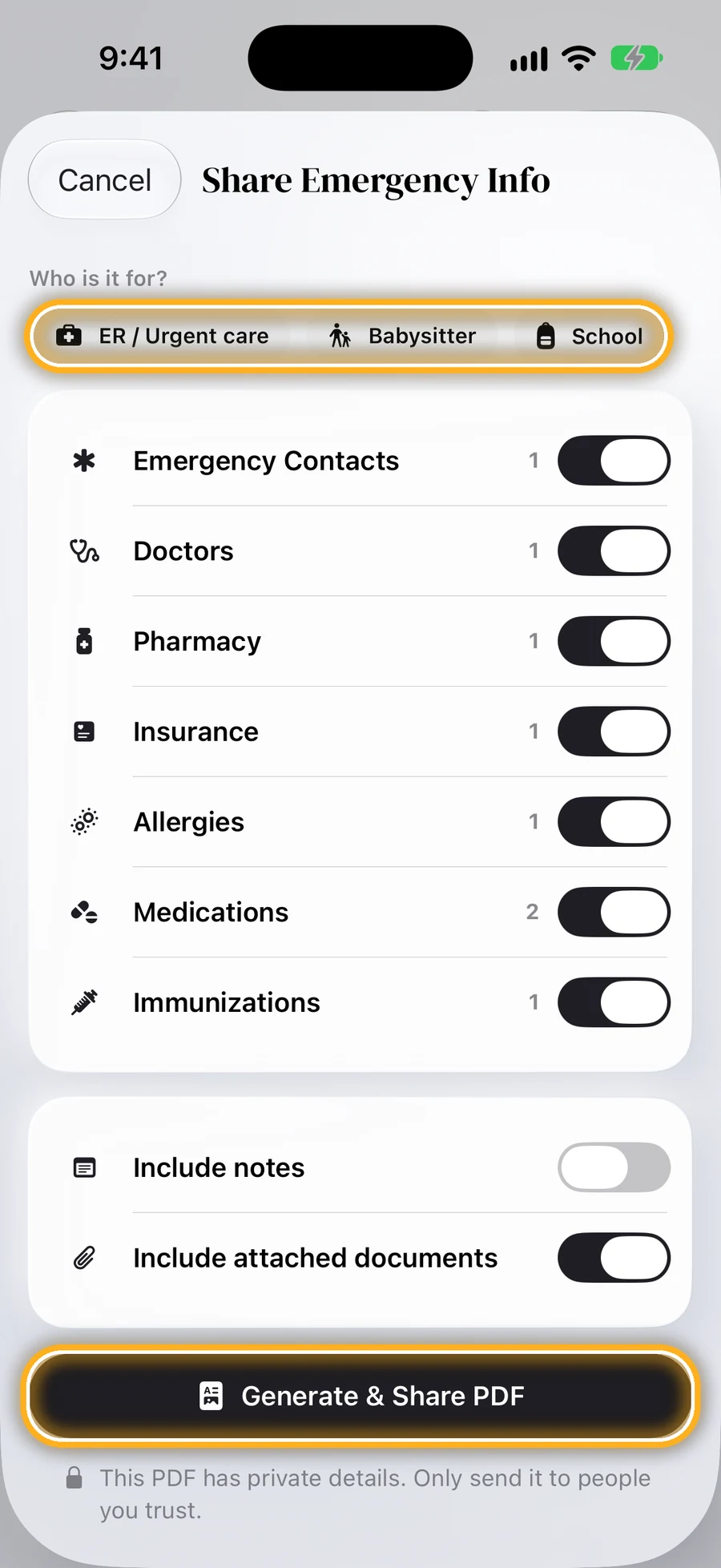
படி 14: யாருக்கு என்று தேர்ந்தெடுங்கள், பிறகு PDF கிரியேட் செய்து ஷேர் செய்யவும்
அவசர சிகிச்சை, குழந்தை பராமரிப்பாளர் அல்லது பள்ளி என்பதைத் தட்டுங்கள், KinLine சரியான பகுதிகளைத் தேர்ந்தெடுக்கும். அல்லது பகுதிகளை நீங்களே ஆன், ஆஃப் செய்யுங்கள்.
பிறகு அதை Messages அல்லது ஈமெயில் மூலம் அனுப்புங்கள், சேவ் செய்யுங்கள், அல்லது பிரிண்ட் செய்யுங்கள். நீங்கள் நம்பும் நபர்களுக்கு மட்டுமே அனுப்புங்கள்.
முகப்பும் டாக்குமெண்ட்களும்
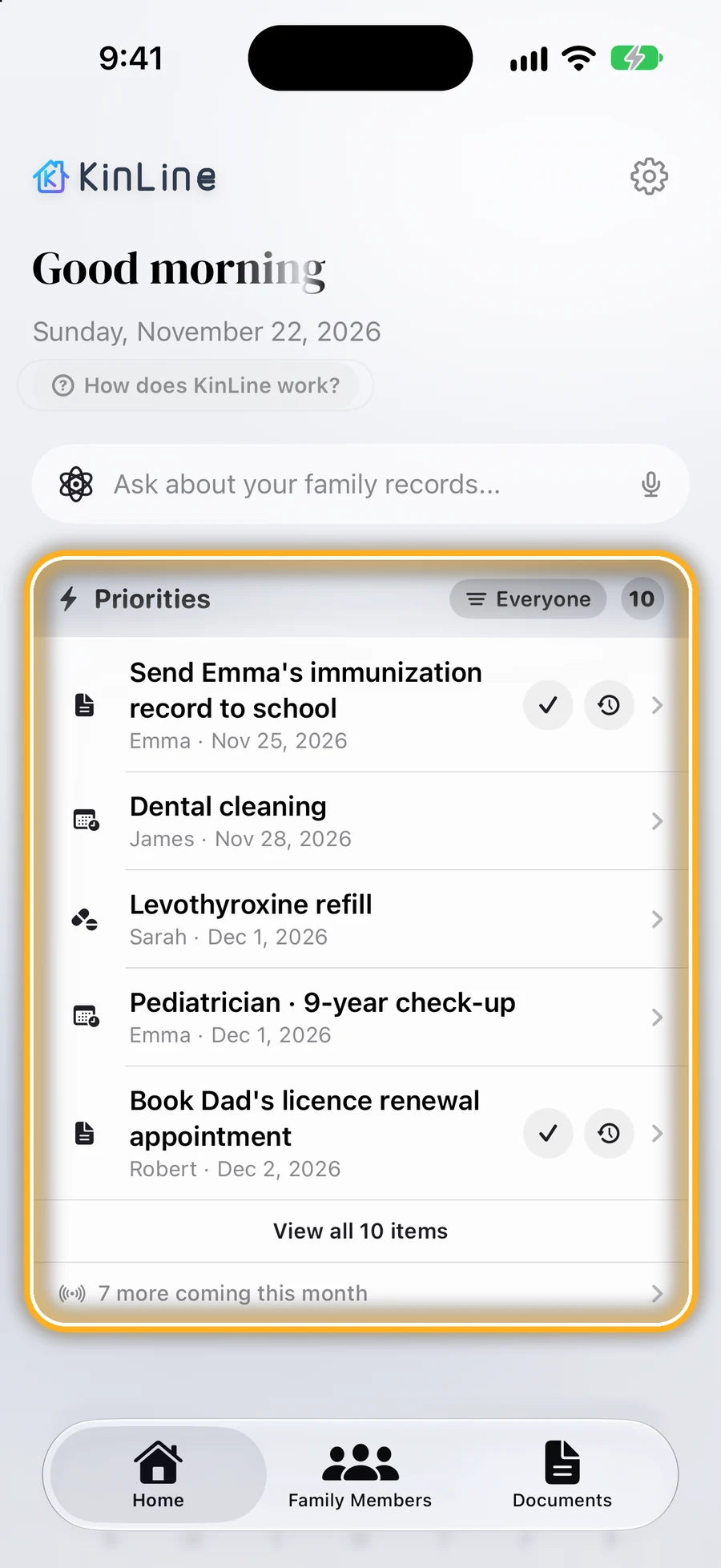
படி 15: அடுத்து வருபவற்றை முகப்பு காட்டும்
முழுக் குடும்பத்தின் மருந்து வாங்குதல், அப்பாயிண்ட்மெண்ட்கள், புதுப்பித்தல்கள், அருகில் உள்ளது முதலில். முடிந்ததும் ✓ தட்டுங்கள், அல்லது பிறகு நினைவூட்ட கடிகாரத்தைத் தட்டுங்கள்.
“உங்கள் குடும்ப பதிவுகளைப் பற்றி கேளுங்கள்” என்பதில் ஒரு கேள்வியையும் டைப் செய்யலாம், உதாரணமாக “Emma-வின் பாஸ்போர்ட் எப்போது காலாவதியாகும்?”
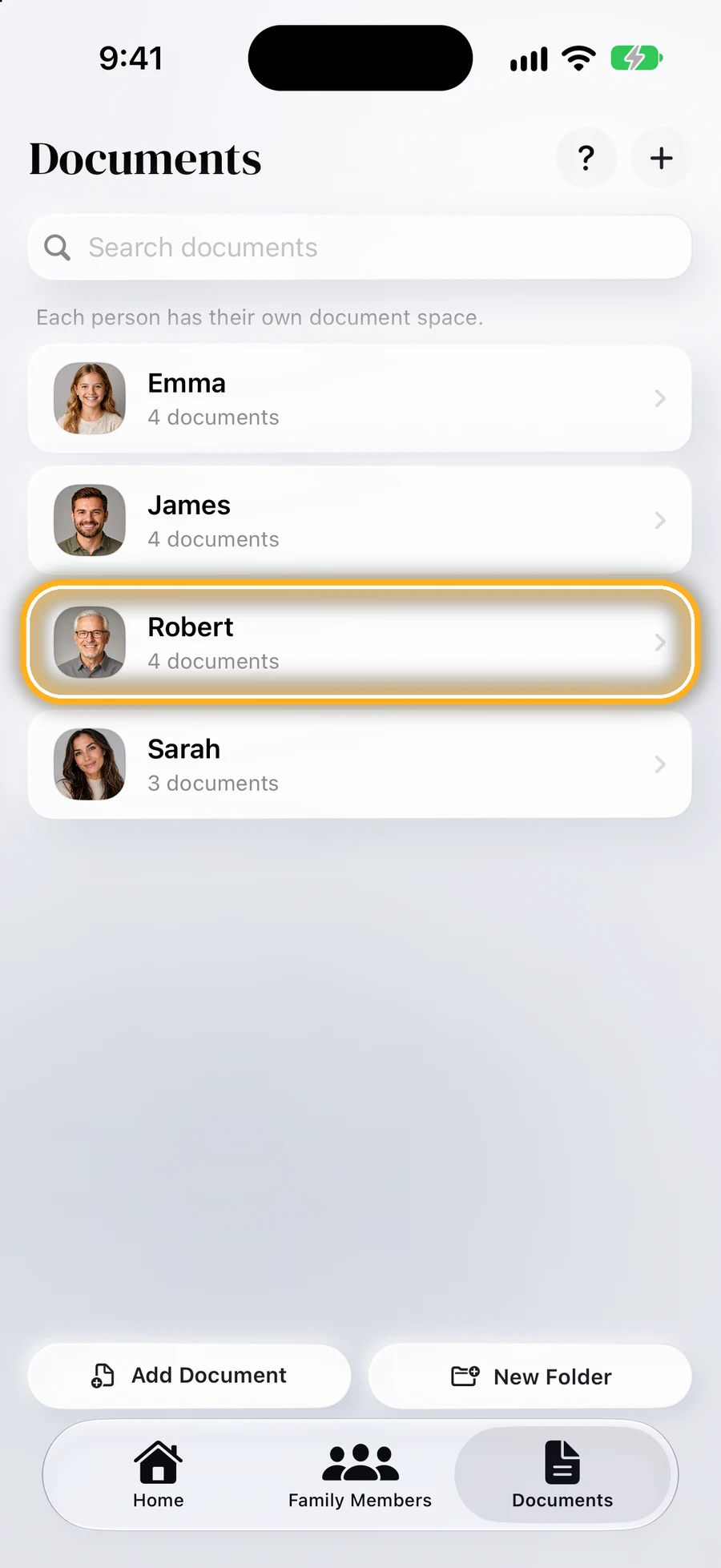
படி 16: டாக்குமெண்ட்கள் ஒவ்வொரு கோப்பையும் நபர் வாரியாக வைத்திருக்கும்
நீங்கள் எங்கே சேர்க்கும் ஒவ்வொரு போட்டோவும் PDF-உம் இங்கேயும் வந்துசேரும், நபர் வாரியாக. பள்ளிக் கடிதம் போன்ற தனி பேப்பருக்கு, ஆவணம் ஆட் செய்யவும் என்பதைத் தட்டுங்கள்.
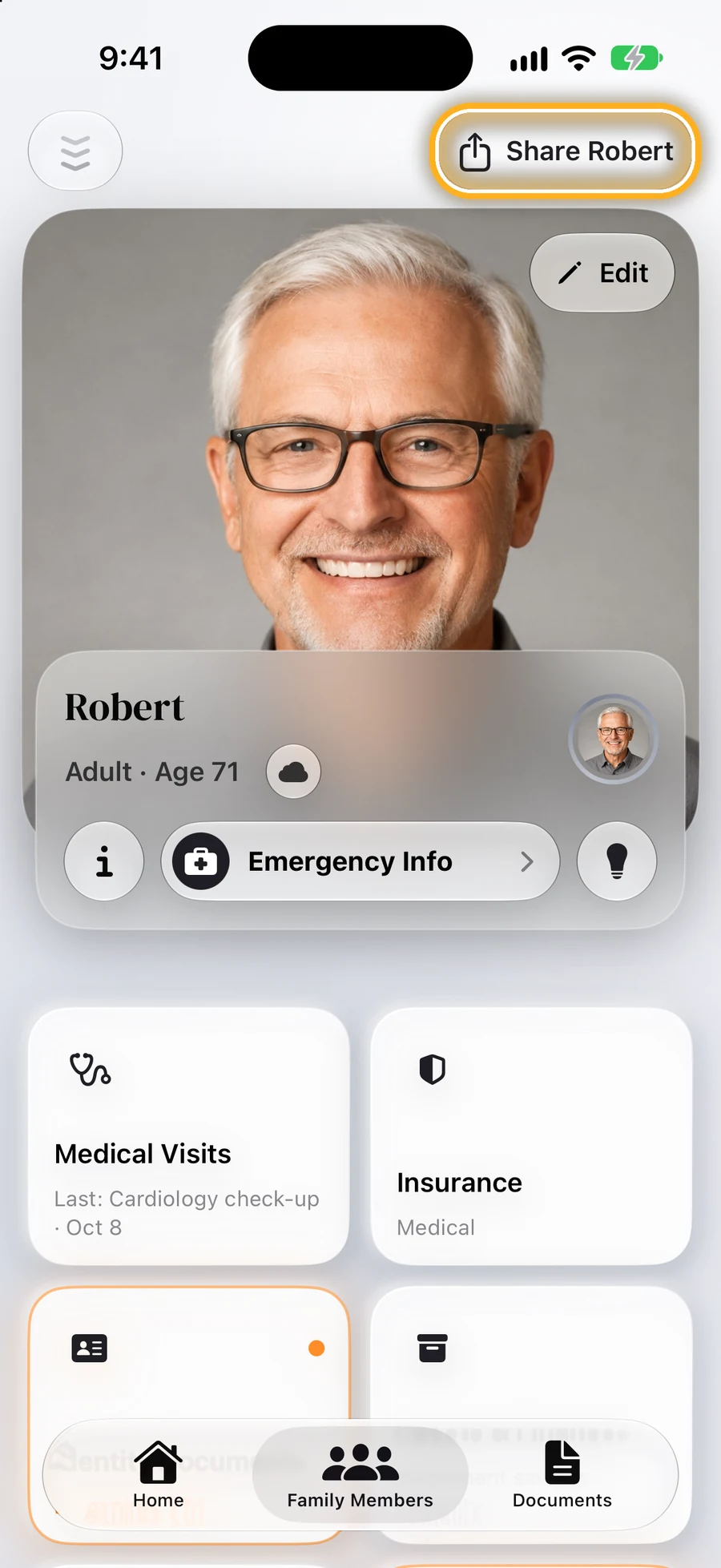
படி 17: ஒரு நபரைக் குடும்பத்துடன் ஷேர் செய்யுங்கள்
ஒருவரின் பக்கத்தில், மேலே உள்ள ஷேர் என்பதைத் தட்டுங்கள். iPhone-இல், iPhone வைத்திருக்கும் குடும்பத்தினருக்கு Robert-இன் பக்கம் iCloud மூலம் கிடைக்கும், நீங்கள் செய்யும் மாற்றங்கள் உடனுக்குடன் தெரியும். குடும்பத்தினரிடம் Android உள்ளதா? அவர்களுக்கு ஒரு நகல் அனுப்புங்கள்.
ஒரு நேரத்தில் ஒருவரை மட்டுமே ஷேர் செய்வீர்கள், உங்கள் முழுக் குடும்பத்தையும் ஒருபோதும் இல்லை.
சில கேள்விகள்
- நான் சைன் அப் செய்ய வேண்டுமா?
- இல்லை. அக்கவுண்ட் இல்லை, ஈமெயில் இல்லை, பாஸ்வேர்டு இல்லை. ஆப்பைத் திறந்து ஒரு நபரைச் சேருங்கள்.
- இது இலவசமா?
- ஆம், தொடங்க இலவசம். இலவசத்தில் இரண்டு குடும்ப உறுப்பினர்களும், ஒவ்வொரு முக்கியக் கார்டிலும் ஒருவருக்கு மூன்று பதிவுகள் வரையும் அடங்கும். அப்பாயிண்ட்மெண்ட்கள், ரிமைண்டர்கள், எமர்ஜென்சி இன்ஃபோ அளவில்லாமல்.
- Android-இலும் இப்படியே தெரியுமா?
- இந்தப் படங்கள் iPhone-இலிருந்து. Android ஆப்பில் அதே நபர்கள், கார்டுகள், எமர்ஜென்சி இன்ஃபோ உள்ளன, சில பட்டன்கள் சற்று வேறு மாதிரி தெரியும். எமர்ஜென்சி PDF போன்ற சில விஷயங்கள் இப்போதைக்கு iPhone-இல் மட்டுமே.
இன்னும் புரியவில்லையா? உதவிப் பக்கத்திலிருந்து எங்களுக்கு எழுதுங்கள், அல்லது உங்கள் பிரைவசி எப்படிப் பாதுகாக்கப்படுகிறது என்று படியுங்கள்.
மேலும் படங்களுடன் கைடுகள்: பெற்றோருக்கான மருந்துப் பட்டியல், ER-க்கு என்ன கொண்டுபோவது, இலவச பிரிண்ட் மருந்துப் பட்டியல்.
இன்றிரவு ஒரு நபரிலிருந்து தொடங்குங்கள்.


இலவசமாக டவுன்லோட் செய்யலாம் · அக்கவுண்ட் தேவையில்லை