























Guida con immagini · Circa 10 minuti
Hai appena scaricato KinLine? Inizia da qui.
Segui le immagini. Mostrano una famiglia di esempio: Robert (papà, 71 anni), Sarah, James e la loro figlia Emma. Il cerchio in ogni immagine mostra dove toccare.
La mappa: tre tocchi per arrivare a tutto
In KinLine ogni cosa appartiene a una persona. Quindi inizi sempre allo stesso modo: scegli la persona, poi la sezione.
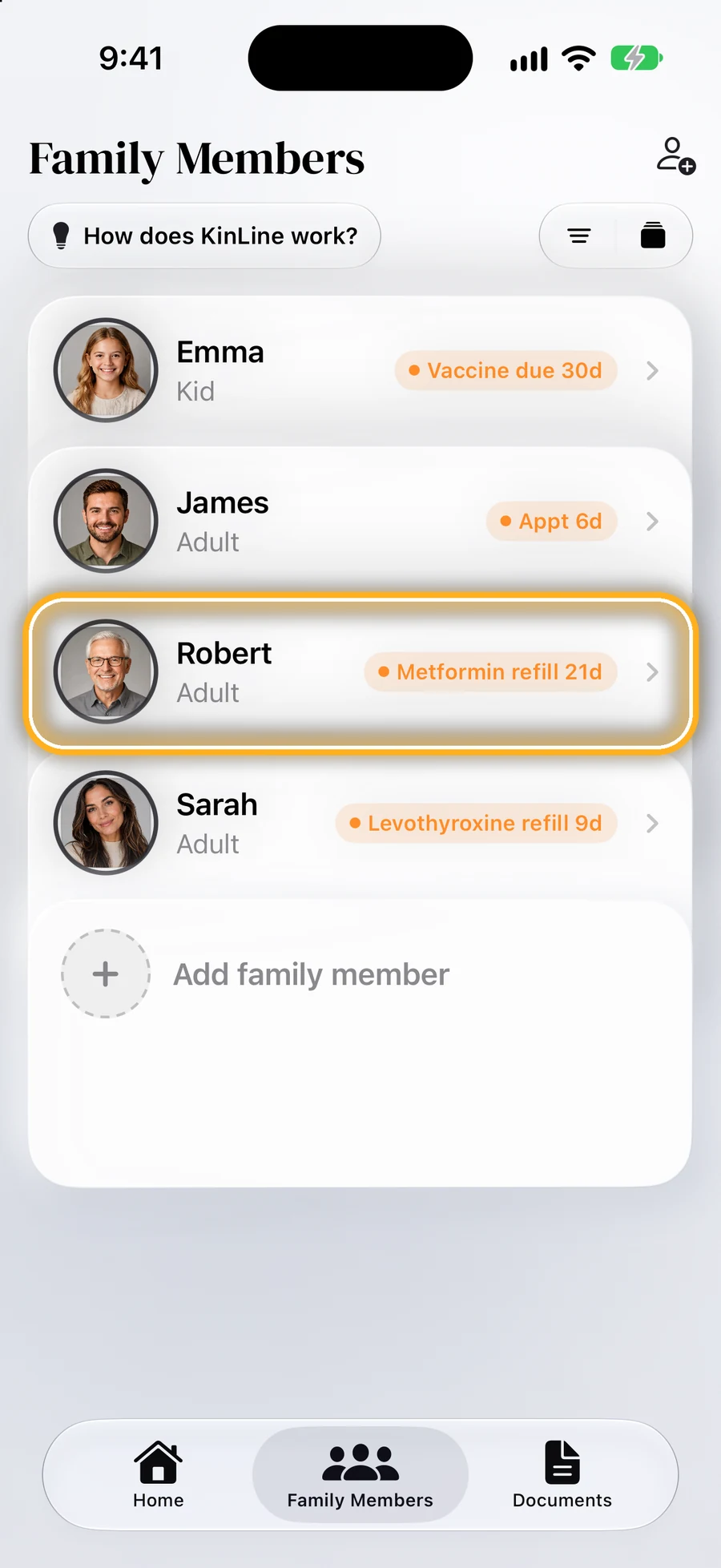
1. Familiari
Tutte le persone di cui ti occupi. Tocca una persona.
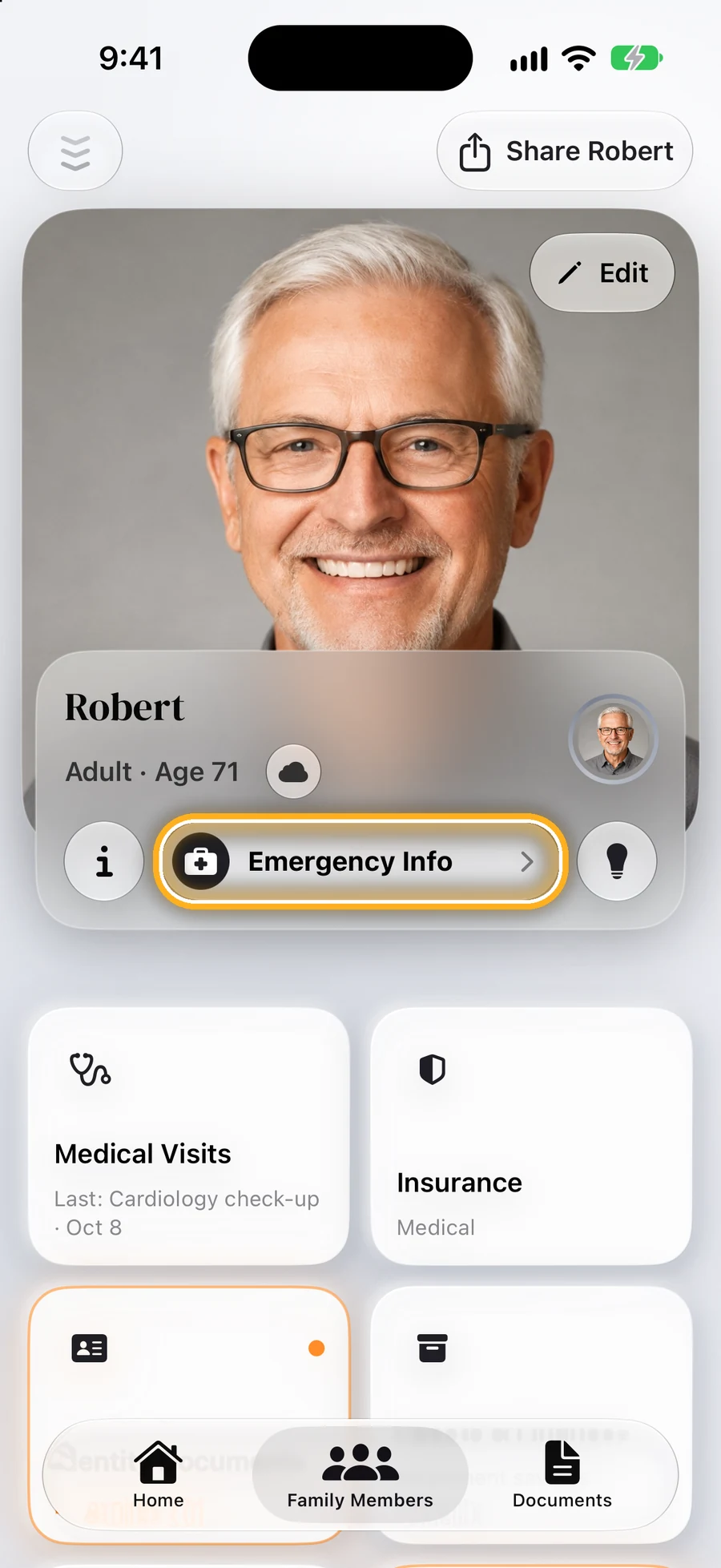
2. La sua pagina
Le sue 9 sezioni e il pulsante Informazioni di emergenza.
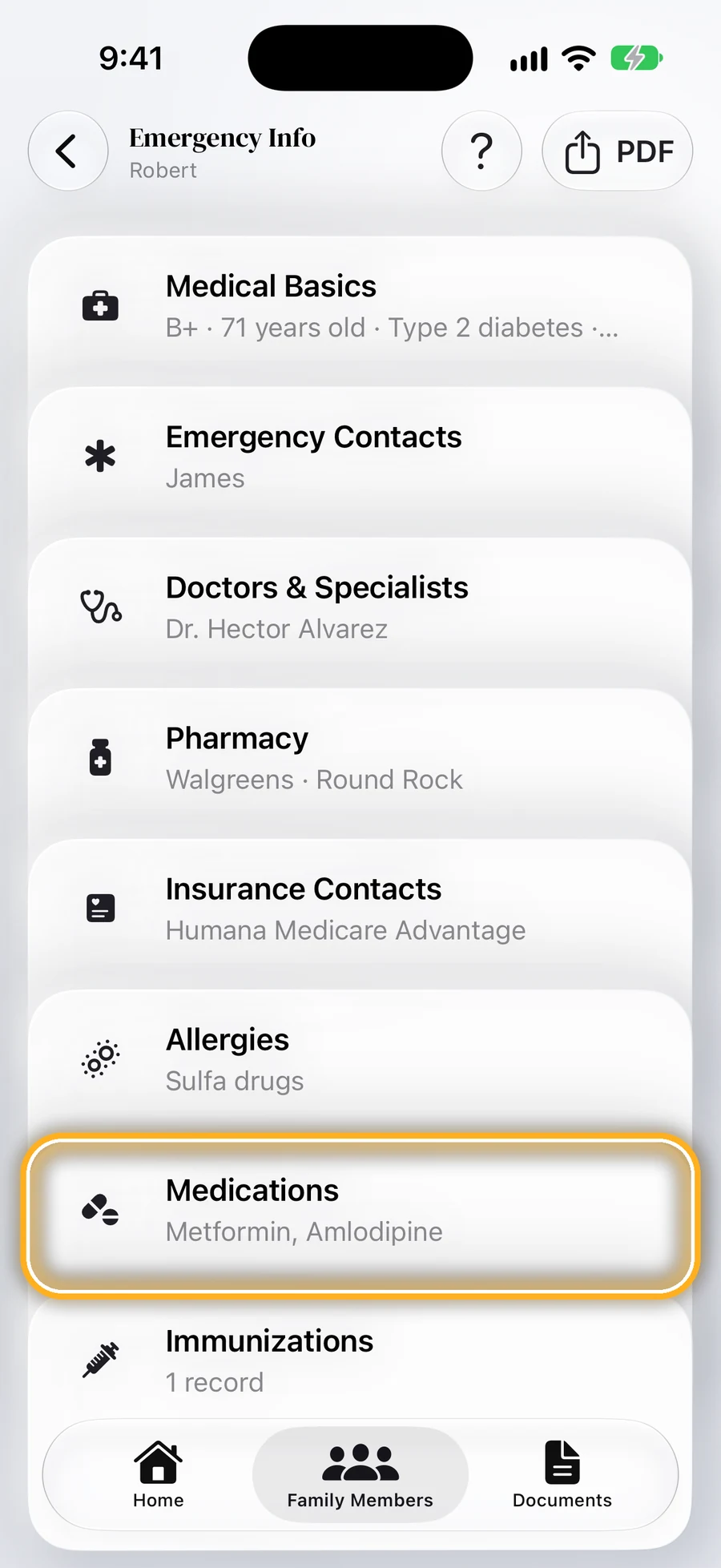
3. Informazioni di emergenza
Farmaci, allergie, medici e chi chiamare.
I tre pulsanti in basso
- Home
- Cosa c’è in arrivo per tutti: farmaci da ricomprare, visite, rinnovi.
- Familiari
- Le pagine di tutti. KinLine si apre sempre qui.
- Documenti
- Ogni foto e ogni PDF, ordinati per persona.
Aggiungi la prima persona
Tu, un figlio o un genitore. Inizia dalla persona per cui ti preoccupi di più.
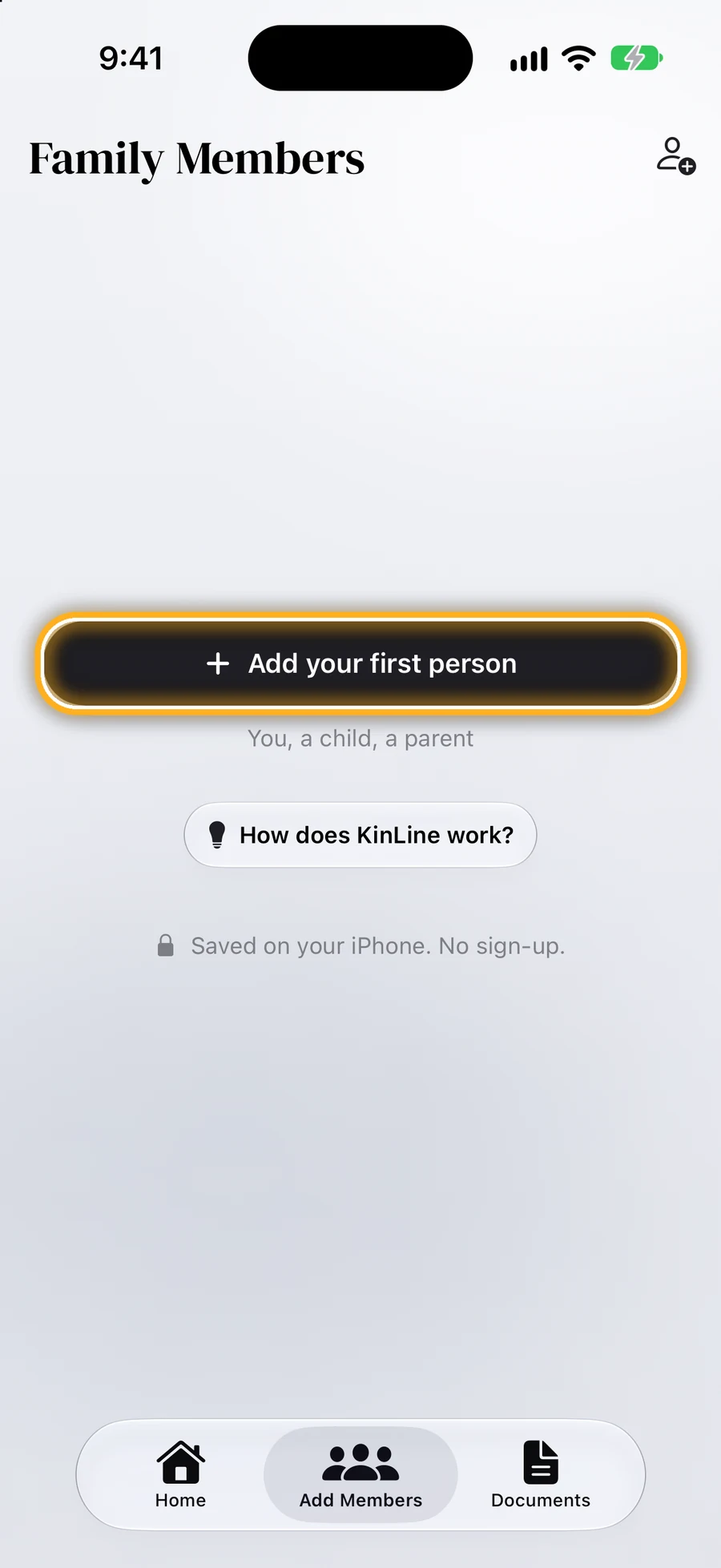
Passo 1: Tocca “Aggiungi la prima persona”
È la prima cosa che vedi. Prima non c’è nessuna schermata di registrazione.
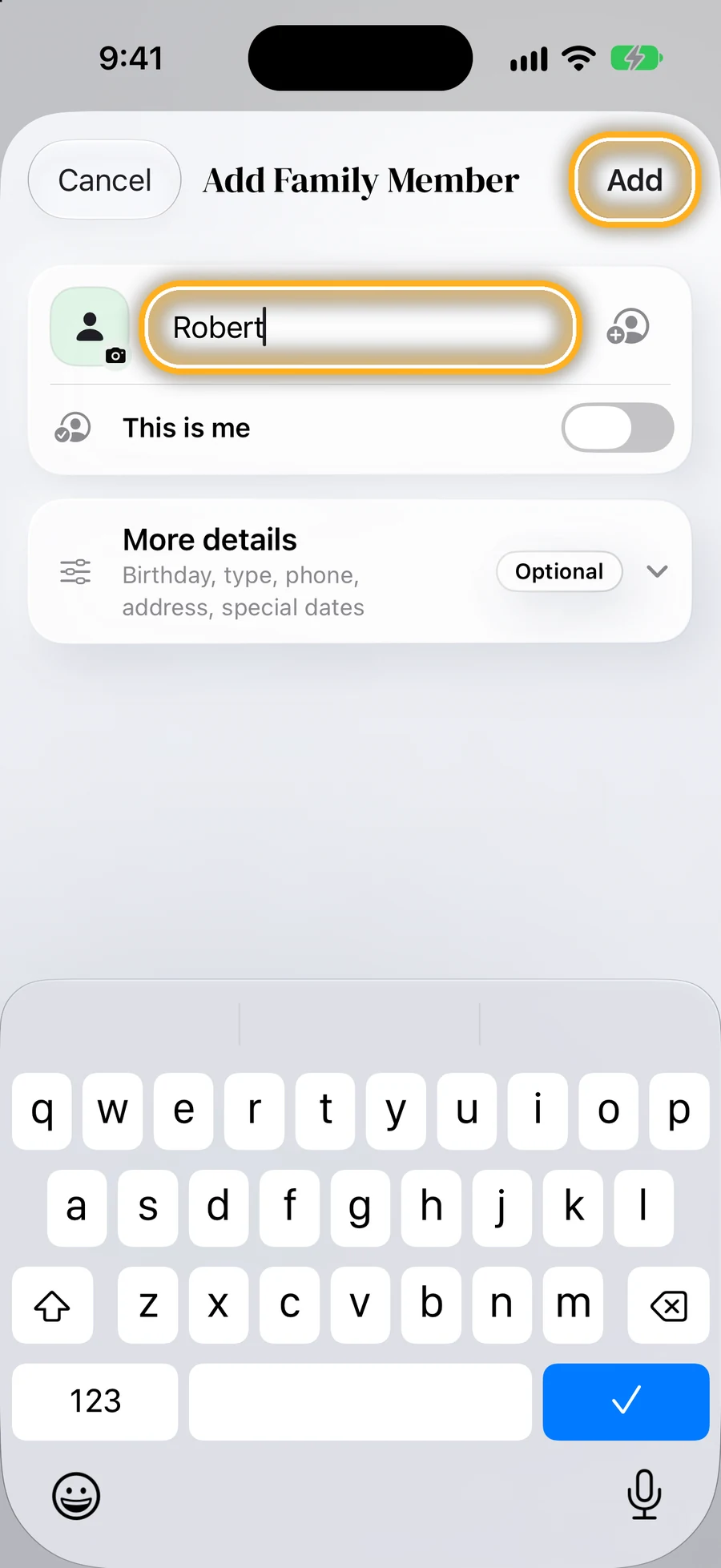
Passo 2: Scrivi il nome, poi tocca Aggiungi
Basta il nome. Tutto il resto può aspettare.
Stai aggiungendo te stesso? Attiva “Questo sono io”. Per aggiungere una foto, tocca la piccola fotocamera.
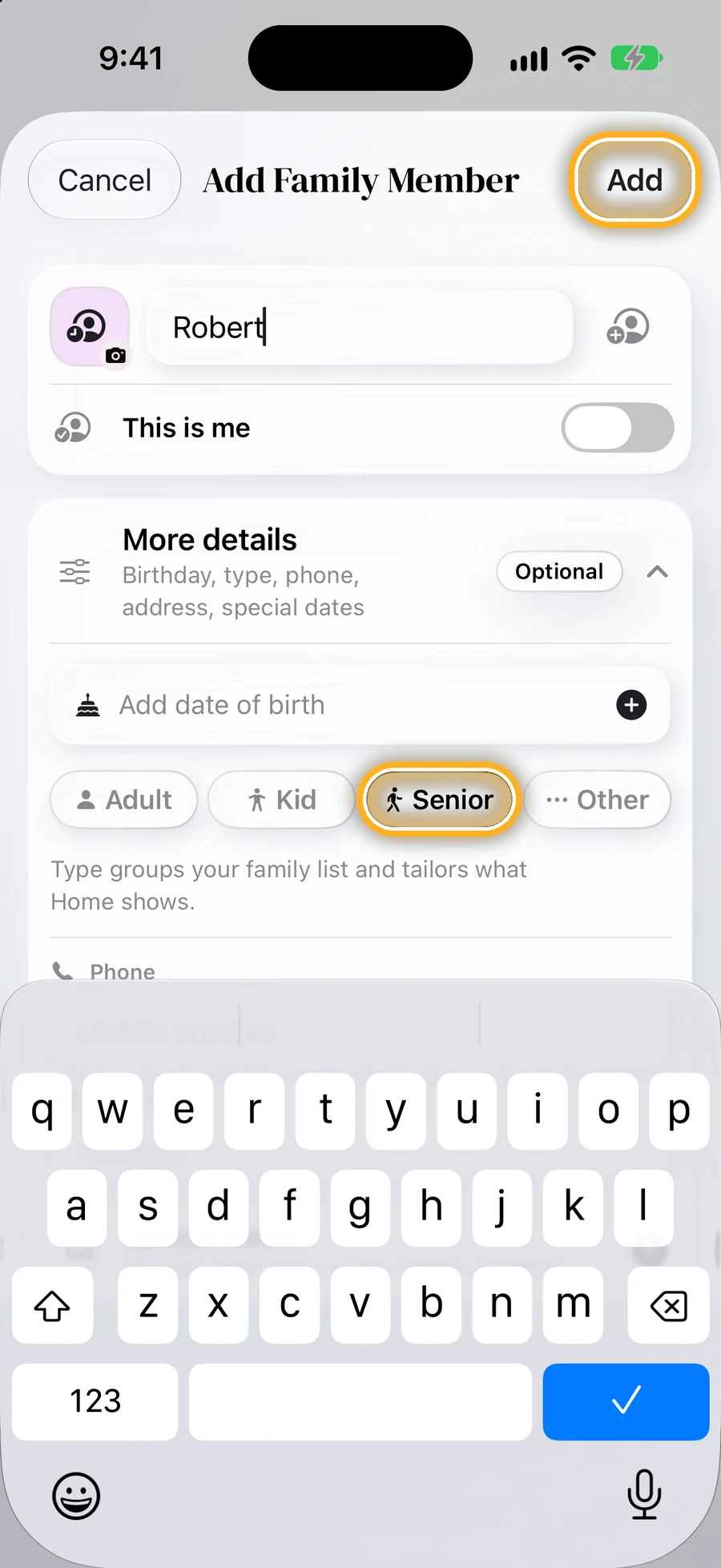
Passo 3: Vuoi di più? Apri “Altri dettagli”
Aggiungi un compleanno, un numero di telefono o il tipo: Adulto, Bambino, Anziano. È facoltativo, e puoi aggiungerlo dopo con Modifica.
Passo 4: Tutti compaiono in Familiari
Aggiungi il resto della famiglia allo stesso modo, con il + in alto.
La piccola nota arancione su ogni riga è la prossima cosa in arrivo per quella persona, come un farmaco da ricomprare o un vaccino. Tocca una persona per aprire la sua pagina.
La pagina di ogni persona e le sue 9 sezioni
Ogni persona ha le stesse sezioni, negli stessi posti. Impari una volta e trovi qualsiasi cosa per chiunque.
Passo 5: La parte alta della pagina
La foto e il nome di Robert, e il pulsante Informazioni di emergenza con il cerchio nero. È quello da ricordare per una visita in ospedale.
La prima volta che apri una persona, KinLine mostra un breve consiglio. Tocca in un punto qualsiasi per chiuderlo.
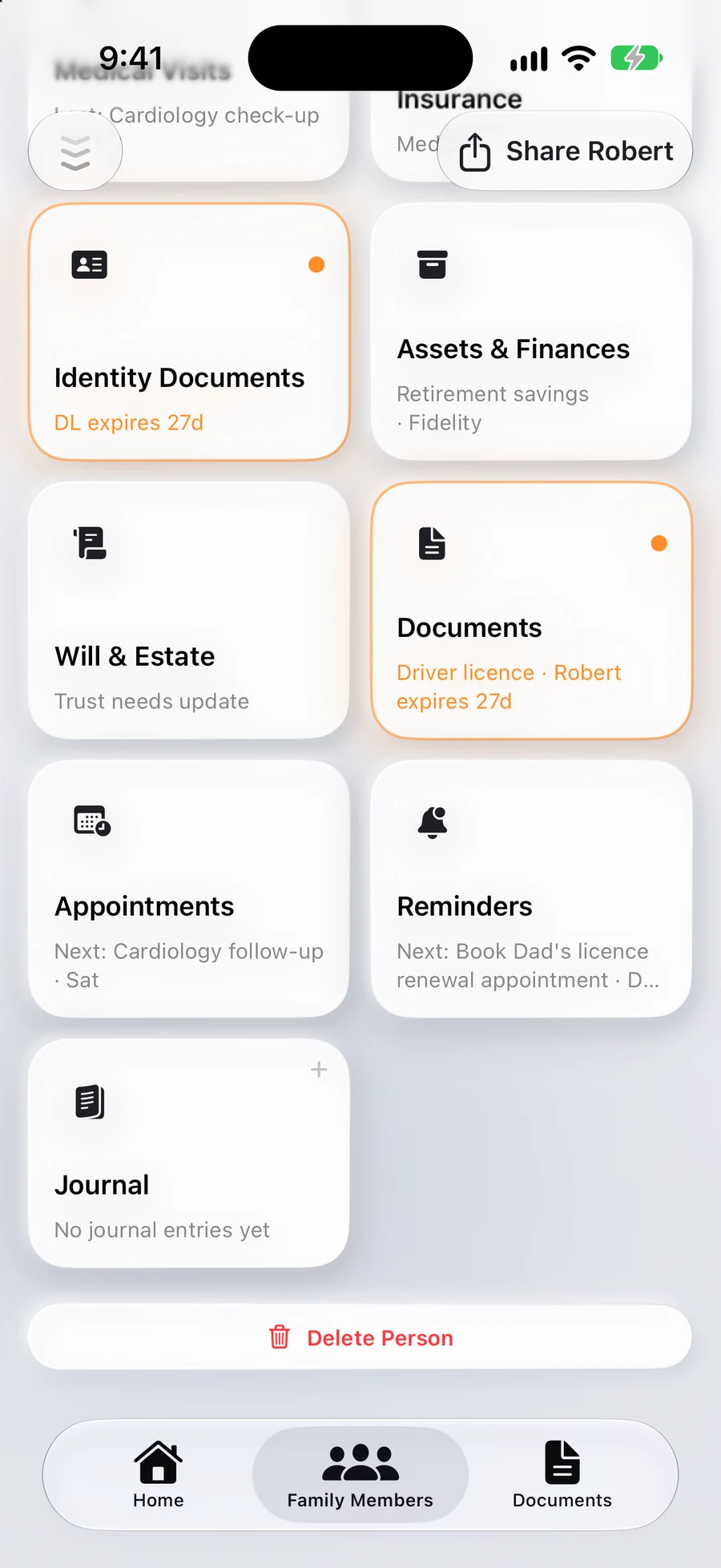
Passo 6: Scorri in basso fino alle sezioni
Ogni sezione mostra cosa c’è dentro, come “Risparmi per la pensione · Fidelity”. Tocca una sezione per aprirla.
Una sezione con qualcosa in scadenza a breve ha un cerchio arancione e passa davanti. Qui, la patente di Robert scade tra 27 giorni.
Cosa va in ogni sezione
- 1Visite medicheOgni visita medica: perché ci sei andato, cosa ti hanno detto, esami.
- 2AssicurazioniPolizze salute, dentista, auto o casa, con la foto della tessera.
- 3Documenti di identitàPassaporto, patente, tessera Medicare, certificato di nascita.
- 4Patrimonio e finanzeConti in banca e per la pensione, oggetti di valore, cosa si trova dove.
- 5Testamento e successioneTestamento, trust, procura e chi tiene l’originale.
- 6DocumentiQualsiasi foto o PDF, in cartelle se vuoi.
- 7AppuntamentiLe prossime visite, con ora e luogo.
- 8PromemoriaFarmaci da ricomprare, rinnovi e tutto quello che non vuoi dimenticare.
- 9DiarioNote e ricordi, come un primo giorno di scuola.
Aggiungi una cosa: una tessera dell’assicurazione
Ogni sezione funziona allo stesso modo. Prendiamo Assicurazioni come esempio.
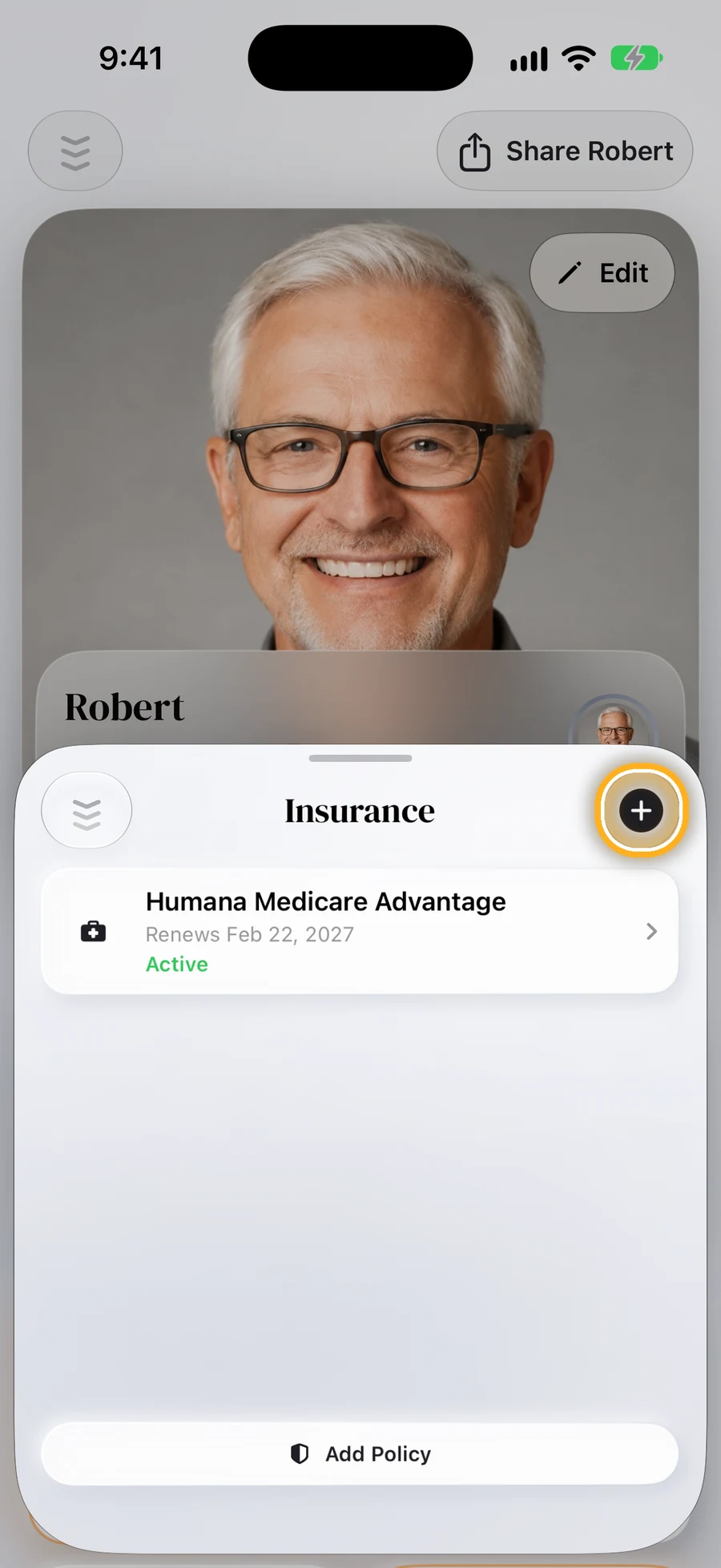
Passo 7: Apri la sezione, poi tocca +
La sezione si apre come una lista. Robert ha già una polizza qui. Il + (o il pulsante in basso) ne aggiunge un’altra.
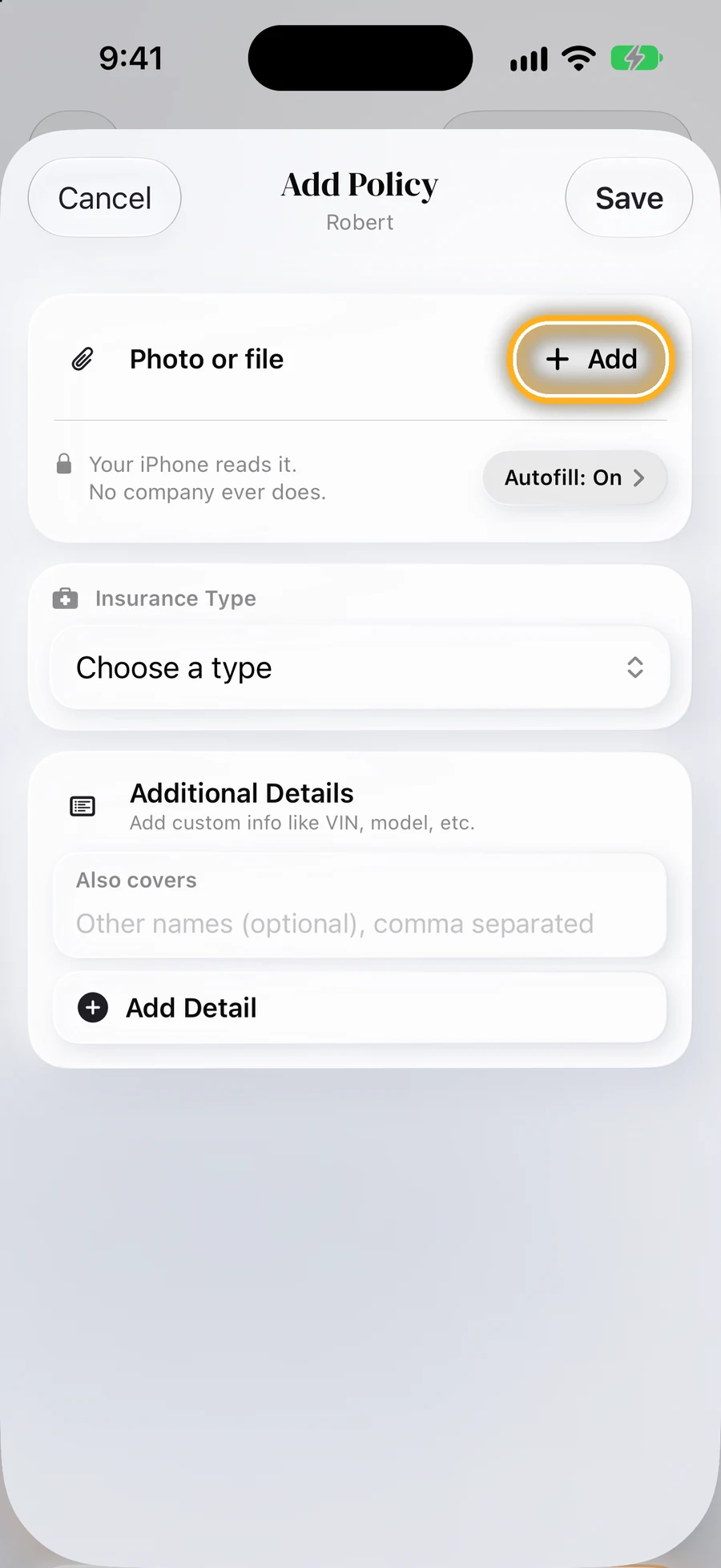
Passo 8: Fai una foto della tessera
Tocca Aggiungi accanto a “Foto o file” e fotografa la tessera dell’assicurazione.
Sugli iPhone più recenti, KinLine legge la foto e compila i campi per te. Succede sul tuo telefono. Controlla i campi, poi tocca Salva. Puoi sempre anche scrivere a mano.
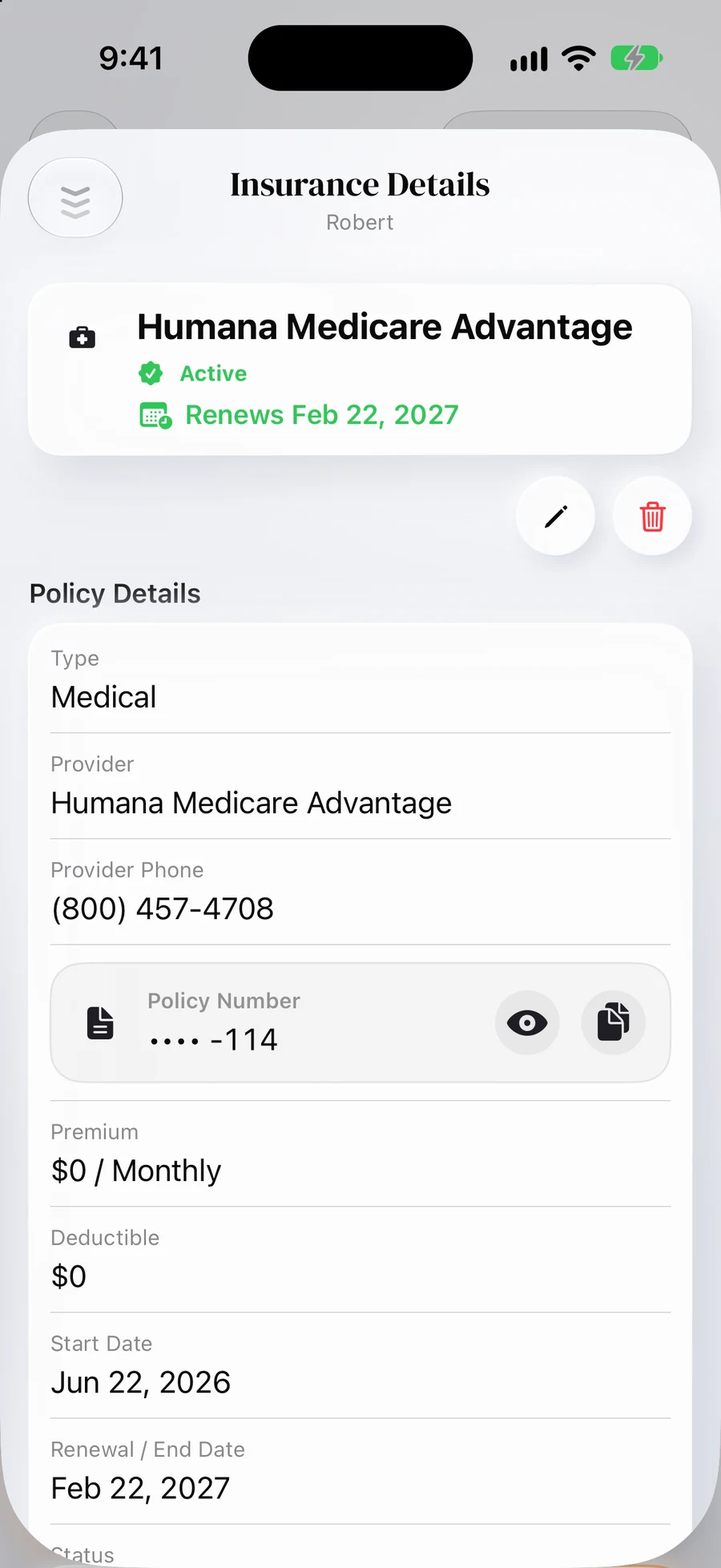
Passo 9: È salvata. Toccala quando vuoi
Il numero di telefono è lì, pronto da chiamare. Numeri come quello della polizza restano nascosti finché non tocchi l’occhio.
Informazioni di emergenza: la pagina per una brutta giornata
Quando un’infermiera chiede quali farmaci prende papà, è qui che guardi. Compilala in un giorno tranquillo.
Passo 10: Tocca il pulsante Informazioni di emergenza
Ha 8 parti, ognuna con la sua lista:
- Dati medici di base: gruppo sanguigno, malattie
- Contatti di emergenza, medici, farmacia
- Contatti assicurativi
- Allergie, farmaci, vaccinazioni
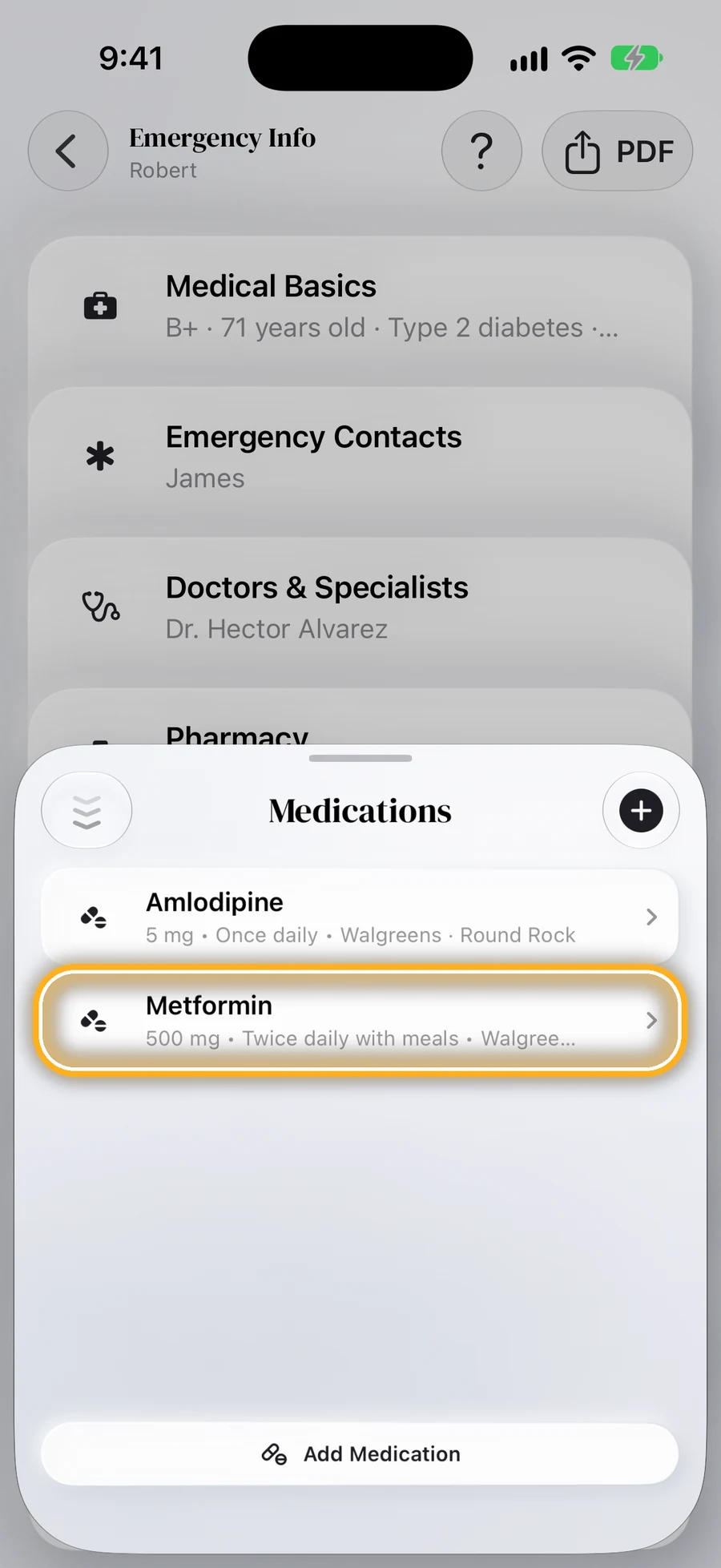
Passo 11: Tocca Farmaci
Ogni farmaco mostra la dose e ogni quanto prenderlo. Tocca + per aggiungerne uno.
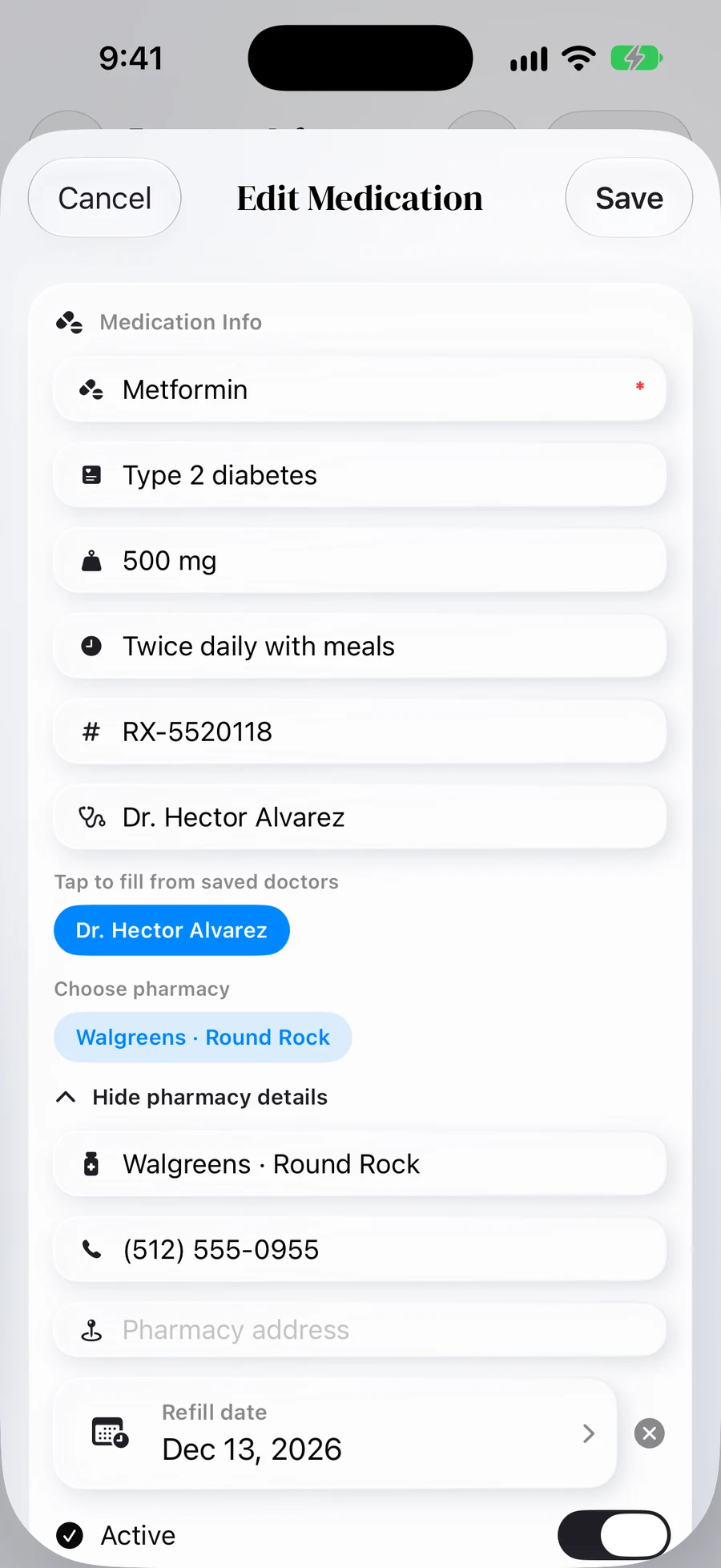
Passo 12: Tocca un farmaco per vedere tutto
Dose, ogni quanto, il medico, la farmacia con il suo numero di telefono e la data per ricomprarlo. KinLine ti avvisa prima che sia ora di ricomprarlo.
Consegna una sola pagina: il PDF di emergenza
Per il pronto soccorso, una babysitter o la scuola. Su iPhone.
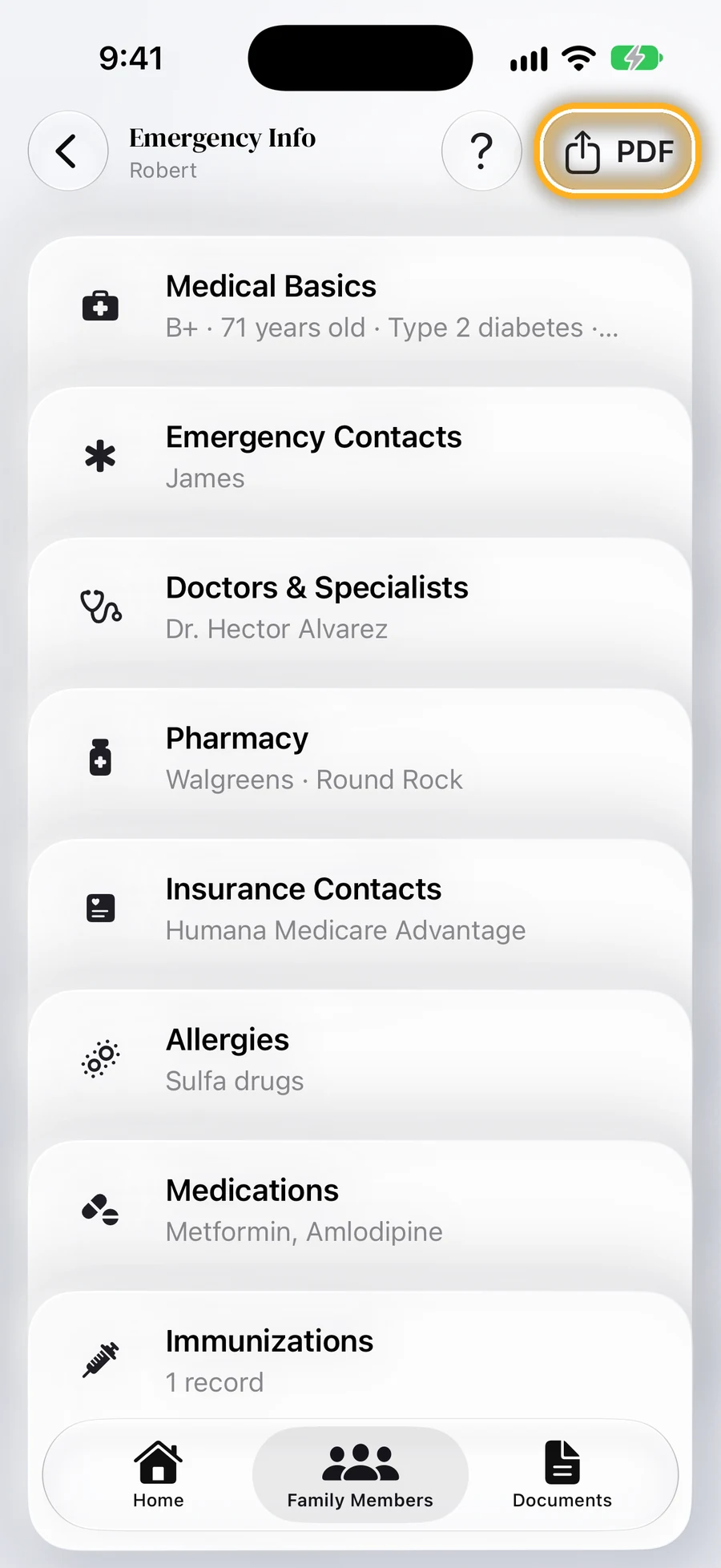
Passo 13: In Informazioni di emergenza, tocca PDF
Si trova in alto a destra nella pagina Informazioni di emergenza.
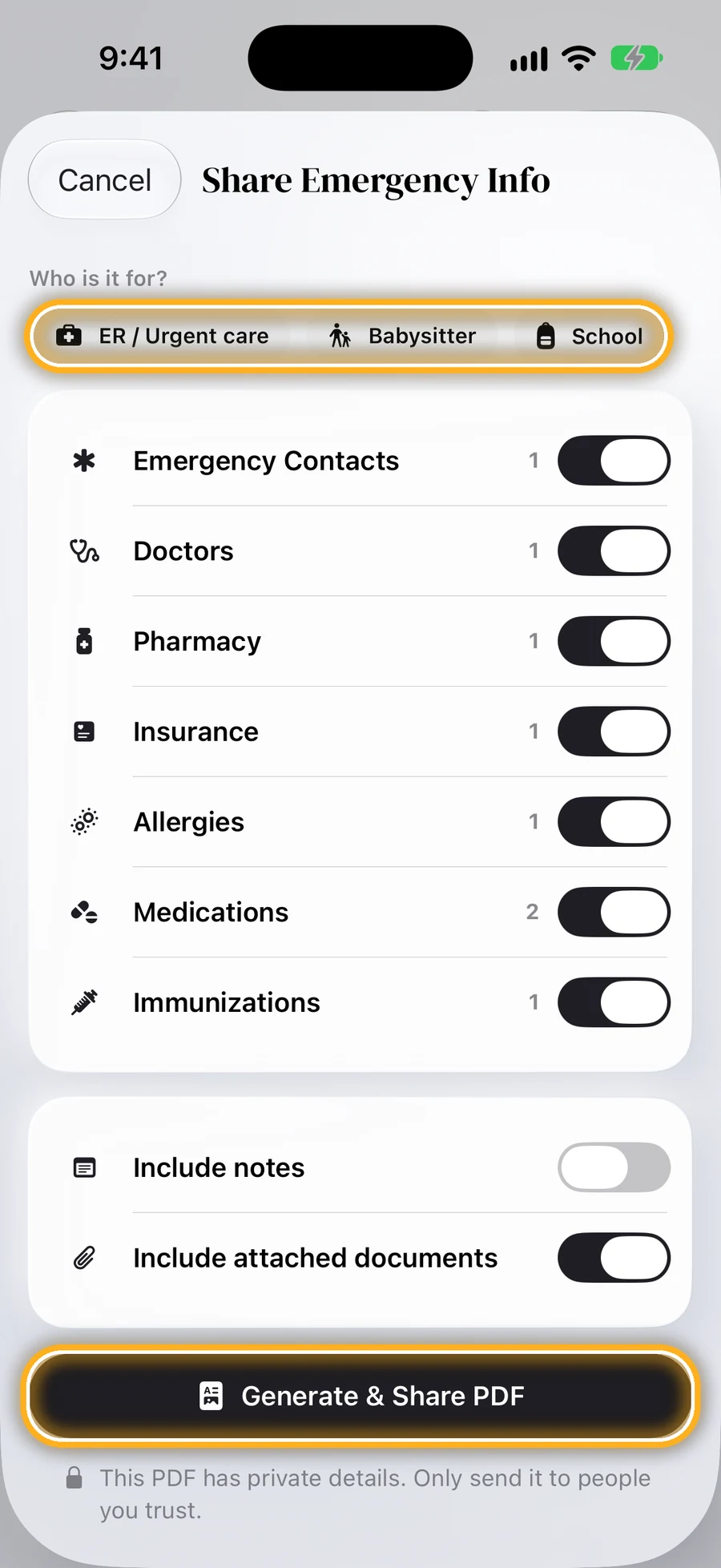
Passo 14: Scegli per chi è, poi Crea e condividi PDF
Tocca Pronto soccorso / Pronto intervento, Babysitter o Scuola, e KinLine sceglie le parti giuste. Oppure attiva e disattiva tu le parti.
Poi invialo con Messaggi o per email, salvalo o stampalo. Mandalo solo a persone di cui ti fidi.
Home e Documenti
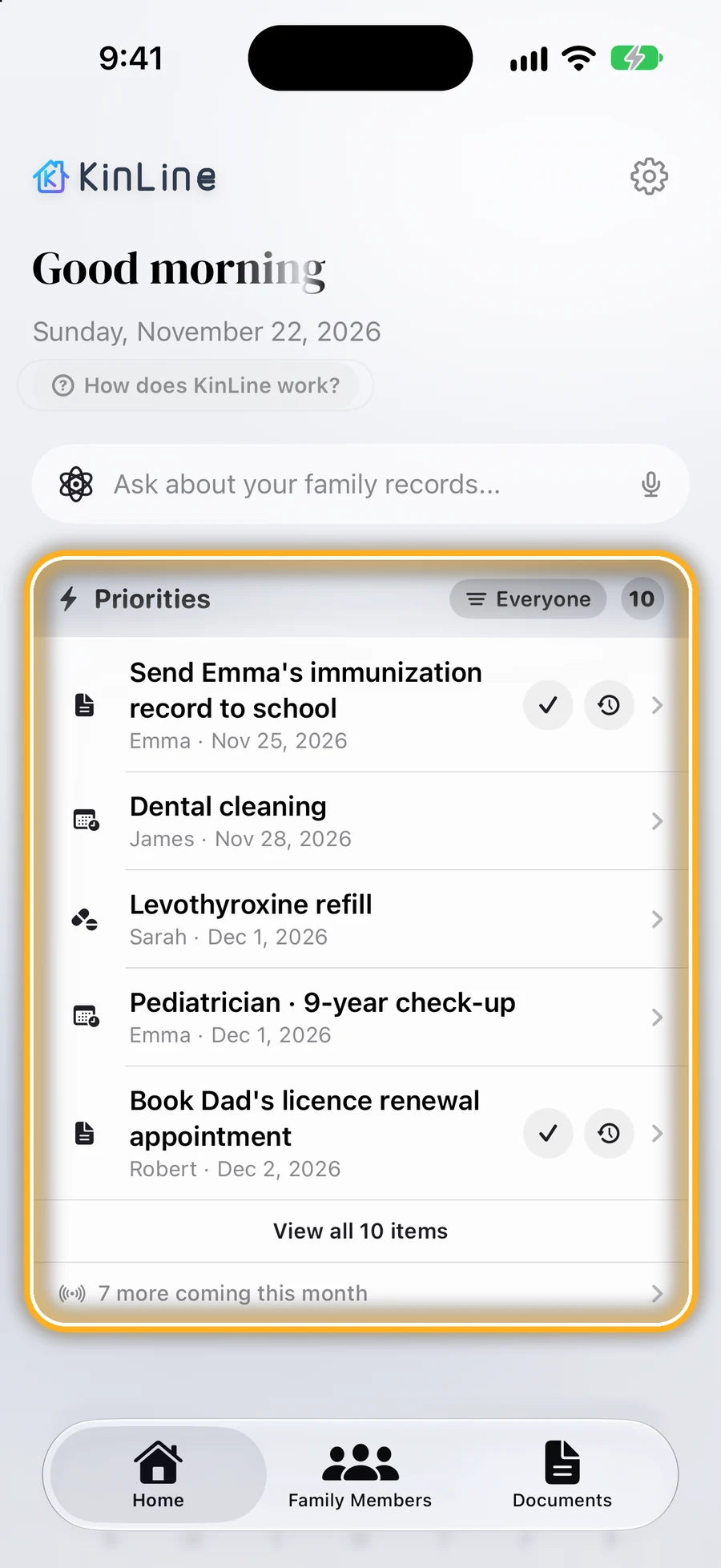
Passo 15: Home mostra cosa c’è in arrivo
Farmaci da ricomprare, appuntamenti e rinnovi per tutta la famiglia, dal più vicino. Tocca ✓ quando è fatto, o l’orologio per ricevere un promemoria più tardi.
Puoi anche scrivere una domanda in “Chiedi informazioni sui tuoi documenti di famiglia”, per esempio “Quando scade il passaporto di Emma?”
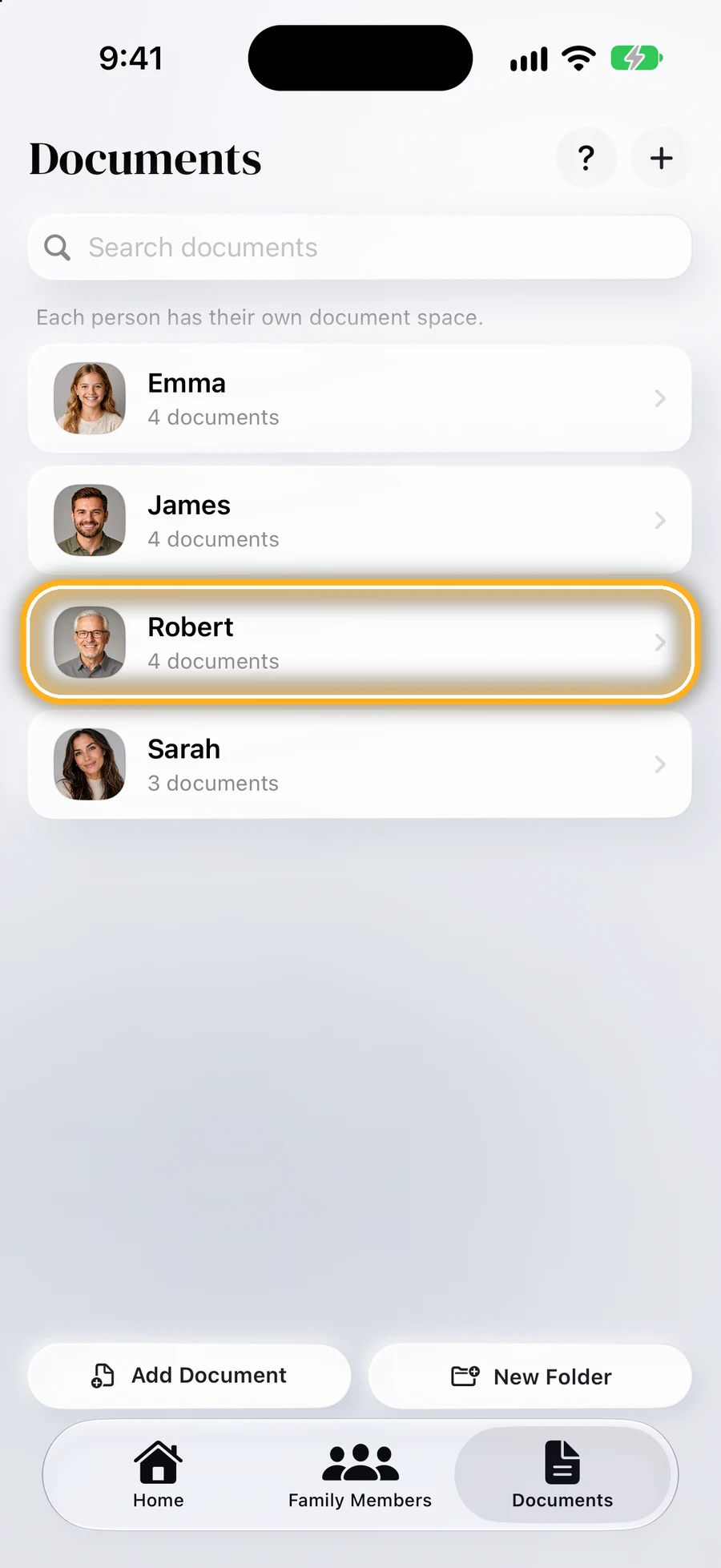
Passo 16: Documenti tiene ogni file, per persona
Ogni foto e ogni PDF che aggiungi da qualsiasi parte finisce anche qui, ordinato per persona. Tocca Aggiungi documento per un foglio sciolto, come una lettera della scuola.
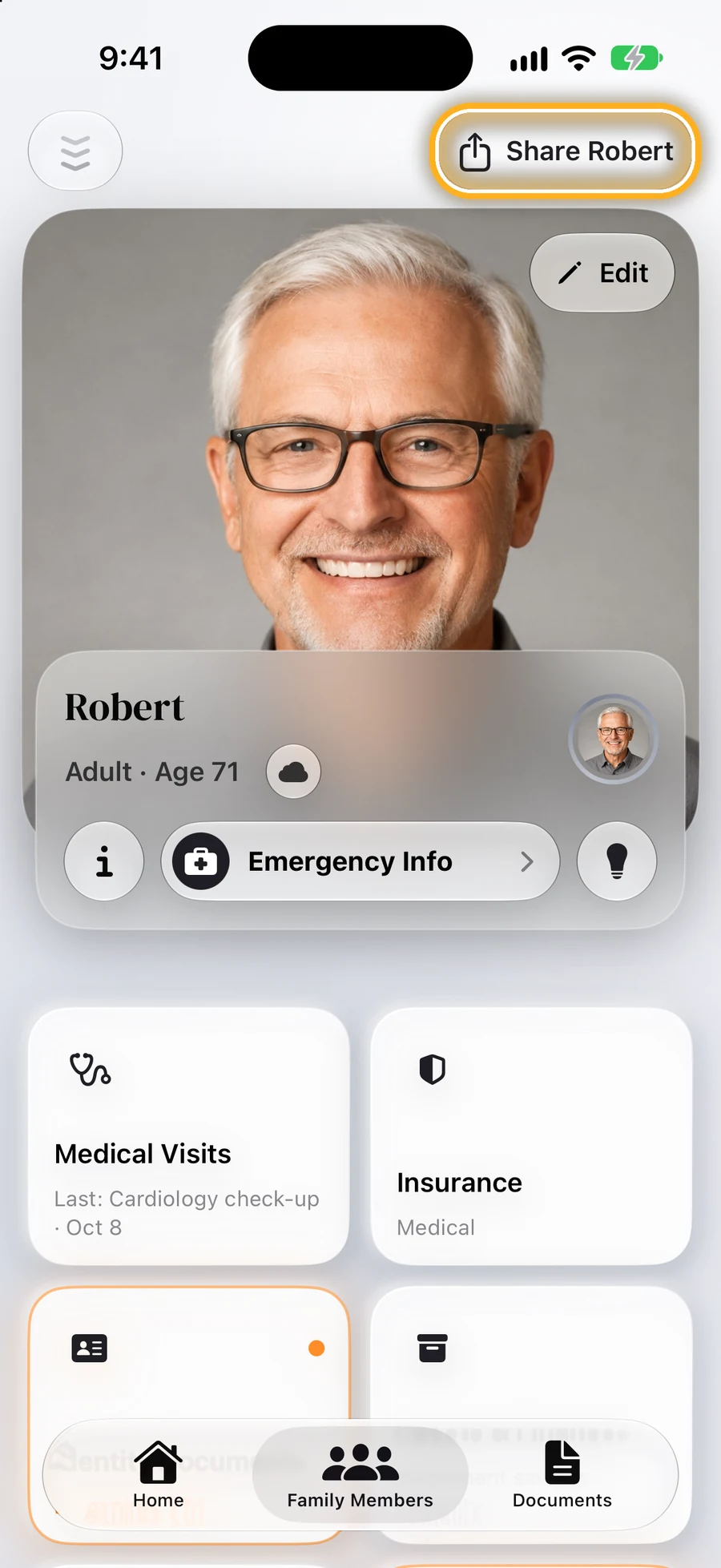
Passo 17: Condividi una persona con la famiglia
Nella pagina di una persona, tocca Condividi in alto. Su iPhone, i familiari con iPhone ricevono la pagina di Robert tramite iCloud e vedono le modifiche mentre le fai. Familiari con Android? Inviagli una copia.
Condividi una persona alla volta, mai tutta la famiglia.
Domande veloci
- Devo registrarmi?
- No. Non c’è nessun account, nessuna email e nessuna password. Apri l’app e aggiungi una persona.
- È gratis?
- Sì, per iniziare. La versione gratuita comprende due membri della famiglia e fino a tre schede per persona in ogni sezione principale. Appuntamenti, promemoria e informazioni di emergenza sono illimitati.
- Su Android è uguale?
- Queste immagini sono di un iPhone. L’app Android ha le stesse persone, sezioni e Informazioni di emergenza, e alcuni pulsanti sono un po’ diversi. Alcune cose, come il PDF di emergenza, per ora sono solo su iPhone.
Ancora bloccato? Scrivici dalla pagina Assistenza, o leggi come funziona la tua privacy.
Altre guide con immagini: una lista dei farmaci per un genitore, cosa portare al pronto soccorso e una lista dei farmaci gratuita da stampare.
Stasera inizia con una persona.


Download gratuito · Nessun account necessario