























Руководство в картинках · Около 10 минут
Только что скачали KinLine? Начните здесь.
Следуйте за картинками. На них примерная семья: Robert (папа, 71 год), Sarah, James и их дочь Emma. Кружок на каждой картинке показывает, куда нажать.
Карта: три нажатия до чего угодно
Всё в KinLine относится к одному человеку. Поэтому вы всегда начинаете одинаково: выберите человека, потом карточку.
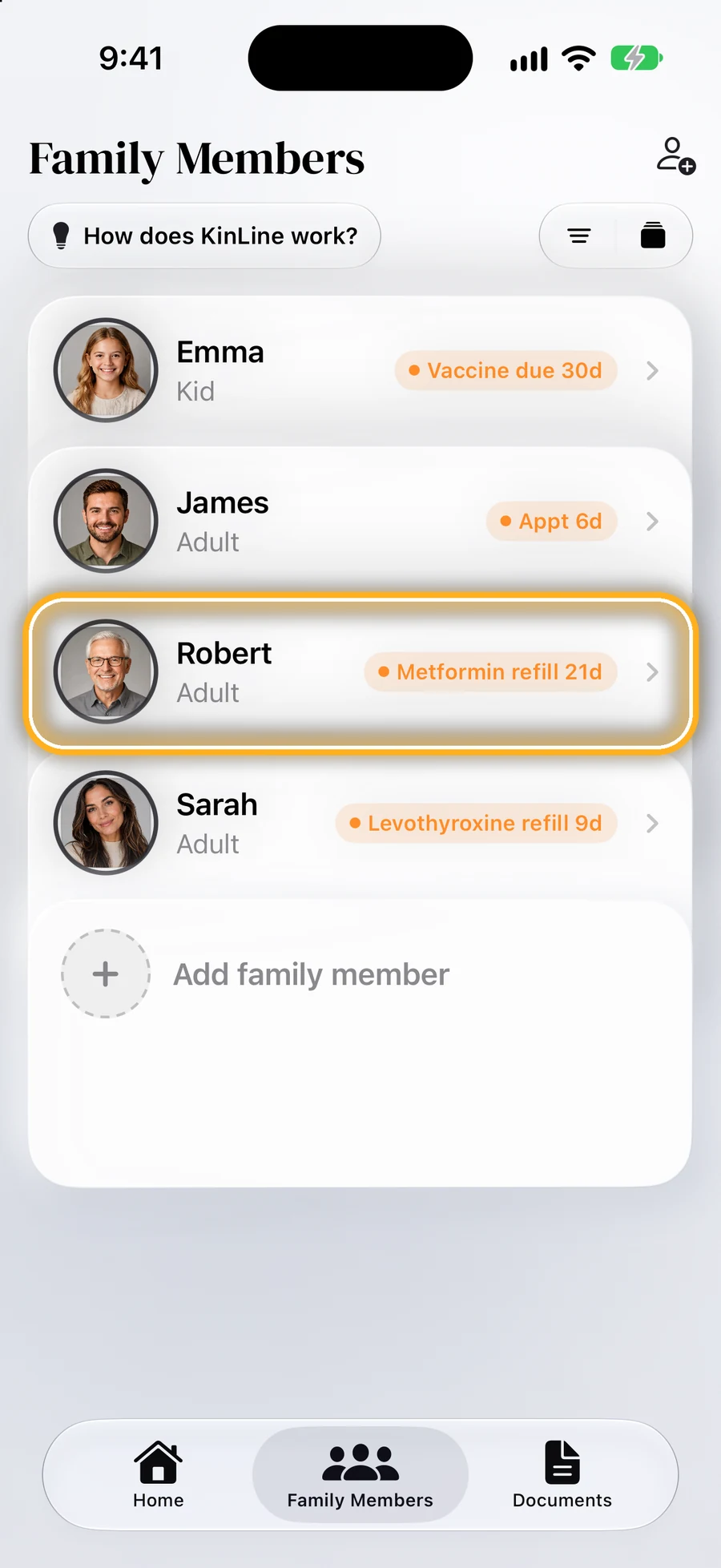
1. Члены семьи
Все, о ком вы заботитесь. Нажмите на человека.
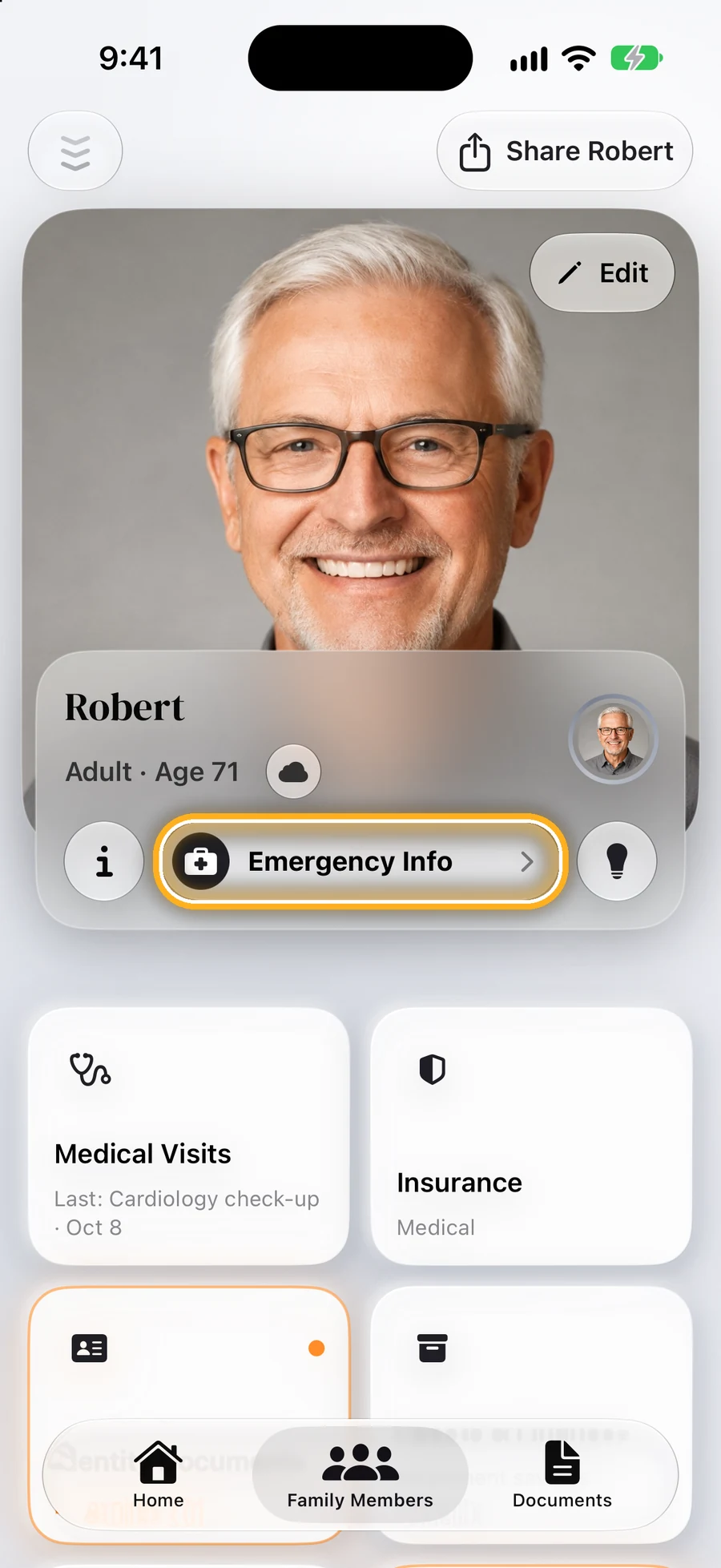
2. Его страница
Его 9 карточек и кнопка «Информация о чрезвычайных ситуациях».
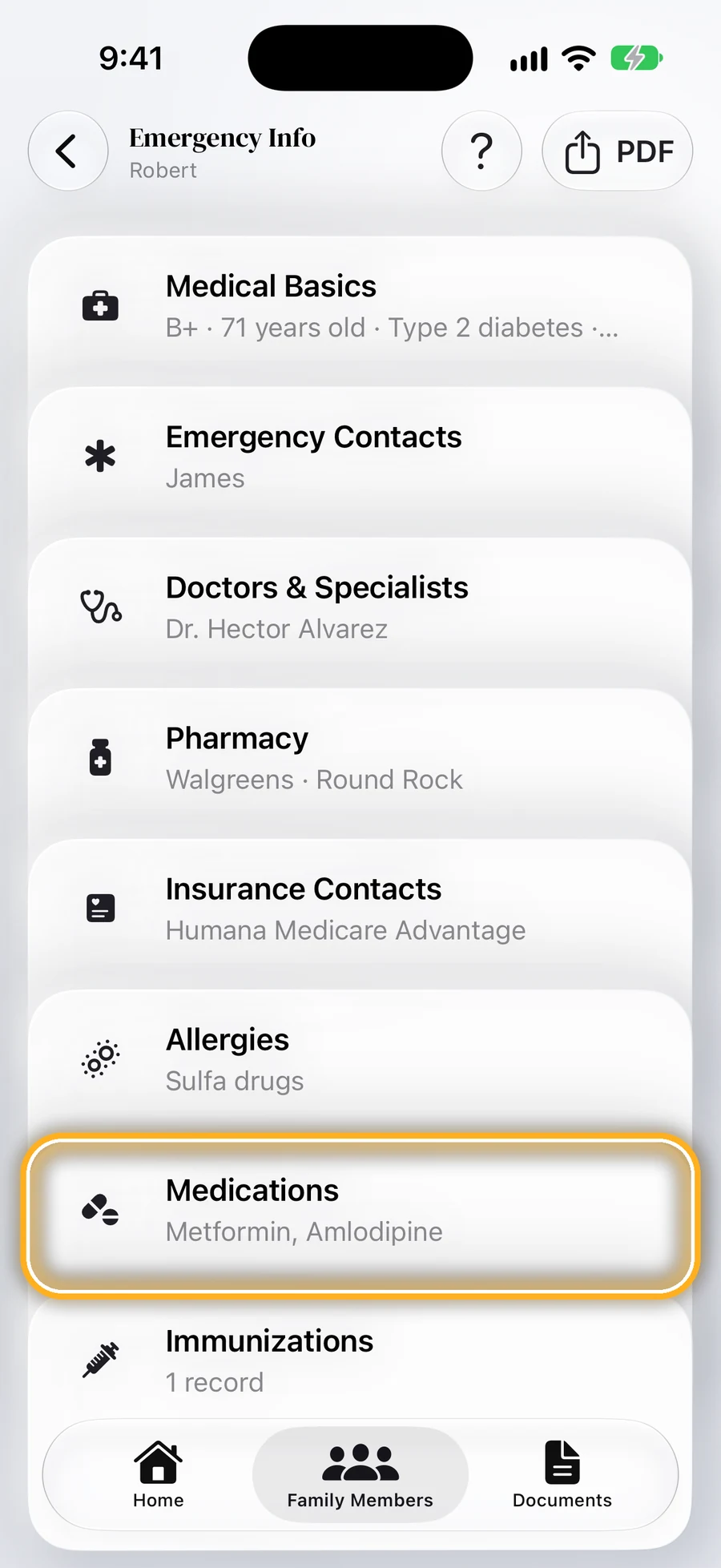
3. Информация о чрезвычайных ситуациях
Лекарства, аллергии, врачи и кому звонить.
Три кнопки внизу
- Главная
- Что скоро предстоит всем: покупка лекарств, визиты, продления.
- Члены семьи
- Страницы всех. KinLine всегда открывается здесь.
- Документы
- Все фото и PDF, по людям.
Добавьте первого человека
Себя, ребёнка или родителя. Начните с того, за кого больше всего волнуетесь.
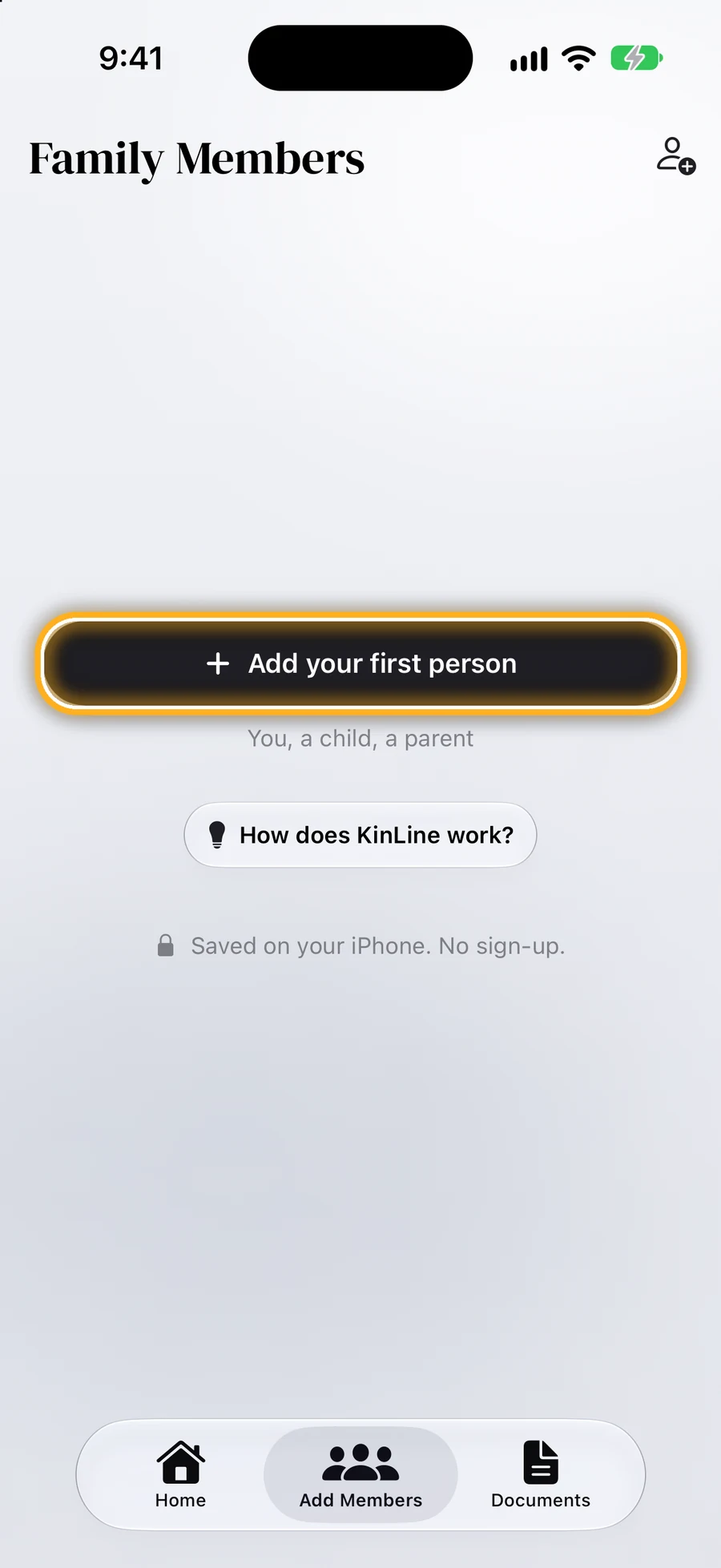
Шаг 1: Нажмите «Добавить первого человека»
Это первое, что вы видите. Никакого экрана регистрации перед ним нет.
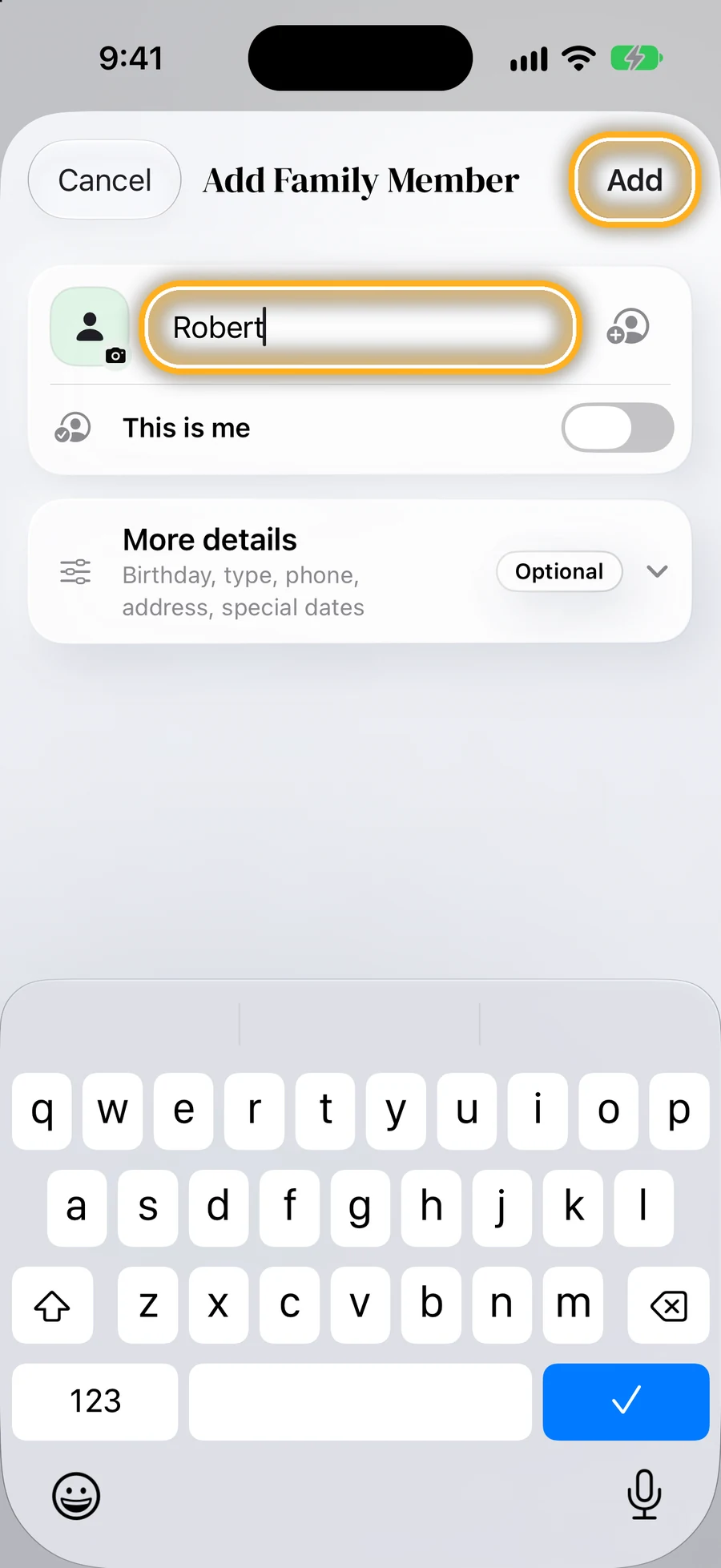
Шаг 2: Введите имя и нажмите «Добавить»
Нужно только имя. Всё остальное может подождать.
Добавляете себя? Включите «Это я». Чтобы добавить фото, нажмите на маленькую камеру.
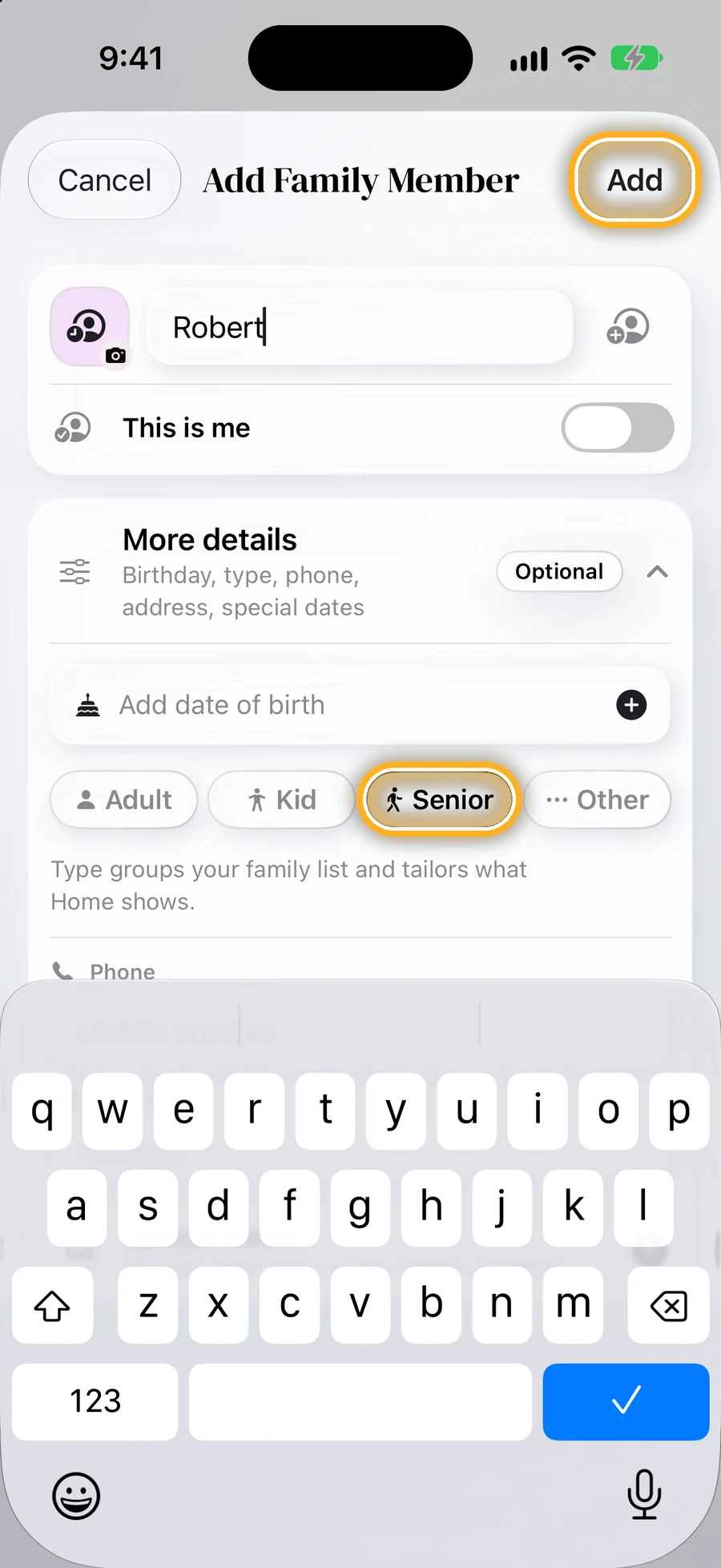
Шаг 3: Хотите больше? Откройте «Подробнее»
Добавьте день рождения, номер телефона или тип: «Взрослый», «Ребенок», «Пожилой». Это необязательно, и добавить можно позже через «Редактировать».
Шаг 4: Все появляются в «Членах семьи»
Остальных родных добавьте так же, кнопкой + вверху.
Маленькая оранжевая пометка в каждой строке — ближайшее дело этого человека, например покупка лекарства или прививка. Нажмите на человека, чтобы открыть его страницу.
Страница каждого человека и 9 его карточек
У каждого человека одни и те же карточки на тех же местах. Запомните их один раз — и найдёте что угодно для кого угодно.
Шаг 5: Верх страницы
Фото и имя Robert и кнопка «Информация о чрезвычайных ситуациях» в чёрном кружке. Её стоит запомнить для поездки в больницу.
Когда вы первый раз открываете человека, KinLine показывает короткую подсказку. Нажмите куда угодно, чтобы её закрыть.
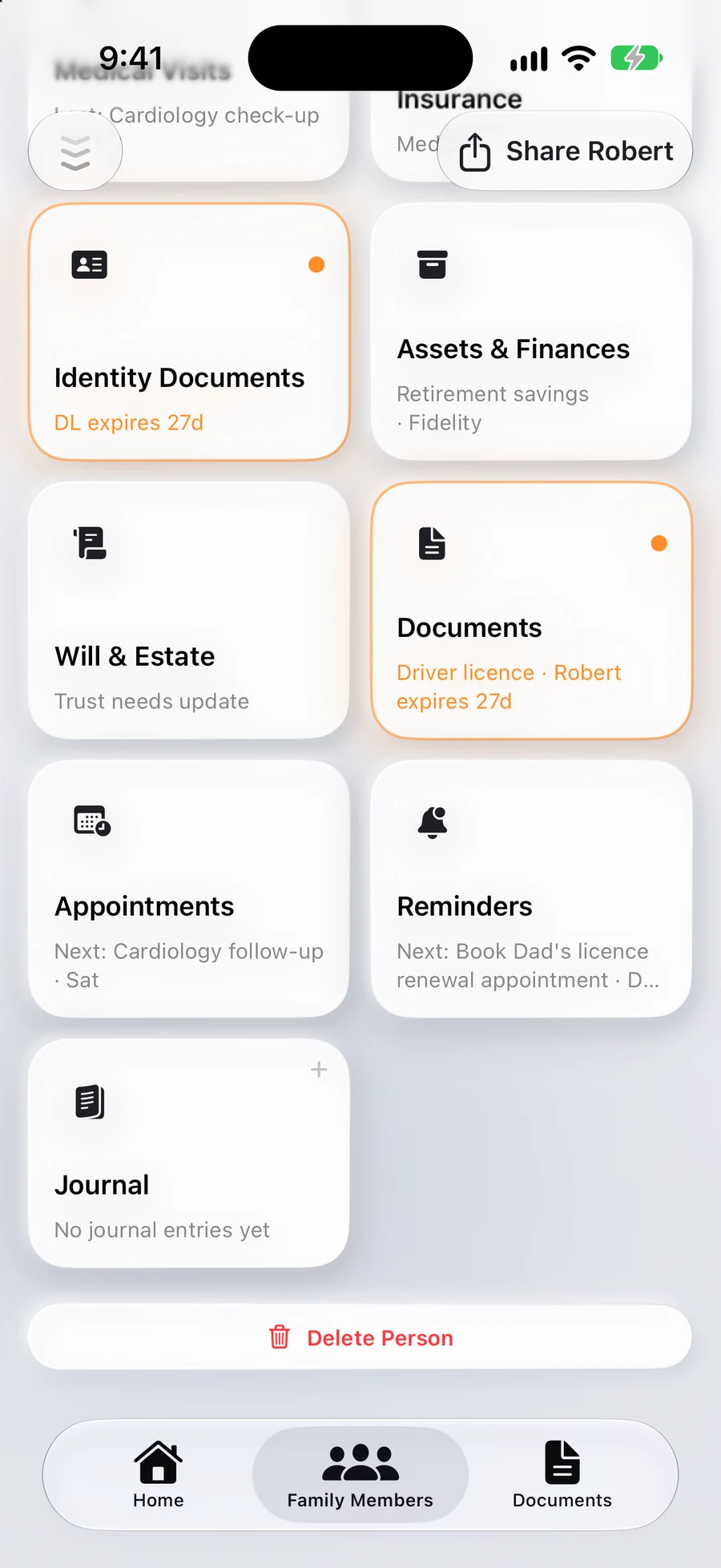
Шаг 6: Прокрутите вниз к карточкам
На каждой карточке видно, что внутри, например «Пенсионные накопления · Fidelity». Нажмите на карточку, чтобы открыть её.
Карточка, где что-то скоро наступает, получает оранжевую рамку и встаёт вперёд. Здесь срок водительских прав Robert истекает через 27 дней.
Что лежит в каждой карточке
- 1Посещение врачаКаждый визит к врачу: зачем ходили, что сказали, анализы.
- 2СтрахованиеПолисы здоровья, стоматологии, машины или дома с фото карточки.
- 3Документы, удостоверяющие личностьПаспорт, водительские права, карточка Medicare, свидетельство о рождении.
- 4Активы и финансыБанковские и пенсионные счета, ценности, где что лежит.
- 5Завещание и наследствоЗавещание, траст, доверенность и у кого оригинал.
- 6ДокументыЛюбые фото или PDF, по папкам, если хотите.
- 7ВстречиПредстоящие визиты с временем и местом.
- 8НапоминанияПокупка лекарств, продления и всё, что не хочется забыть.
- 9ЖурналЗаметки и воспоминания, например первый день в школе.
Добавьте одну вещь: страховую карточку
Все карточки работают одинаково. Для примера — «Страхование».
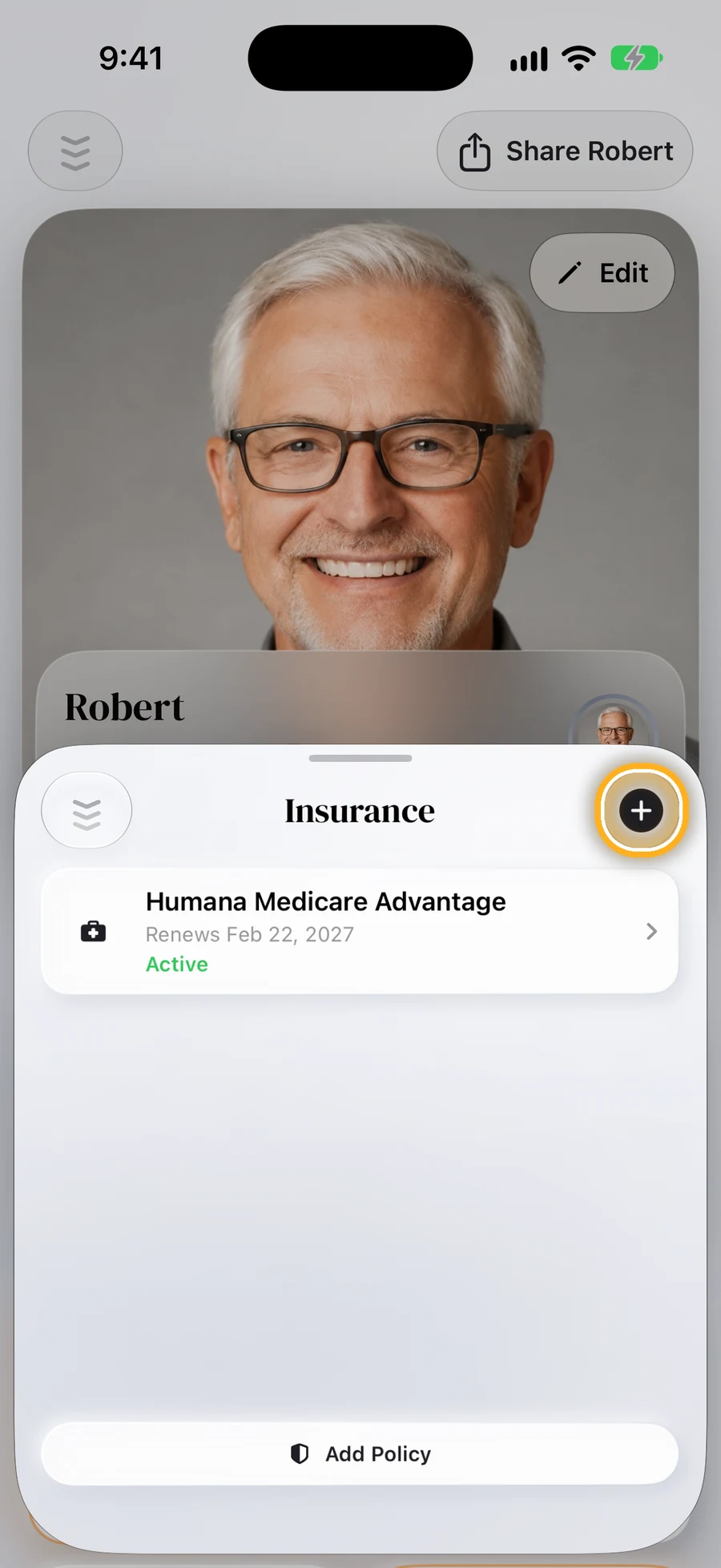
Шаг 7: Откройте карточку и нажмите +
Карточка открывается списком. У Robert здесь уже есть один полис. Кнопка + (или кнопка внизу) добавляет ещё один.
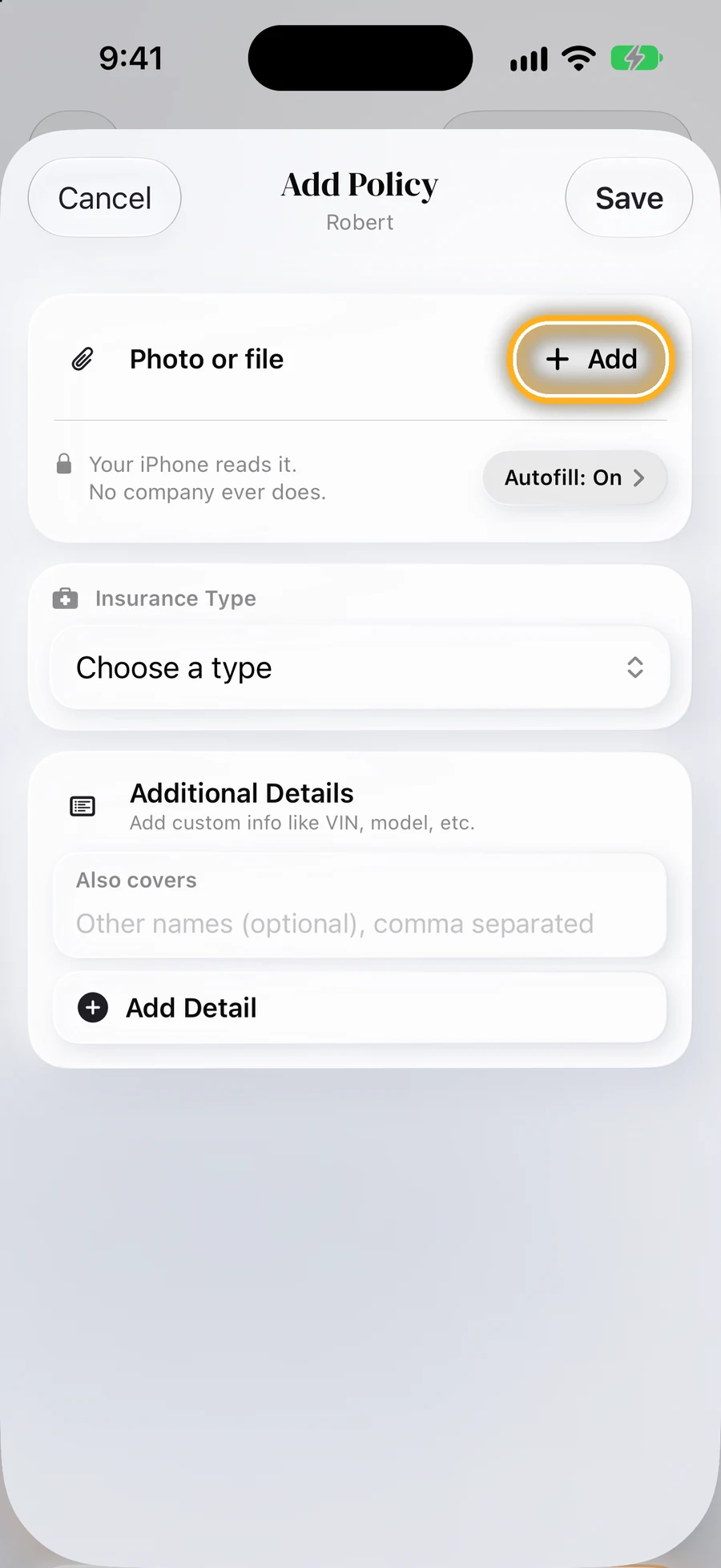
Шаг 8: Сфотографируйте карточку
Нажмите «Добавить» рядом с «Фото или файл» и сфотографируйте страховую карточку.
На новых iPhone KinLine читает фото и сам заполняет поля. Это происходит в вашем телефоне. Проверьте поля и нажмите «Сохранить». Всегда можно просто ввести всё вручную.
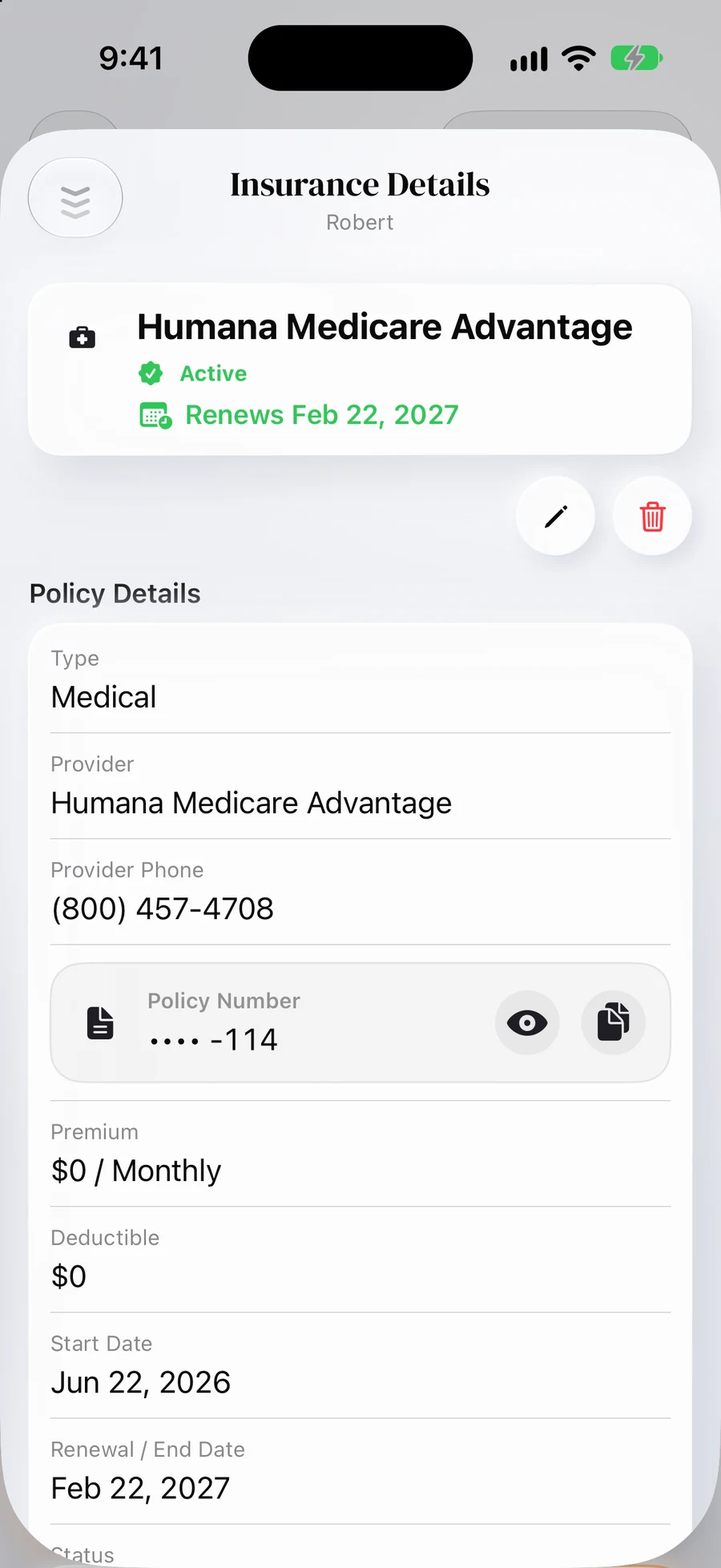
Шаг 9: Сохранено. Нажимайте в любой момент
Номер телефона прямо здесь — можно сразу позвонить. Номера вроде номера полиса скрыты, пока вы не нажмёте на значок «глаз».
Экстренная информация: страница на тяжёлый день
Когда медсестра спрашивает, какие лекарства принимает папа, смотрите сюда. Заполните её в спокойный день.
Шаг 10: Нажмите кнопку «Информация о чрезвычайных ситуациях»
В ней 8 разделов, у каждого свой список:
- Основные медицинские сведения: группа крови, болезни
- Экстренные контакты, врачи, аптека
- Контакты по вопросам страхования
- Аллергии, лекарства, прививки
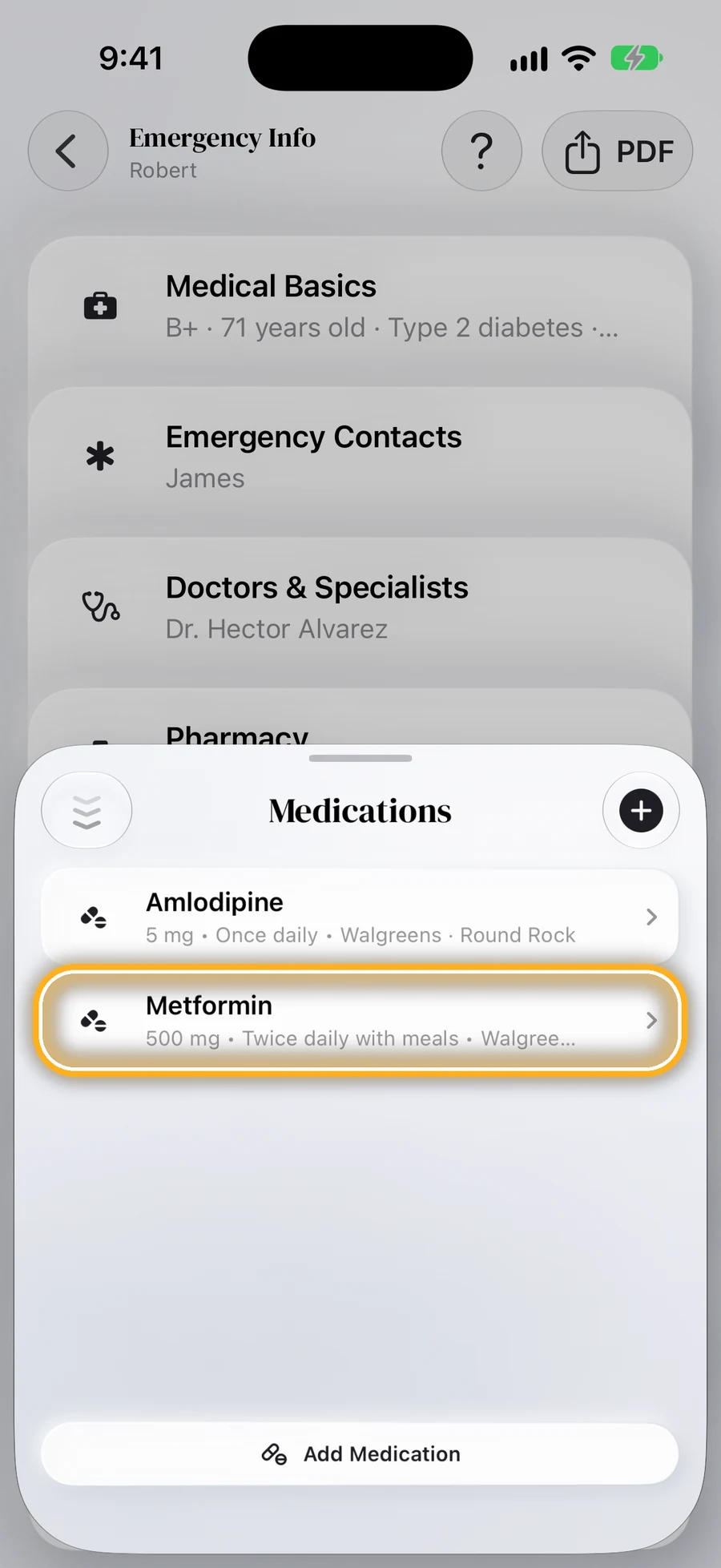
Шаг 11: Нажмите «Лекарственные препараты»
У каждого лекарства видны доза и как часто. Нажмите +, чтобы добавить.
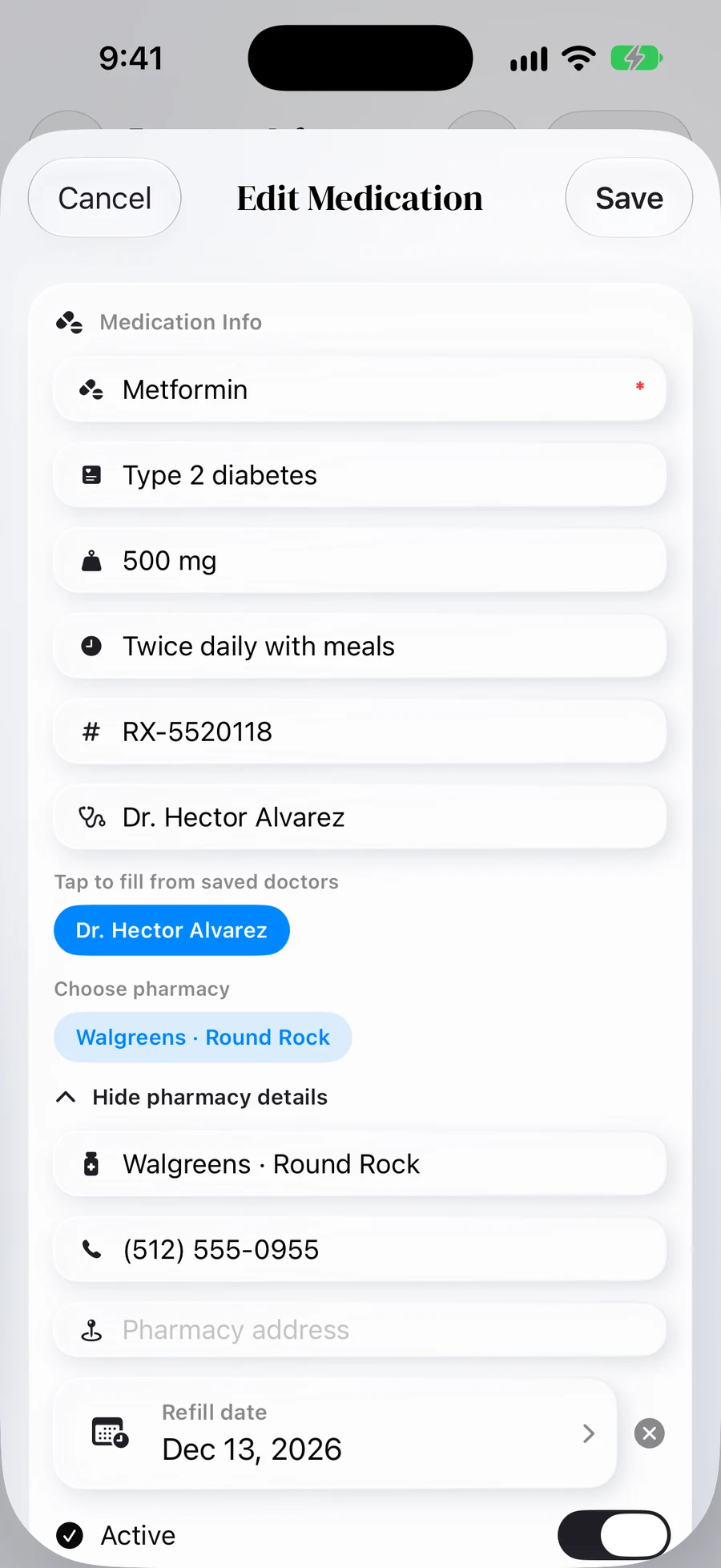
Шаг 12: Нажмите на лекарство, чтобы увидеть всё
Доза, как часто, врач, аптека и её телефон и дата покупки. KinLine напомнит заранее, когда пора покупать.
Отдайте одну страницу: экстренный PDF
Для приёмного отделения, няни или школы. На iPhone.
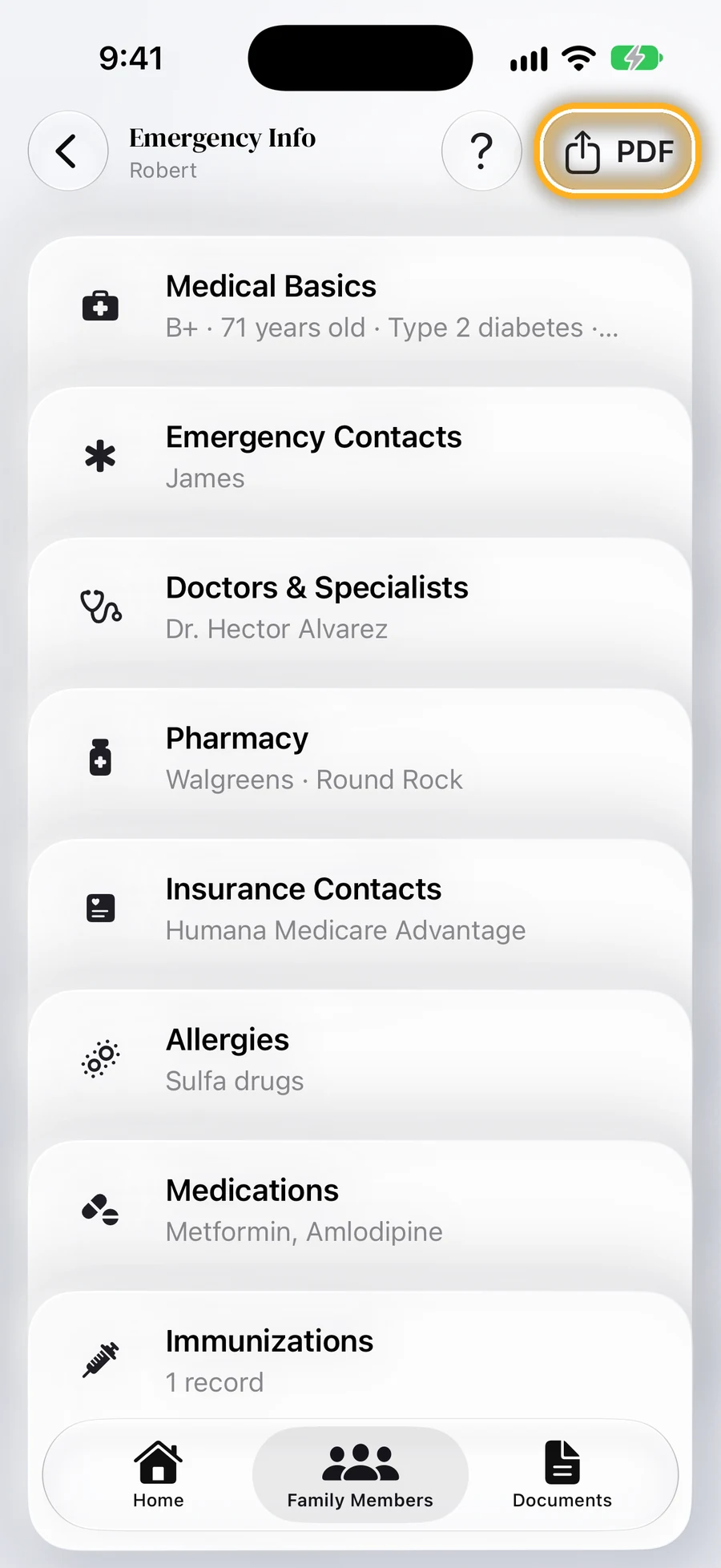
Шаг 13: В «Информации о чрезвычайных ситуациях» нажмите «PDF»
Кнопка справа вверху на странице «Информация о чрезвычайных ситуациях».
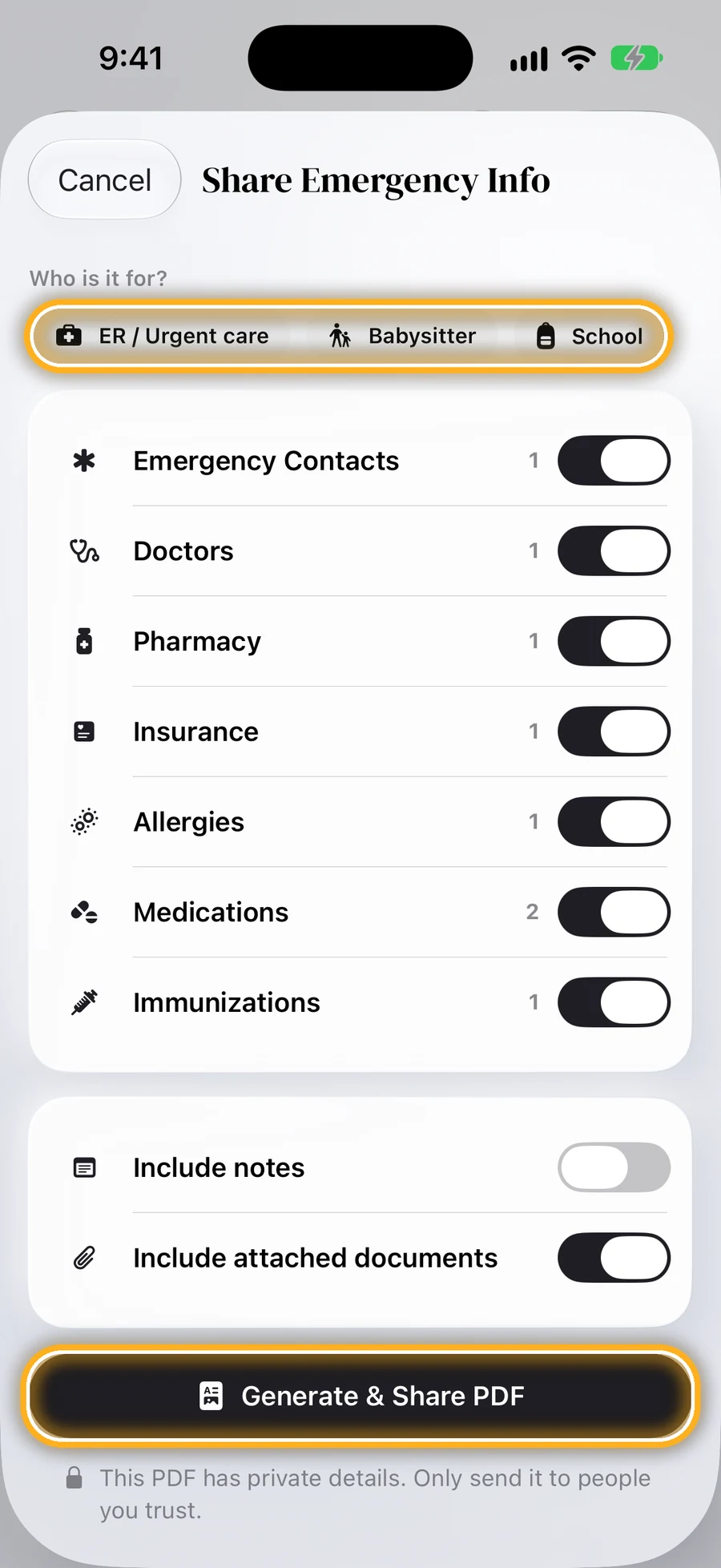
Шаг 14: Выберите, для кого, затем «Создать и поделиться PDF-файлом»
Нажмите «Отделение неотложной помощи / Неотложная медицинская помощь», «Няня» или «Школа», и KinLine выберет нужные разделы. Или включайте и выключайте разделы сами.
Потом отправьте через «Сообщения» или по email, сохраните или распечатайте. Отправляйте только тем, кому доверяете.
«Главная» и «Документы»
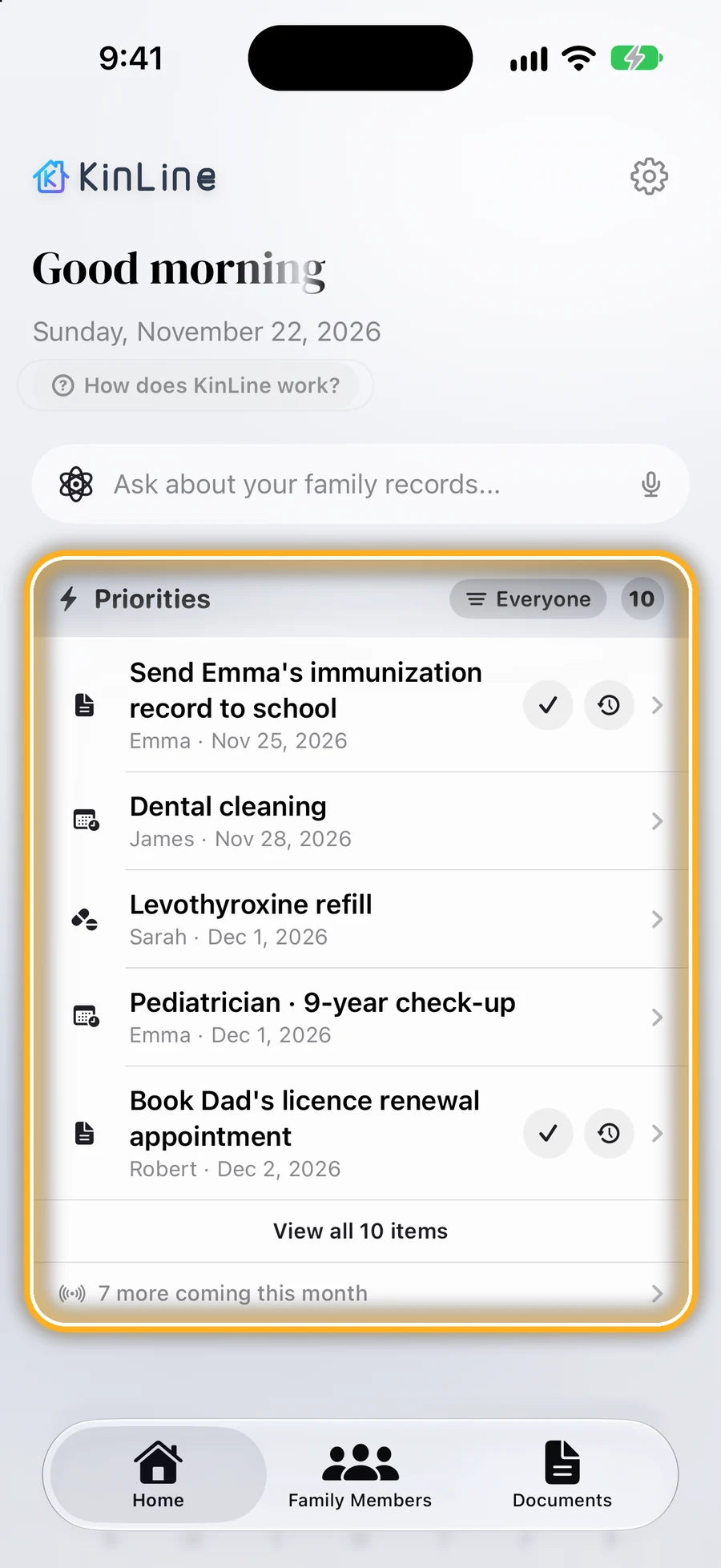
Шаг 15: «Главная» показывает, что предстоит
Покупка лекарств, встречи и продления для всей семьи, сначала ближайшие. Нажмите ✓, когда сделано, или часы, чтобы напомнили позже.
Ещё можно ввести вопрос в «Спросите о документах, касающихся вашей семьи», например «Когда истекает паспорт Emma?»
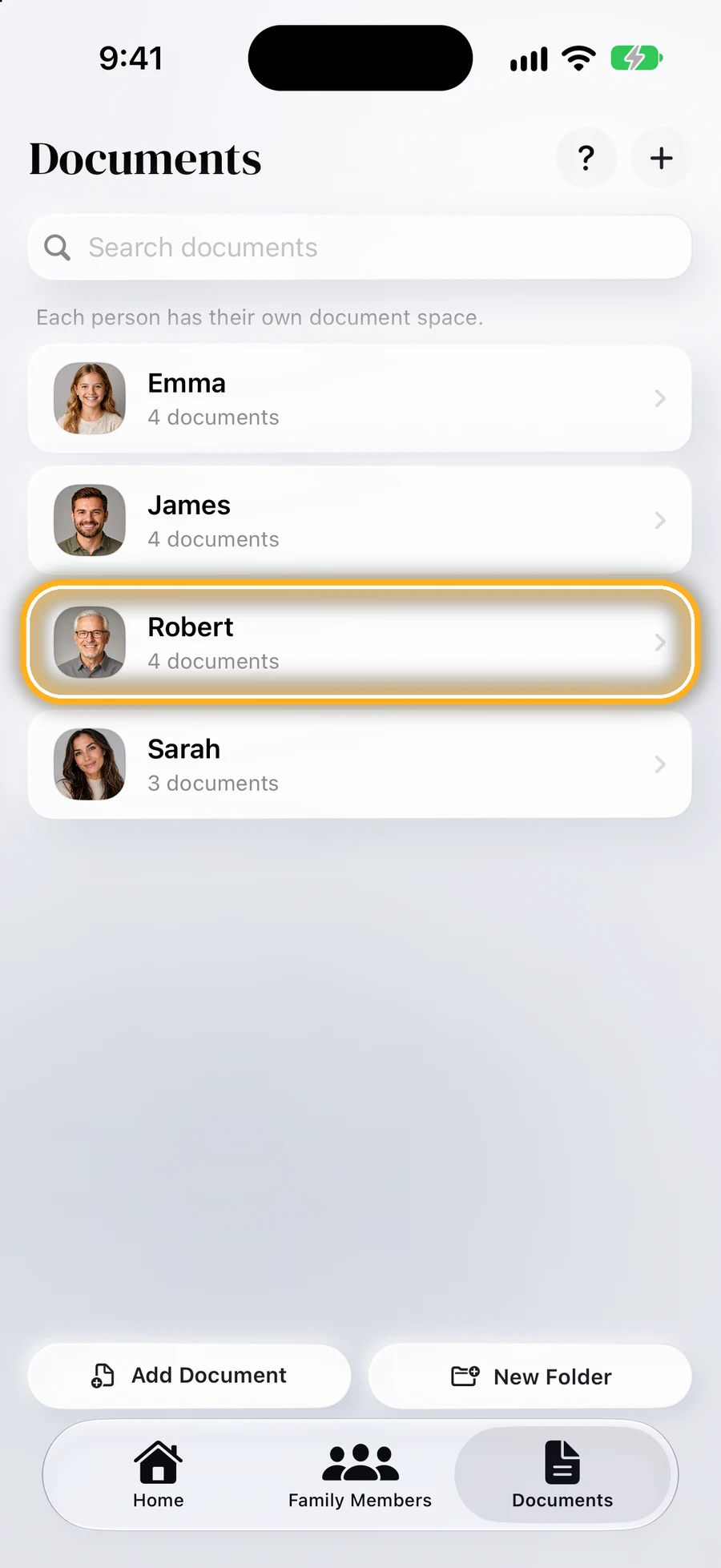
Шаг 16: «Документы» хранят все файлы, по людям
Все фото и PDF, которые вы добавляете где угодно, тоже попадают сюда, по людям. Нажмите «Добавить документ» для отдельной бумаги, например письма из школы.
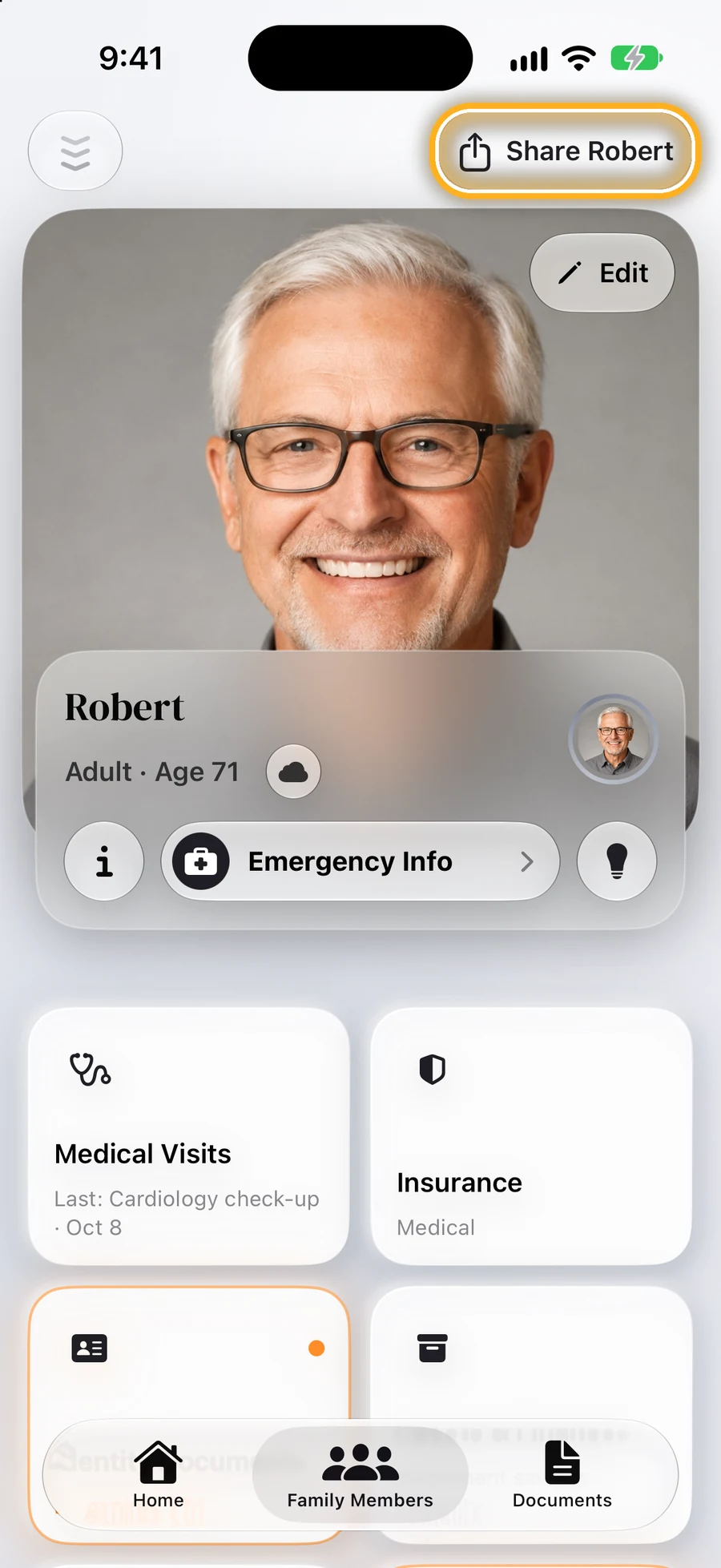
Шаг 17: Поделитесь человеком с семьёй
На странице человека нажмите «Поделиться» вверху. На iPhone родные с iPhone получают страницу Robert через iCloud и видят изменения сразу, как вы их вносите. У родных Android? Отправьте им копию.
Вы делитесь одним человеком за раз, никогда не всей семьёй.
Короткие вопросы
- Нужно ли регистрироваться?
- Нет. Ни аккаунта, ни email, ни пароля. Откройте приложение и добавьте человека.
- Это бесплатно?
- Да, для начала. Бесплатно — два члена семьи и до трёх записей на человека в каждой основной карточке. Встречи, напоминания и экстренная информация — без ограничений.
- На Android всё выглядит так же?
- Эти картинки сделаны на iPhone. В приложении для Android те же люди, карточки и экстренная информация, а некоторые кнопки выглядят немного иначе. Кое-что, например экстренный PDF, пока есть только на iPhone.
Всё ещё не получается? Напишите нам со страницы поддержки или прочитайте, как устроена ваша приватность.
Другие руководства в картинках: список лекарств для родителя, что взять в приёмное отделение и бесплатный список лекарств для печати.
Начните сегодня с одного человека.


Скачать бесплатно · Аккаунт не нужен