























Gids met plaatjes · Ongeveer 10 minuten
KinLine net gedownload? Begin hier.
Volg de plaatjes. Ze laten een voorbeeldgezin zien: Robert (papa, 71), Sarah, James en hun dochter Emma. De cirkel in elk plaatje laat zien waar je tikt.
Het overzicht: met drie tikken bij alles
Alles in KinLine hoort bij één persoon. Dus je begint altijd op dezelfde manier: kies de persoon, en dan de kaart.
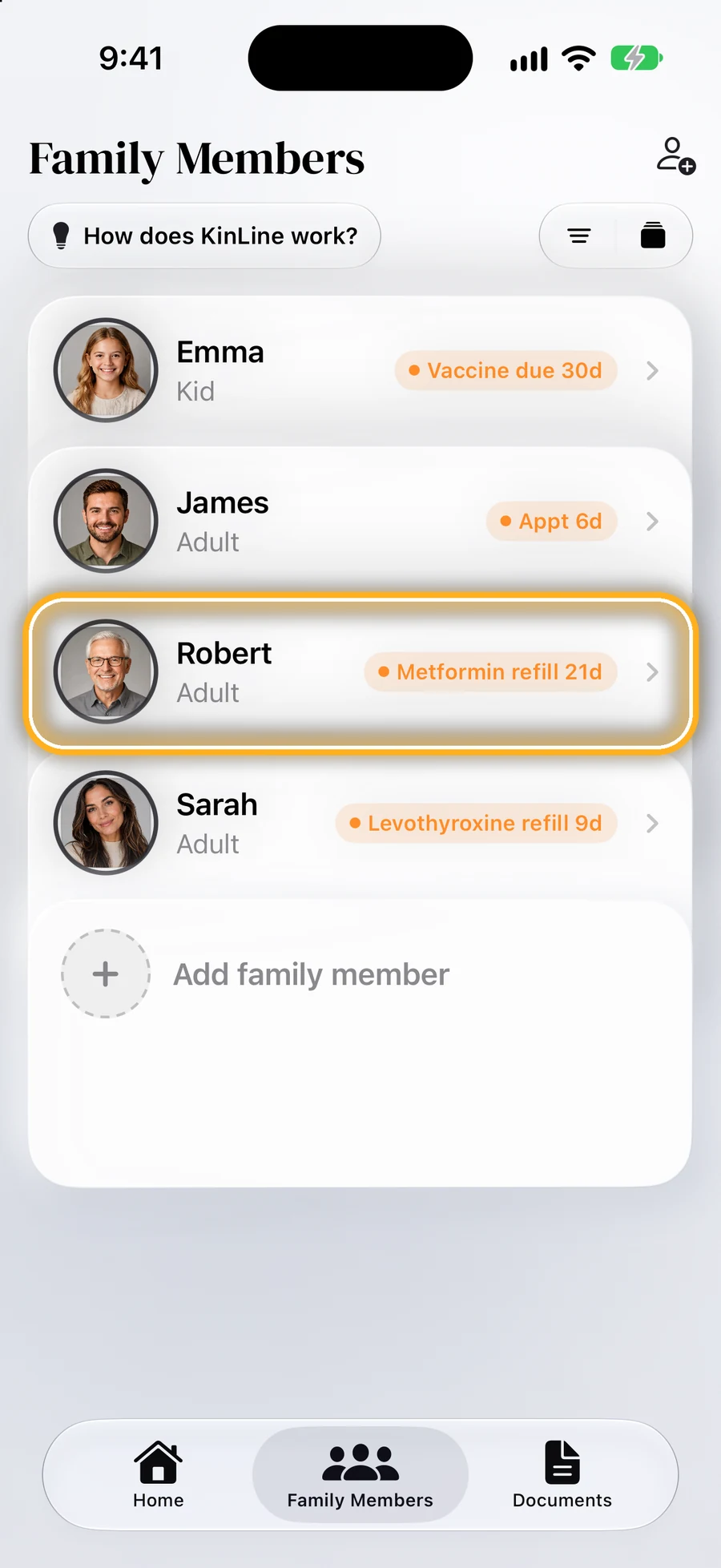
1. Familieleden
Iedereen voor wie je zorgt. Tik op een persoon.
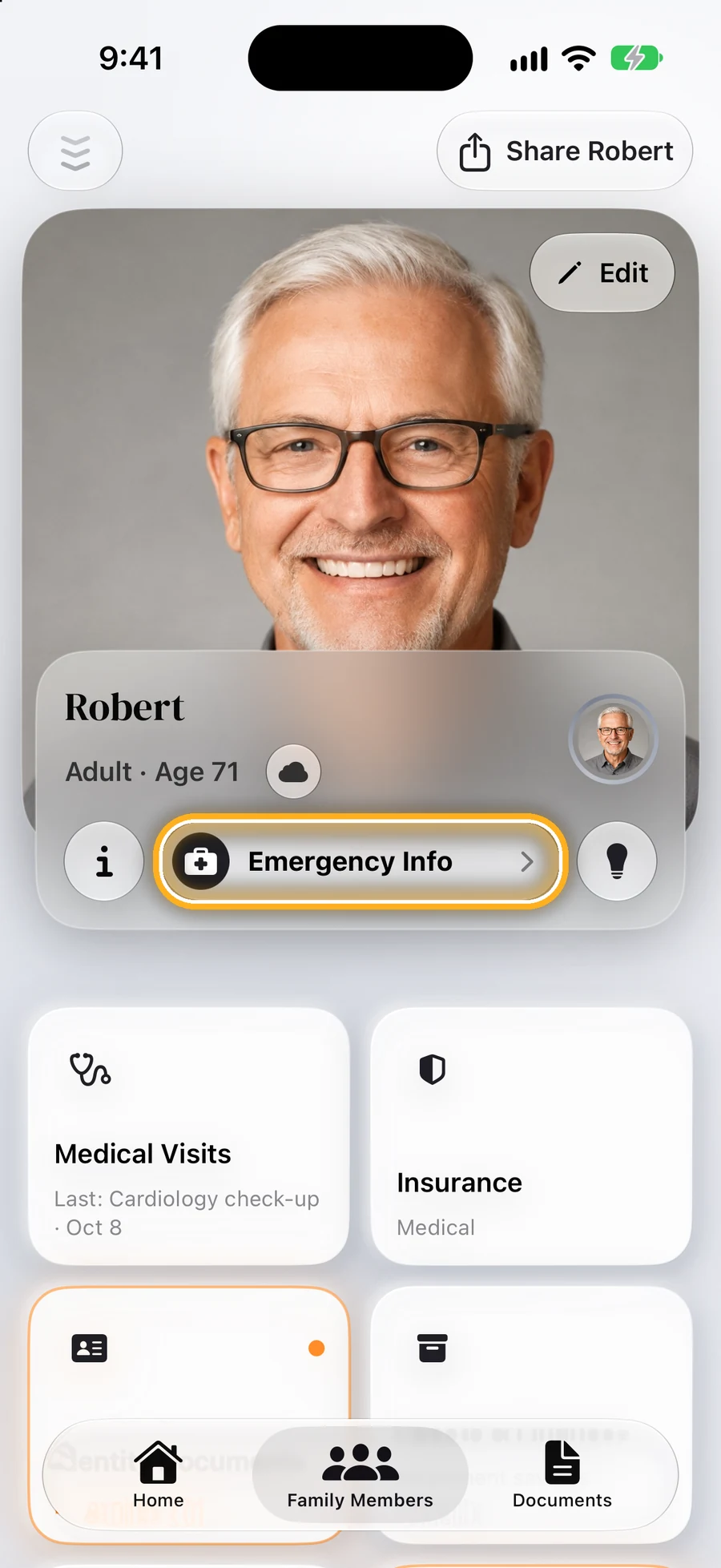
2. Hun pagina
Hun 9 kaarten, en de knop Noodinformatie.
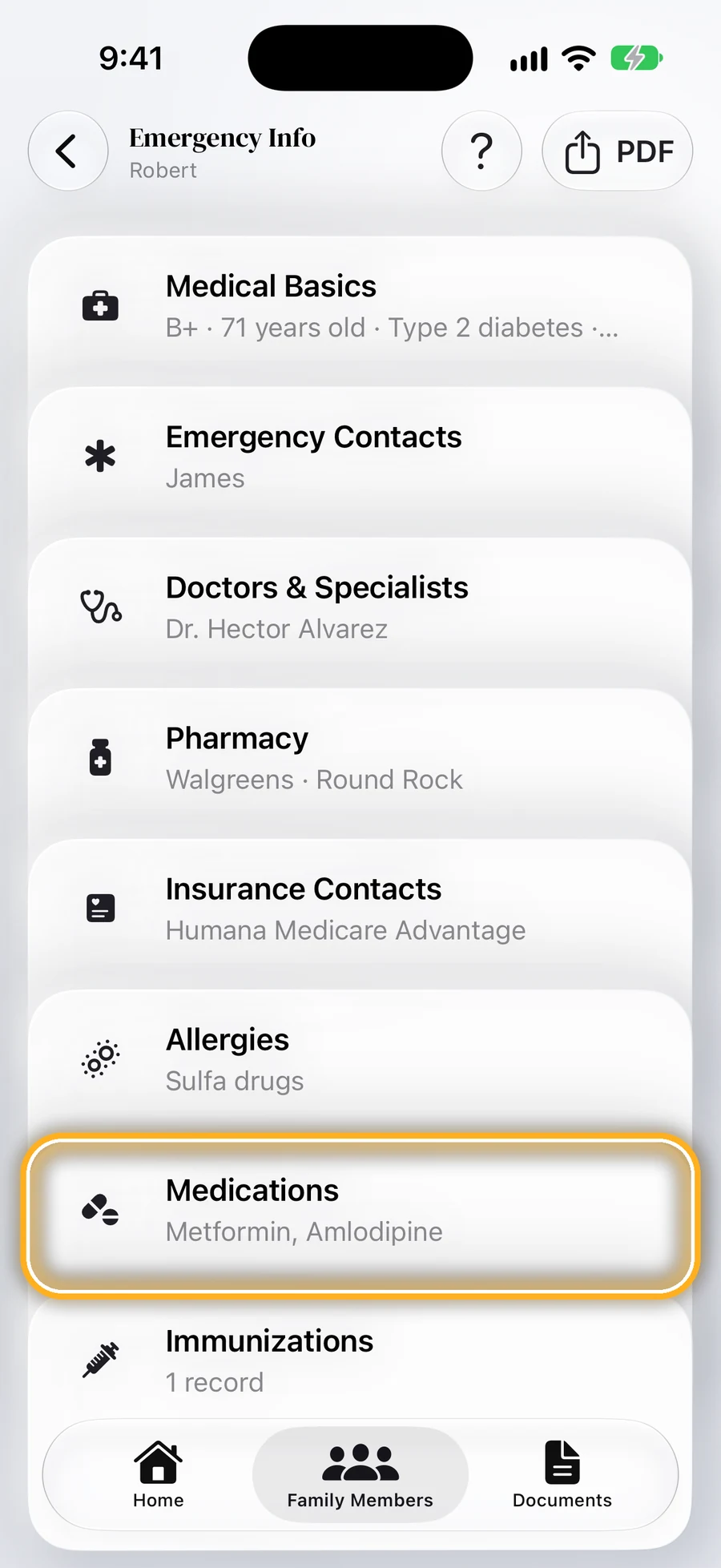
3. Noodinformatie
Medicijnen, allergieën, artsen en wie je belt.
De drie knoppen onderaan
- Home
- Wat er voor iedereen aankomt: nieuwe medicijnen, bezoeken, verlengingen.
- Familieleden
- De pagina's van iedereen. KinLine opent altijd hier.
- Documenten
- Elke foto en PDF, gesorteerd per persoon.
Voeg je eerste persoon toe
Jij, een kind of een ouder. Begin met de persoon over wie je je het meest zorgen maakt.
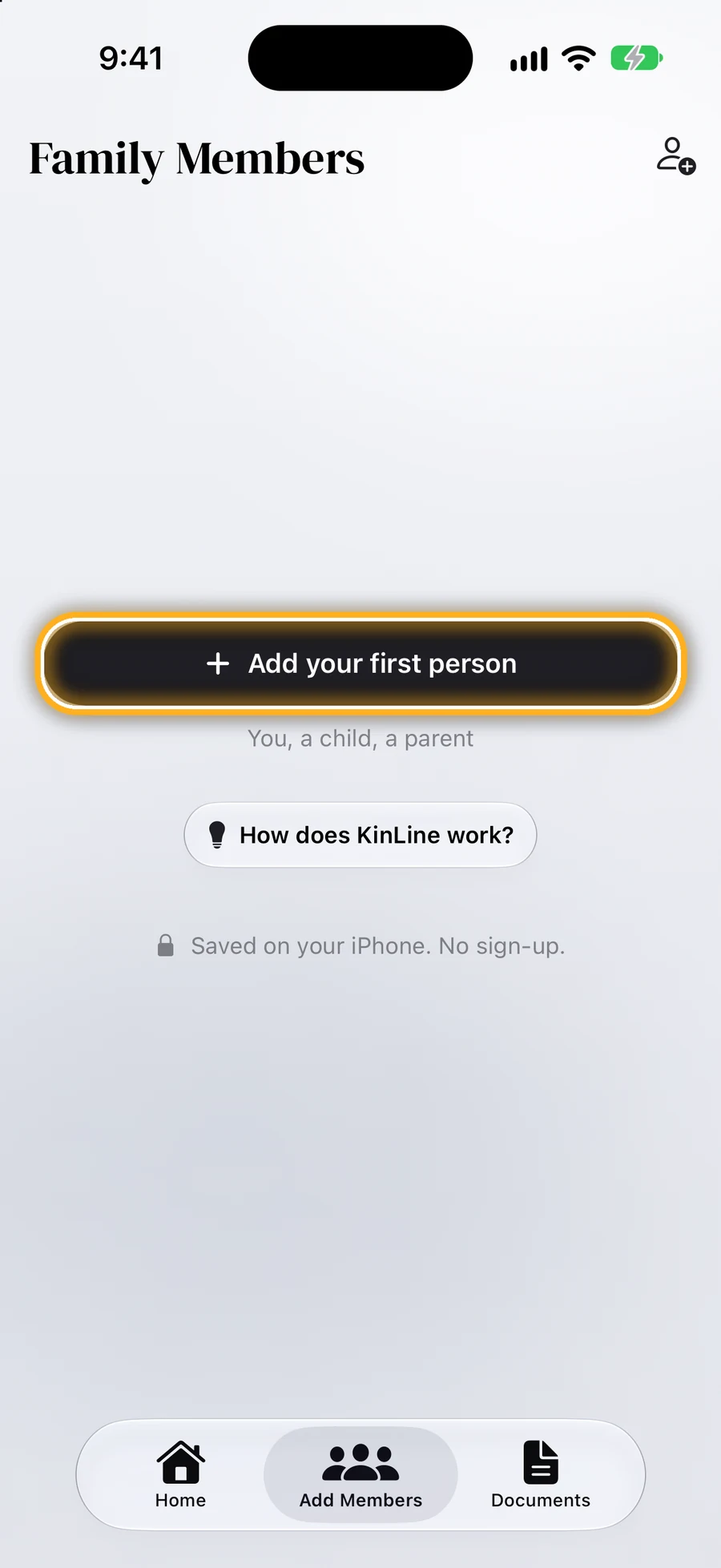
Stap 1: Tik op ‘Voeg je eerste persoon toe’
Dit is het eerste wat je ziet. Er komt geen registratiescherm voor.
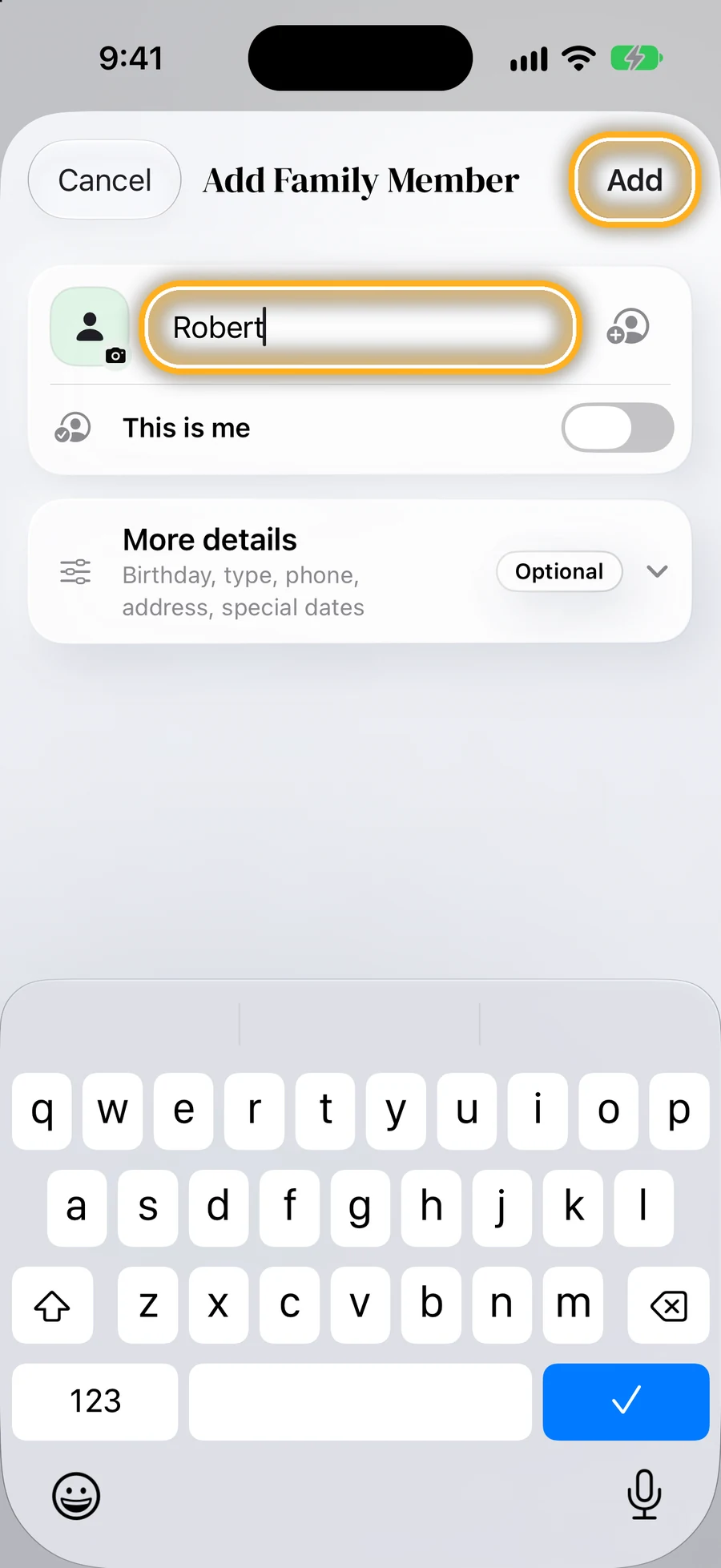
Stap 2: Typ de naam en tik op Toevoegen
Alleen de naam is genoeg. De rest kan wachten.
Voeg je jezelf toe? Zet ‘Dit ben ik’ aan. Tik op het kleine cameraatje om een foto toe te voegen.
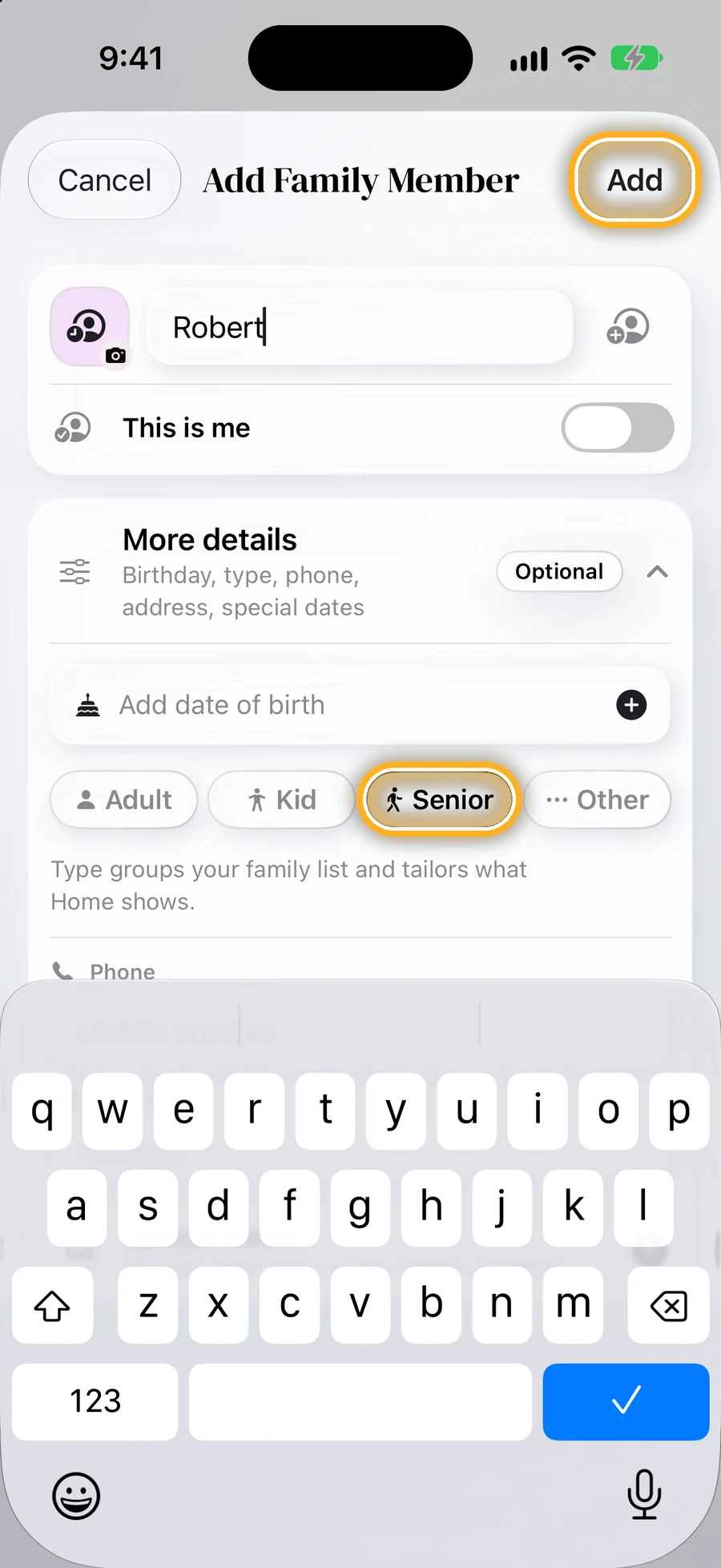
Stap 3: Meer nodig? Open ‘Meer details’
Voeg een verjaardag, een telefoonnummer of het type toe: Volwassene, Kind, Senior. Het hoeft niet, en je kunt het later toevoegen met Bewerken.
Stap 4: Iedereen verschijnt in Familieleden
Voeg de rest van je familie op dezelfde manier toe, met de + bovenaan.
Het kleine oranje briefje bij elke rij is wat er hierna aankomt voor die persoon, zoals nieuwe medicijnen of een vaccinatie. Tik op een persoon om de pagina te openen.
De pagina van elke persoon, en de 9 kaarten
Iedereen krijgt dezelfde kaarten, op dezelfde plek. Leer ze één keer en je kunt alles voor iedereen vinden.
Stap 5: Het bovenste deel van de pagina
De foto en naam van Robert, en de knop Noodinformatie met de zwarte cirkel. Die moet je onthouden voor een ziekenhuisbezoek.
De eerste keer dat je een persoon opent, laat KinLine een korte tip zien. Tik ergens om hem te sluiten.
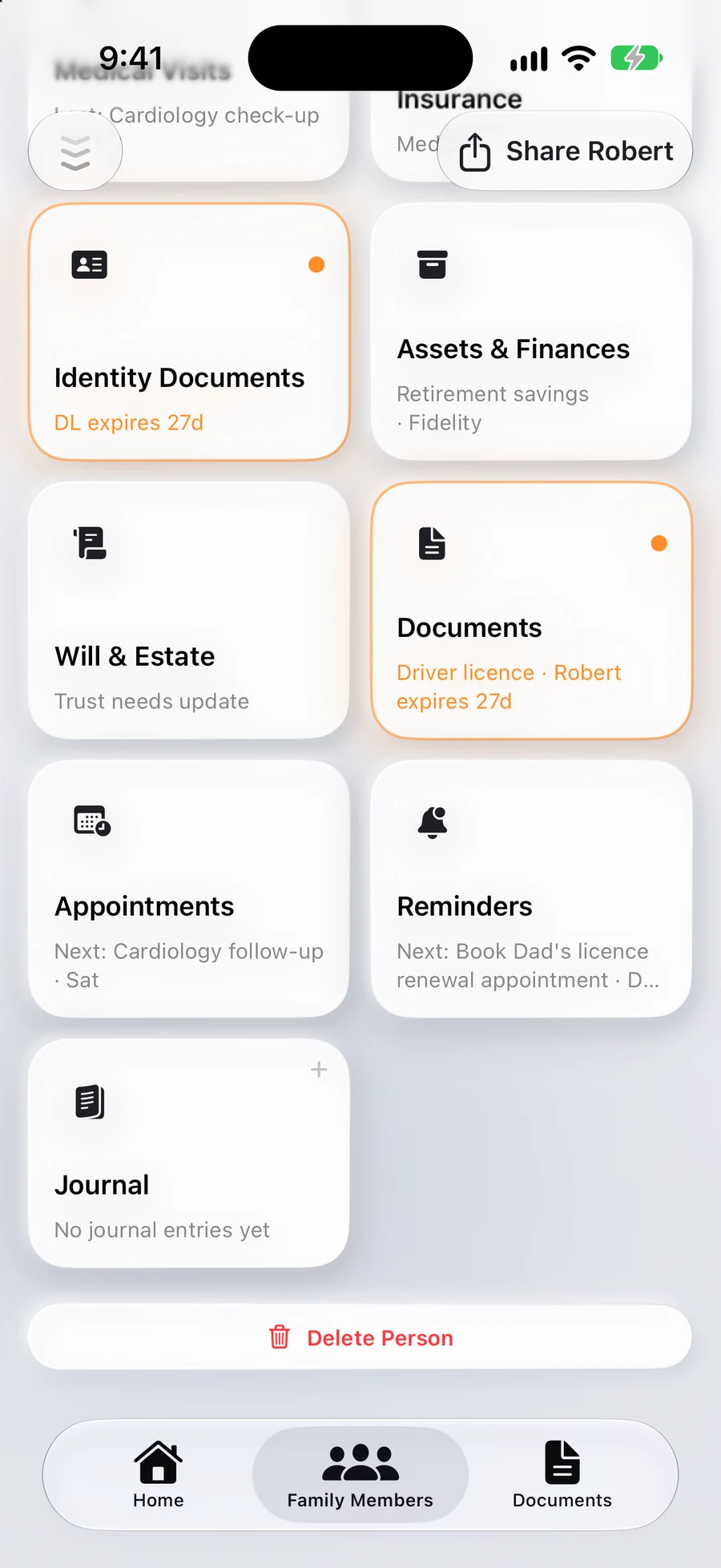
Stap 6: Scrol omlaag naar de kaarten
Elke kaart laat zien wat erin zit, zoals ‘Pensioensparen · Fidelity’. Tik op een kaart om hem te openen.
Een kaart met iets wat binnenkort aan de beurt is, krijgt een oranje rand en komt vooraan te staan. Hier verloopt het rijbewijs van Robert over 27 dagen.
Wat er in elke kaart hoort
- 1Medische bezoekenElk doktersbezoek: waarom je ging, wat ze zeiden, onderzoeken.
- 2VerzekeringZorg-, tandarts-, auto- of woonverzekeringen, met de foto van de pas.
- 3IdentiteitsdocumentenPaspoort, rijbewijs, Medicare-kaart, geboorteakte.
- 4Activa en financiënBank- en pensioenrekeningen, waardevolle spullen, wat waar ligt.
- 5Testament en nalatenschapTestament, trust, volmacht, en wie het origineel heeft.
- 6DocumentenElke foto of PDF, in mappen als je wilt.
- 7AfsprakenKomende bezoeken, met tijd en plaats.
- 8HerinneringenNieuwe medicijnen, verlengingen en alles wat je niet wilt vergeten.
- 9DagboekNotities en herinneringen, zoals een eerste schooldag.
Voeg één ding toe: een verzekeringspas
Elke kaart werkt op dezelfde manier. Hier nemen we Verzekering als voorbeeld.
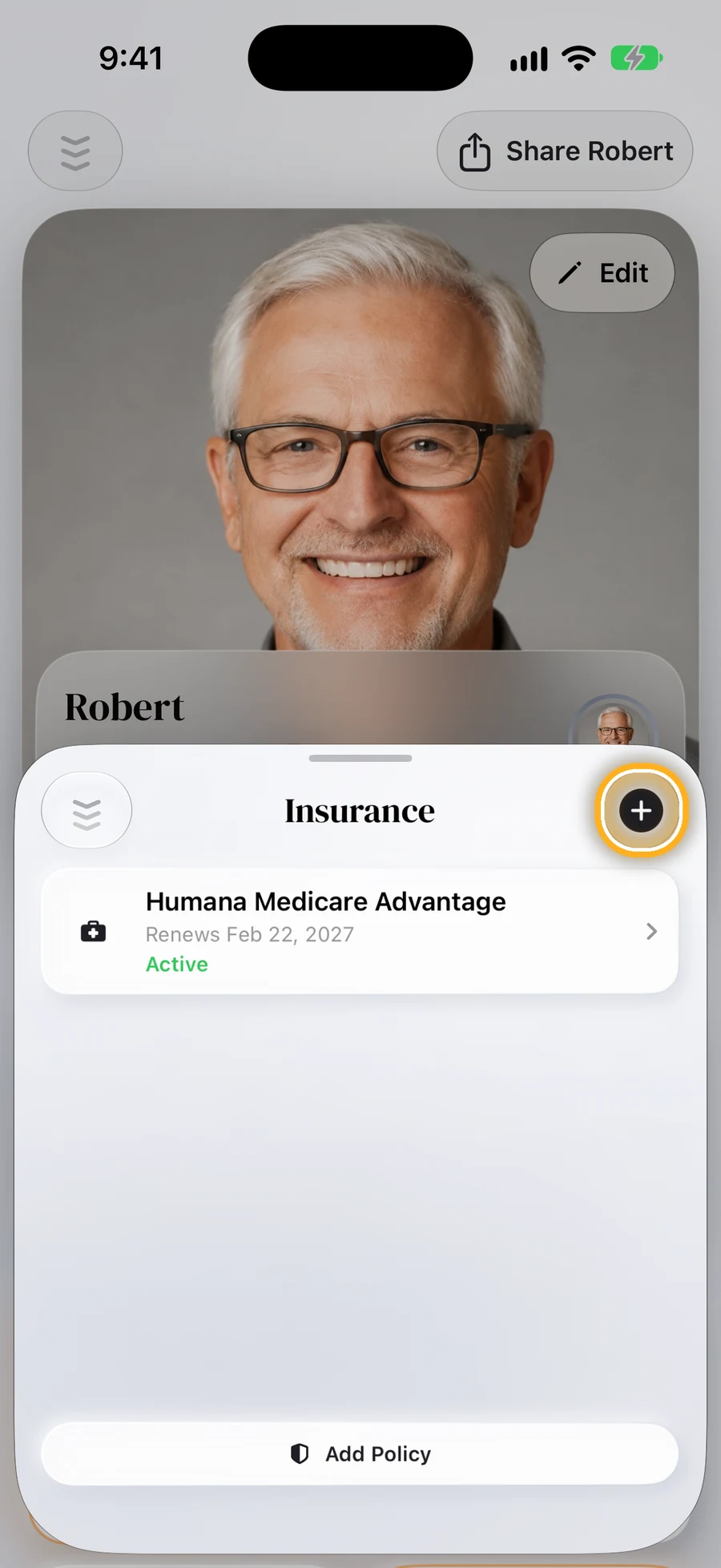
Stap 7: Open de kaart en tik op +
De kaart opent als een lijst. Robert heeft hier al één polis. Met de + (of de knop onderaan) voeg je er nog een toe.
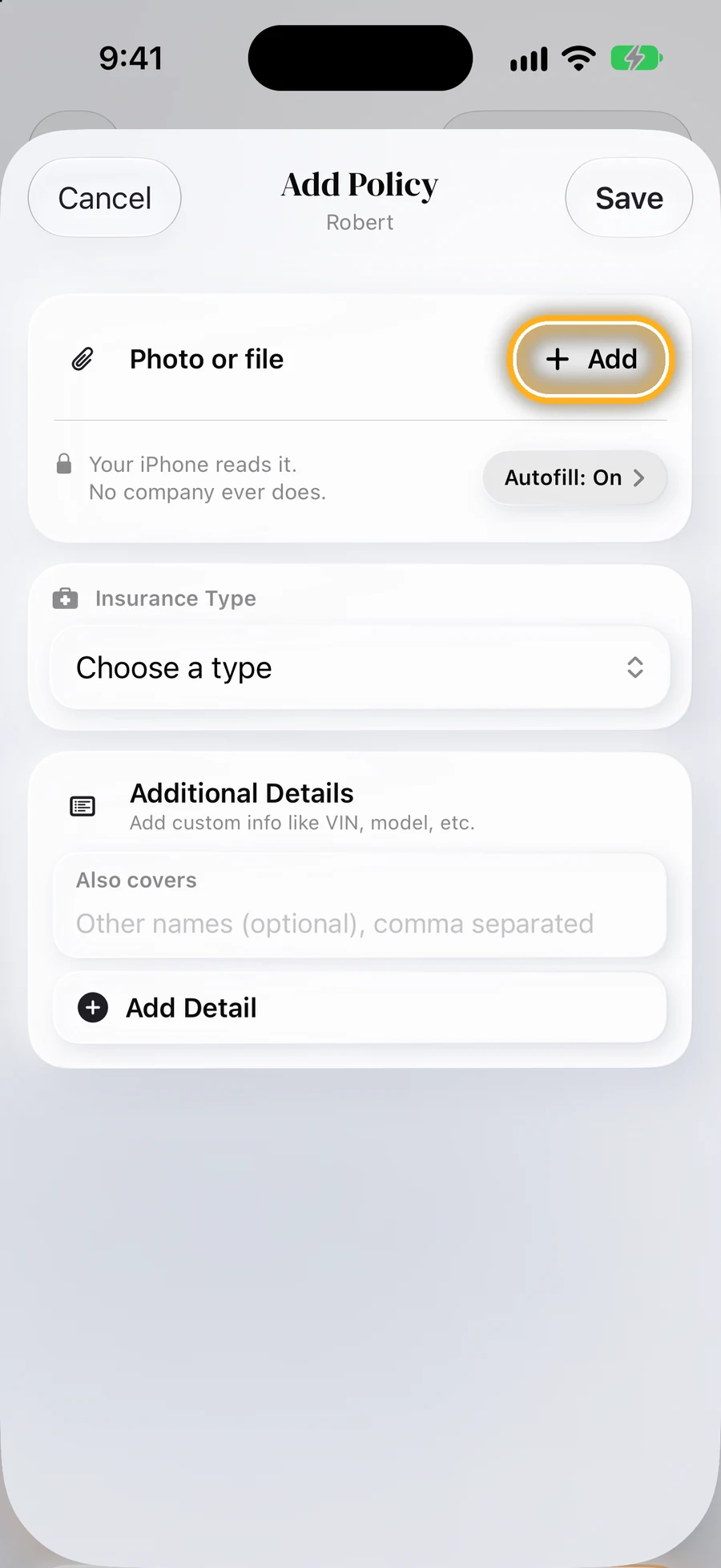
Stap 8: Maak een foto van de pas
Tik op Toevoegen naast ‘Foto of bestand’ en maak een foto van de verzekeringspas.
Op nieuwere iPhones leest KinLine de foto en vult de vakjes voor je in. Dat gebeurt op je telefoon. Controleer de vakjes en tik op Opslaan. Je kunt het ook altijd gewoon intypen.
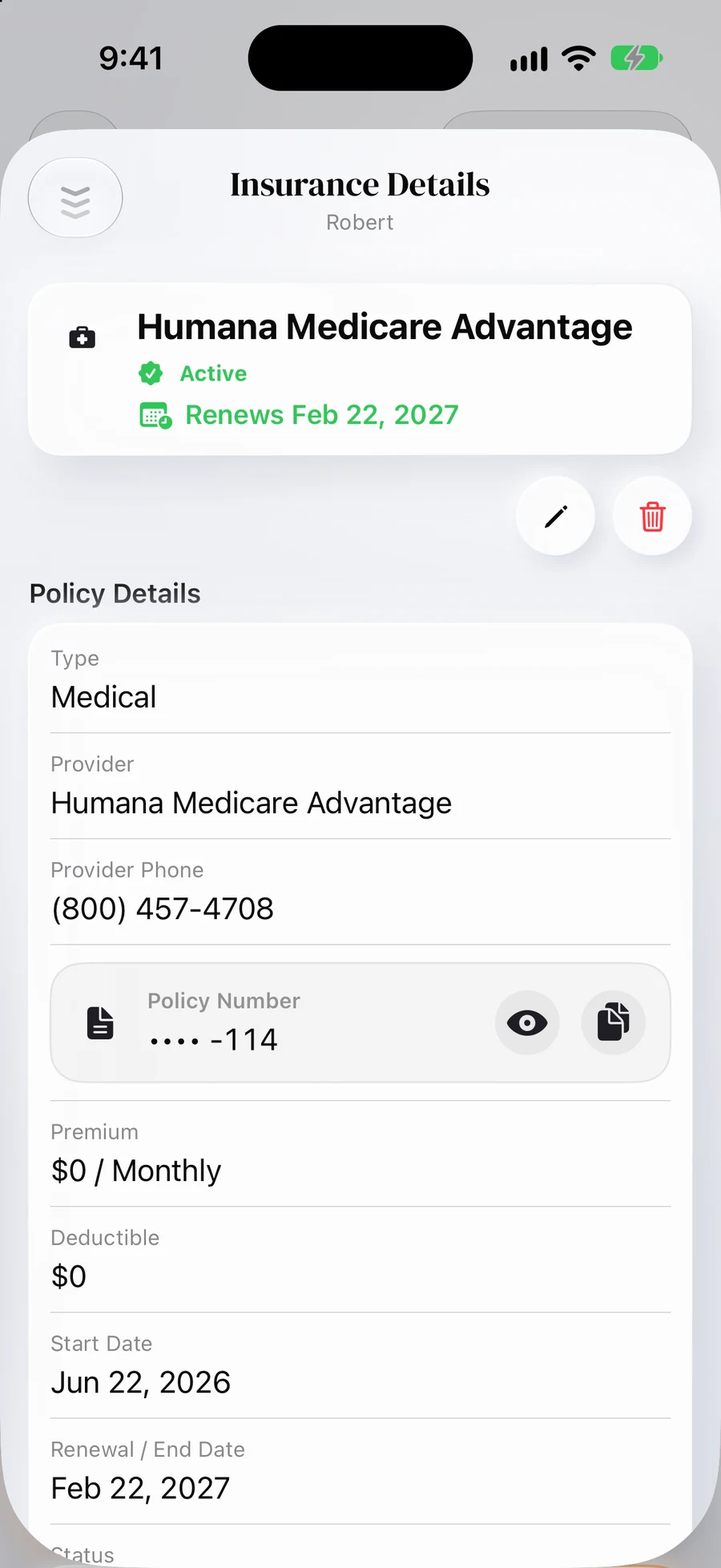
Stap 9: Het is bewaard. Tik erop wanneer je wilt
Het telefoonnummer staat er meteen bij om te bellen. Nummers zoals het polisnummer blijven verborgen tot je op het oogje tikt.
Noodinformatie: de pagina voor een slechte dag
Als een verpleegkundige vraagt welke medicijnen papa gebruikt, kijk je hier. Vul het in op een rustige dag.
Stap 10: Tik op de knop Noodinformatie
Er zijn 8 delen, elk met een eigen lijst:
- Medische basisgegevens: bloedgroep, aandoeningen
- Contactpersonen in noodgevallen, artsen, apotheek
- Contactgegevens verzekeringen
- Allergieën, geneesmiddelen, vaccinaties (prikken)
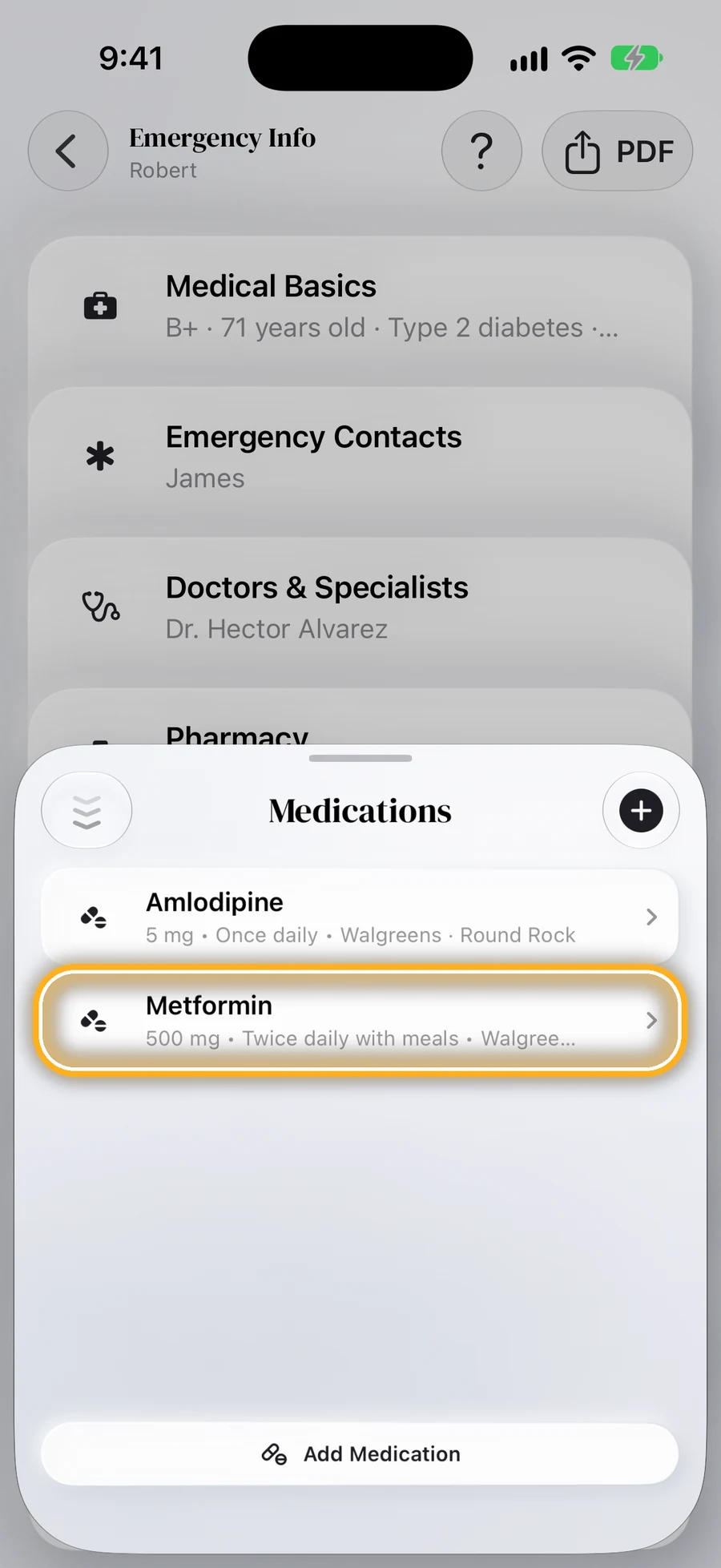
Stap 11: Tik op Geneesmiddelen
Bij elk medicijn staan de dosis en hoe vaak. Tik op + om er een toe te voegen.
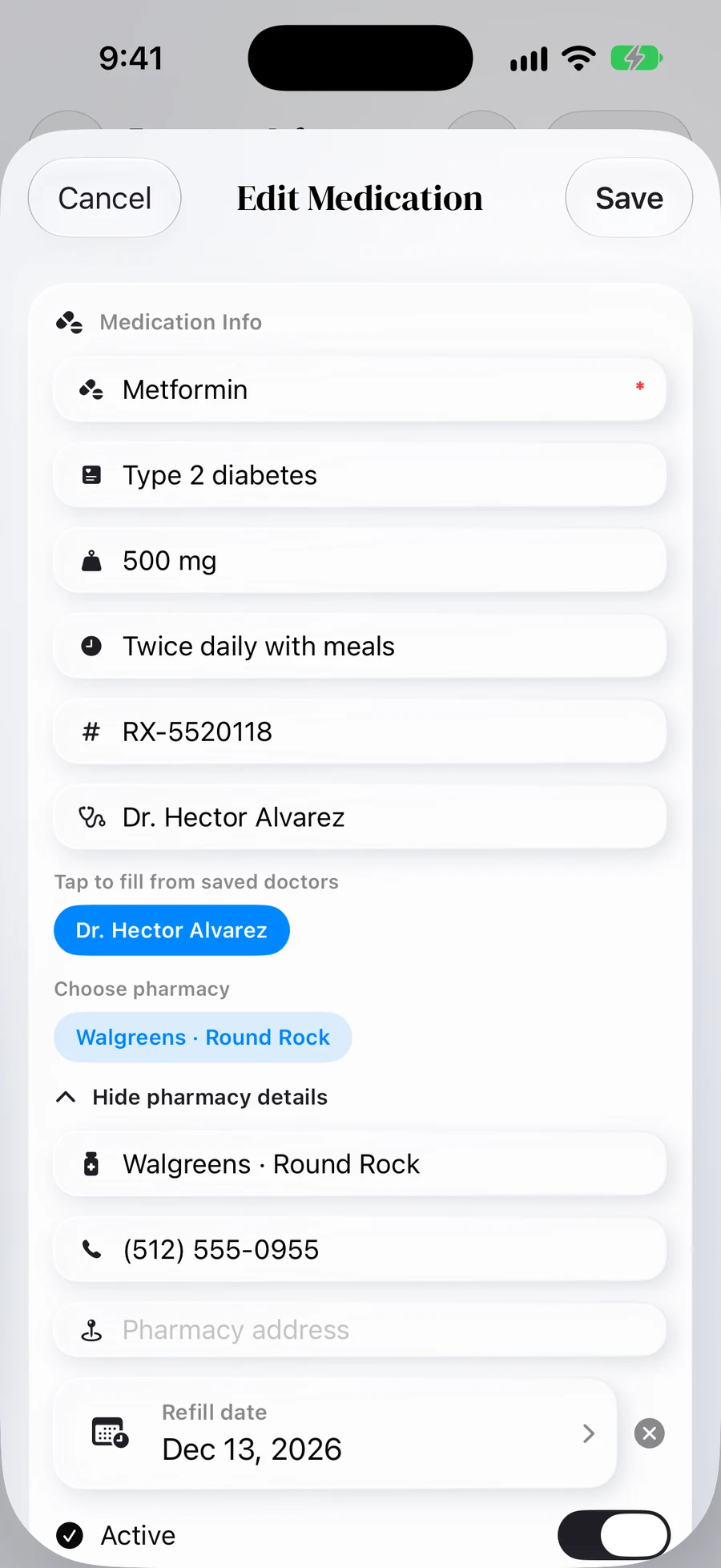
Stap 12: Tik op een medicijn om alles te zien
Dosis, hoe vaak, de dokter, de apotheek en het telefoonnummer, en de datum voor nieuwe medicijnen. KinLine herinnert je eraan voordat je nieuwe moet halen.
Geef één pagina mee: de nood-PDF
Voor de spoedeisende hulp, een oppas of de school. Op iPhone.
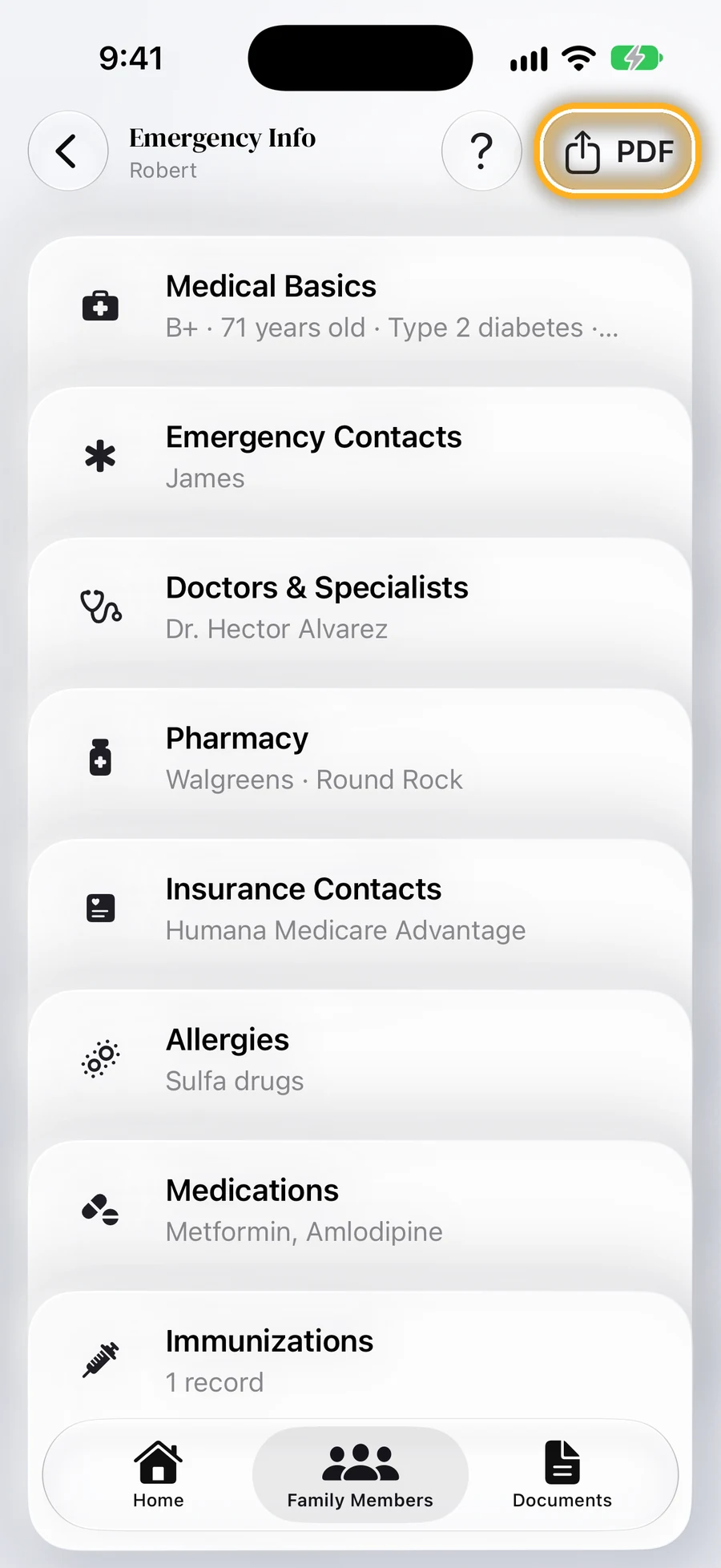
Stap 13: Tik in Noodinformatie op PDF
Het staat rechtsboven op de pagina Noodinformatie.
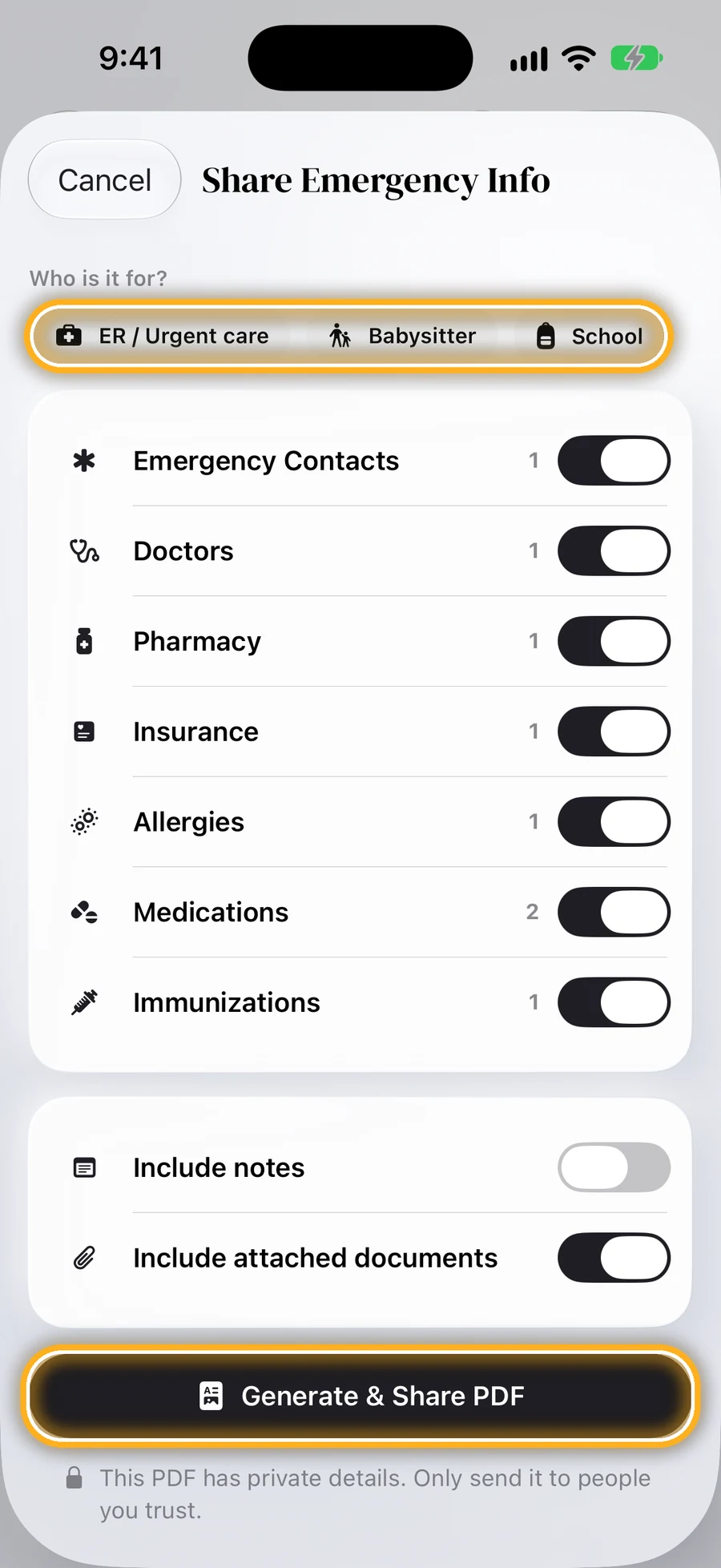
Stap 14: Kies voor wie het is, en dan PDF genereren en delen
Tik op Spoedeisende hulp / Eerstehulpdienst, Kinderoppas of School, en KinLine kiest de juiste delen. Of zet zelf delen aan en uit.
Stuur het daarna via Berichten of e-mail, bewaar het, of print het. Stuur het alleen naar mensen die je vertrouwt.
Home en Documenten
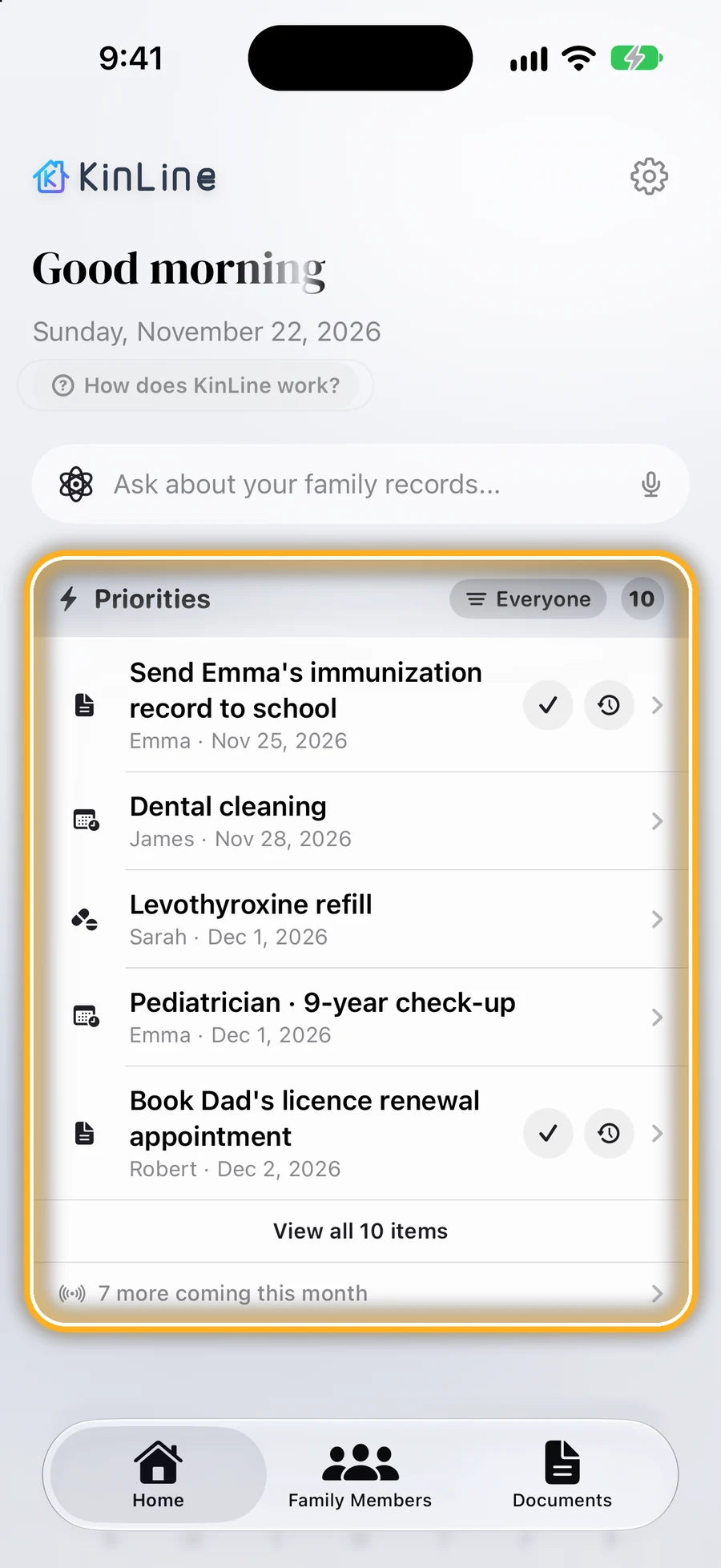
Stap 15: Home laat zien wat er aankomt
Nieuwe medicijnen, afspraken en verlengingen voor de hele familie, het eerstvolgende bovenaan. Tik op ✓ als het klaar is, of op het klokje om later herinnerd te worden.
Je kunt ook een vraag typen in ‘Vraag iets over je familiegegevens’, zoals ‘Wanneer verloopt het paspoort van Emma?’
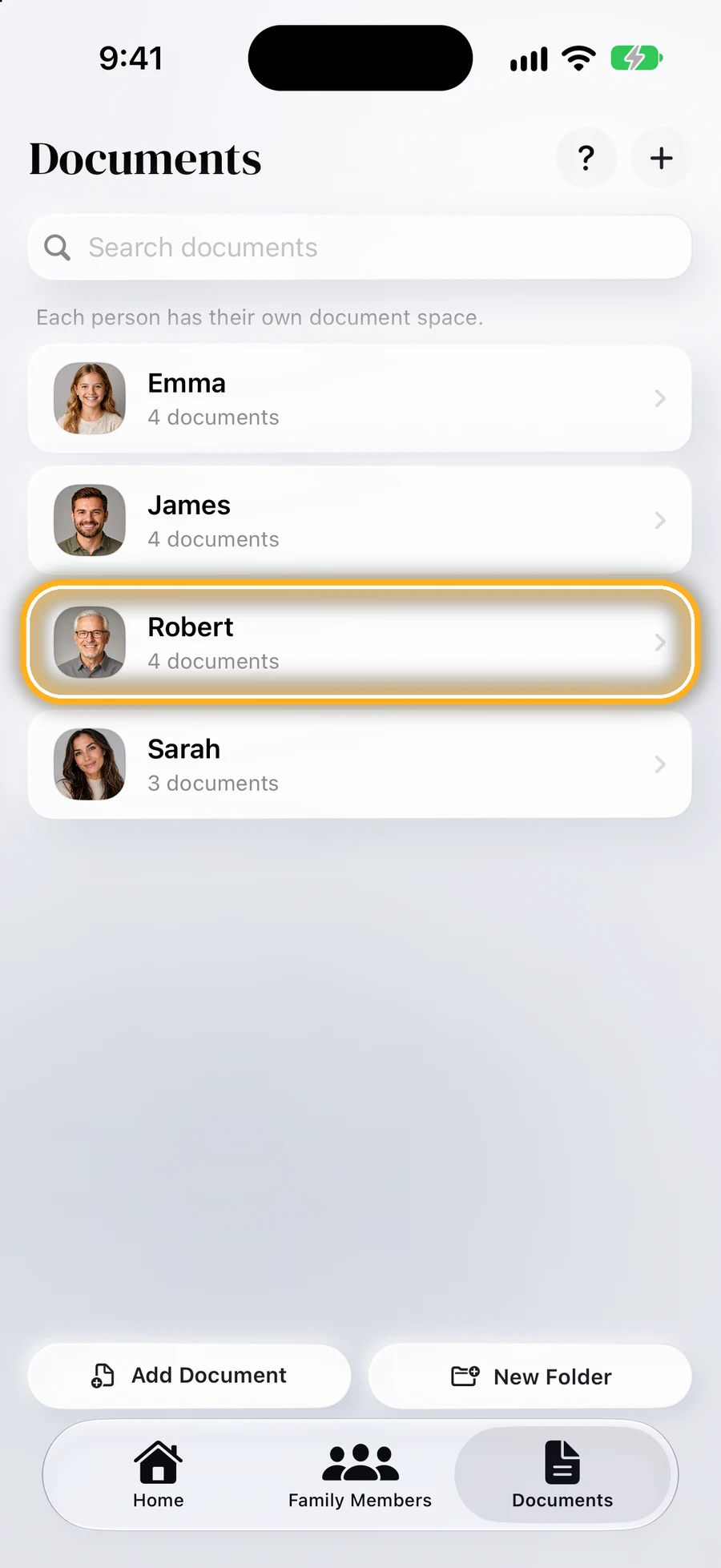
Stap 16: Documenten bewaart elk bestand, per persoon
Elke foto en PDF die je ergens toevoegt, komt hier ook terecht, gesorteerd per persoon. Tik op Document toevoegen voor een los papier, zoals een brief van school.
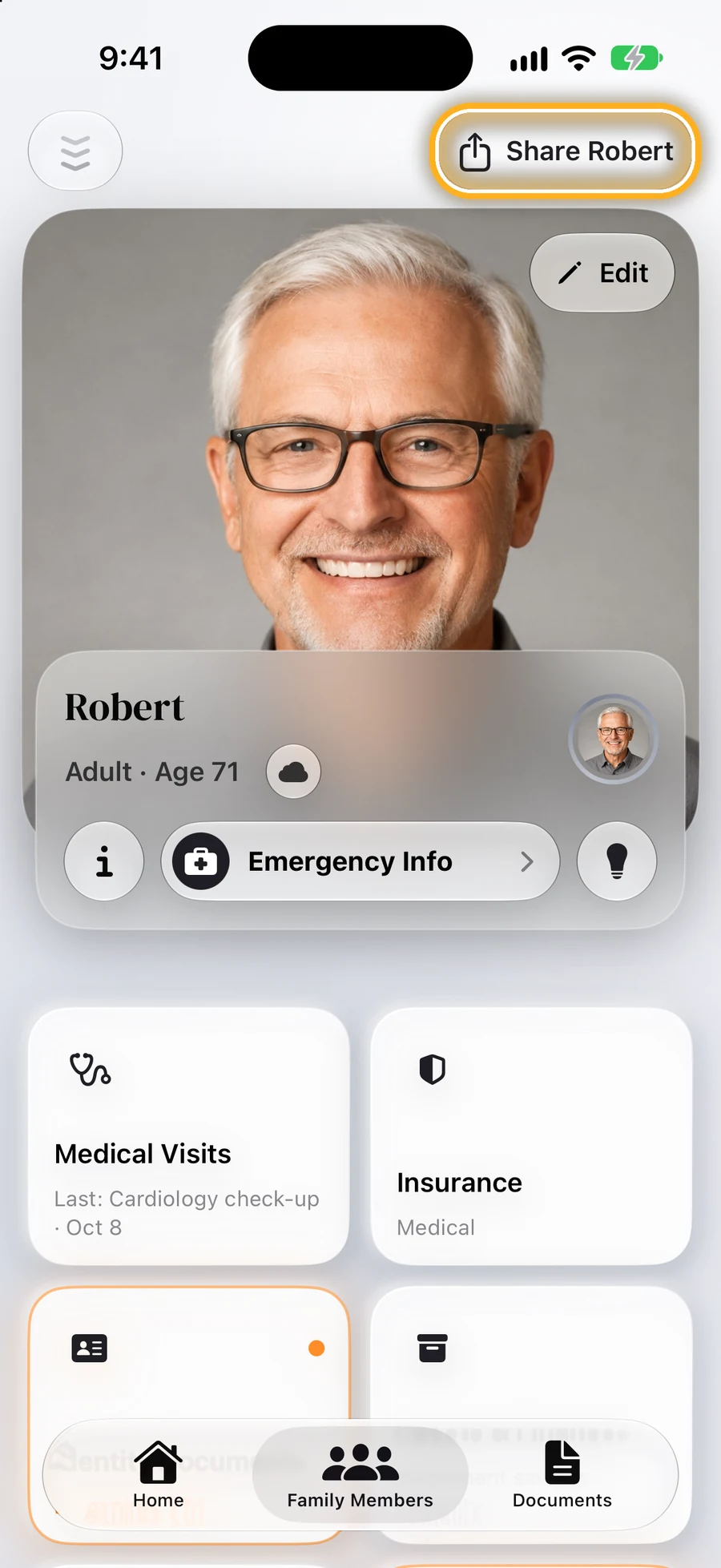
Stap 17: Deel een persoon met familie
Tik op de pagina van een persoon bovenaan op Delen. Op iPhone krijgt familie met een iPhone de pagina van Robert via iCloud en ziet die wijzigingen meteen als jij ze maakt. Familie met Android? Stuur ze een kopie.
Je deelt één persoon tegelijk, nooit je hele familie.
Snelle vragen
- Moet ik me registreren?
- Nee. Er is geen account, geen e-mail en geen wachtwoord. Open de app en voeg een persoon toe.
- Is het gratis?
- Ja, om mee te beginnen. Gratis is voor twee familieleden en tot drie items per persoon in elke hoofdkaart. Afspraken, herinneringen en noodinformatie zijn onbeperkt.
- Ziet Android er hetzelfde uit?
- Deze plaatjes komen van een iPhone. De Android-app heeft dezelfde personen, kaarten en Noodinformatie, en sommige knoppen zien er een beetje anders uit. Een paar dingen, zoals de nood-PDF, zijn voorlopig alleen op iPhone.
Kom je er nog niet uit? Schrijf ons via de Hulp-pagina, of lees hoe je privacy werkt.
Meer gidsen met plaatjes: een medicijnlijst voor je vader of moeder, wat je meeneemt naar de spoedeisende hulp, en een gratis medicijnlijst om te printen.
Begin vanavond met één persoon.


Gratis te downloaden · Geen account nodig