























Guide med billeder · Ca. 10 minutter
Har du lige hentet KinLine? Start her.
Følg billederne. De viser en eksempelfamilie: Robert (far, 71), Sarah, James og deres datter Emma. Cirklen på hvert billede viser, hvor du skal trykke.
Oversigten: tre tryk til alt
Alt i KinLine hører til én person. Så du starter altid på samme måde: vælg personen, og derefter kortet.
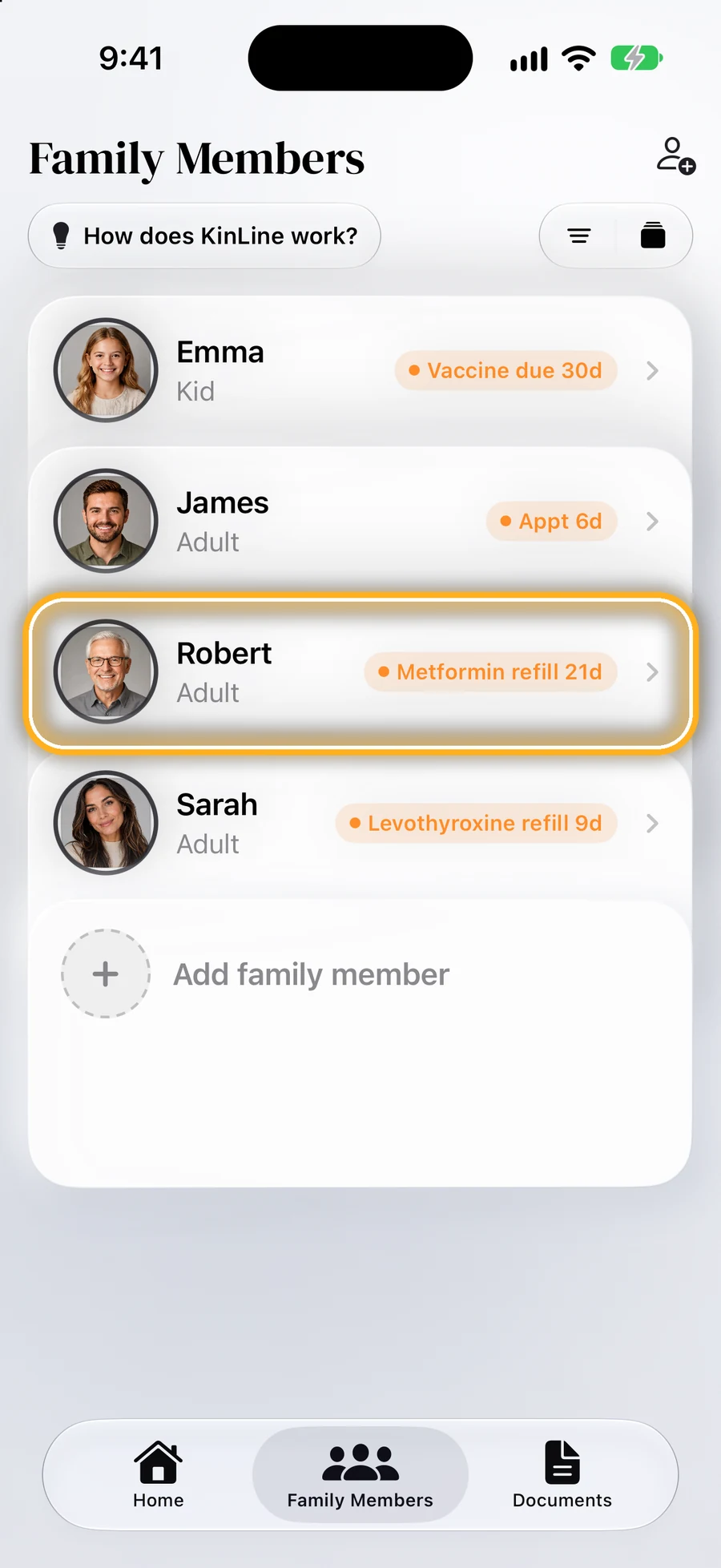
1. Familiemedlemmer
Alle, du passer på. Tryk på en person.
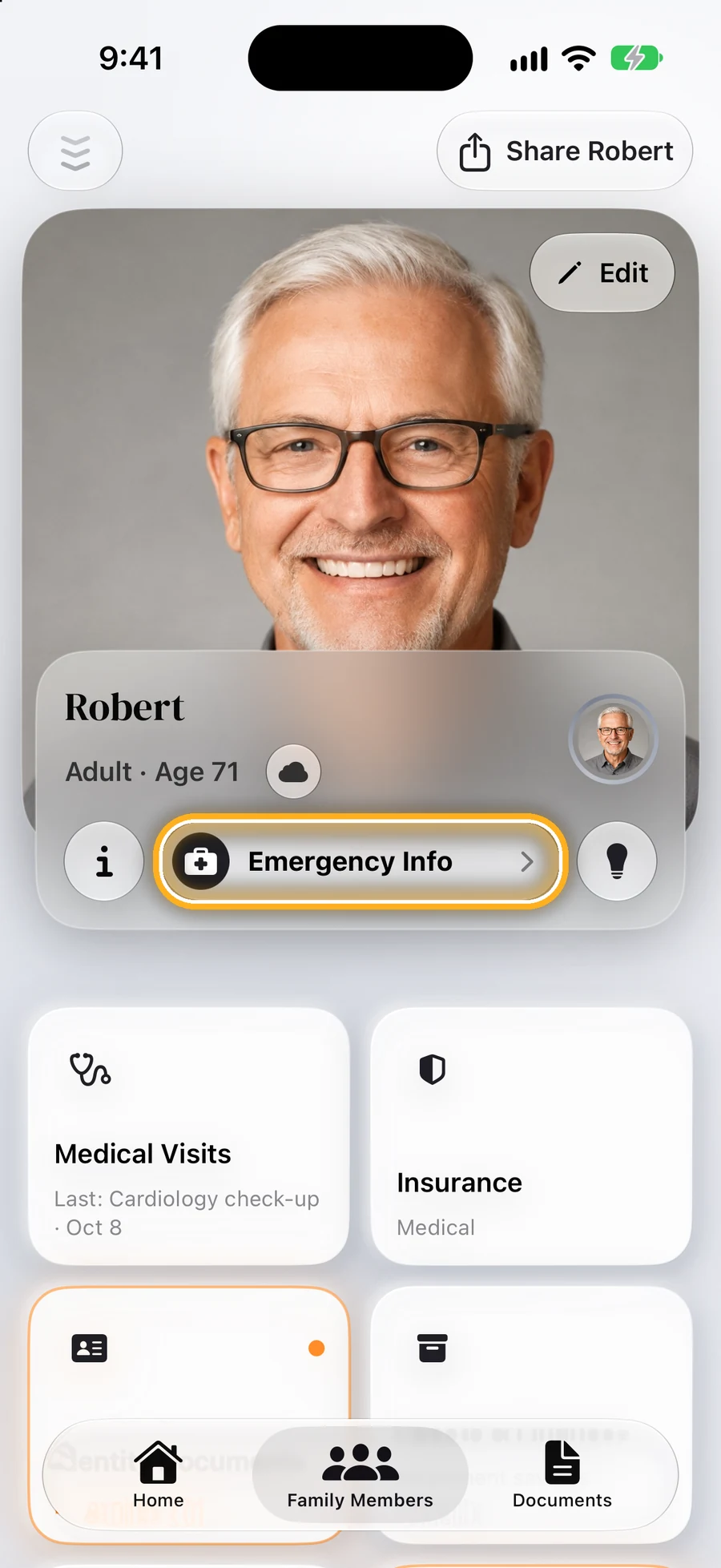
2. Personens side
Personens 9 kort og knappen Oplysninger om nødsituationer.
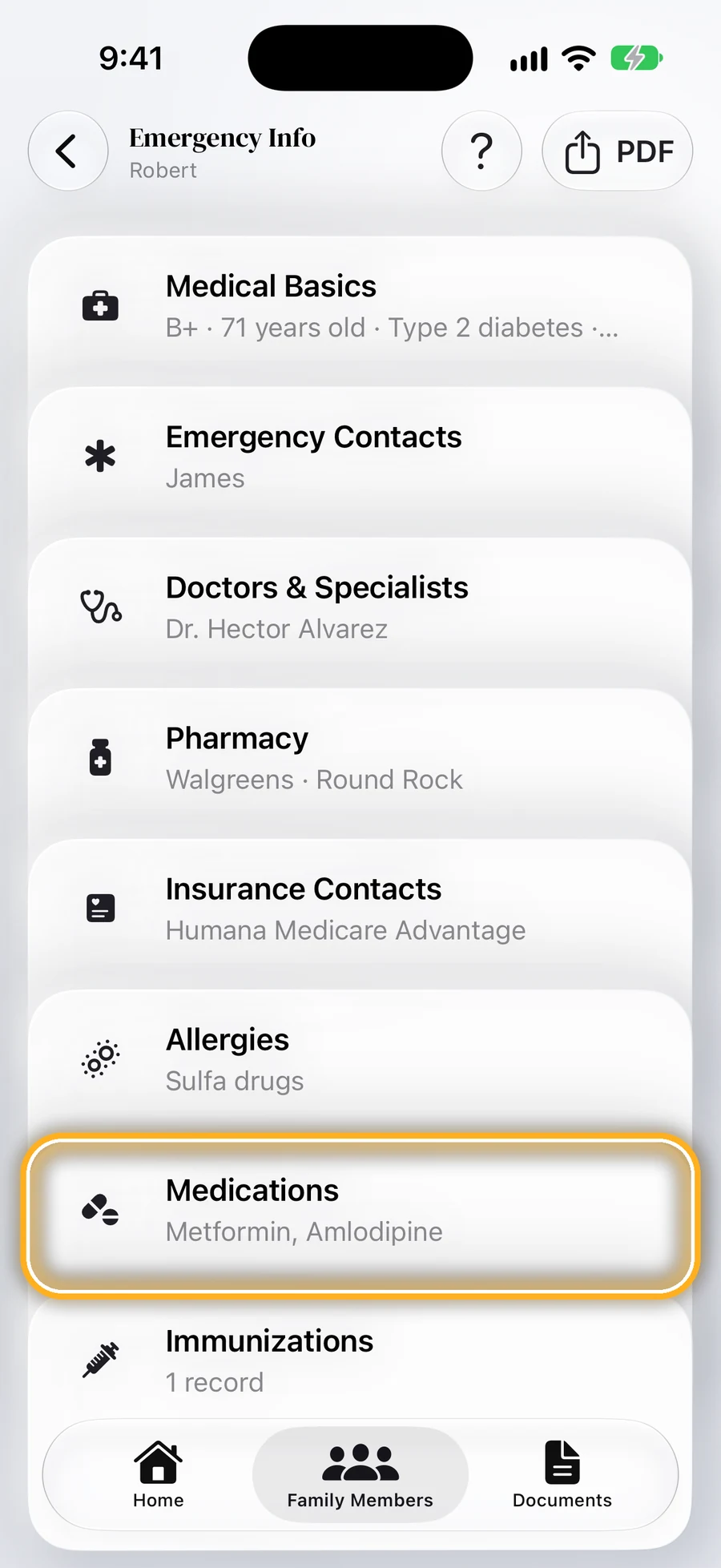
3. Oplysninger om nødsituationer
Medicin, allergier, læger og hvem man skal ringe til.
De tre knapper nederst
- Hjem
- Det, der er på vej for alle: ny medicin, besøg, fornyelser.
- Familiemedlemmer
- Alles sider. KinLine åbner altid her.
- Dokumenter
- Alle billeder og PDF'er, sorteret efter person.
Tilføj din første person
Dig selv, et barn eller en forælder. Start med den person, du bekymrer dig mest om.
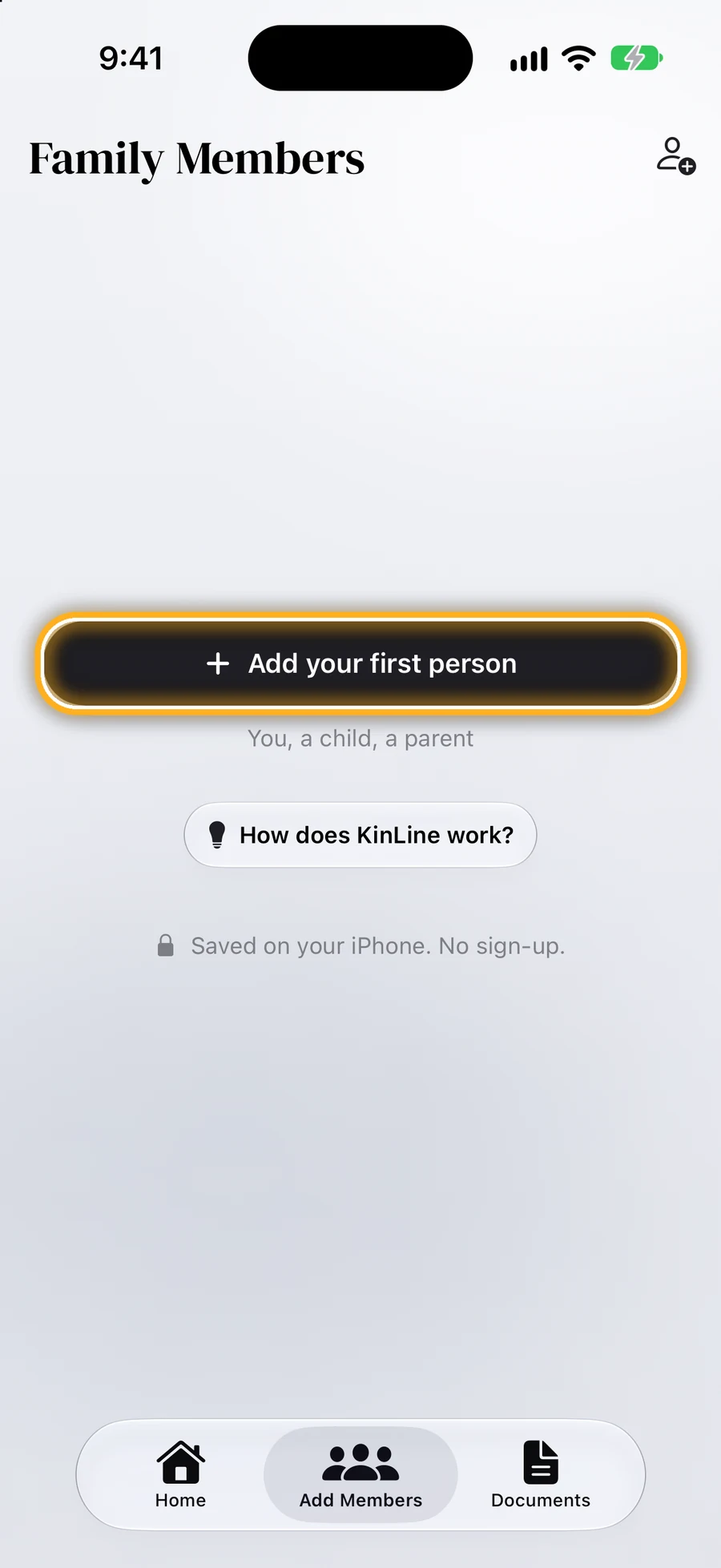
Trin 1: Tryk på „Tilføj din første person“
Det er det første, du ser. Der er ingen tilmeldingsskærm før den.
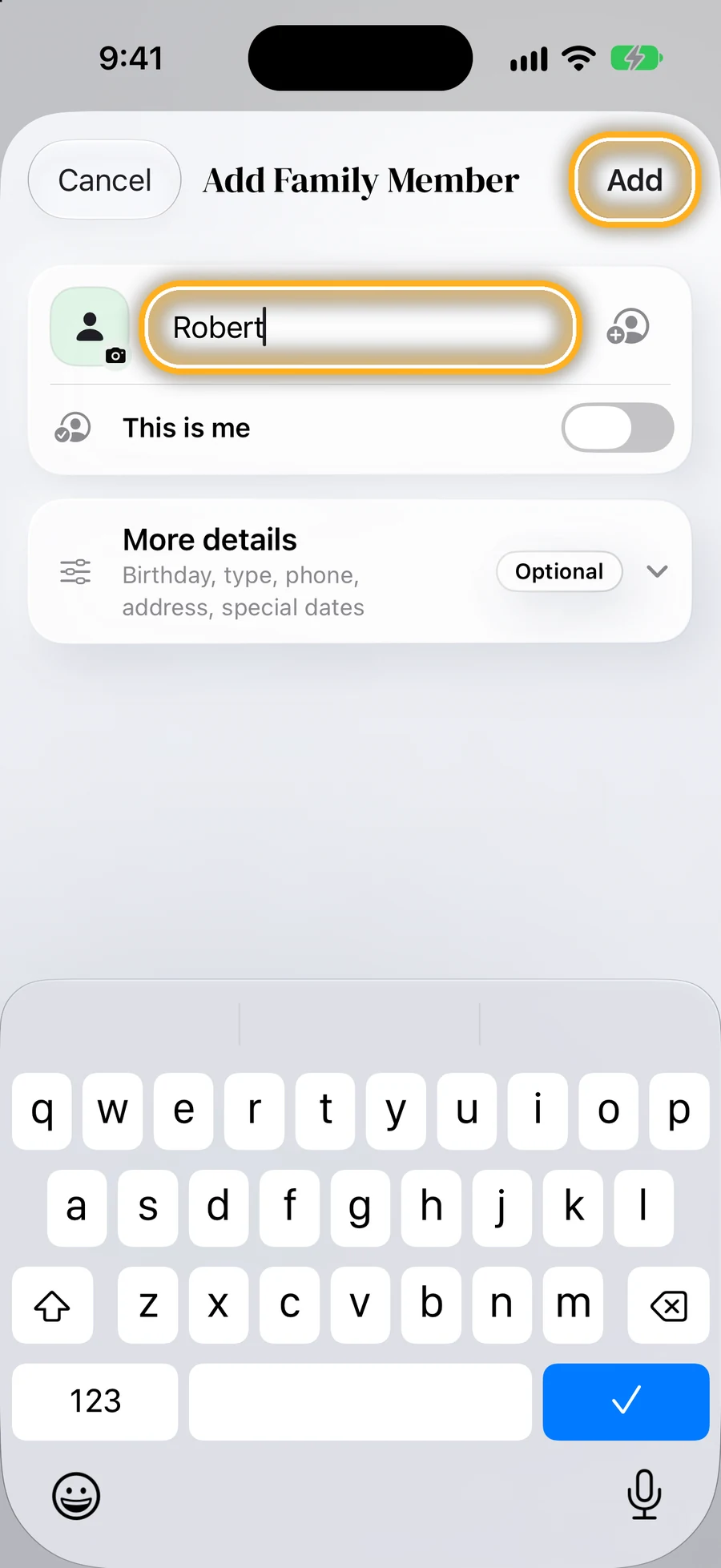
Trin 2: Skriv navnet, og tryk på Tilføj
Navnet er alt, du behøver. Resten kan vente.
Tilføjer du dig selv? Slå „Det er mig“ til. Tryk på det lille kamera for at tilføje et foto.
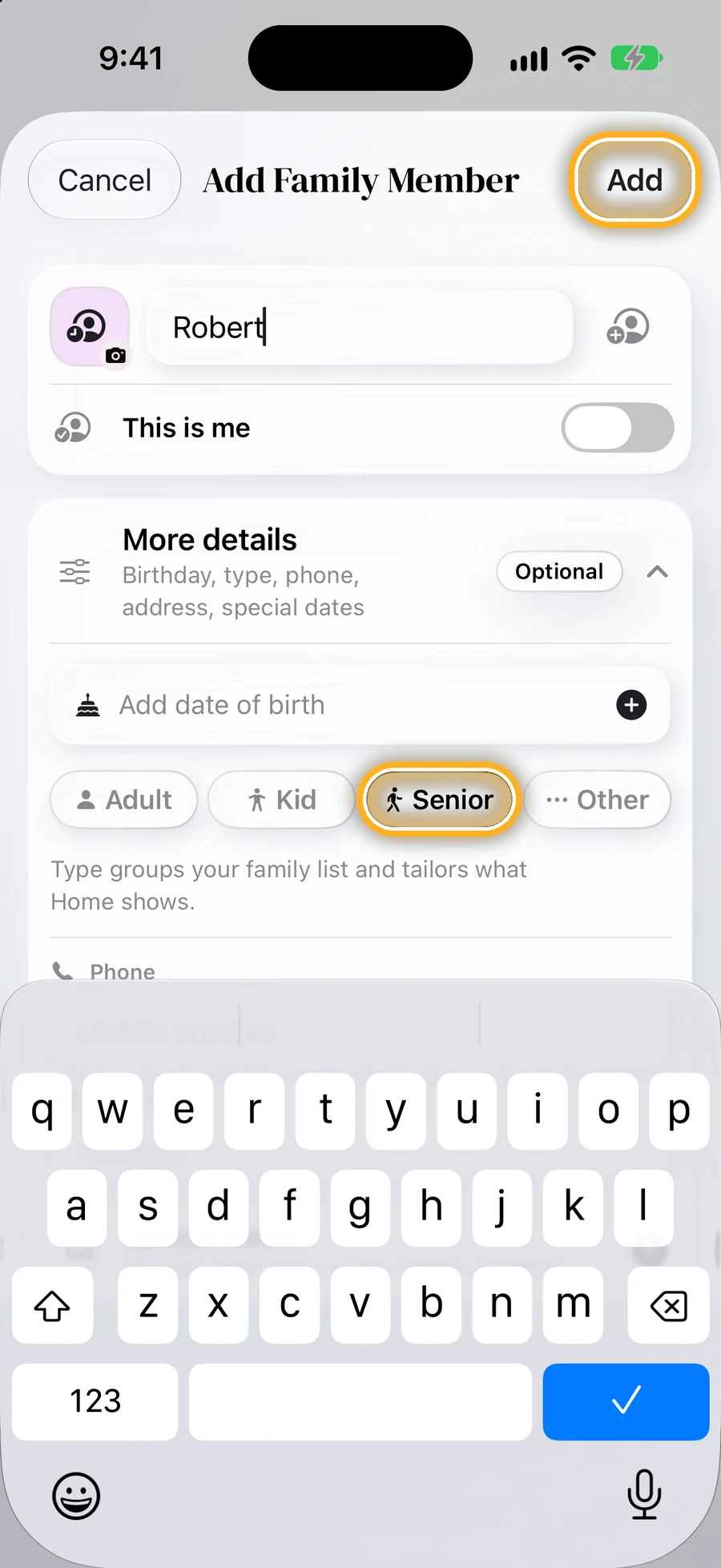
Trin 3: Vil du have mere? Åbn „Flere detaljer“
Tilføj en fødselsdag, et telefonnummer eller typen: Voksen, Barn, Senior. Det er valgfrit, og du kan tilføje det senere med Rediger.
Trin 4: Alle vises under Familiemedlemmer
Tilføj resten af familien på samme måde med + øverst.
Den lille orange note på hver række er det næste, der er på vej for den person, f.eks. ny medicin eller en vaccine. Tryk på en person for at åbne personens side.
Hver persons side og de 9 kort
Alle personer får de samme kort, de samme steder. Lær dem én gang, så kan du finde alt for alle.
Trin 5: Øverst på siden
Roberts foto og navn og knappen Oplysninger om nødsituationer med den sorte cirkel. Det er den, du skal huske til et hospitalsbesøg.
Første gang du åbner en person, viser KinLine et kort tip. Tryk hvor som helst for at lukke det.
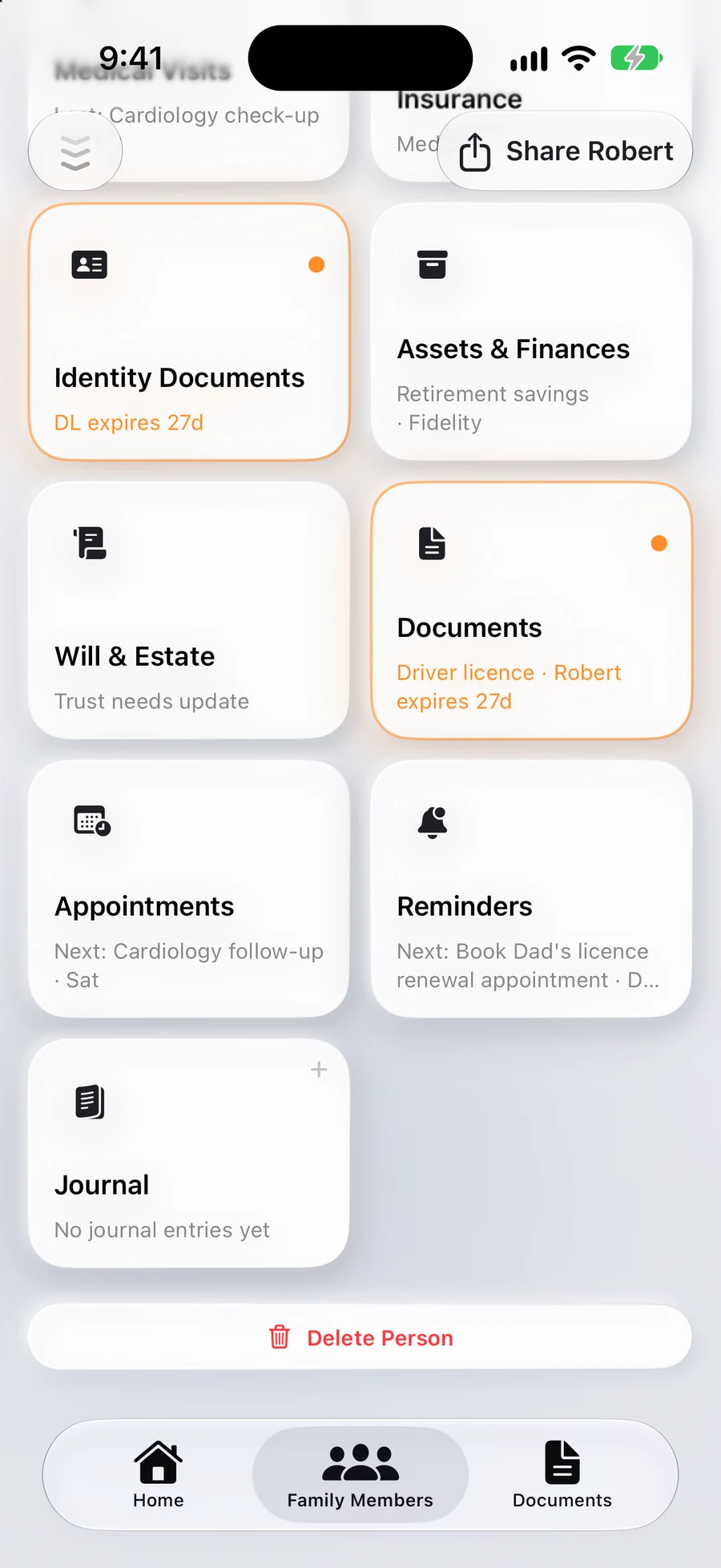
Trin 6: Rul ned til kortene
Hvert kort viser, hvad der er i det, f.eks. „Pensionsopsparing · Fidelity“. Tryk på et kort for at åbne det.
Et kort med noget, der snart skal ordnes, får en orange ring og rykker frem. Her udløber Roberts kørekort om 27 dage.
Hvad der skal i hvert kort
- 1LægebesøgHvert lægebesøg: hvorfor du var der, hvad de sagde, prøver.
- 2ForsikringSundheds-, tandlæge-, bil- eller husforsikringer, med billede af kortet.
- 3IdentitetsdokumenterPas, kørekort, Medicare-kort, fødselsattest.
- 4Aktiver og økonomiBank- og pensionskonti, værdigenstande, hvad der er hvor.
- 5Testamente og boafviklingTestamente, trust, fuldmagt, og hvem der har originalen.
- 6DokumenterAlle billeder eller PDF'er, i mapper hvis du vil.
- 7AftalerKommende besøg, med tid og sted.
- 8PåmindelserNy medicin, fornyelser og alt, du ikke vil glemme.
- 9DagbogNoter og minder, f.eks. en første skoledag.
Tilføj én ting: et forsikringskort
Alle kort virker på samme måde. Her bruger vi Forsikring som eksempel.
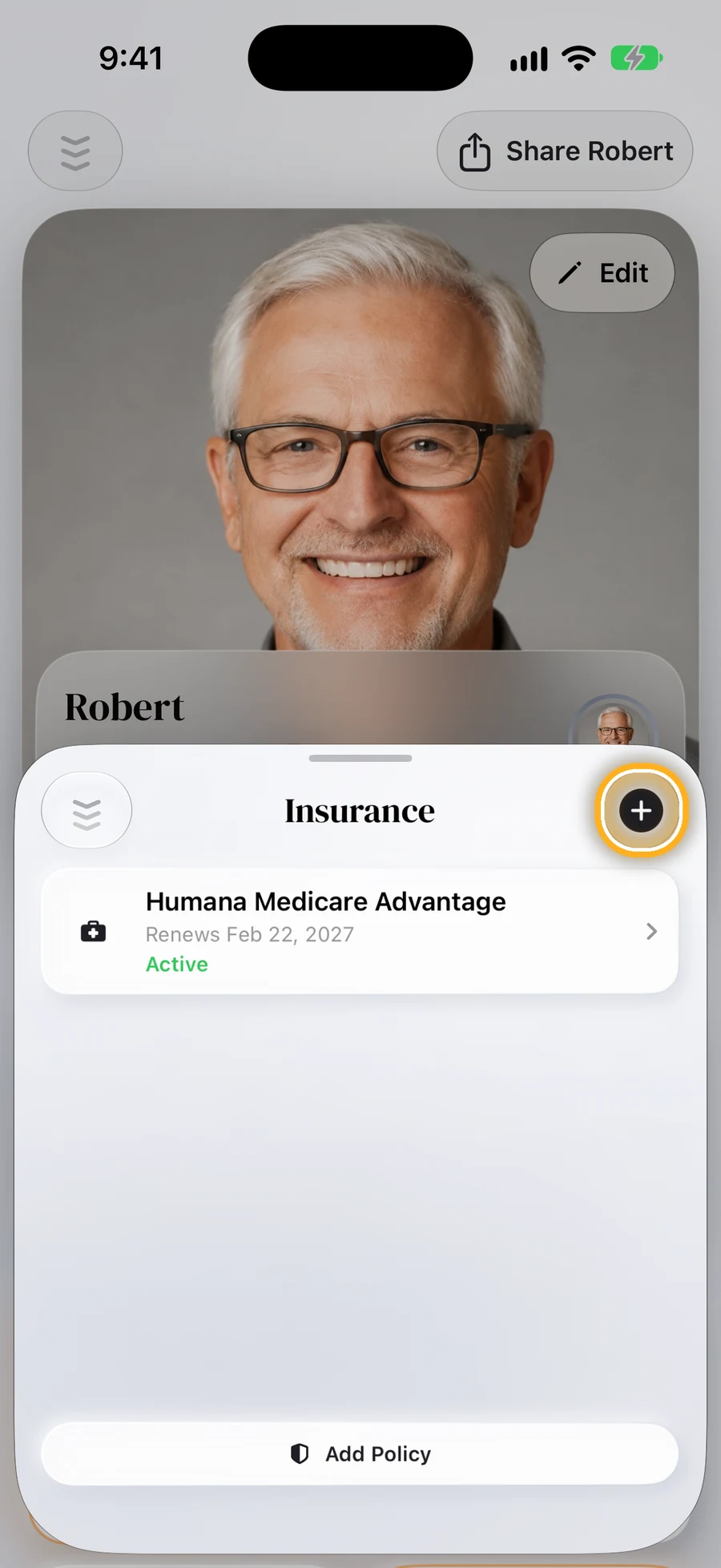
Trin 7: Åbn kortet, og tryk på +
Kortet åbner som en liste. Robert har allerede én police her. + (eller knappen nederst) tilføjer en til.
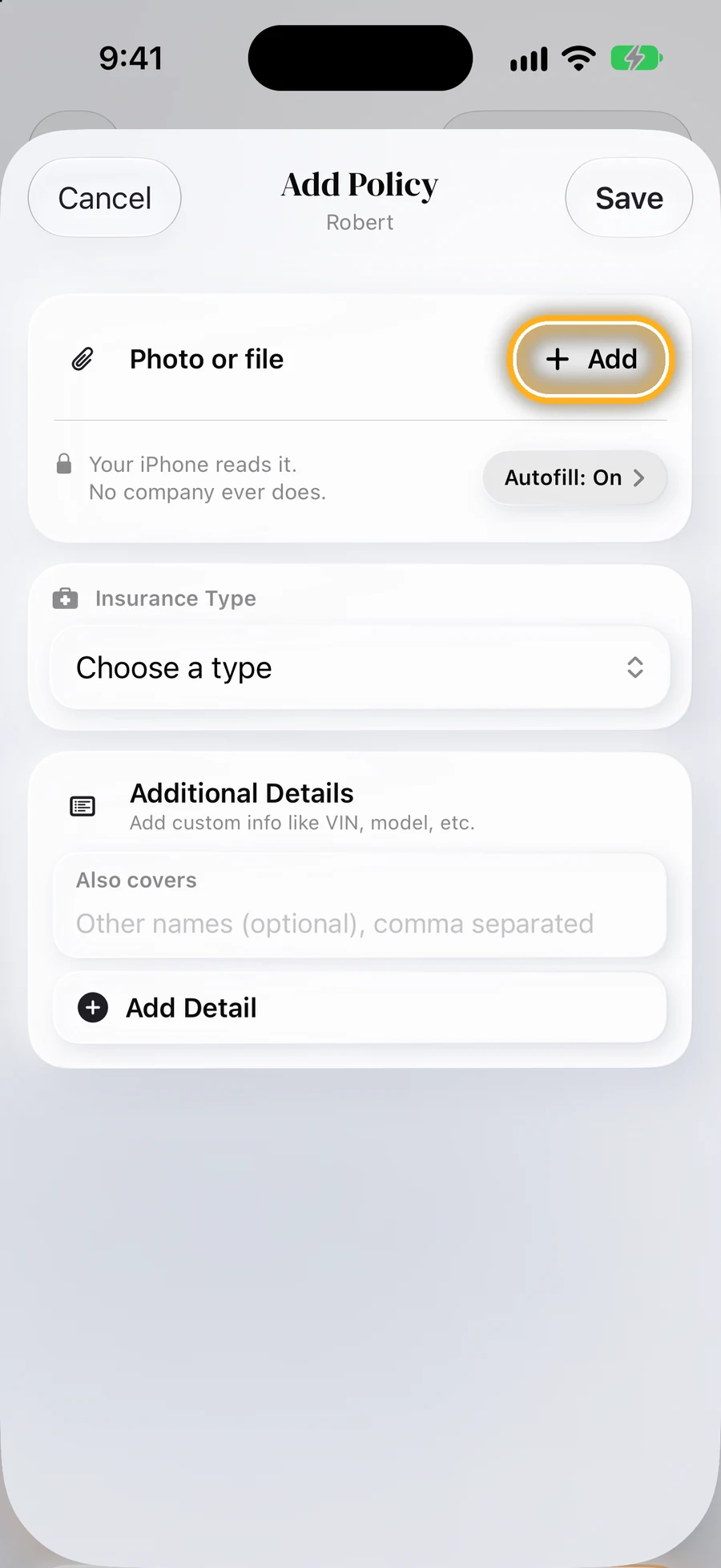
Trin 8: Tag et billede af kortet
Tryk på Tilføj ved siden af „Foto eller fil“, og tag et billede af forsikringskortet.
På nyere iPhones læser KinLine billedet og udfylder felterne for dig. Det sker på din telefon. Tjek felterne, og tryk på Gem. Du kan altid bare skrive i stedet.
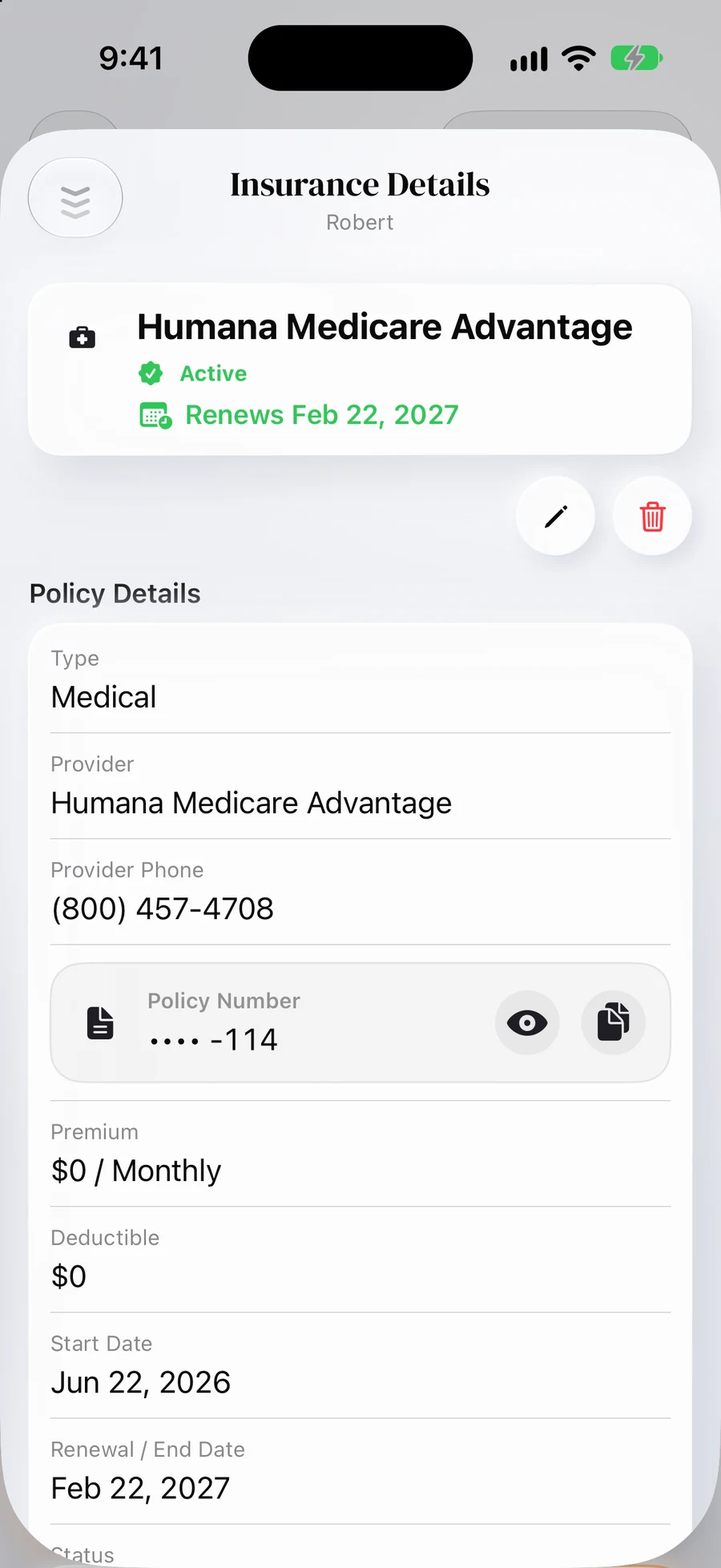
Trin 9: Det er gemt. Tryk på det når som helst
Telefonnummeret står lige der, klar til at ringe. Numre som policenummeret er skjult, indtil du trykker på øjet.
Oplysninger om nødsituationer: siden til en dårlig dag
Når en sygeplejerske spørger, hvilken medicin far tager, er det her, du kigger. Udfyld den en rolig dag.
Trin 10: Tryk på knappen Oplysninger om nødsituationer
Den har 8 dele, hver med sin egen liste:
- Grundlæggende helbredsoplysninger: blodtype, sygdomme
- Kontaktpersoner i nødstilfælde, læger, apotek
- Forsikringskontakter
- Allergier, lægemidler, vaccinationer
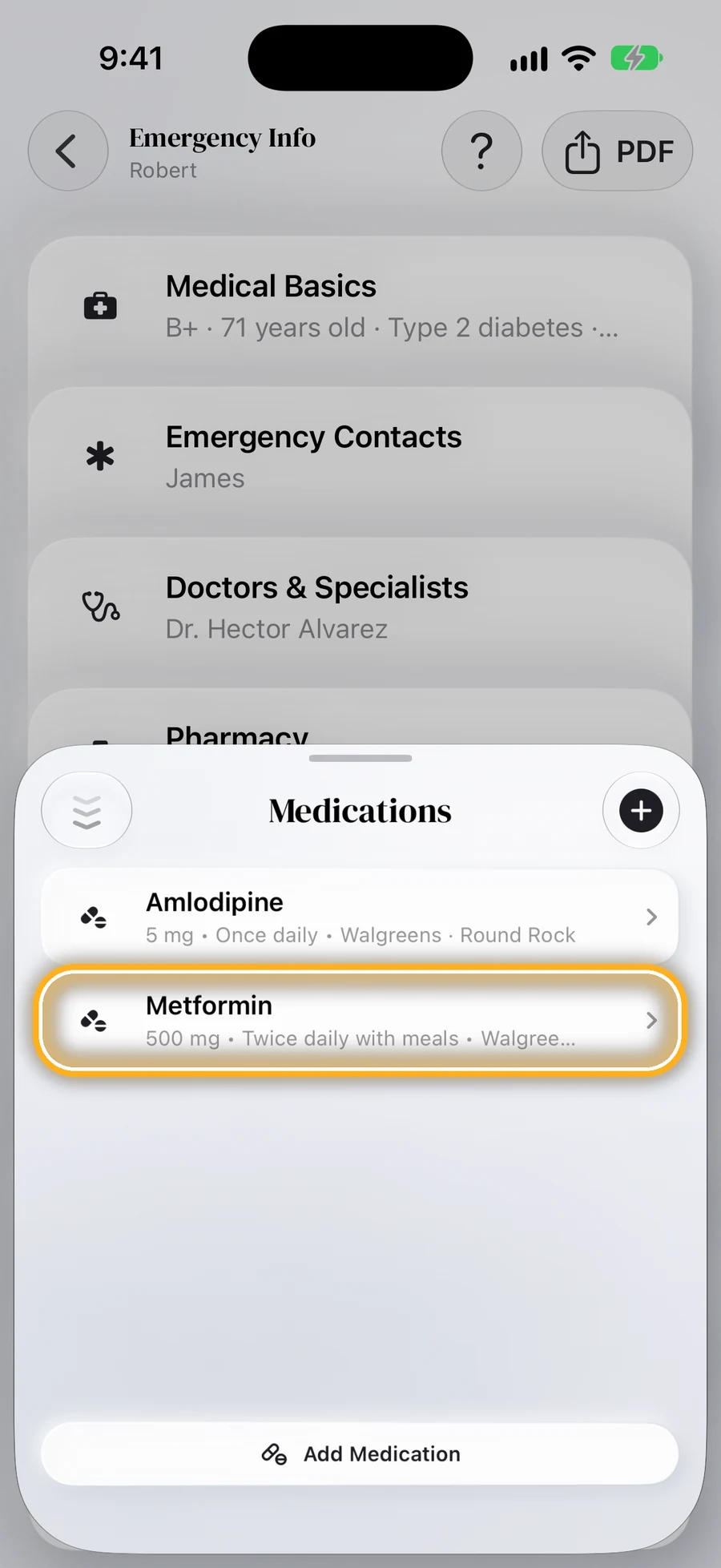
Trin 11: Tryk på Lægemidler
Hver medicin viser dosis og hvor tit. Tryk på + for at tilføje en.
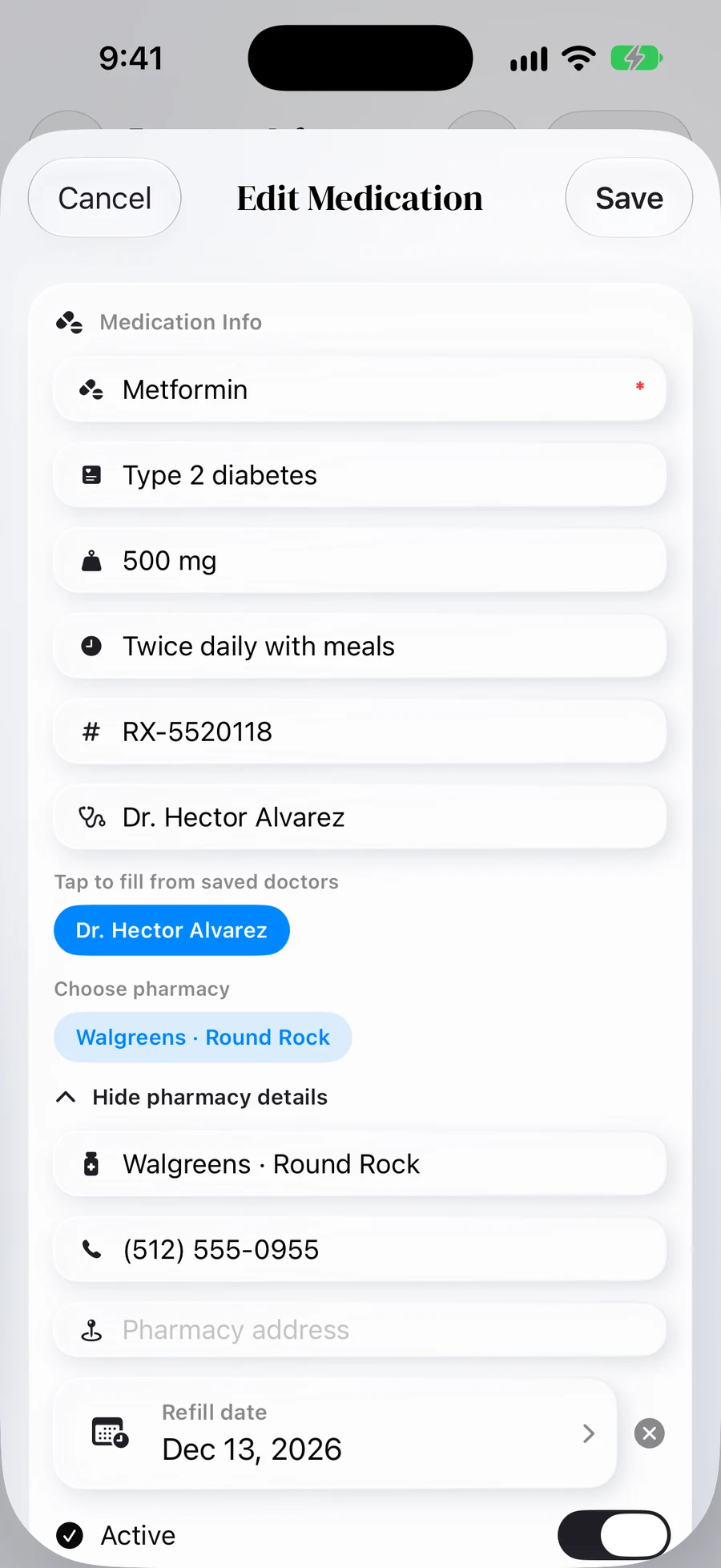
Trin 12: Tryk på en medicin for at se det hele
Dosis, hvor tit, lægen, apoteket og dets telefonnummer og datoen for ny medicin. KinLine minder dig om det, før der skal ny medicin til.
Giv én side videre: nød-PDF'en
Til skadestuen, en babysitter eller skolen. På iPhone.
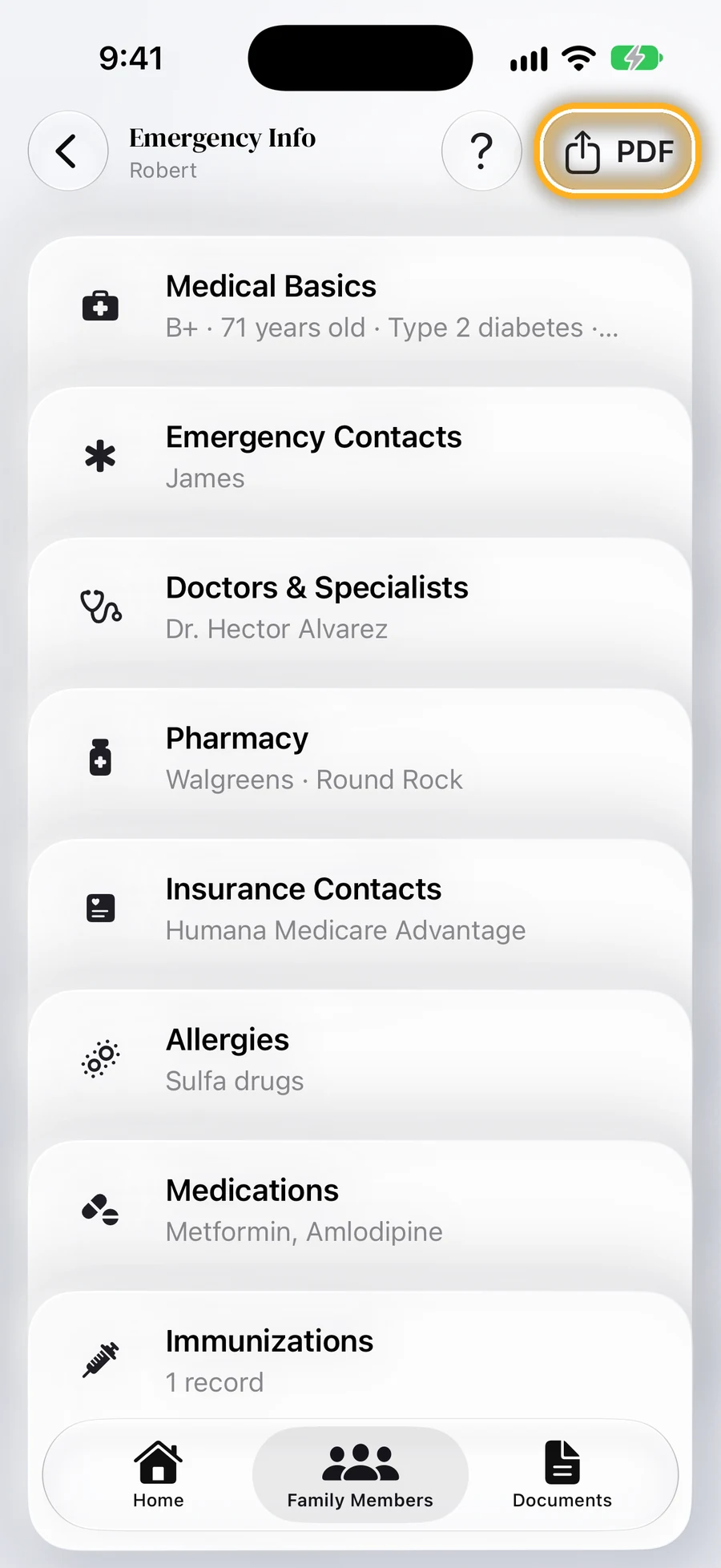
Trin 13: Tryk på PDF i Oplysninger om nødsituationer
Den er øverst til højre på siden Oplysninger om nødsituationer.
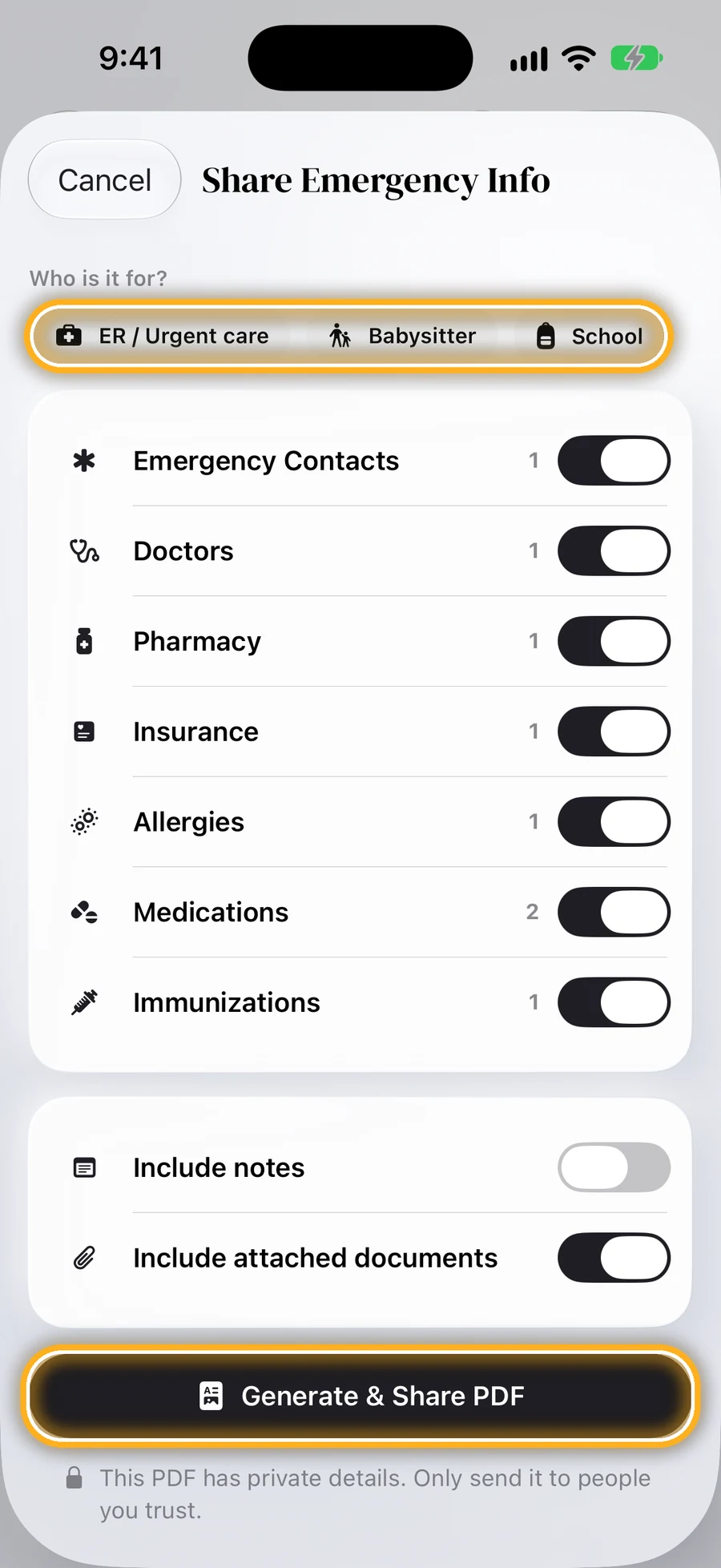
Trin 14: Vælg, hvem den er til, og tryk på Opret og del PDF
Tryk på Skadestue / Akutmodtagelse, Børnepasning eller Skole, så vælger KinLine de rigtige dele. Eller slå selv dele til og fra.
Send den så med Beskeder eller mail, gem den, eller print den. Send den kun til folk, du stoler på.
Hjem og Dokumenter
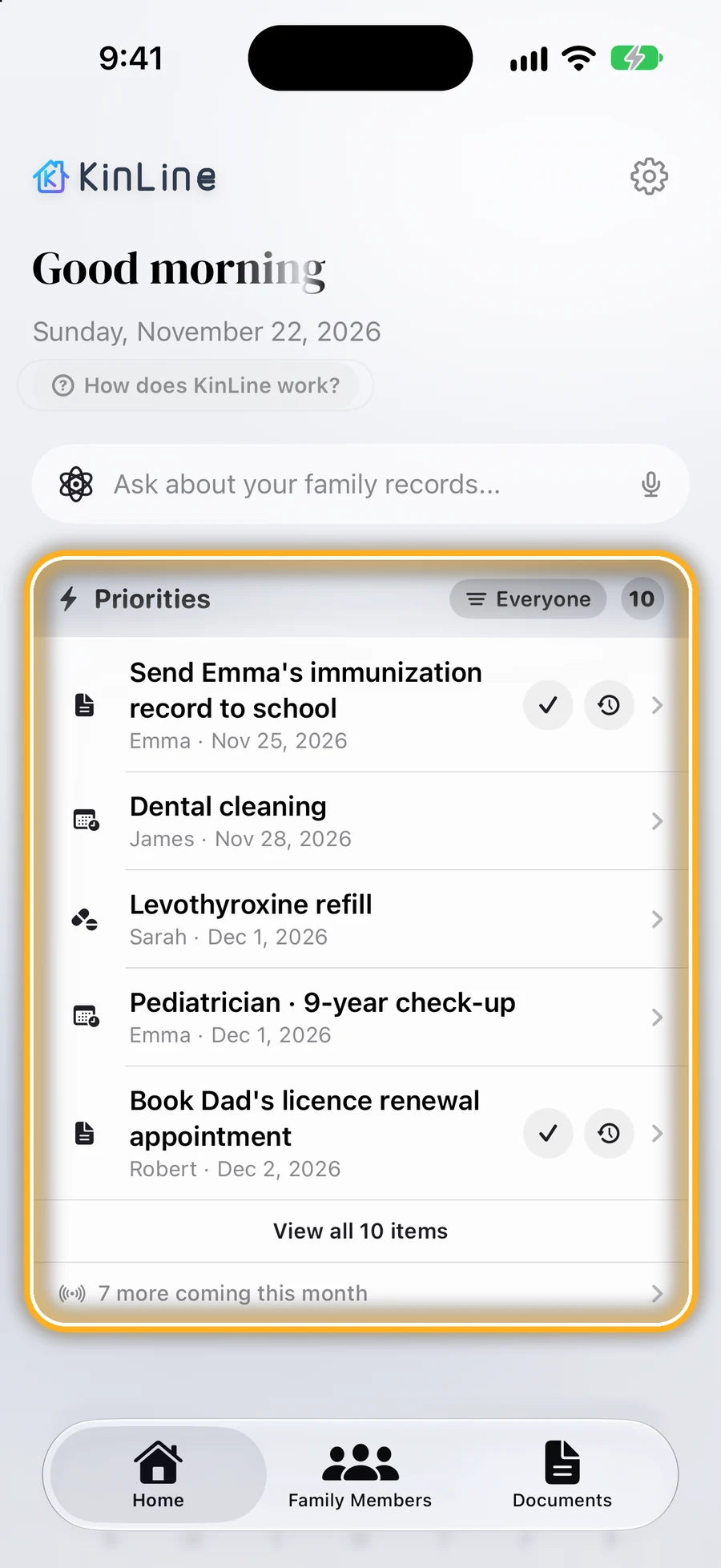
Trin 15: Hjem viser, hvad der er på vej
Ny medicin, aftaler og fornyelser for hele familien, det tidligste først. Tryk på ✓, når det er gjort, eller på uret for at blive mindet om det senere.
Du kan også skrive et spørgsmål i „Spørg om dine familieoplysninger“, f.eks. „Hvornår udløber Emmas pas?“
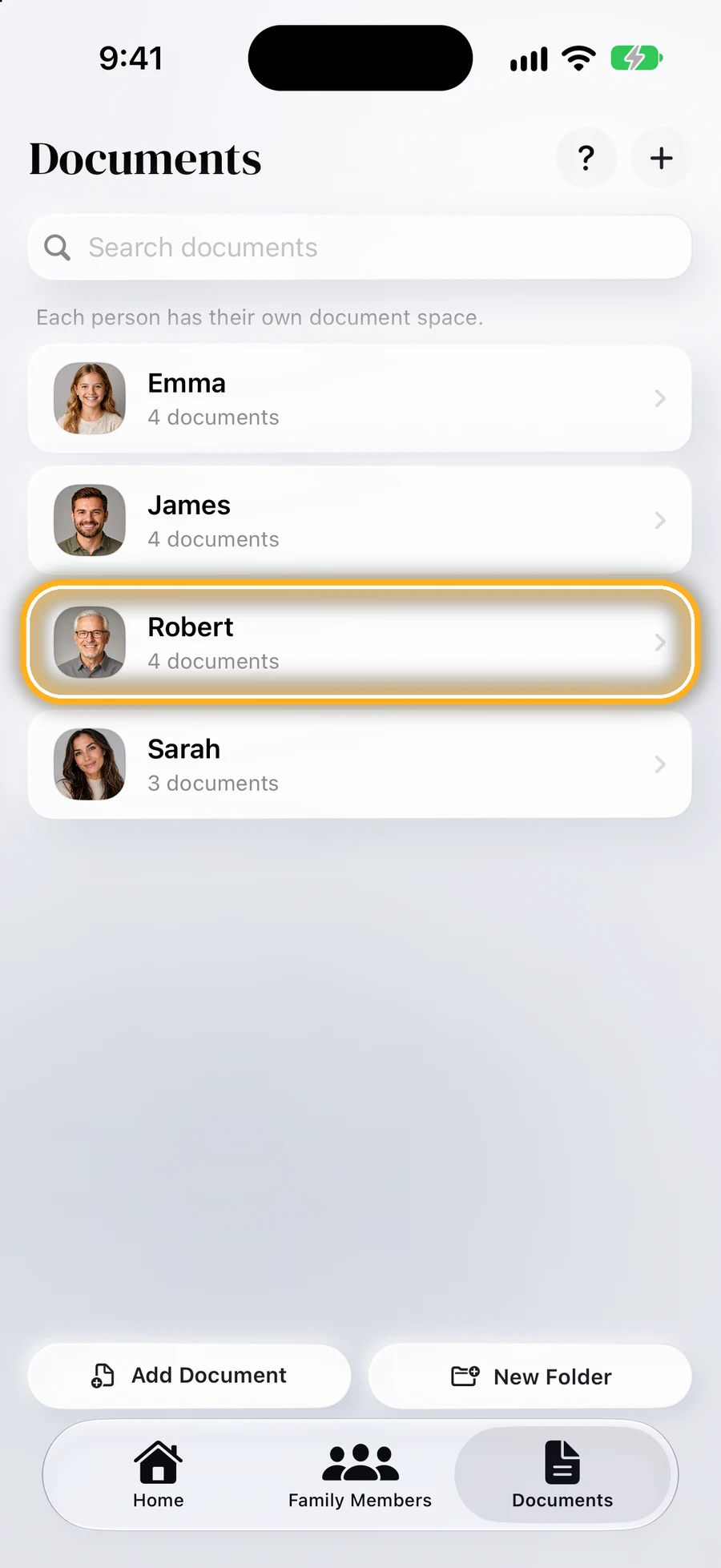
Trin 16: Dokumenter gemmer alle filer, efter person
Alle billeder og PDF'er, du tilføjer et sted, ender også her, sorteret efter person. Tryk på Tilføj dokument for et løst papir, f.eks. et brev fra skolen.
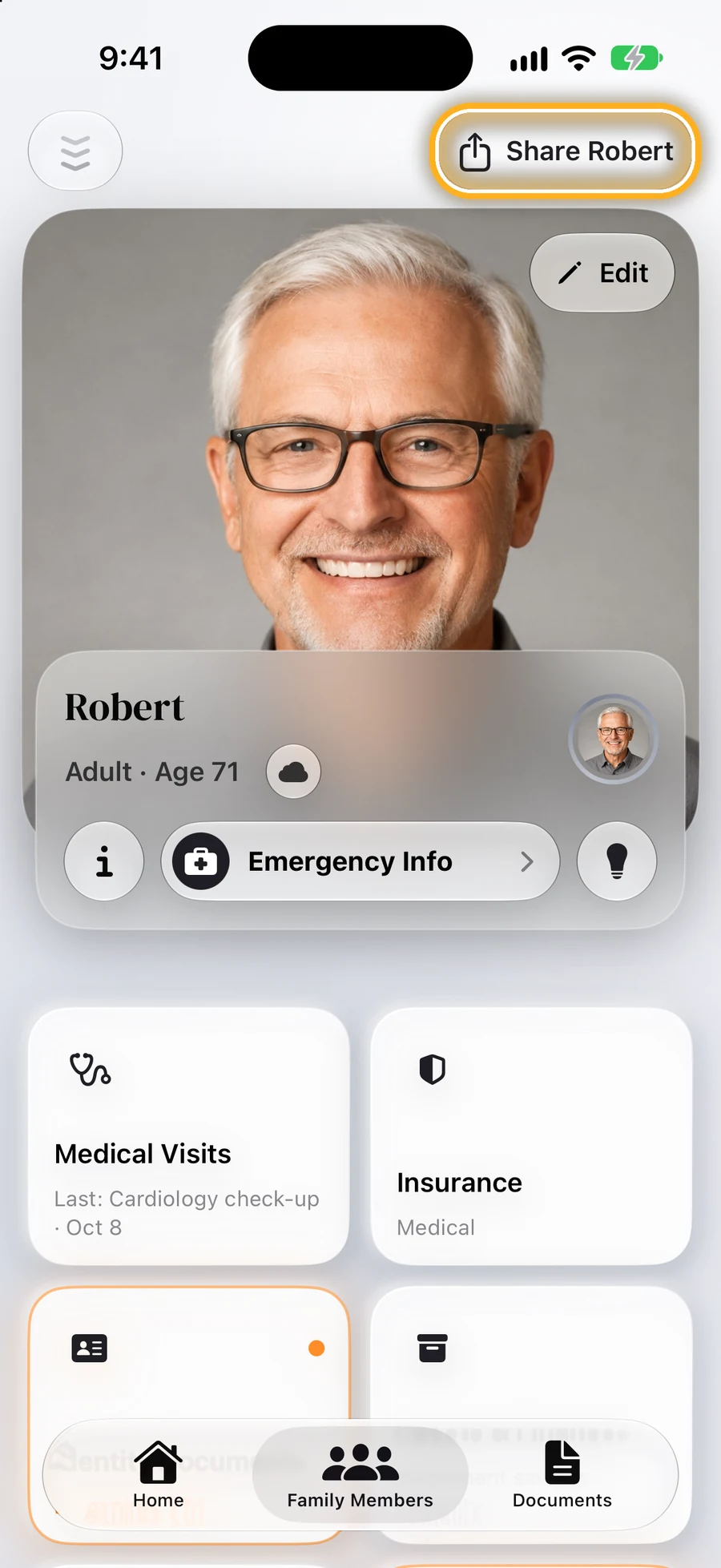
Trin 17: Del en person med familien
Tryk på Del øverst på en persons side. På iPhone får familie med iPhone Roberts side via iCloud og ser ændringerne, mens du laver dem. Familie med Android? Send dem en kopi.
Du deler én person ad gangen, aldrig hele din familie.
Hurtige spørgsmål
- Skal jeg tilmelde mig?
- Nej. Der er ingen konto, ingen mail og ingen adgangskode. Åbn appen, og tilføj en person.
- Er det gratis?
- Ja, til at starte med. Gratis dækker to familiemedlemmer og op til tre poster pr. person i hvert hovedkort. Aftaler, påmindelser og oplysninger om nødsituationer er ubegrænsede.
- Ser Android ens ud?
- Billederne her er fra en iPhone. Android-appen har de samme personer, kort og Oplysninger om nødsituationer, og nogle knapper ser lidt anderledes ud. Nogle få ting, f.eks. nød-PDF'en, findes kun på iPhone indtil videre.
Sidder du stadig fast? Skriv til os fra siden Support, eller læs, hvordan dit privatliv er beskyttet.
Flere guider med billeder: en medicinliste til en forælder, hvad du skal have med på skadestuen og en gratis medicinliste til print.
Start med én person i aften.


Gratis at hente · Ingen konto nødvendig