























Guide en images · Environ 10 minutes
Vous venez de télécharger KinLine ? Commencez ici.
Suivez les images. Elles montrent une famille d'exemple : Robert (papa, 71 ans), Sarah, James et leur fille Emma. Le cercle sur chaque image montre où toucher.
Le plan : trois gestes pour tout trouver
Dans KinLine, tout appartient à une personne. Vous commencez donc toujours de la même façon : choisissez la personne, puis la rubrique.
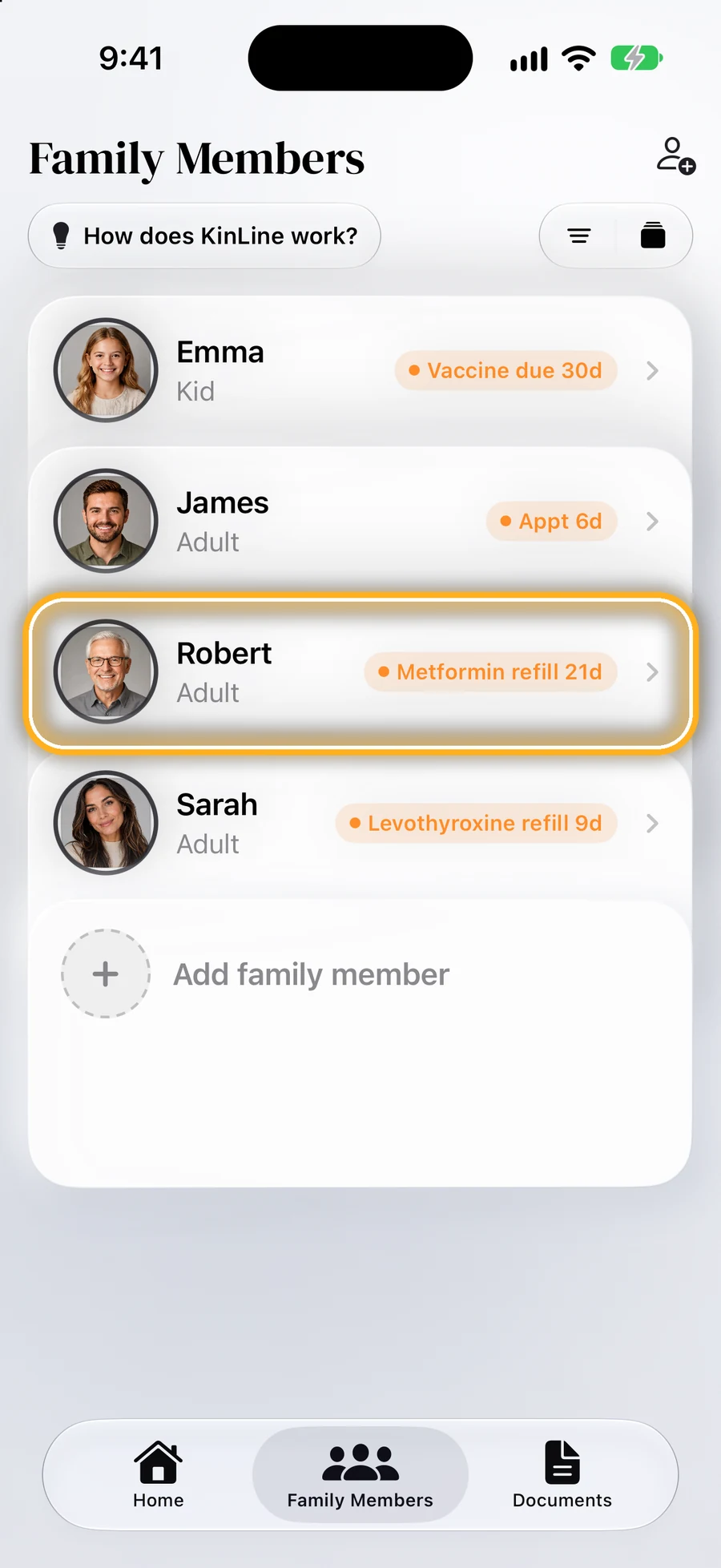
1. Membres de la famille
Toutes les personnes dont vous vous occupez. Touchez une personne.
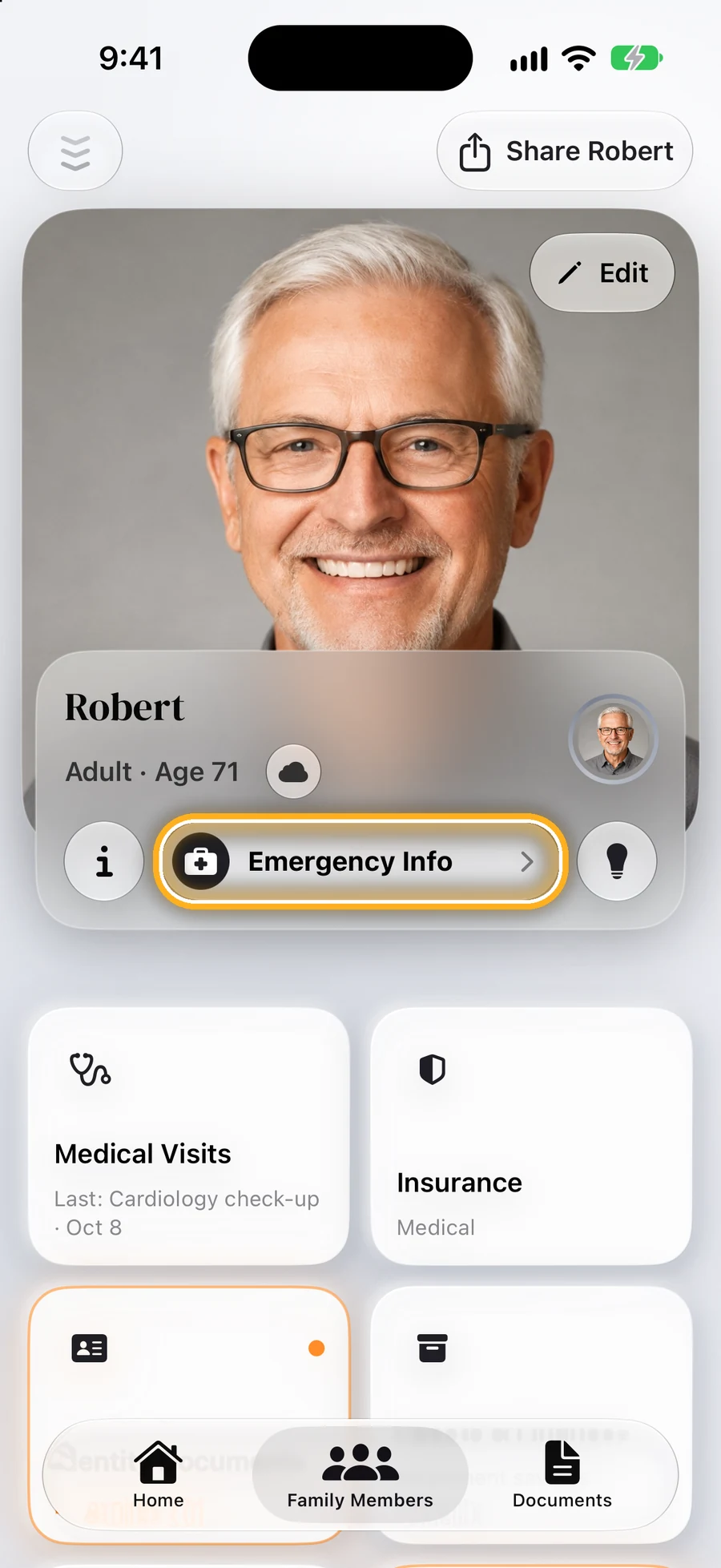
2. Sa page
Ses 9 rubriques, et le bouton Informations d'urgence.
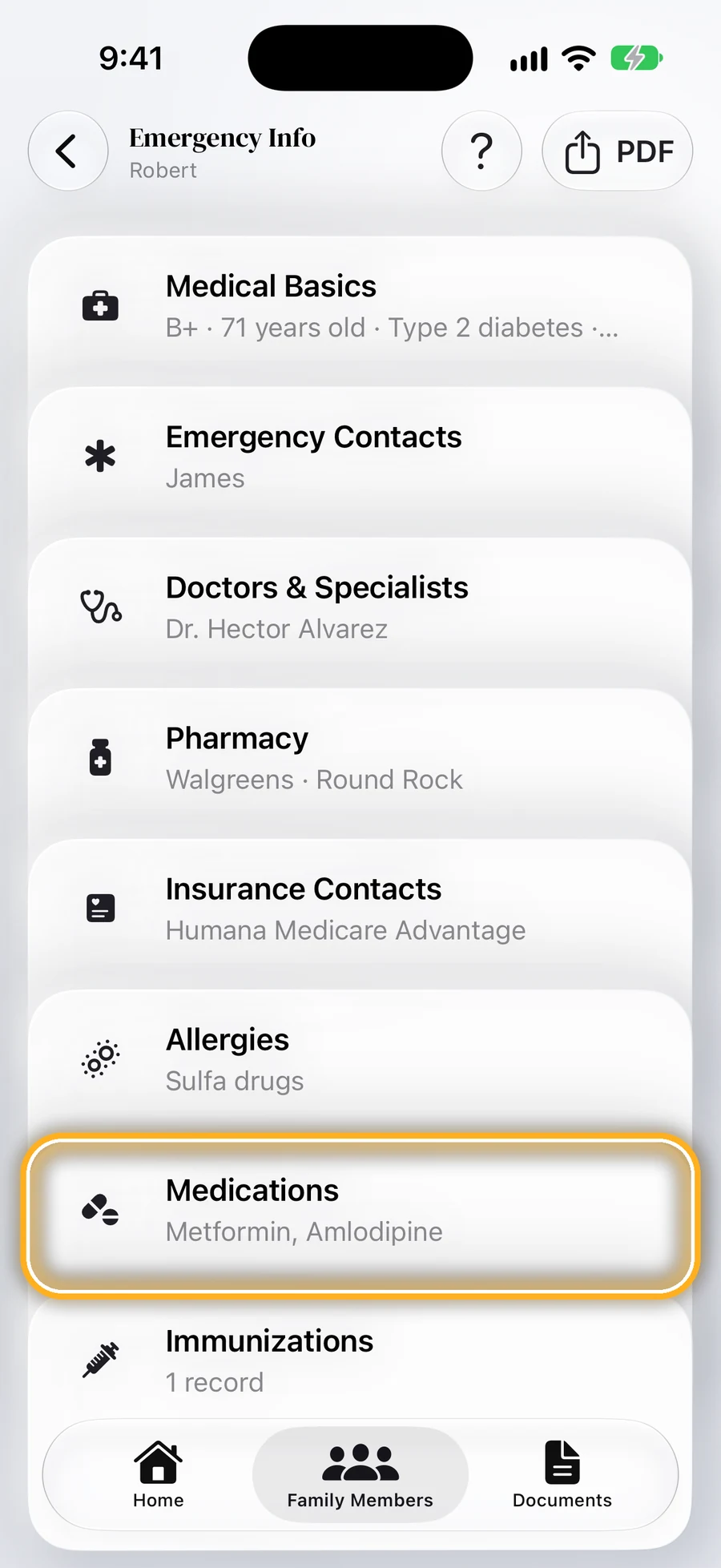
3. Informations d'urgence
Médicaments, allergies, médecins et qui appeler.
Les trois boutons en bas
- Accueil
- Ce qui arrive bientôt pour tout le monde : médicaments à racheter, consultations, renouvellements.
- Membres de la famille
- Les pages de chacun. KinLine s'ouvre toujours ici.
- Documents
- Chaque photo et chaque PDF, rangés par personne.
Ajoutez votre première personne
Vous, un enfant ou un parent. Commencez par la personne qui vous inquiète le plus.
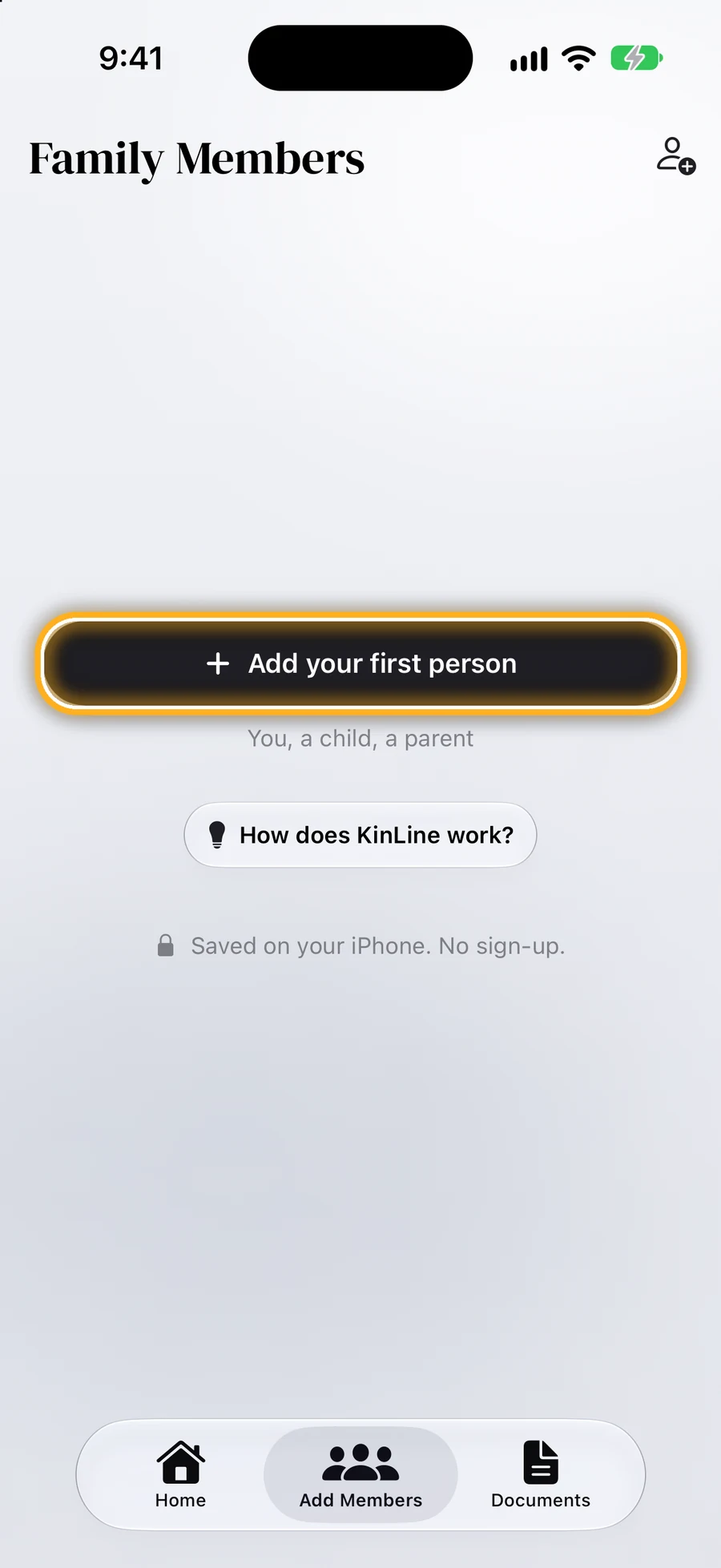
Étape 1 : Touchez « Ajouter une première personne »
C'est la première chose que vous voyez. Il n'y a pas d'écran d'inscription avant.
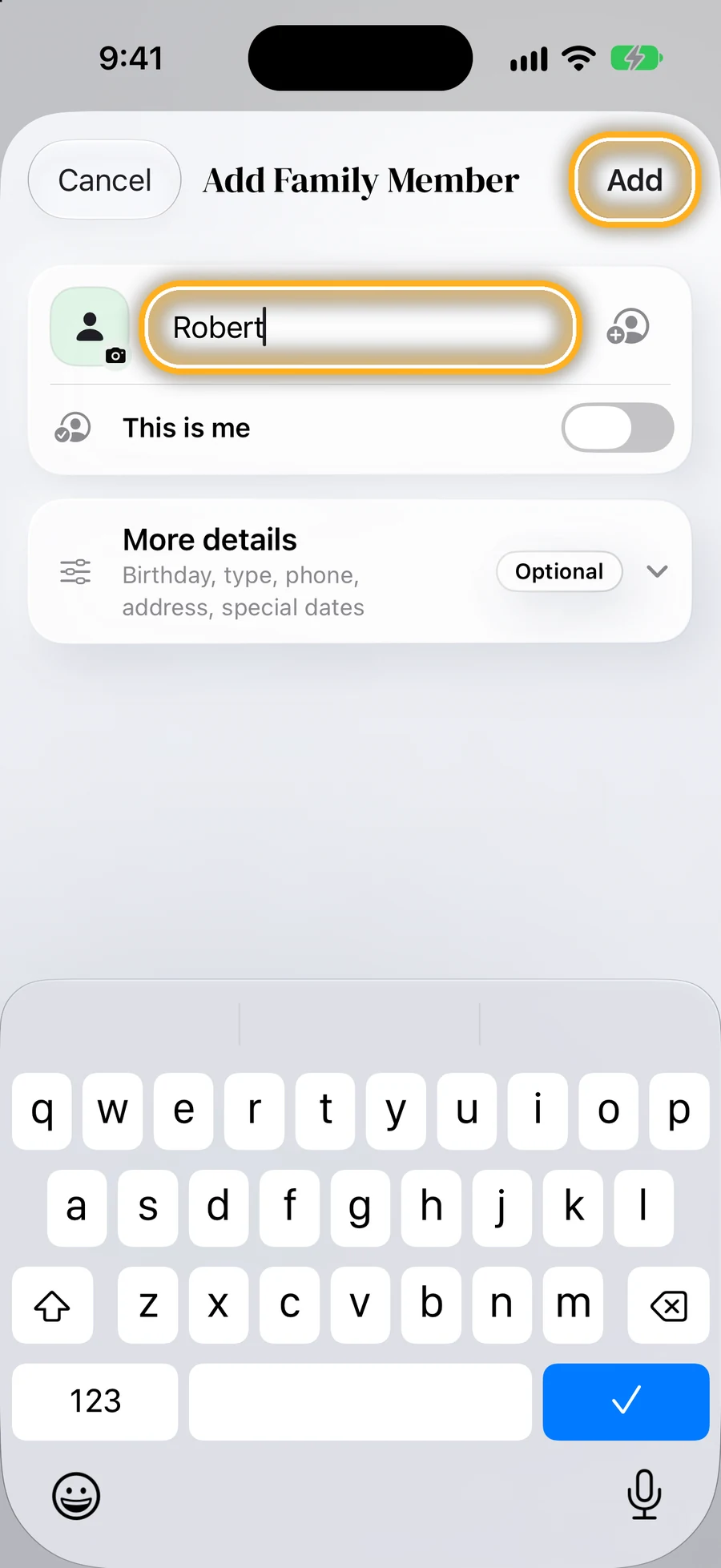
Étape 2 : Tapez son nom, puis touchez Ajouter
Le nom suffit. Tout le reste peut attendre.
Vous vous ajoutez vous-même ? Activez « C'est moi ». Pour ajouter une photo, touchez le petit appareil photo.
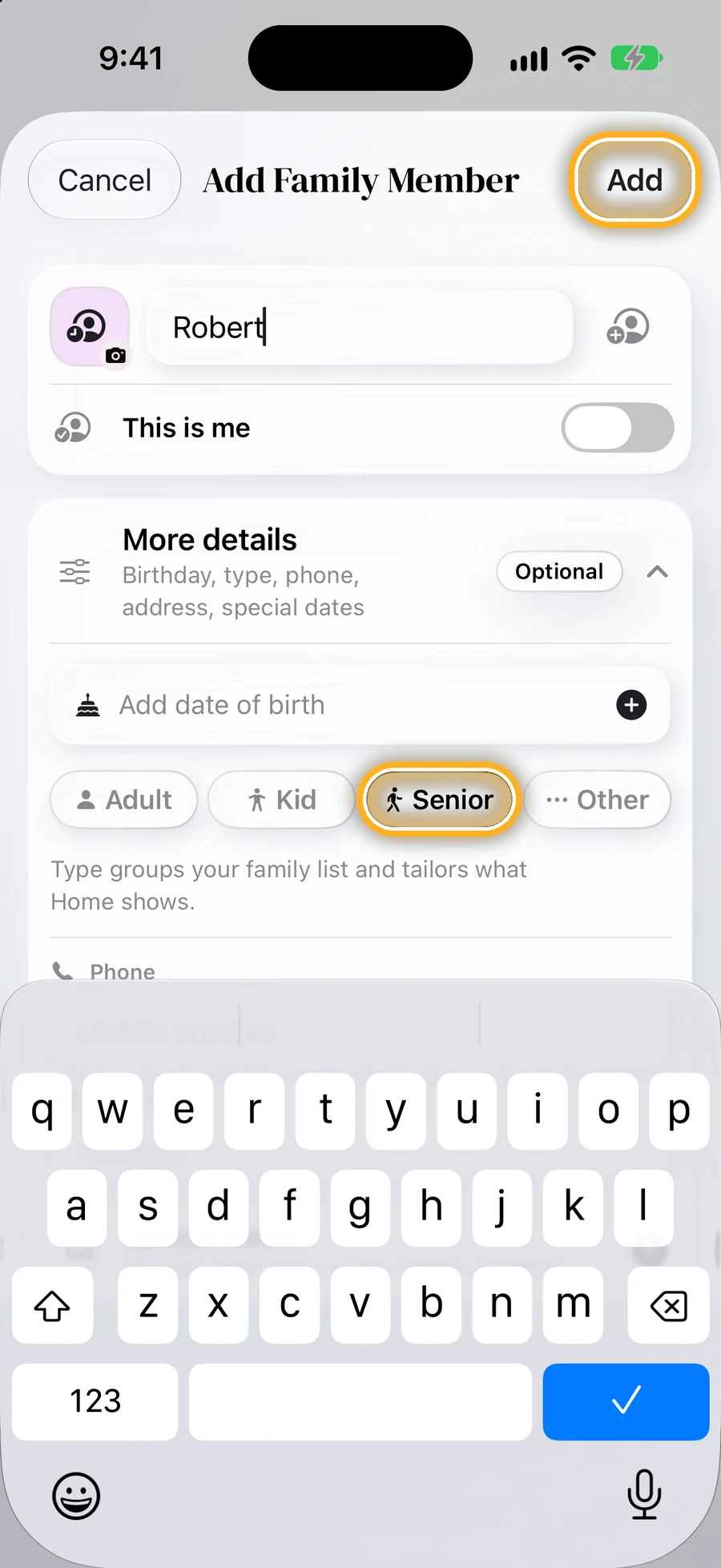
Étape 3 : Envie d'en ajouter plus ? Ouvrez « Plus de détails »
Ajoutez un anniversaire, un numéro de téléphone ou le type : Adulte, Enfant, Senior. C'est facultatif, et vous pouvez l'ajouter plus tard avec Modifier.
Étape 4 : Tout le monde apparaît dans Membres de la famille
Ajoutez le reste de votre famille de la même façon, avec le + en haut.
La petite note orange sur chaque ligne indique la prochaine chose à venir pour cette personne, comme un médicament à racheter ou un vaccin. Touchez une personne pour ouvrir sa page.
La page de chaque personne, et ses 9 rubriques
Chaque personne a les mêmes rubriques, aux mêmes endroits. Apprenez-les une fois et vous trouverez tout, pour tout le monde.
Étape 5 : Le haut de la page
La photo et le nom de Robert, et le bouton Informations d'urgence avec le cercle noir. C'est celui à retenir pour un passage à l'hôpital.
La première fois que vous ouvrez une personne, KinLine affiche un petit conseil. Touchez n'importe où pour le fermer.
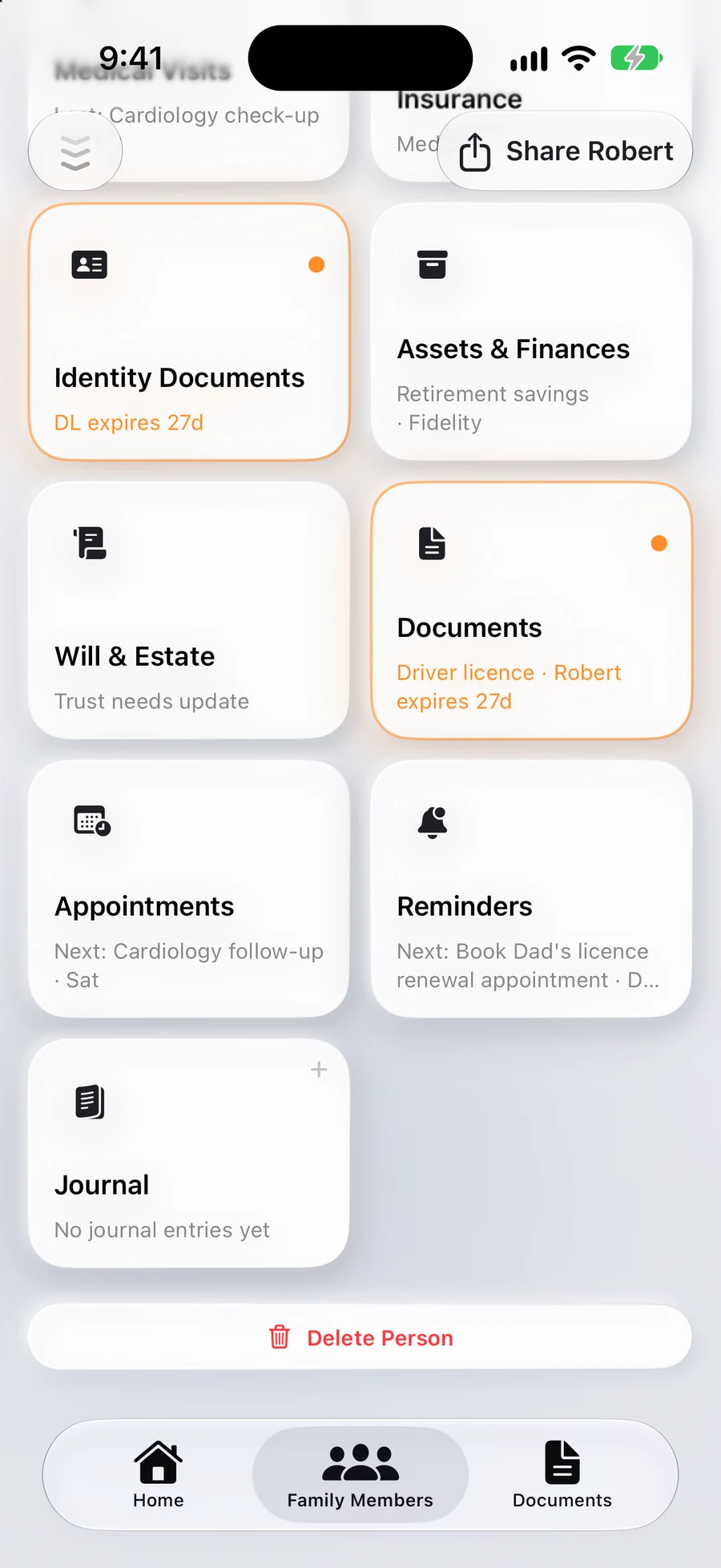
Étape 6 : Faites défiler jusqu'aux rubriques
Chaque rubrique montre ce qu'elle contient, comme « Épargne retraite · Fidelity ». Touchez une rubrique pour l'ouvrir.
Une rubrique avec une échéance proche a un contour orange et passe devant. Ici, le permis de conduire de Robert expire dans 27 jours.
Ce qu'on met dans chaque rubrique
- 1Consultations médicalesChaque consultation : pourquoi vous y êtes allé, ce qu'on vous a dit, les examens.
- 2AssuranceLes contrats santé, dentaire, auto ou habitation, avec la photo de la carte.
- 3Pièces d'identitéPasseport, permis de conduire, carte Medicare, acte de naissance.
- 4Patrimoine et financesComptes bancaires et de retraite, objets de valeur, où se trouve quoi.
- 5Testament et successionTestament, fiducie, procuration, et qui garde l'original.
- 6DocumentsN'importe quelle photo ou PDF, dans des dossiers si vous le souhaitez.
- 7Rendez-vousLes prochains rendez-vous, avec l'heure et le lieu.
- 8RappelsMédicaments à racheter, renouvellements et tout ce que vous ne voulez pas oublier.
- 9JournalDes notes et des souvenirs, comme un premier jour d'école.
Ajoutez une chose : une carte d'assurance
Toutes les rubriques marchent de la même façon. Voici Assurance comme exemple.
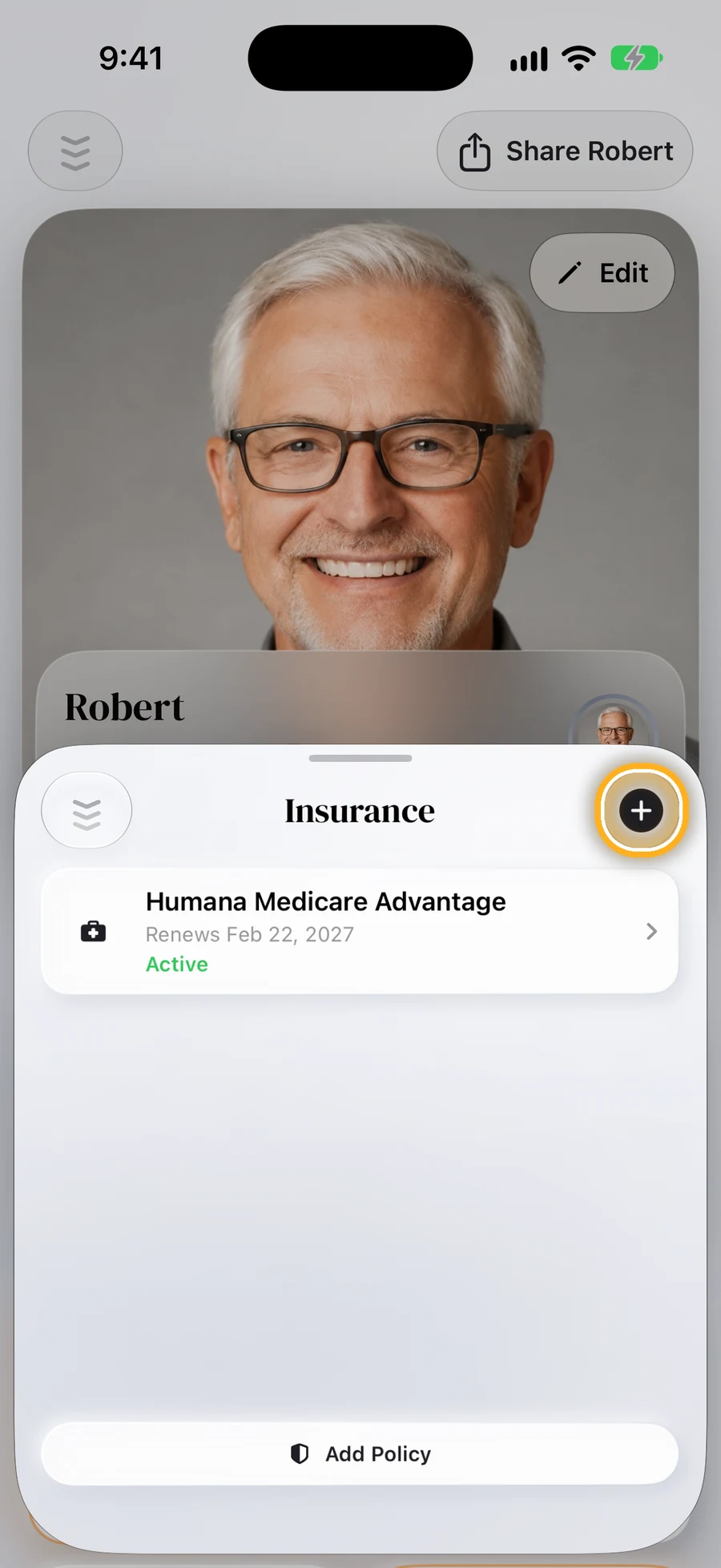
Étape 7 : Ouvrez la rubrique, puis touchez +
La rubrique s'ouvre sous forme de liste. Robert a déjà un contrat ici. Le + (ou le bouton en bas) en ajoute un autre.
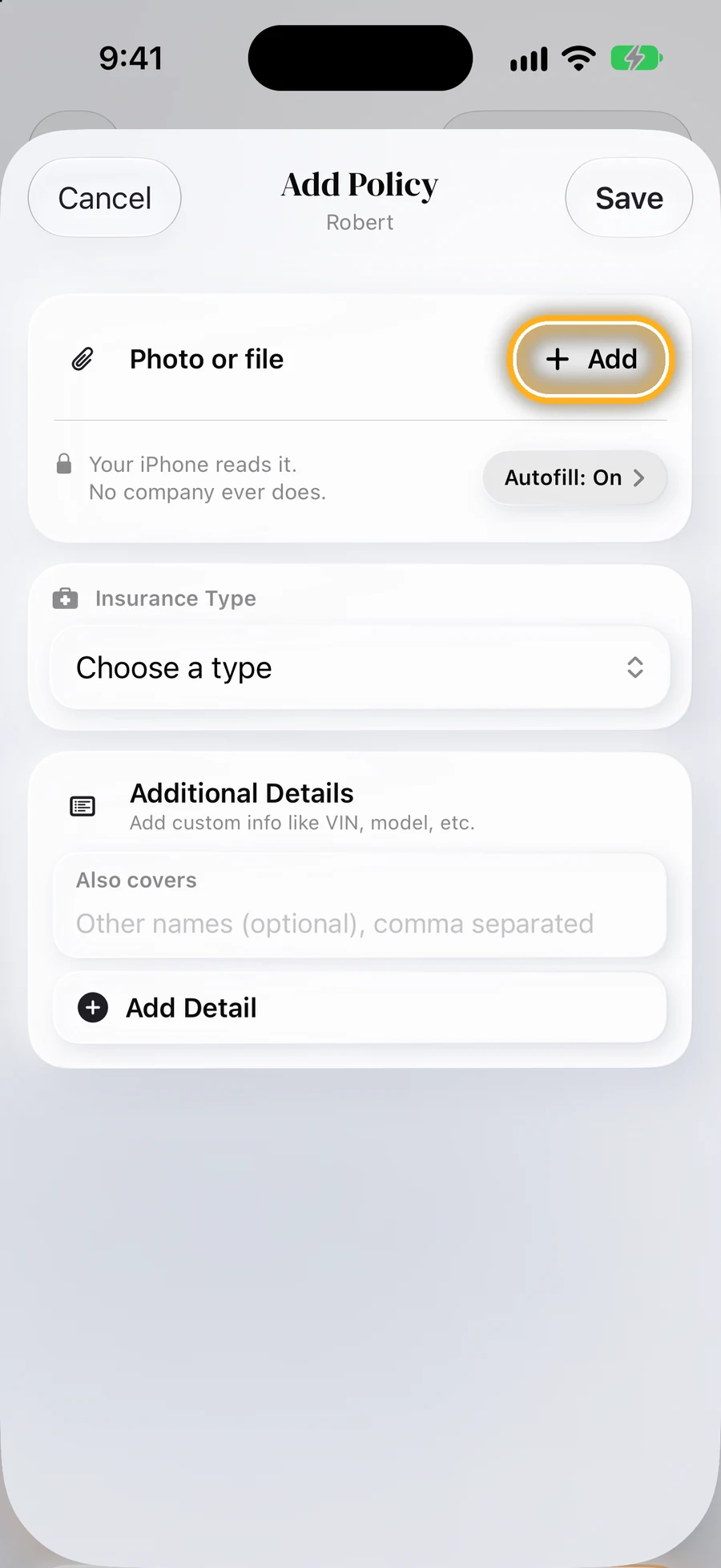
Étape 8 : Prenez la carte en photo
Touchez Ajouter à côté de « Photo ou fichier » et prenez une photo de la carte d'assurance.
Sur les iPhone récents, KinLine lit la photo et remplit les cases pour vous. Cela se passe sur votre téléphone. Vérifiez les cases, puis touchez Enregistrer. Vous pouvez toujours simplement taper à la place.
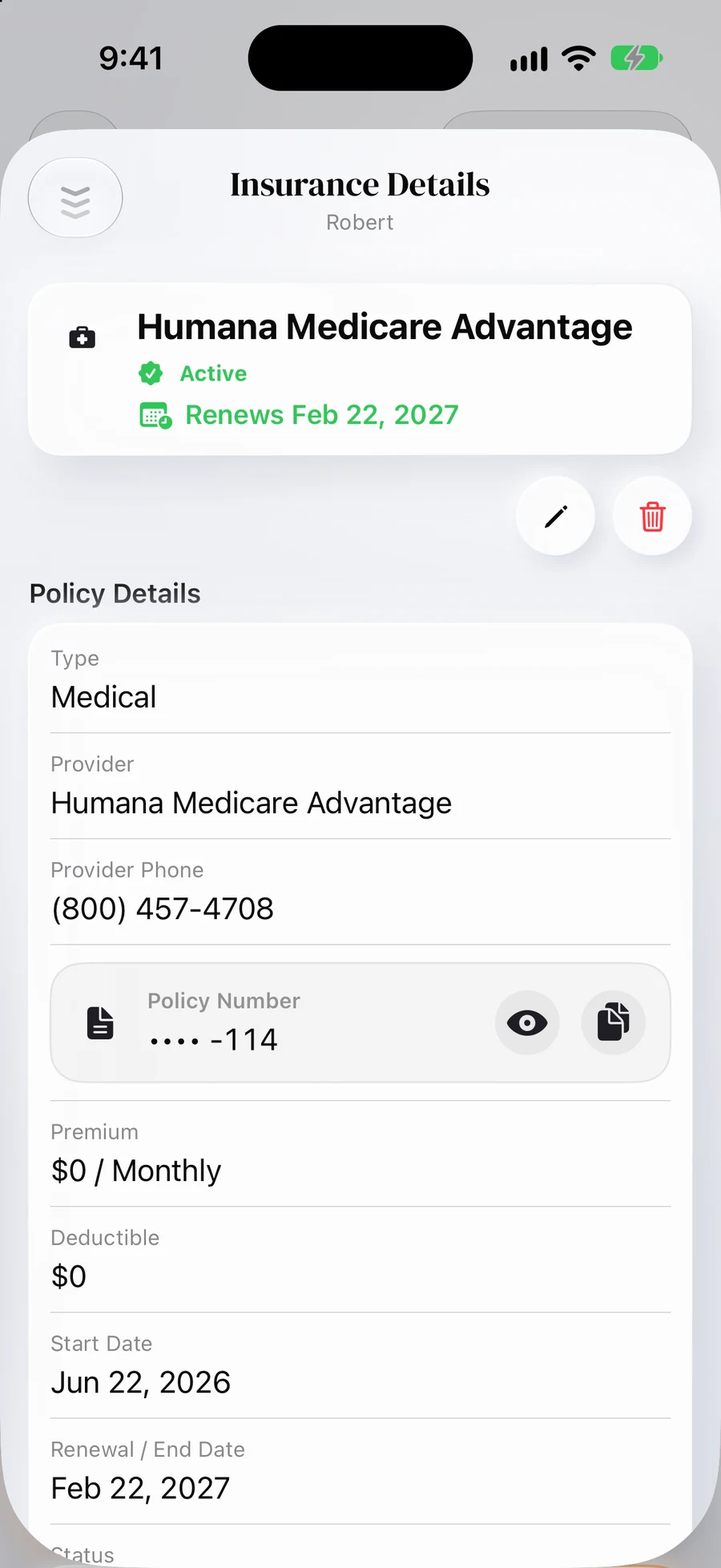
Étape 9 : C'est enregistré. Touchez-le quand vous voulez
Le numéro de téléphone est là, prêt à appeler. Les numéros comme le numéro de contrat restent masqués jusqu'à ce que vous touchiez l'œil.
Informations d'urgence : la page des mauvais jours
Quand une infirmière demande quels médicaments prend papa, c'est ici que vous regardez. Remplissez-la un jour calme.
Étape 10 : Touchez le bouton Informations d'urgence
Elle a 8 parties, chacune avec sa propre liste :
- Infos médicales de base : groupe sanguin, maladies
- Contacts en cas d'urgence, médecins, pharmacie
- Contacts assurance
- Allergies, médicaments, vaccinations
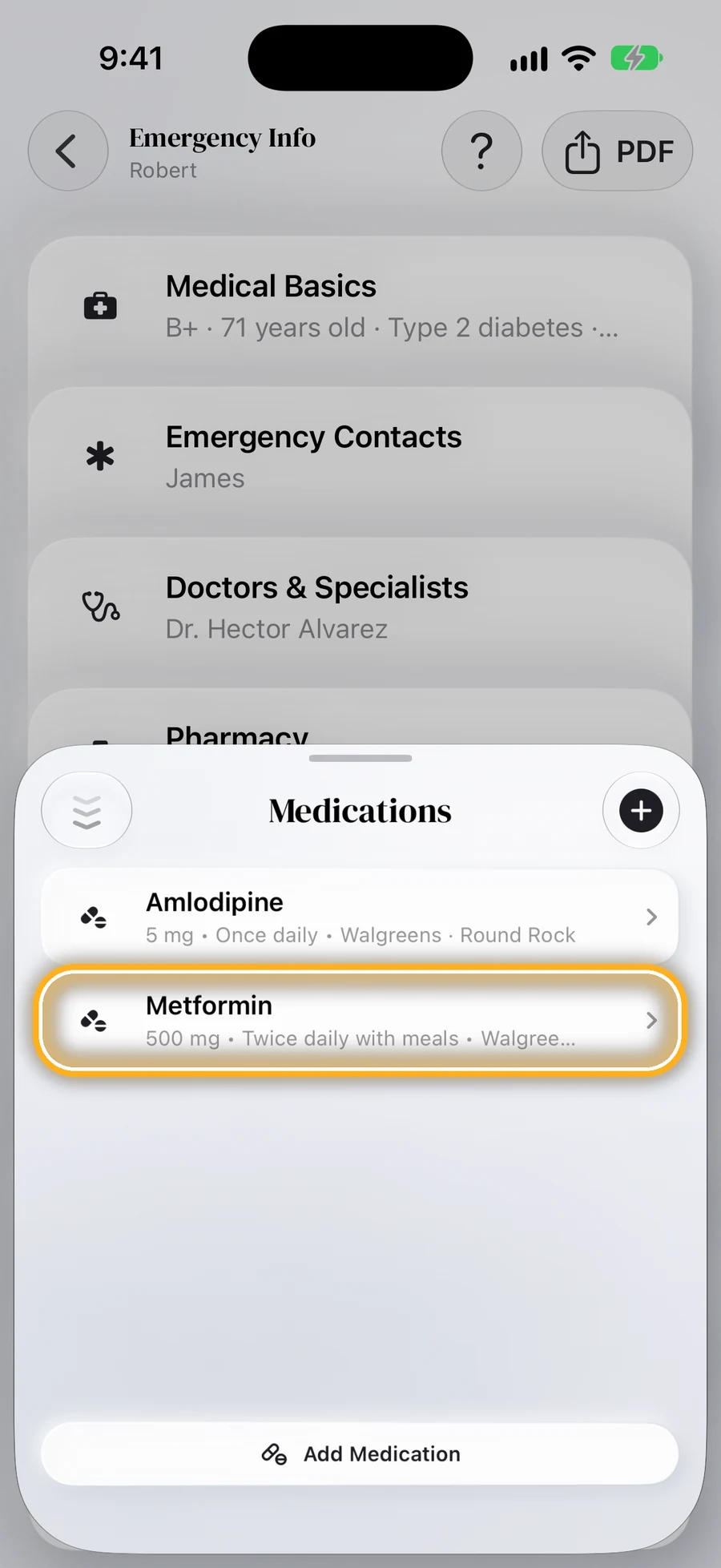
Étape 11 : Touchez Médicaments
Chaque médicament montre sa dose et sa fréquence. Touchez + pour en ajouter un.
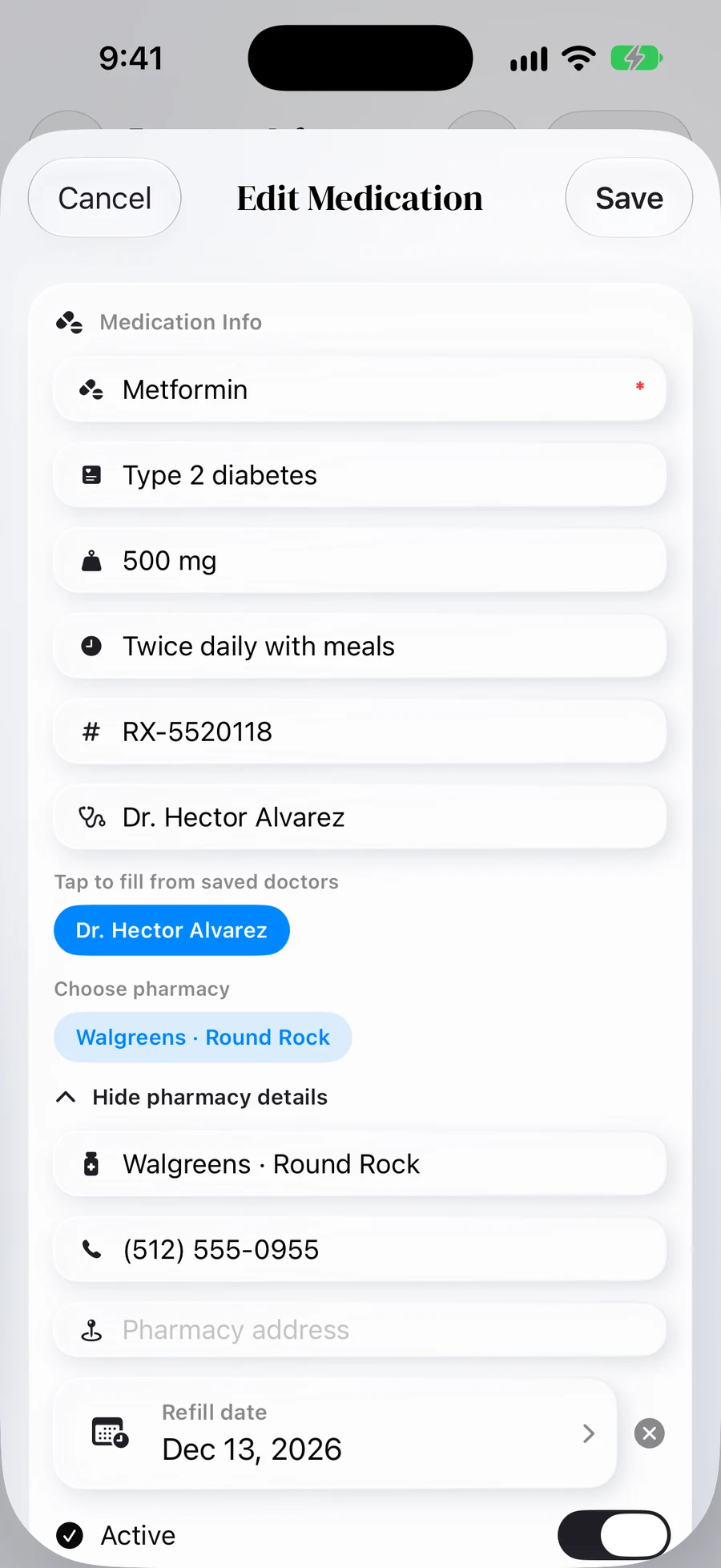
Étape 12 : Touchez un médicament pour tout voir
La dose, la fréquence, le médecin, la pharmacie et son numéro, et la date de renouvellement. KinLine vous prévient avant qu'il faille le racheter.
Donnez une seule page : le PDF d'urgence
Pour les urgences, une baby-sitter ou l'école. Sur iPhone.
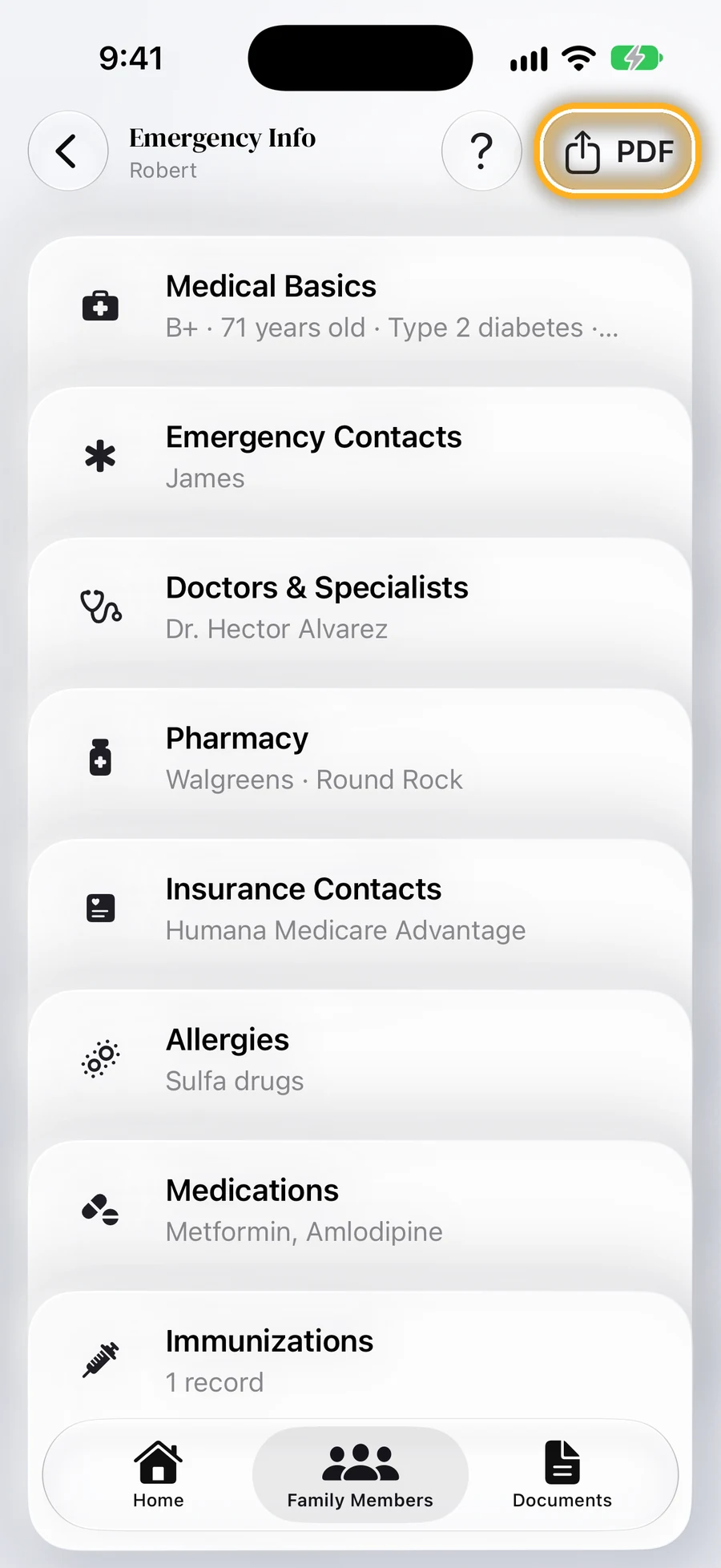
Étape 13 : Dans Informations d'urgence, touchez PDF
C'est en haut à droite de la page Informations d'urgence.
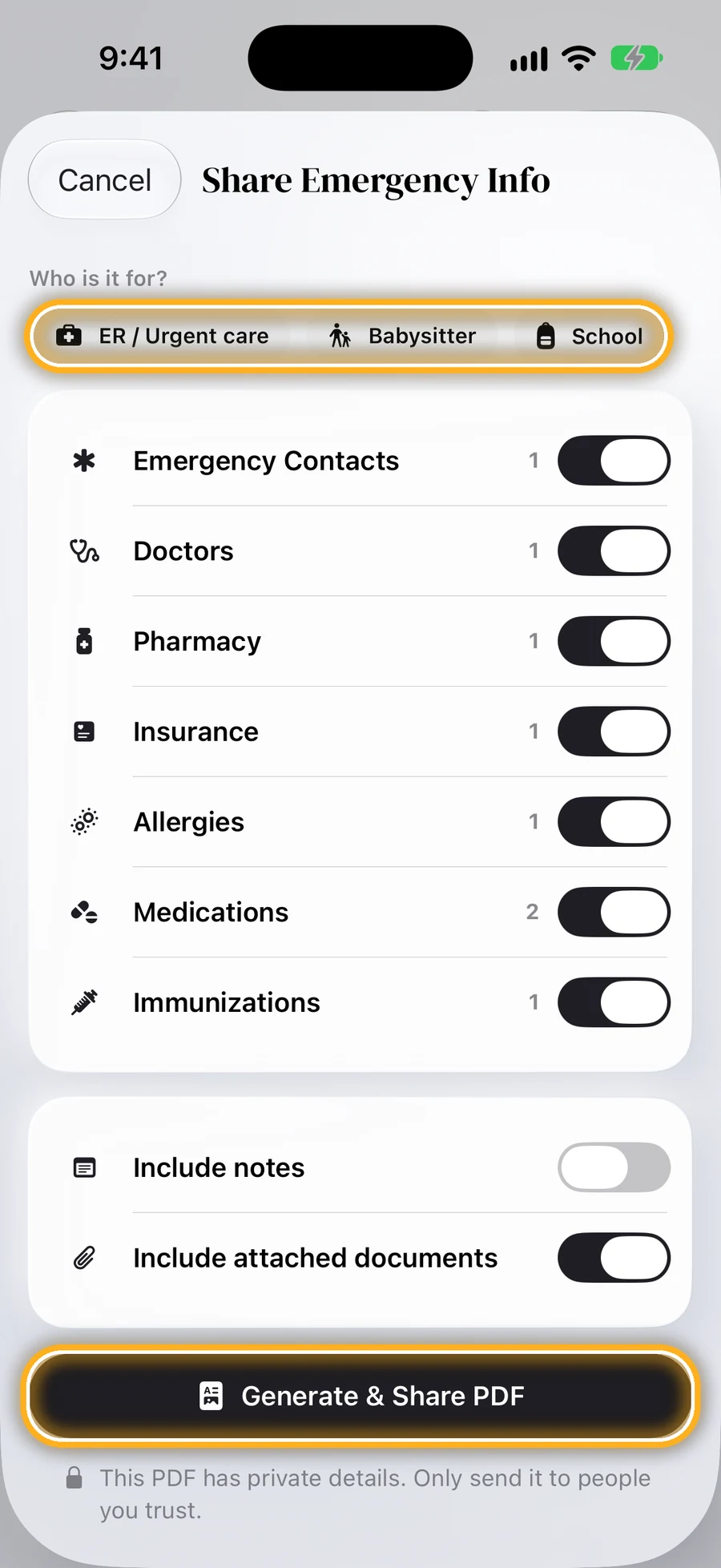
Étape 14 : Choisissez pour qui, puis Créer et partager
Touchez Urgences / Soins d'urgence, Garde d'enfants ou École, et KinLine choisit les bonnes parties. Ou activez et désactivez les parties vous-même.
Puis envoyez-le par Messages ou par e-mail, enregistrez-le ou imprimez-le. Ne l'envoyez qu'à des personnes de confiance.
Accueil et Documents
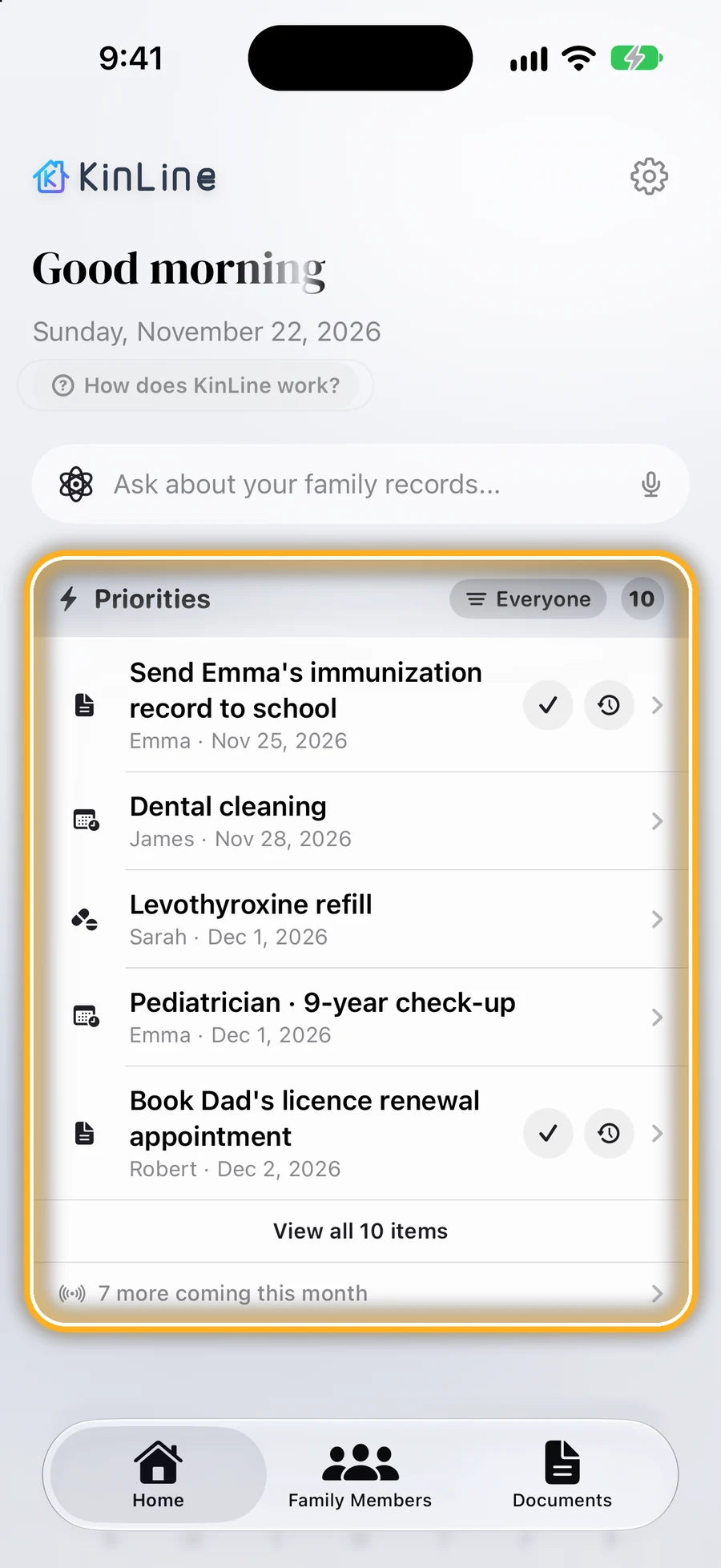
Étape 15 : Accueil montre ce qui arrive bientôt
Médicaments à racheter, rendez-vous et renouvellements pour toute la famille, les plus proches en premier. Touchez ✓ quand c'est fait, ou l'horloge pour être prévenu plus tard.
Vous pouvez aussi taper une question dans « Posez une question sur les fiches de votre famille », comme « Quand expire le passeport d'Emma ? »
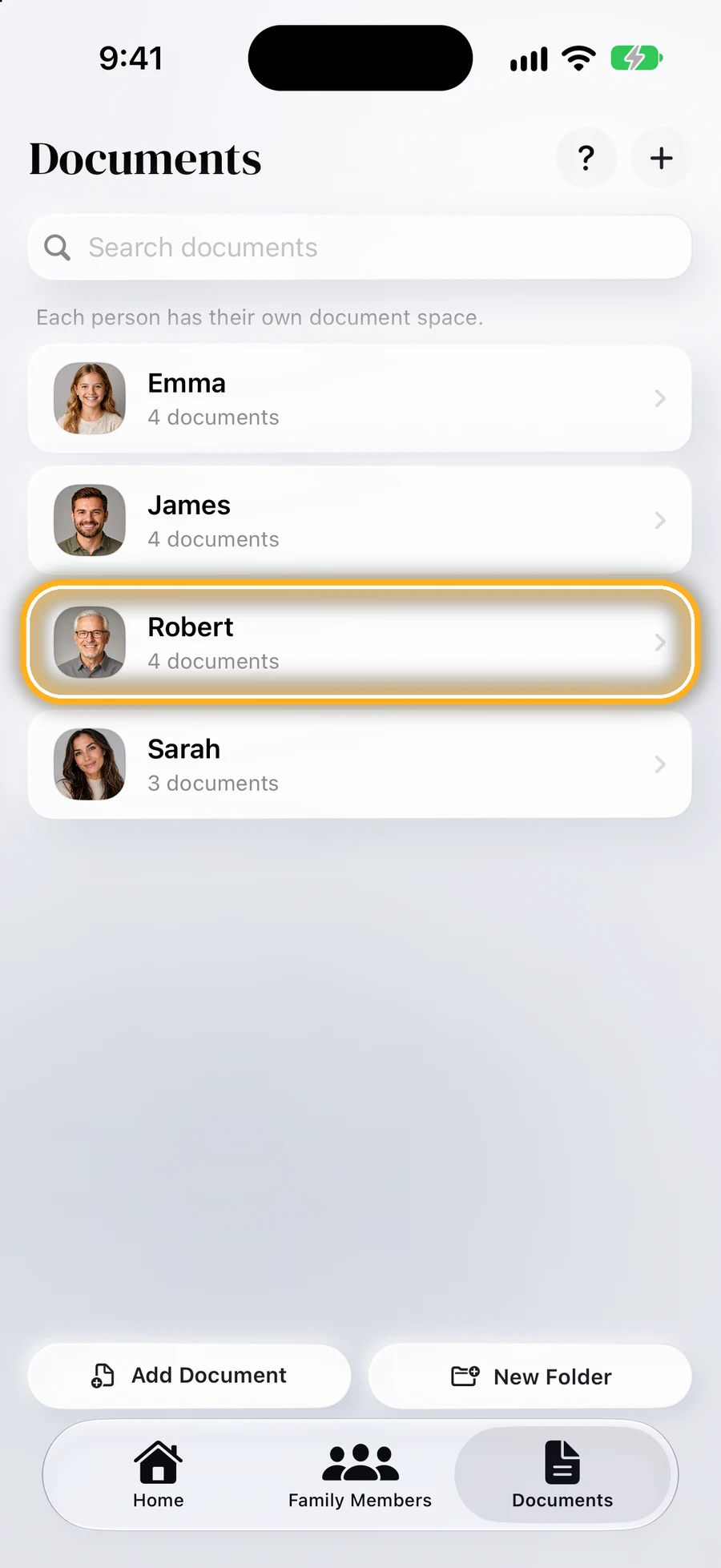
Étape 16 : Documents garde chaque fichier, par personne
Chaque photo et PDF que vous ajoutez n'importe où se retrouve aussi ici, rangé par personne. Touchez Ajouter un document pour un papier isolé, comme une lettre de l'école.
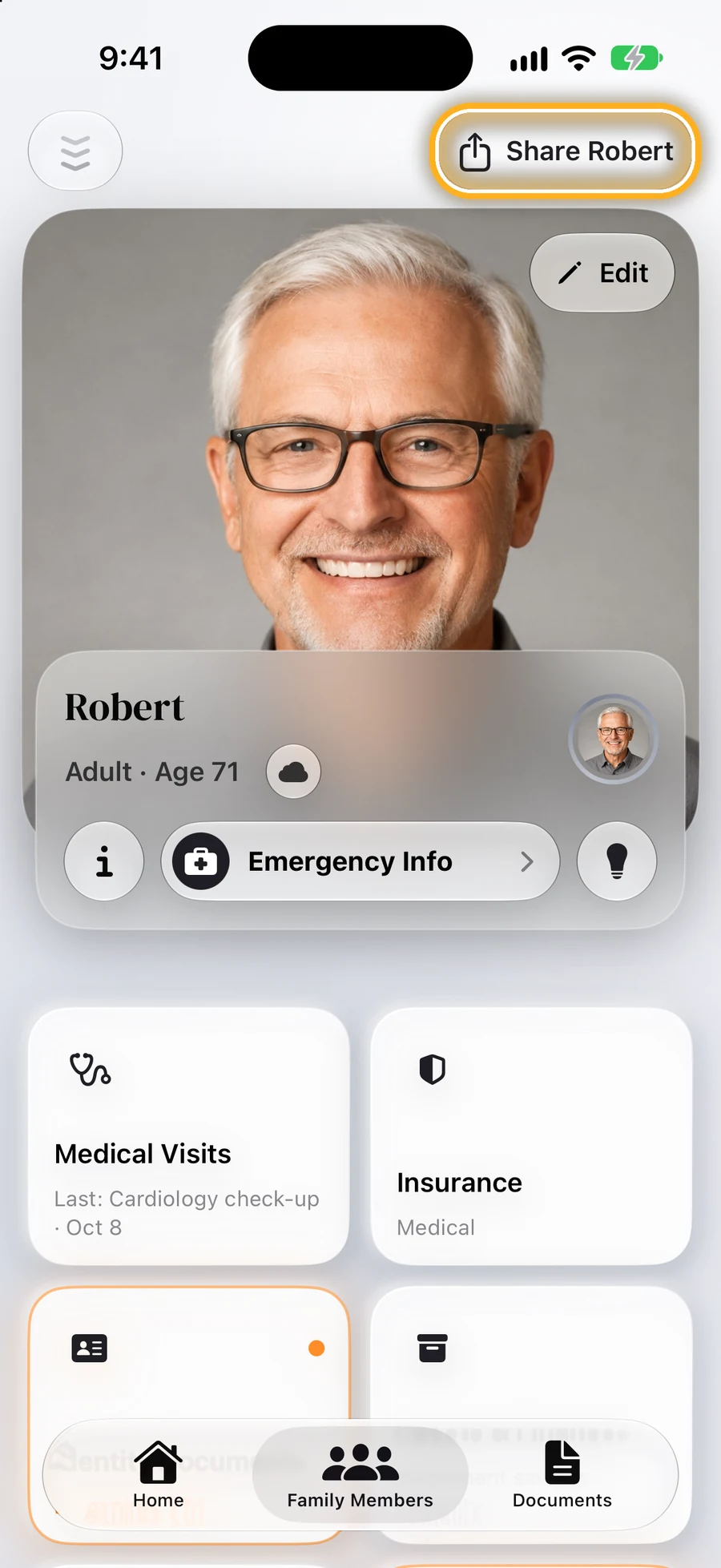
Étape 17 : Partagez une personne avec votre famille
Sur la page d'une personne, touchez Partager en haut. Sur iPhone, les proches qui ont un iPhone reçoivent la page de Robert via iCloud et voient les modifications au fur et à mesure. Des proches sur Android ? Envoyez-leur une copie.
Vous partagez une personne à la fois, jamais toute votre famille.
Questions rapides
- Faut-il s'inscrire ?
- Non. Pas de compte, pas d'e-mail, pas de mot de passe. Ouvrez l'app et ajoutez une personne.
- Est-ce gratuit ?
- Oui, pour commencer. La version gratuite couvre deux membres de la famille et jusqu'à trois fiches par personne dans chaque rubrique principale. Les rendez-vous, les rappels et les informations d'urgence sont illimités.
- Est-ce pareil sur Android ?
- Ces images viennent d'un iPhone. L'app Android a les mêmes personnes, rubriques et Informations d'urgence, et certains boutons sont un peu différents. Quelques fonctions, comme le PDF d'urgence, ne sont pour l'instant que sur iPhone.
Toujours bloqué ? Écrivez-nous depuis la page d'aide, ou lisez comment fonctionne votre confidentialité.
D'autres guides en images : une liste de médicaments pour un parent, quoi apporter aux urgences, et une liste de médicaments gratuite à imprimer.
Commencez par une personne ce soir.


Téléchargement gratuit · Aucun compte nécessaire