























ಚಿತ್ರಗಳ ಗೈಡ್ · ಸುಮಾರು 10 ನಿಮಿಷ
ಈಗಷ್ಟೇ KinLine ಡೌನ್ಲೋಡ್ ಮಾಡಿದ್ದೀರಾ? ಇಲ್ಲಿಂದ ಶುರು ಮಾಡಿ.
ಚಿತ್ರಗಳನ್ನು ನೋಡುತ್ತಾ ಹೋಗಿ. ಅವು ಒಂದು ಉದಾಹರಣೆ ಕುಟುಂಬವನ್ನು ತೋರಿಸುತ್ತವೆ: Robert (ಅಪ್ಪ, 71), Sarah, James ಮತ್ತು ಅವರ ಮಗಳು Emma. ಪ್ರತಿ ಚಿತ್ರದಲ್ಲಿನ ವೃತ್ತ ಎಲ್ಲಿ ಟ್ಯಾಪ್ ಮಾಡಬೇಕು ಅಂತ ತೋರಿಸುತ್ತದೆ.
ನಕ್ಷೆ: ಯಾವುದಕ್ಕೂ ಮೂರು ಟ್ಯಾಪ್
KinLine ನಲ್ಲಿ ಪ್ರತಿಯೊಂದೂ ಒಬ್ಬ ವ್ಯಕ್ತಿಗೆ ಸೇರಿದ್ದು. ಹಾಗಾಗಿ ನೀವು ಯಾವಾಗಲೂ ಒಂದೇ ರೀತಿ ಶುರು ಮಾಡುತ್ತೀರಿ: ವ್ಯಕ್ತಿಯನ್ನು ಆರಿಸಿ, ನಂತರ ಕಾರ್ಡ್.
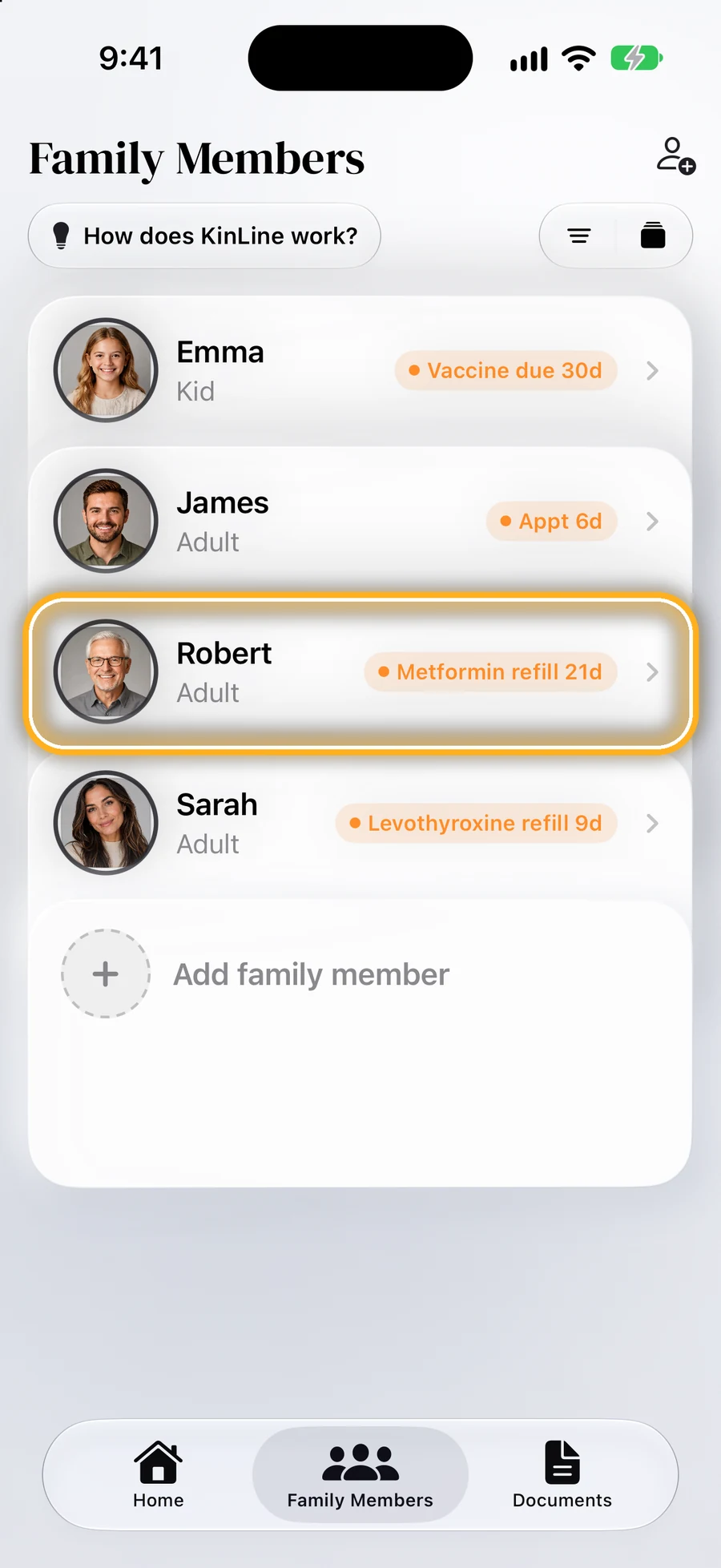
1. ಕುಟುಂಬ ಸದಸ್ಯರು
ನೀವು ನೋಡಿಕೊಳ್ಳುವ ಎಲ್ಲರೂ. ಒಬ್ಬ ವ್ಯಕ್ತಿಯ ಮೇಲೆ ಟ್ಯಾಪ್ ಮಾಡಿ.
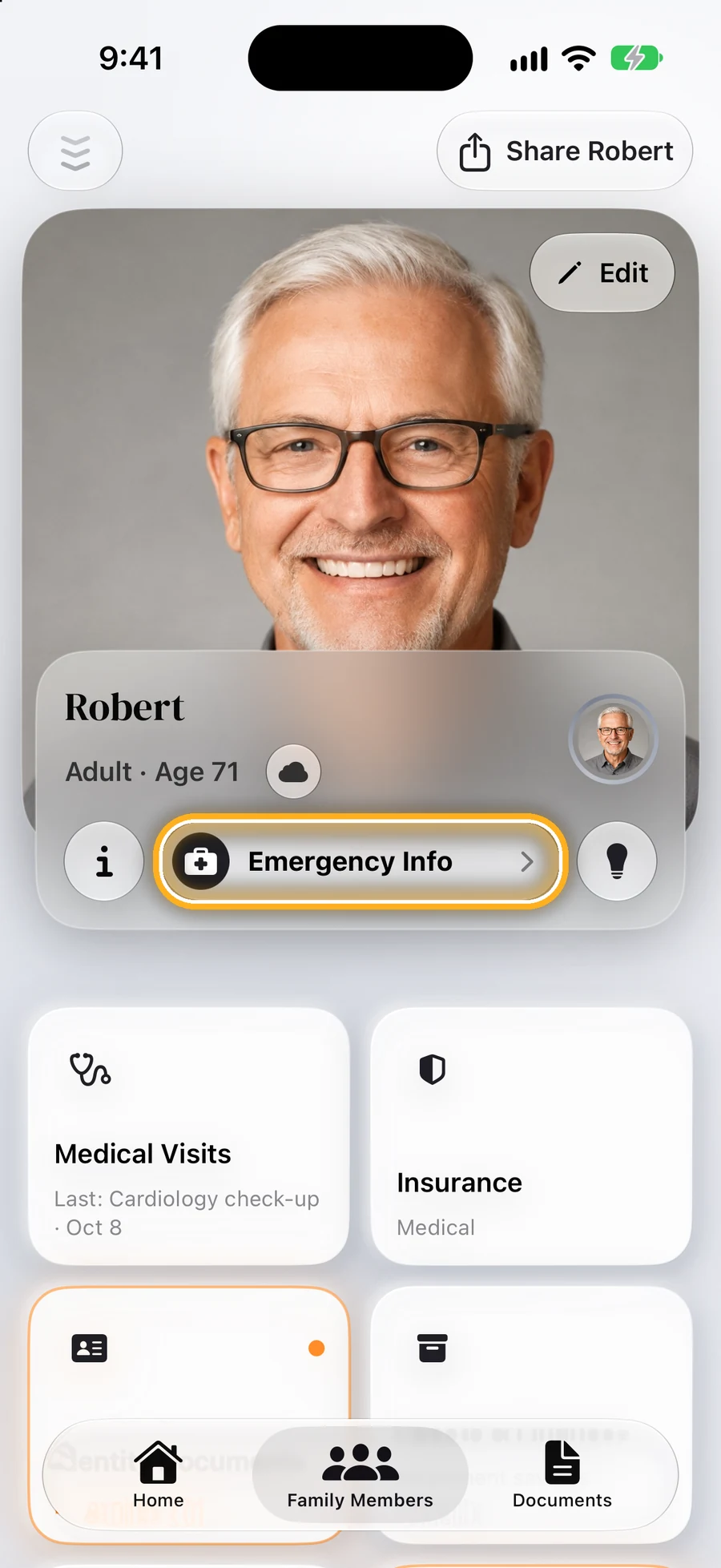
2. ಅವರ ಪೇಜ್
ಅವರ 9 ಕಾರ್ಡ್ಗಳು, ಮತ್ತು ಎಮರ್ಜೆನ್ಸಿ ಇನ್ಫೋ ಬಟನ್.
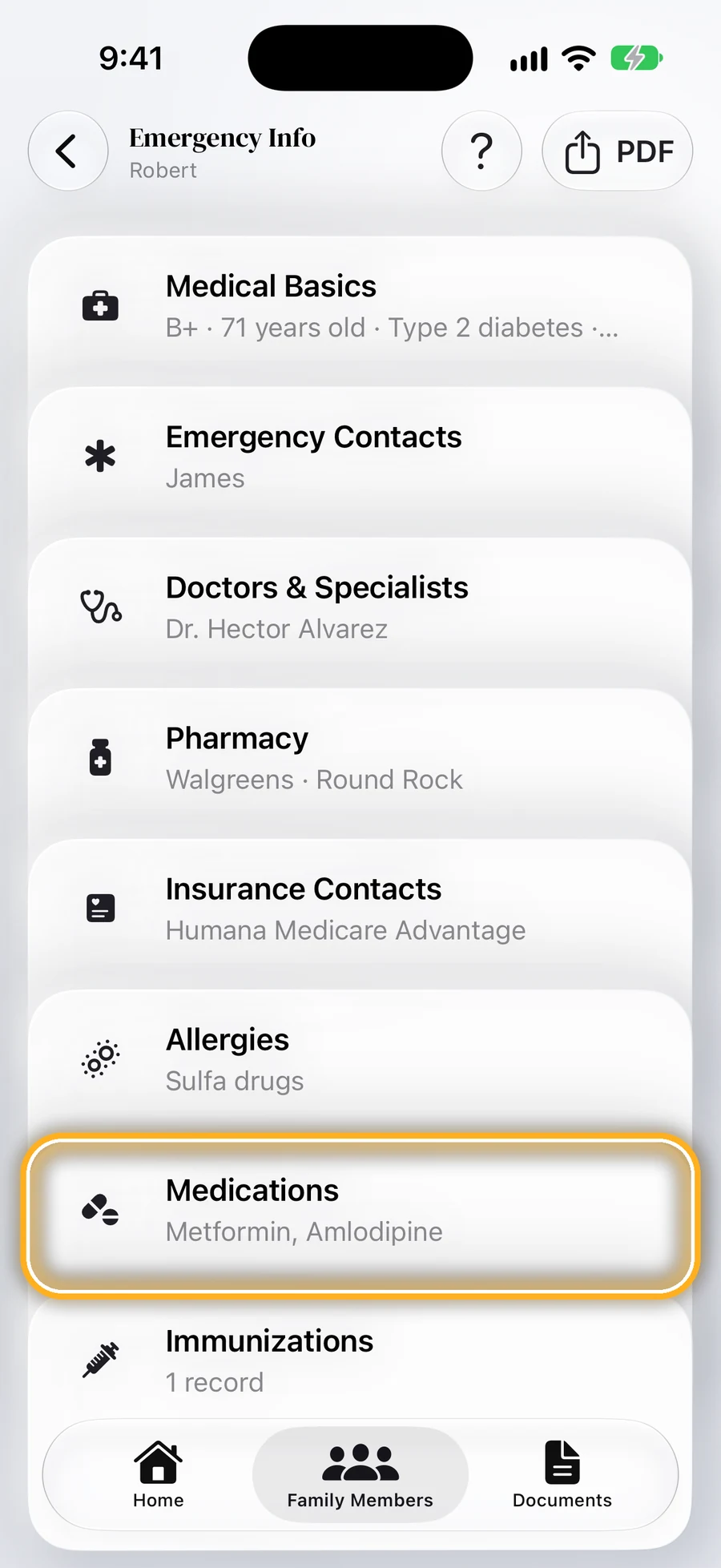
3. ಎಮರ್ಜೆನ್ಸಿ ಇನ್ಫೋ
ಔಷಧಿಗಳು, ಅಲರ್ಜಿಗಳು, ಡಾಕ್ಟರ್ಗಳು ಮತ್ತು ಯಾರಿಗೆ ಕರೆ ಮಾಡಬೇಕು.
ಕೆಳಗಿನ ಮೂರು ಬಟನ್ಗಳು
- ಹೋಮ್
- ಎಲ್ಲರಿಗೂ ಮುಂದೆ ಏನು ಬರುತ್ತಿದೆ: ರೀಫಿಲ್ಗಳು, ವಿಸಿಟ್ಗಳು, ರಿನ್ಯೂವಲ್ಗಳು.
- ಕುಟುಂಬ ಸದಸ್ಯರು
- ಎಲ್ಲರ ಪೇಜ್ಗಳು. KinLine ಯಾವಾಗಲೂ ಇಲ್ಲೇ ತೆರೆಯುತ್ತದೆ.
- ಡಾಕ್ಯುಮೆಂಟ್ಗಳು
- ಪ್ರತಿ ಫೋಟೋ ಮತ್ತು PDF, ವ್ಯಕ್ತಿಯ ಪ್ರಕಾರ ಜೋಡಿಸಿದ್ದು.
ನಿಮ್ಮ ಮೊದಲ ವ್ಯಕ್ತಿಯನ್ನು ಆಡ್ ಮಾಡಿ
ನೀವು, ಒಂದು ಮಗು ಅಥವಾ ಅಪ್ಪ-ಅಮ್ಮ. ನೀವು ಯಾರ ಬಗ್ಗೆ ಹೆಚ್ಚು ಚಿಂತೆ ಮಾಡುತ್ತೀರೋ ಅವರಿಂದ ಶುರು ಮಾಡಿ.
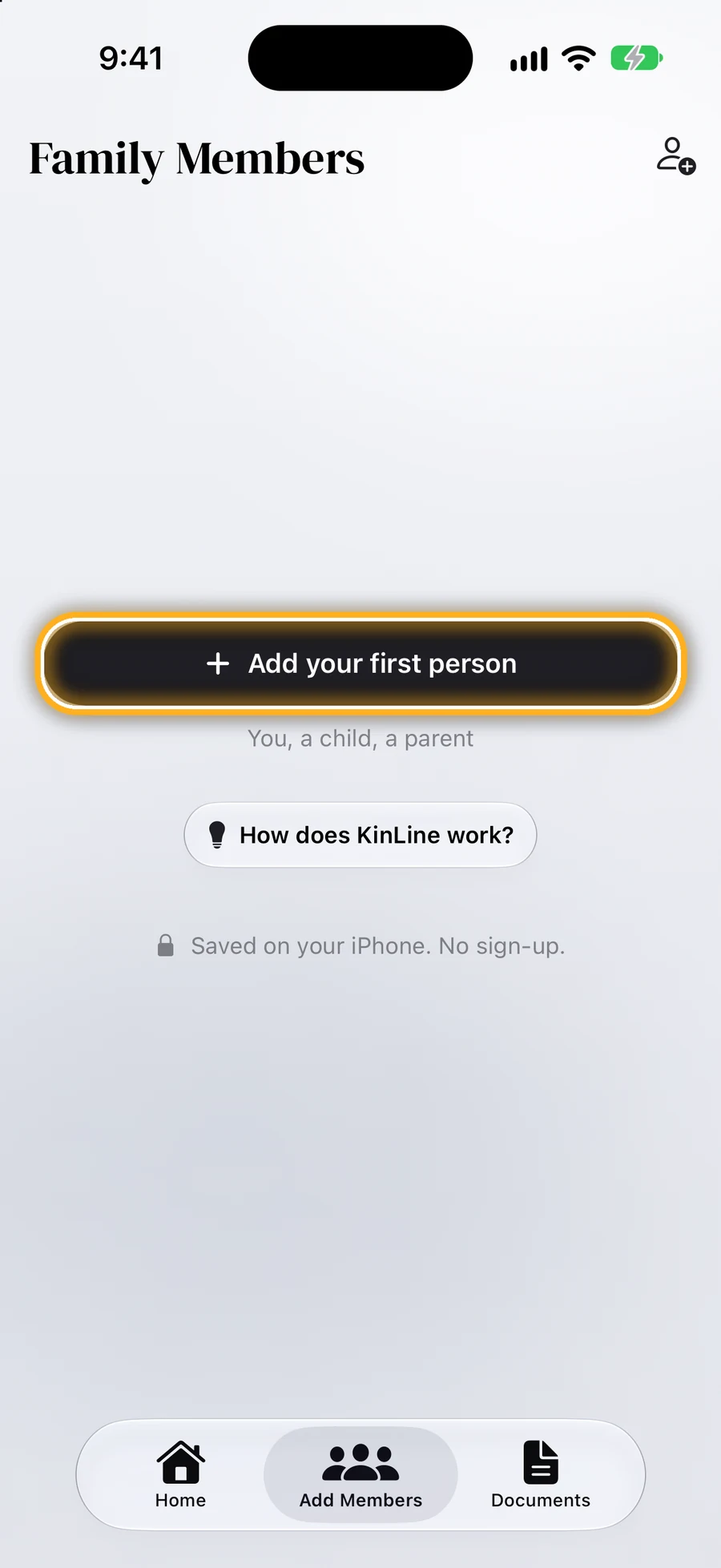
ಹಂತ 1: “ಮೊದಲ ವ್ಯಕ್ತಿಯನ್ನು ಆಡ್ ಮಾಡಿ” ಮೇಲೆ ಟ್ಯಾಪ್ ಮಾಡಿ
ನೀವು ಮೊದಲು ನೋಡುವುದು ಇದೇ. ಇದಕ್ಕಿಂತ ಮೊದಲು ಯಾವ ಸೈನ್-ಅಪ್ ಸ್ಕ್ರೀನ್ ಕೂಡ ಇಲ್ಲ.
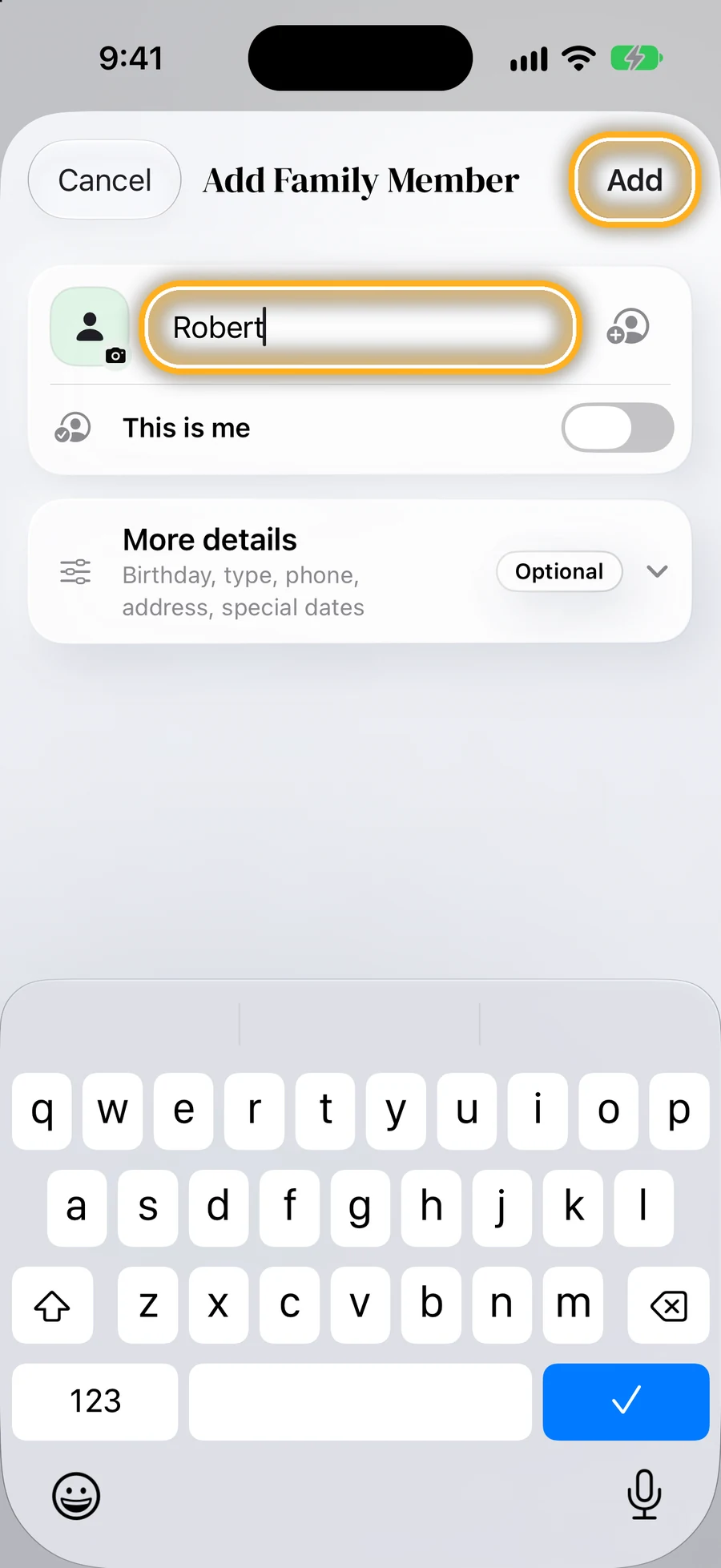
ಹಂತ 2: ಅವರ ಹೆಸರು ಟೈಪ್ ಮಾಡಿ, ನಂತರ ಸೇರ್ಪಡಿಸಿ ಮೇಲೆ ಟ್ಯಾಪ್ ಮಾಡಿ
ಹೆಸರು ಒಂದೇ ಸಾಕು. ಉಳಿದದ್ದೆಲ್ಲಾ ಆಮೇಲೆ.
ನಿಮ್ಮನ್ನೇ ಆಡ್ ಮಾಡುತ್ತಿದ್ದೀರಾ? “ಇದು ನಾನು.” ಆನ್ ಮಾಡಿ. ಫೋಟೋ ಆಡ್ ಮಾಡಲು, ಚಿಕ್ಕ ಕ್ಯಾಮರಾ ಮೇಲೆ ಟ್ಯಾಪ್ ಮಾಡಿ.
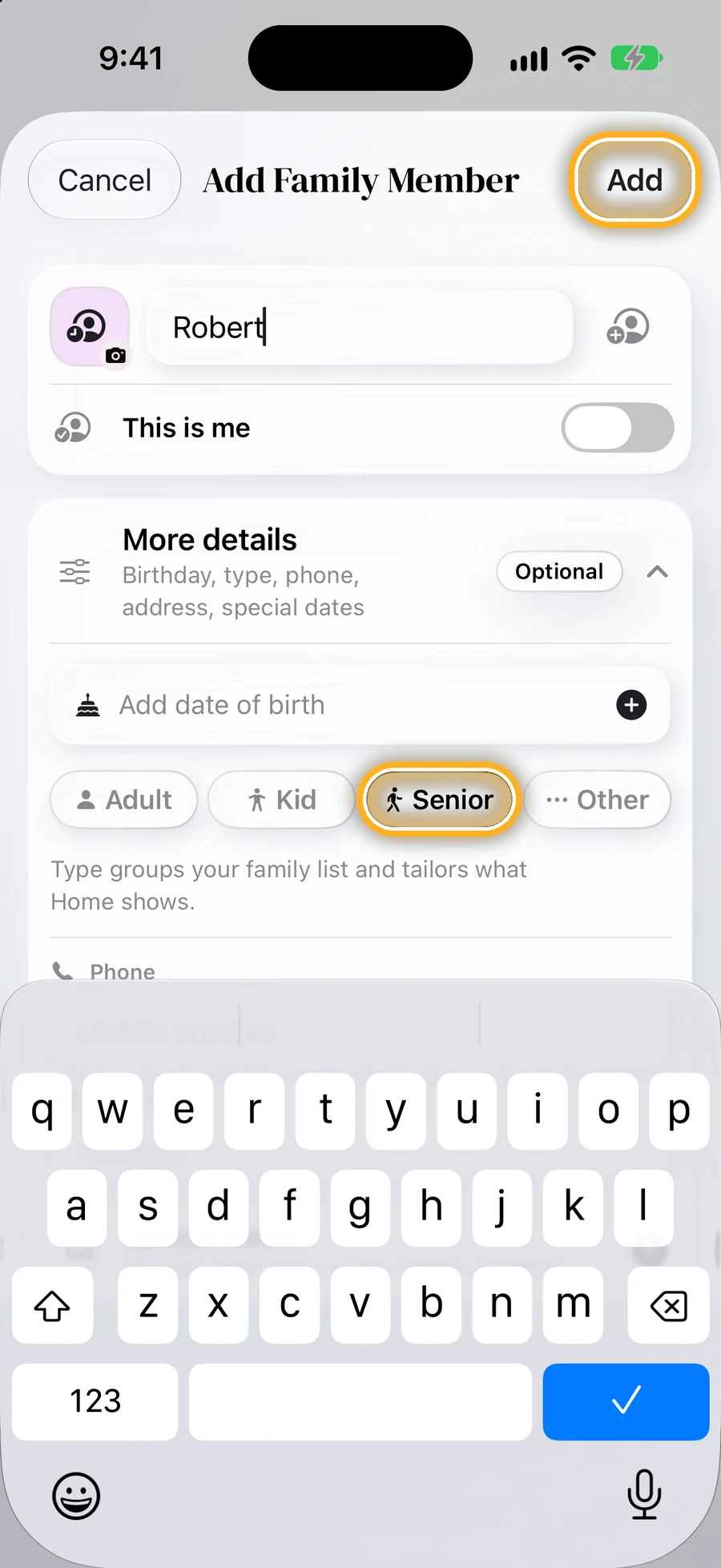
ಹಂತ 3: ಇನ್ನಷ್ಟು ಬೇಕಾ? “ಇನ್ನಷ್ಟು ವಿವರಗಳು” ತೆರೆಯಿರಿ
ಹುಟ್ಟುಹಬ್ಬ, ಫೋನ್ ನಂಬರ್, ಅಥವಾ ಟೈಪ್ ಆಡ್ ಮಾಡಿ: ವಯಸ್ಕ, ಮಗು, ಹಿರಿಯ. ಇದು ಕಡ್ಡಾಯವಲ್ಲ, ಮತ್ತು ಆಮೇಲೆ ಎಡಿಟ್ ಮೂಲಕ ಆಡ್ ಮಾಡಬಹುದು.
ಹಂತ 4: ಎಲ್ಲರೂ ಕುಟುಂಬ ಸದಸ್ಯರು ಅಲ್ಲಿ ಕಾಣುತ್ತಾರೆ
ನಿಮ್ಮ ಕುಟುಂಬದ ಉಳಿದವರನ್ನೂ ಇದೇ ರೀತಿ, ಮೇಲಿರುವ + ಮೂಲಕ ಆಡ್ ಮಾಡಿ.
ಪ್ರತಿ ಸಾಲಿನಲ್ಲಿರುವ ಚಿಕ್ಕ ಕಿತ್ತಳೆ ಬಣ್ಣದ ನೋಟ್ ಆ ವ್ಯಕ್ತಿಗೆ ಮುಂದೆ ಬರುತ್ತಿರುವ ವಿಷಯ, ಉದಾಹರಣೆಗೆ ಒಂದು ರೀಫಿಲ್ ಅಥವಾ ಲಸಿಕೆ. ಅವರ ಪೇಜ್ ತೆರೆಯಲು ವ್ಯಕ್ತಿಯ ಮೇಲೆ ಟ್ಯಾಪ್ ಮಾಡಿ.
ಪ್ರತಿ ವ್ಯಕ್ತಿಯ ಪೇಜ್, ಮತ್ತು ಅವರ 9 ಕಾರ್ಡ್ಗಳು
ಪ್ರತಿ ವ್ಯಕ್ತಿಗೂ ಒಂದೇ ಕಾರ್ಡ್ಗಳು, ಒಂದೇ ಜಾಗದಲ್ಲಿ ಸಿಗುತ್ತವೆ. ಒಮ್ಮೆ ಕಲಿತರೆ ಯಾರದ್ದು ಏನು ಬೇಕಾದರೂ ಹುಡುಕಬಹುದು.
ಹಂತ 5: ಪೇಜ್ನ ಮೇಲ್ಭಾಗ
Robert ಅವರ ಫೋಟೋ ಮತ್ತು ಹೆಸರು, ಮತ್ತು ಕಪ್ಪು ವೃತ್ತ ಇರುವ ಎಮರ್ಜೆನ್ಸಿ ಇನ್ಫೋ ಬಟನ್. ಆಸ್ಪತ್ರೆಗೆ ಹೋಗುವಾಗ ನೆನಪಿಡಬೇಕಾದದ್ದು ಅದೇ.
ನೀವು ಮೊದಲ ಸಲ ಒಬ್ಬರ ಪೇಜ್ ತೆರೆದಾಗ, KinLine ಒಂದು ಚಿಕ್ಕ ಟಿಪ್ ತೋರಿಸುತ್ತದೆ. ಅದನ್ನು ಮುಚ್ಚಲು ಎಲ್ಲಾದರೂ ಟ್ಯಾಪ್ ಮಾಡಿ.
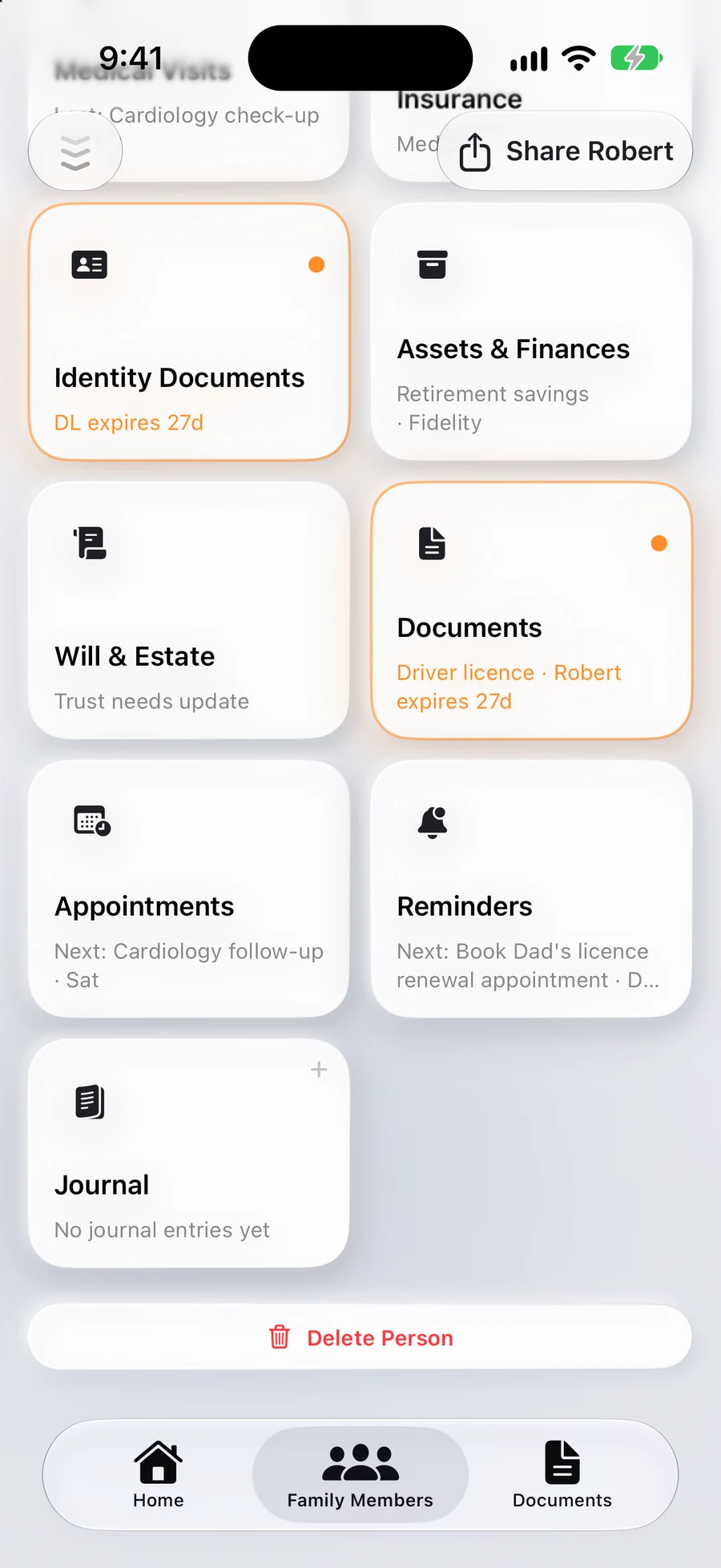
ಹಂತ 6: ಕಾರ್ಡ್ಗಳಿಗೆ ಕೆಳಗೆ ಸ್ಕ್ರೋಲ್ ಮಾಡಿ
ಪ್ರತಿ ಕಾರ್ಡ್ ಒಳಗೆ ಏನಿದೆ ಅಂತ ತೋರಿಸುತ್ತದೆ, ಉದಾಹರಣೆಗೆ “Retirement savings · Fidelity”. ಕಾರ್ಡ್ ತೆರೆಯಲು ಅದರ ಮೇಲೆ ಟ್ಯಾಪ್ ಮಾಡಿ.
ಬೇಗ ಸಮಯ ಬರುವ ವಿಷಯ ಇರುವ ಕಾರ್ಡ್ಗೆ ಕಿತ್ತಳೆ ಬಣ್ಣದ ರಿಂಗ್ ಬರುತ್ತದೆ ಮತ್ತು ಅದು ಮುಂದೆ ಬರುತ್ತದೆ. ಇಲ್ಲಿ, Robert ಅವರ ಡ್ರೈವಿಂಗ್ ಲೈಸೆನ್ಸ್ 27 ದಿನಗಳಲ್ಲಿ ಎಕ್ಸ್ಪೈರ್ ಆಗುತ್ತದೆ.
ಪ್ರತಿ ಕಾರ್ಡ್ನಲ್ಲಿ ಏನಿರುತ್ತದೆ
- 1ಡಾಕ್ಟರ್ ವಿಸಿಟ್ಗಳುಪ್ರತಿ ಡಾಕ್ಟರ್ ವಿಸಿಟ್: ಏಕೆ ಹೋದಿರಿ, ಅವರು ಏನು ಹೇಳಿದರು, ಟೆಸ್ಟ್ಗಳು.
- 2ಇನ್ಶೂರೆನ್ಸ್ಹೆಲ್ತ್, ಡೆಂಟಲ್, ಕಾರ್ ಅಥವಾ ಮನೆಯ ಪಾಲಿಸಿಗಳು, ಕಾರ್ಡ್ ಫೋಟೋ ಜೊತೆ.
- 3ಐಡೆಂಟಿಟಿ ಡಾಕ್ಯುಮೆಂಟ್ಗಳುಪಾಸ್ಪೋರ್ಟ್, ಡ್ರೈವಿಂಗ್ ಲೈಸೆನ್ಸ್, Medicare ಕಾರ್ಡ್, ಜನನ ಪ್ರಮಾಣಪತ್ರ.
- 4ಆಸ್ತಿಗಳು & ಫೈನಾನ್ಸ್ಬ್ಯಾಂಕ್ ಮತ್ತು ರಿಟೈರ್ಮೆಂಟ್ ಅಕೌಂಟ್ಗಳು, ಬೆಲೆಬಾಳುವ ವಸ್ತುಗಳು, ಯಾವುದು ಎಲ್ಲಿದೆ.
- 5ವಿಲ್ & ಎಸ್ಟೇಟ್ವಿಲ್, ಟ್ರಸ್ಟ್, ಪವರ್ ಆಫ್ ಅಟಾರ್ನಿ, ಮತ್ತು ಒರಿಜಿನಲ್ ಯಾರ ಬಳಿ ಇದೆ.
- 6ಡಾಕ್ಯುಮೆಂಟ್ಗಳುಯಾವುದೇ ಫೋಟೋ ಅಥವಾ PDF, ಬೇಕಾದರೆ ಫೋಲ್ಡರ್ಗಳಲ್ಲಿ.
- 7ಅಪಾಯಿಂಟ್ಮೆಂಟ್ಗಳುಮುಂದಿನ ವಿಸಿಟ್ಗಳು, ಸಮಯ ಮತ್ತು ಜಾಗದ ಜೊತೆ.
- 8ರಿಮೈಂಡರ್ಗಳುರೀಫಿಲ್ಗಳು, ರಿನ್ಯೂವಲ್ಗಳು ಮತ್ತು ನೀವು ಮರೆಯಬಾರದ ಯಾವುದಾದರೂ.
- 9ಜರ್ನಲ್ನೋಟ್ಸ್ ಮತ್ತು ನೆನಪುಗಳು, ಉದಾಹರಣೆಗೆ ಶಾಲೆಯ ಮೊದಲ ದಿನ.
ಒಂದು ವಿಷಯ ಆಡ್ ಮಾಡಿ: ಇನ್ಶೂರೆನ್ಸ್ ಕಾರ್ಡ್
ಪ್ರತಿ ಕಾರ್ಡ್ ಒಂದೇ ರೀತಿ ಕೆಲಸ ಮಾಡುತ್ತದೆ. ಉದಾಹರಣೆಗೆ ಇಲ್ಲಿ ಇನ್ಶೂರೆನ್ಸ್.
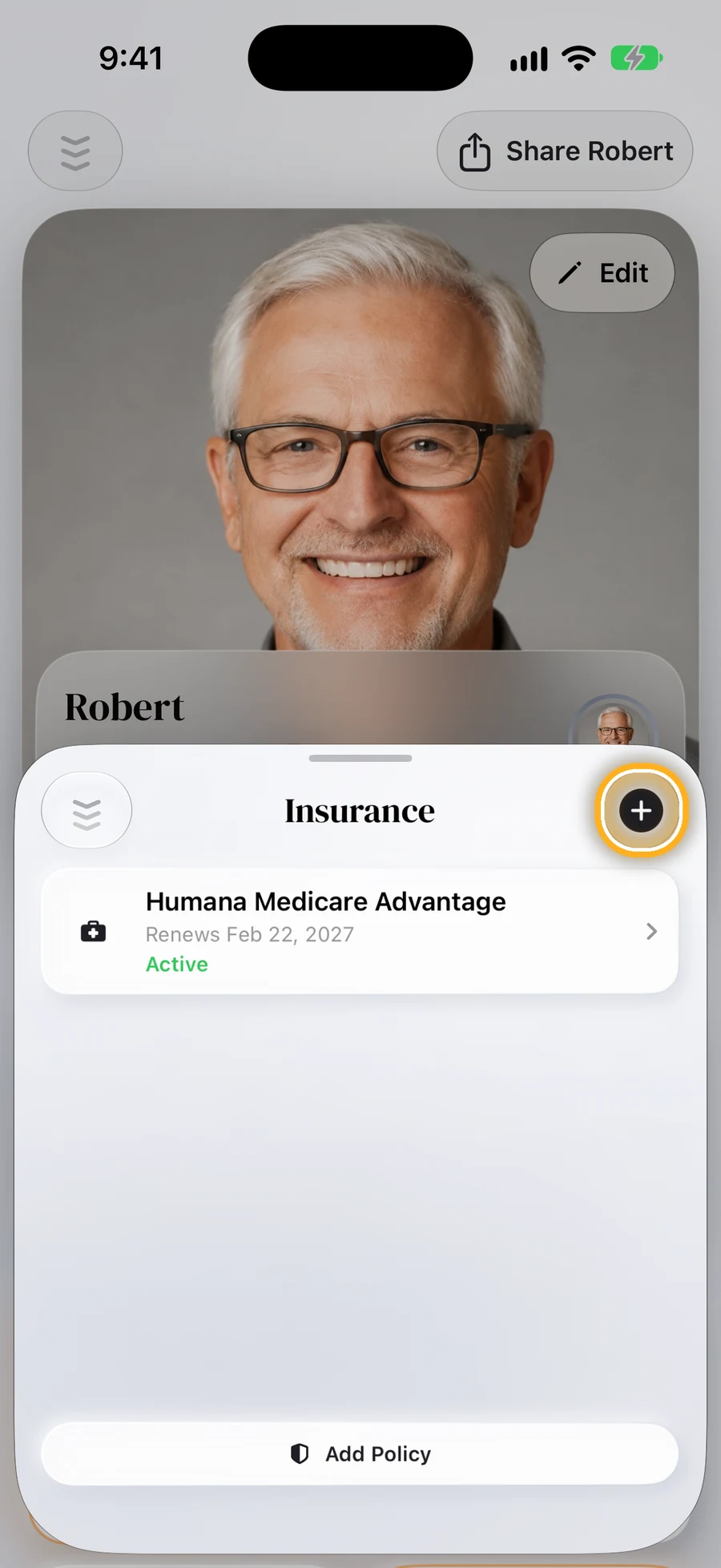
ಹಂತ 7: ಕಾರ್ಡ್ ತೆರೆದು, ನಂತರ + ಮೇಲೆ ಟ್ಯಾಪ್ ಮಾಡಿ
ಕಾರ್ಡ್ ಒಂದು ಪಟ್ಟಿಯಾಗಿ ತೆರೆಯುತ್ತದೆ. Robert ಅವರಿಗೆ ಇಲ್ಲಿ ಈಗಾಗಲೇ ಒಂದು ಪಾಲಿಸಿ ಇದೆ. + (ಅಥವಾ ಕೆಳಗಿರುವ ಬಟನ್) ಇನ್ನೊಂದನ್ನು ಆಡ್ ಮಾಡುತ್ತದೆ.
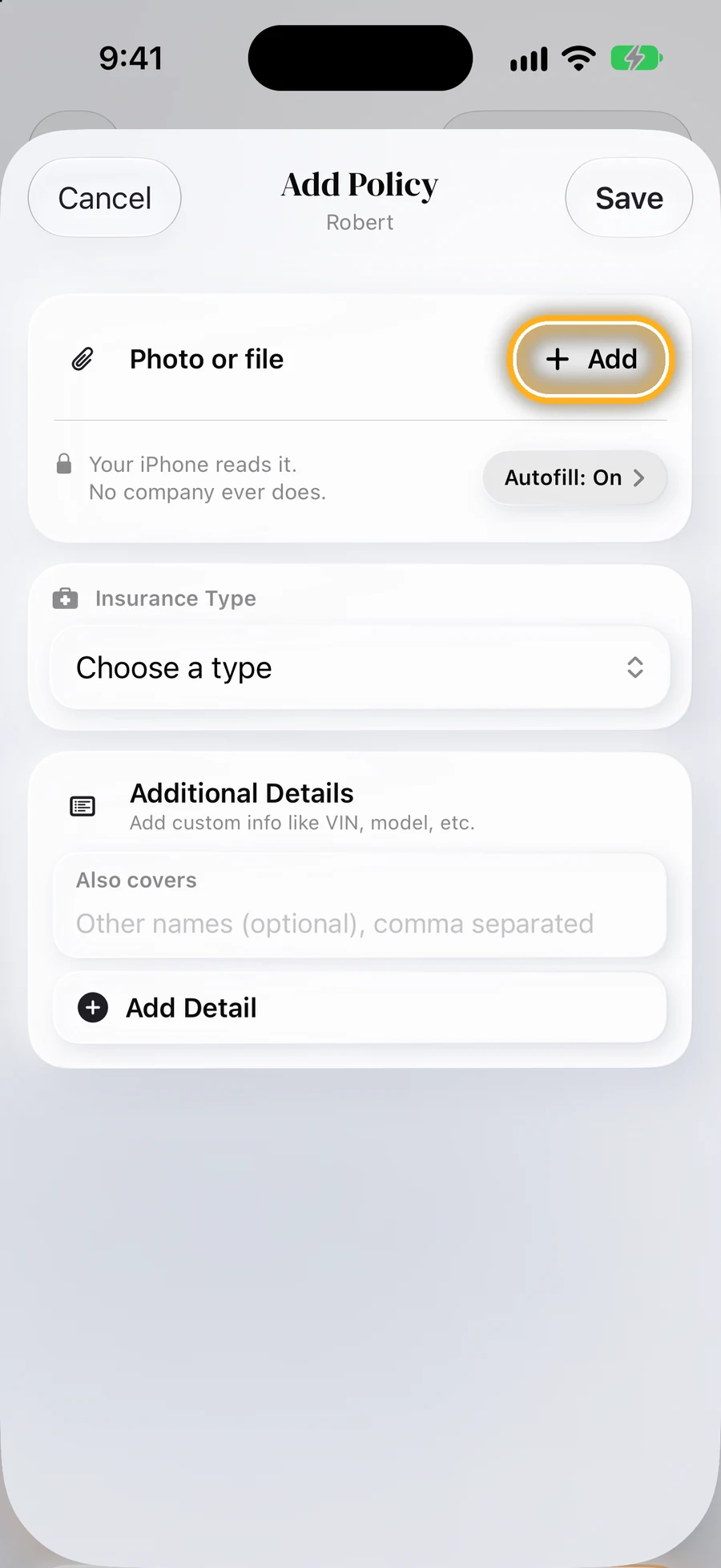
ಹಂತ 8: ಕಾರ್ಡ್ನ ಫೋಟೋ ತೆಗೆಯಿರಿ
“ಫೋಟೋ ಅಥವಾ ಫೈಲ್” ಪಕ್ಕದಲ್ಲಿರುವ ಸೇರ್ಪಡಿಸಿ ಮೇಲೆ ಟ್ಯಾಪ್ ಮಾಡಿ, ಮತ್ತು ಇನ್ಶೂರೆನ್ಸ್ ಕಾರ್ಡ್ನ ಫೋಟೋ ತೆಗೆಯಿರಿ.
ಹೊಸ iPhone ಗಳಲ್ಲಿ, KinLine ಫೋಟೋ ಓದಿ ನಿಮಗಾಗಿ ಬಾಕ್ಸ್ಗಳನ್ನು ತುಂಬುತ್ತದೆ. ಇದು ನಿಮ್ಮ ಫೋನ್ನಲ್ಲೇ ನಡೆಯುತ್ತದೆ. ಬಾಕ್ಸ್ಗಳನ್ನು ಚೆಕ್ ಮಾಡಿ, ನಂತರ ಸೇವ್ ಮೇಲೆ ಟ್ಯಾಪ್ ಮಾಡಿ. ಬೇಕಾದರೆ ಯಾವಾಗಲೂ ನೀವೇ ಟೈಪ್ ಮಾಡಬಹುದು.
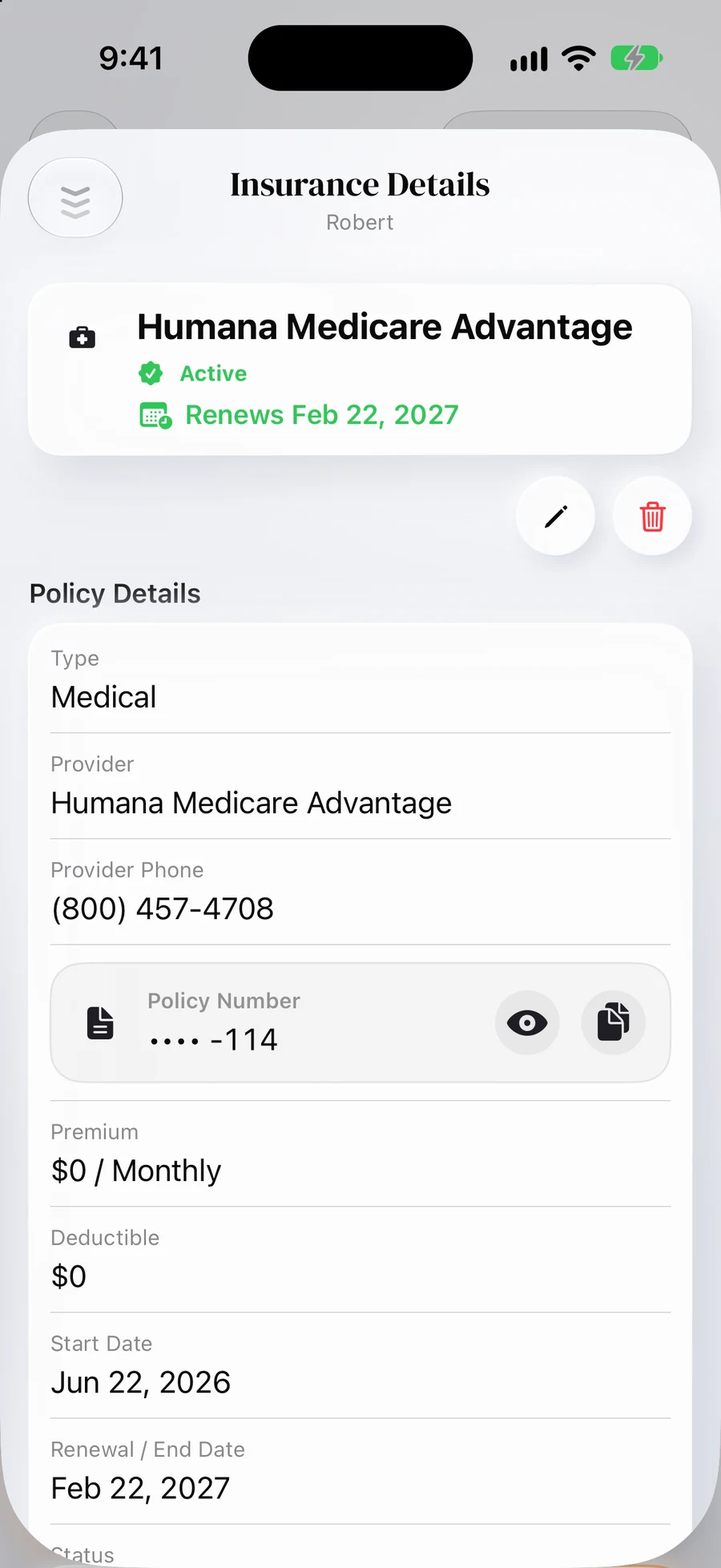
ಹಂತ 9: ಸೇವ್ ಆಯಿತು. ಯಾವಾಗ ಬೇಕಾದರೂ ಟ್ಯಾಪ್ ಮಾಡಿ
ಕರೆ ಮಾಡಲು ಫೋನ್ ನಂಬರ್ ಅಲ್ಲೇ ಇದೆ. ಪಾಲಿಸಿ ನಂಬರ್ನಂತಹ ನಂಬರ್ಗಳು ನೀವು ಕಣ್ಣಿನ ಐಕಾನ್ ಮೇಲೆ ಟ್ಯಾಪ್ ಮಾಡುವವರೆಗೆ ಮುಚ್ಚಿರುತ್ತವೆ.
ಎಮರ್ಜೆನ್ಸಿ ಇನ್ಫೋ: ಕೆಟ್ಟ ದಿನಕ್ಕಾಗಿ ಇರುವ ಪೇಜ್
ಅಪ್ಪ ಯಾವ ಔಷಧಿಗಳನ್ನು ತೆಗೆದುಕೊಳ್ಳುತ್ತಾರೆ ಅಂತ ನರ್ಸ್ ಕೇಳಿದಾಗ, ನೀವು ನೋಡುವುದು ಇಲ್ಲೇ. ಅದನ್ನು ಒಂದು ಶಾಂತ ದಿನ ತುಂಬಿಡಿ.
ಹಂತ 10: ಎಮರ್ಜೆನ್ಸಿ ಇನ್ಫೋ ಬಟನ್ ಮೇಲೆ ಟ್ಯಾಪ್ ಮಾಡಿ
ಇದರಲ್ಲಿ 8 ಭಾಗಗಳಿವೆ, ಪ್ರತಿಯೊಂದಕ್ಕೂ ಅದರದೇ ಪಟ್ಟಿ:
- ವೈದ್ಯಕೀಯ ಮೂಲ ಮಾಹಿತಿ: ಬ್ಲಡ್ ಗ್ರೂಪ್, ಕಾಯಿಲೆಗಳು
- ಎಮರ್ಜೆನ್ಸಿ ಕಾಂಟ್ಯಾಕ್ಟ್ಗಳು, ಡಾಕ್ಟರ್ಗಳು, ಫಾರ್ಮಸಿ
- ಇನ್ಶೂರೆನ್ಸ್ ಕಾಂಟ್ಯಾಕ್ಟ್ಗಳು
- ಅಲರ್ಜಿಗಳು, ಮೆಡಿಕೇಶನ್ಗಳು, ಇಮ್ಯುನೈಸೇಶನ್ಗಳು (ಲಸಿಕೆಗಳು)
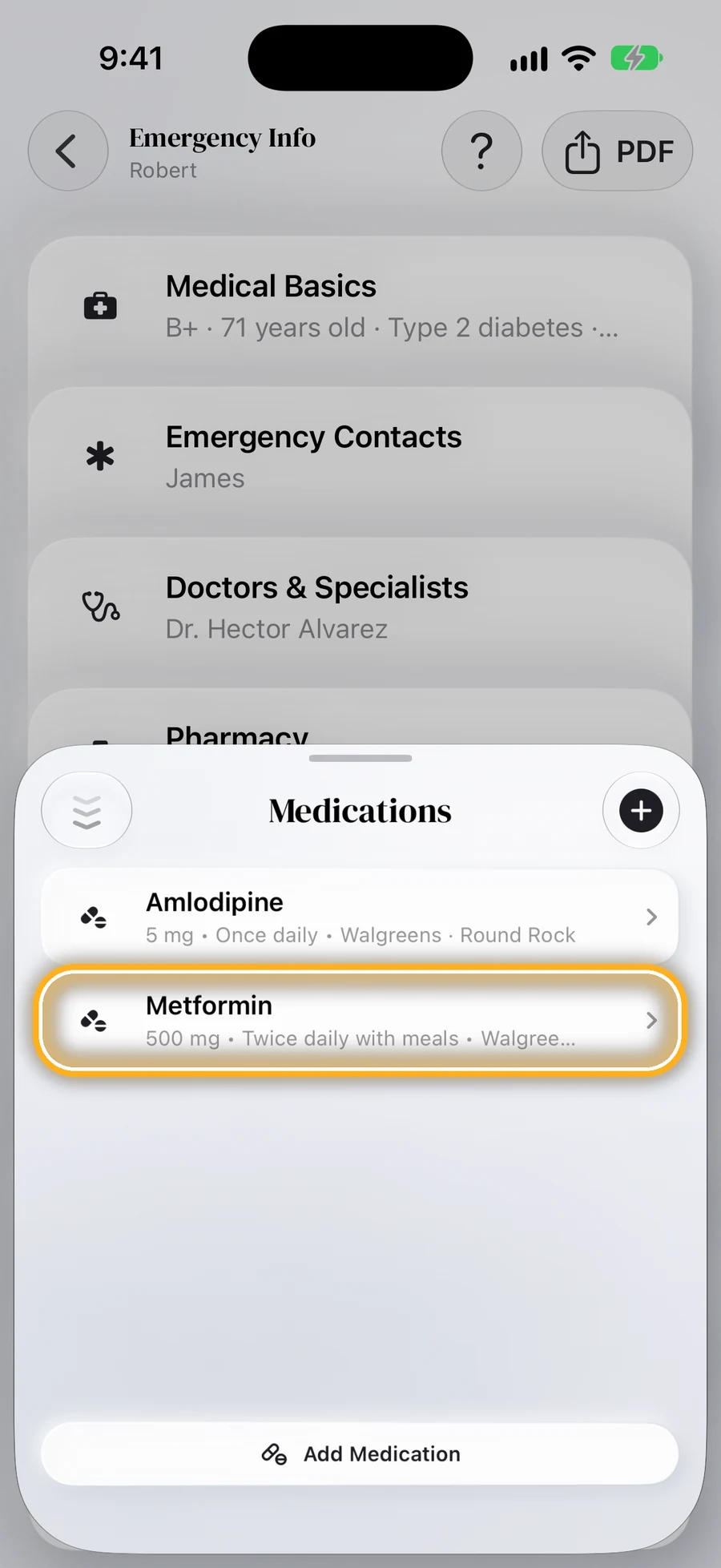
ಹಂತ 11: ಮೆಡಿಕೇಶನ್ಗಳು ಮೇಲೆ ಟ್ಯಾಪ್ ಮಾಡಿ
ಪ್ರತಿ ಔಷಧಿ ಅದರ ಡೋಸ್ ಮತ್ತು ಎಷ್ಟು ಸಲ ಅಂತ ತೋರಿಸುತ್ತದೆ. ಒಂದನ್ನು ಆಡ್ ಮಾಡಲು + ಮೇಲೆ ಟ್ಯಾಪ್ ಮಾಡಿ.
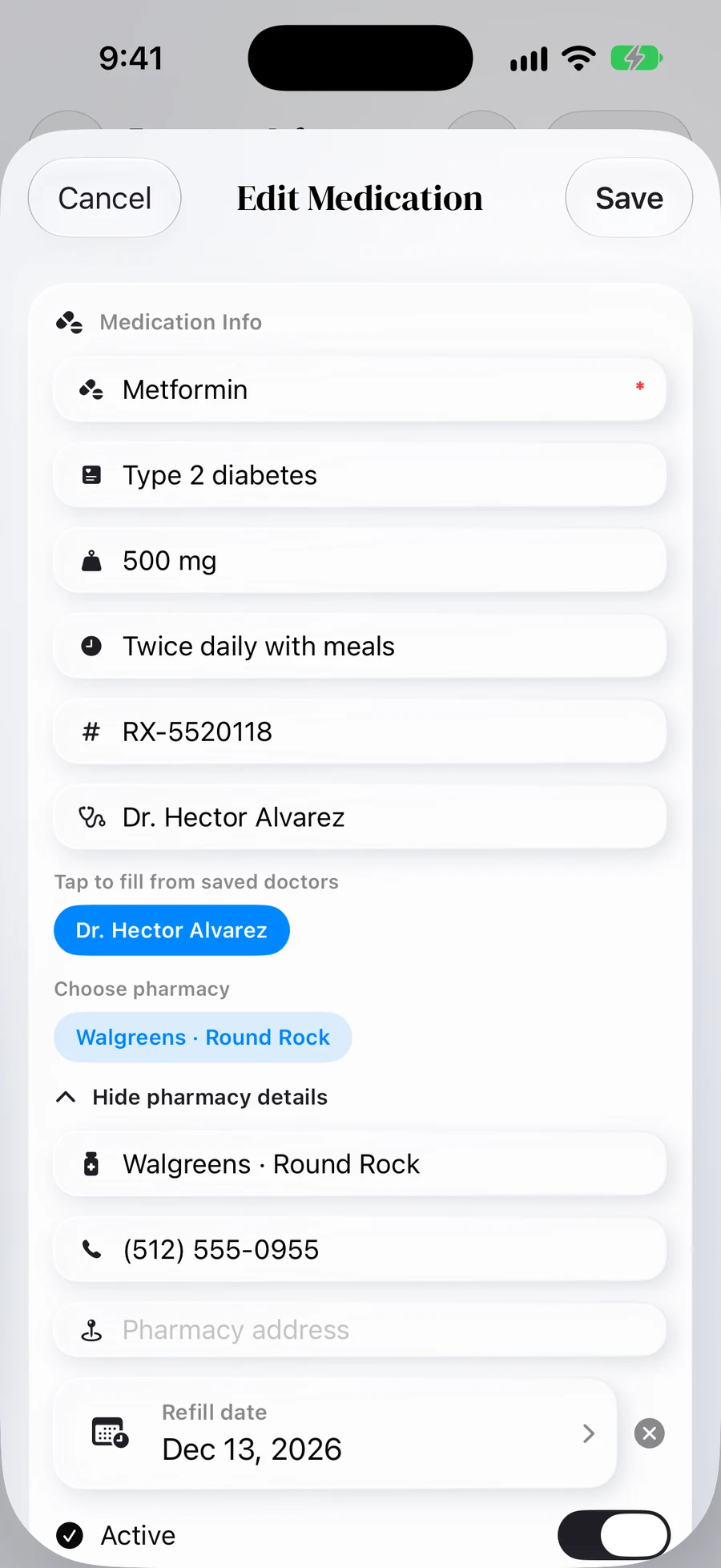
ಹಂತ 12: ಎಲ್ಲವನ್ನೂ ನೋಡಲು ಒಂದು ಔಷಧಿಯ ಮೇಲೆ ಟ್ಯಾಪ್ ಮಾಡಿ
ಡೋಸ್, ಎಷ್ಟು ಸಲ, ಡಾಕ್ಟರ್, ಫಾರ್ಮಸಿ ಮತ್ತು ಅದರ ಫೋನ್ ನಂಬರ್, ಮತ್ತು ರೀಫಿಲ್ ದಿನಾಂಕ. ರೀಫಿಲ್ಗೆ ಮೊದಲೇ KinLine ನಿಮಗೆ ನೆನಪಿಸುತ್ತದೆ.
ಒಂದು ಪೇಜ್ ಕೊಡಿ: ಎಮರ್ಜೆನ್ಸಿ PDF
ER, ಬೇಬಿಸಿಟರ್ ಅಥವಾ ಶಾಲೆಗಾಗಿ. iPhone ನಲ್ಲಿ.
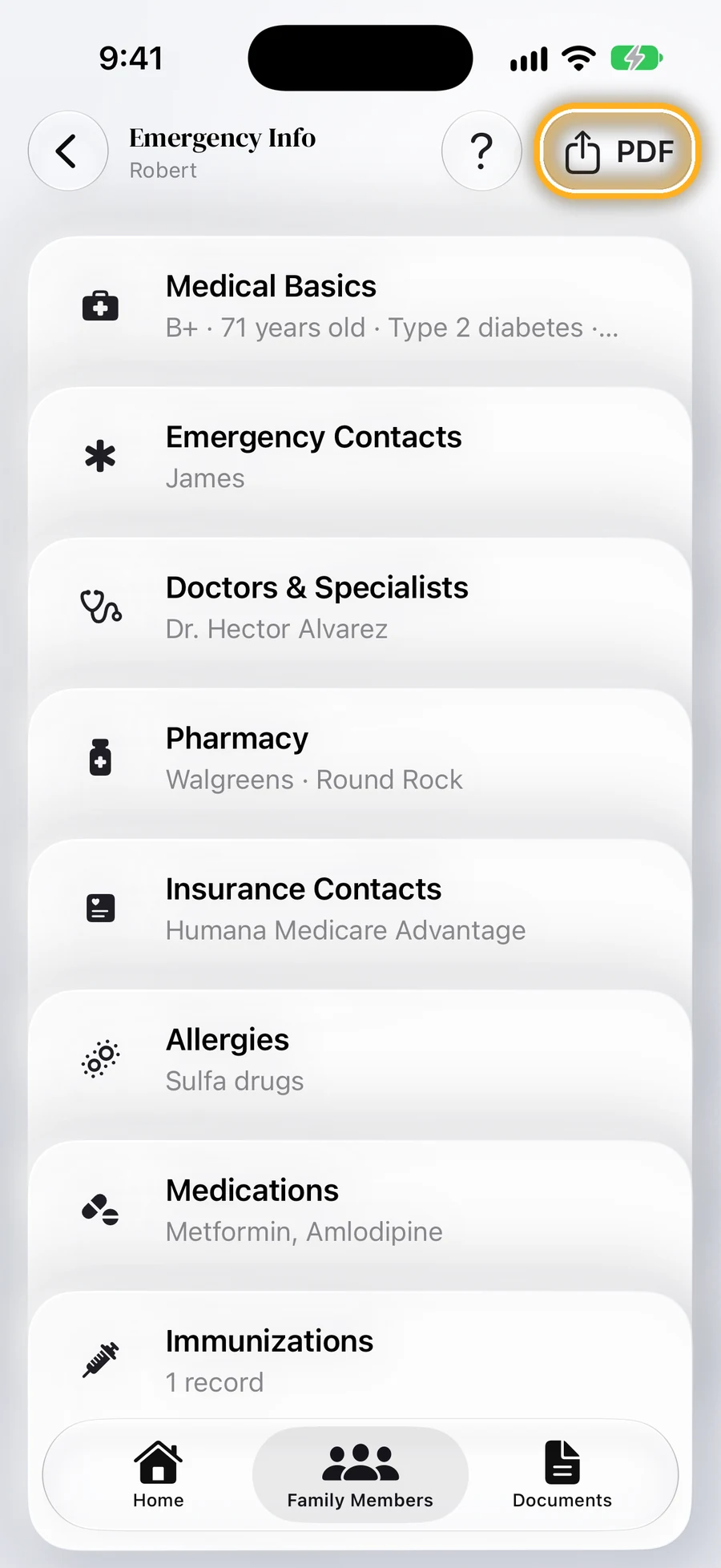
ಹಂತ 13: ಎಮರ್ಜೆನ್ಸಿ ಇನ್ಫೋದಲ್ಲಿ, PDF ಮೇಲೆ ಟ್ಯಾಪ್ ಮಾಡಿ
ಅದು ಎಮರ್ಜೆನ್ಸಿ ಇನ್ಫೋ ಪೇಜ್ನ ಮೇಲೆ ಬಲಗಡೆ ಇದೆ.
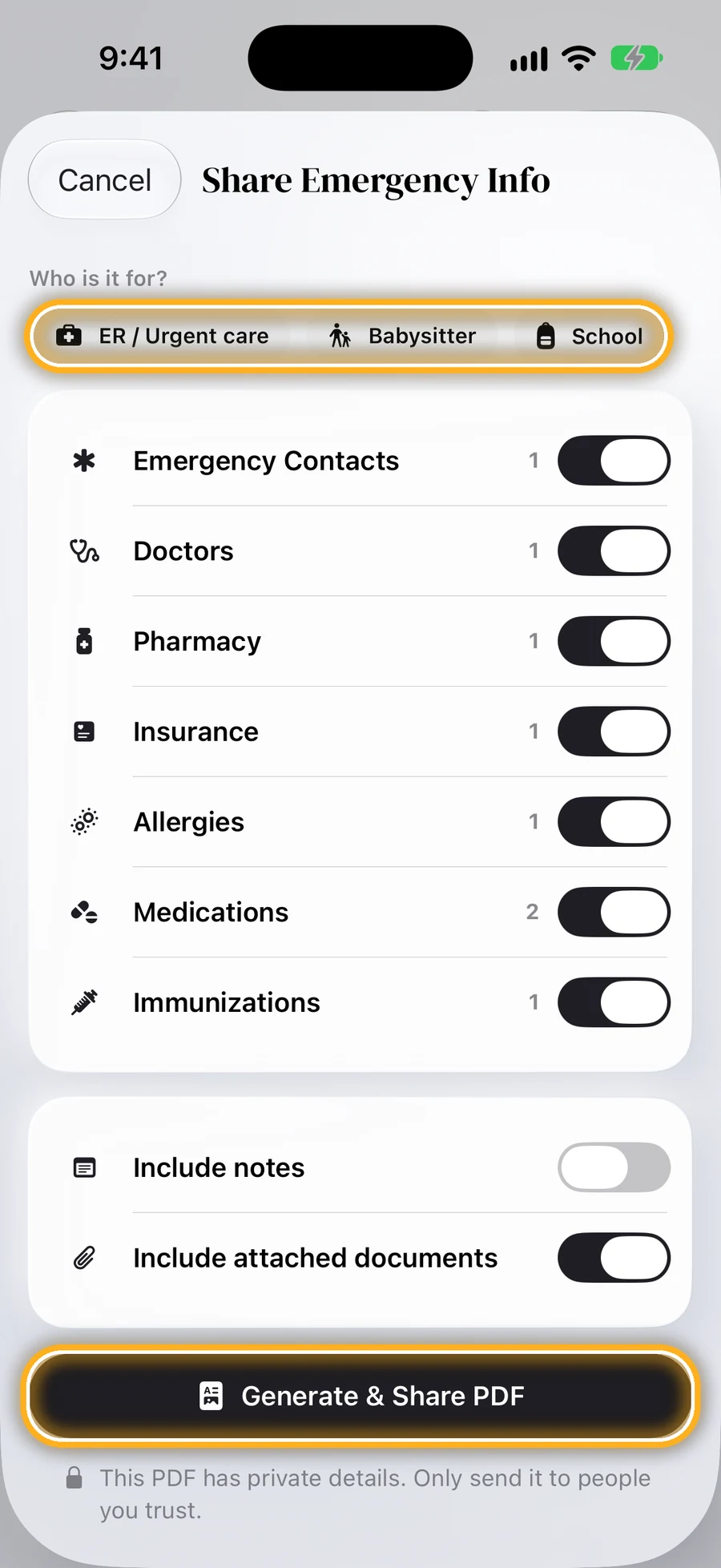
ಹಂತ 14: ಅದು ಯಾರಿಗೆ ಅಂತ ಆರಿಸಿ, ನಂತರ PDF ಕ್ರಿಯೇಟ್ ಮಾಡಿ ಶೇರ್ ಮಾಡಿ
ತುರ್ತು ಆರೈಕೆ, ಮಕ್ಕಳನ್ನು ನೋಡಿಕೊಳ್ಳುವವರು ಅಥವಾ ಶಾಲೆ ಮೇಲೆ ಟ್ಯಾಪ್ ಮಾಡಿ, ಆಗ KinLine ಸರಿಯಾದ ಭಾಗಗಳನ್ನು ಆರಿಸುತ್ತದೆ. ಅಥವಾ ಭಾಗಗಳನ್ನು ನೀವೇ ಆನ್ ಮತ್ತು ಆಫ್ ಮಾಡಿ.
ನಂತರ ಅದನ್ನು ಮೆಸೇಜ್ ಅಥವಾ ಇಮೇಲ್ ಮೂಲಕ ಕಳಿಸಿ, ಸೇವ್ ಮಾಡಿ, ಅಥವಾ ಪ್ರಿಂಟ್ ಮಾಡಿ. ನೀವು ನಂಬುವವರಿಗೆ ಮಾತ್ರ ಕಳಿಸಿ.
ಹೋಮ್ ಮತ್ತು ಡಾಕ್ಯುಮೆಂಟ್ಗಳು
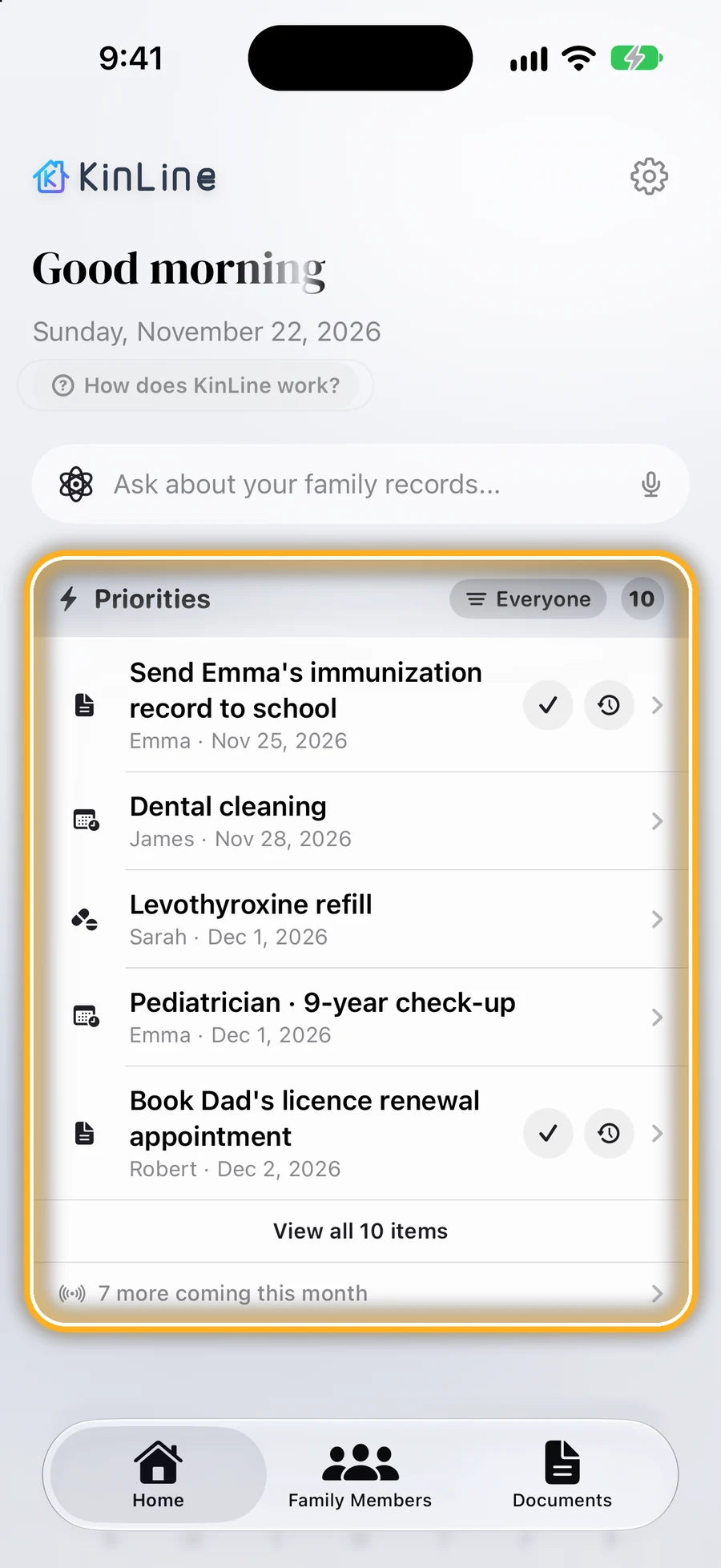
ಹಂತ 15: ಮುಂದೆ ಏನು ಬರುತ್ತಿದೆ ಅಂತ ಹೋಮ್ ತೋರಿಸುತ್ತದೆ
ಇಡೀ ಕುಟುಂಬದ ರೀಫಿಲ್ಗಳು, ಅಪಾಯಿಂಟ್ಮೆಂಟ್ಗಳು ಮತ್ತು ರಿನ್ಯೂವಲ್ಗಳು, ಹತ್ತಿರದ್ದು ಮೊದಲು. ಕೆಲಸ ಮುಗಿದಾಗ ✓ ಮೇಲೆ ಟ್ಯಾಪ್ ಮಾಡಿ, ಅಥವಾ ಆಮೇಲೆ ನೆನಪಿಸಲು ಗಡಿಯಾರದ ಮೇಲೆ.
“ನಿಮ್ಮ ಕುಟುಂಬದ ದಾಖಲೆಗಳ ಬಗ್ಗೆ ವಿಚಾರಿಸಿ.” ಅಲ್ಲಿ ನೀವು ಒಂದು ಪ್ರಶ್ನೆಯನ್ನೂ ಟೈಪ್ ಮಾಡಬಹುದು, ಉದಾಹರಣೆಗೆ “Emma ಳ ಪಾಸ್ಪೋರ್ಟ್ ಯಾವಾಗ ಎಕ್ಸ್ಪೈರ್ ಆಗುತ್ತದೆ?”
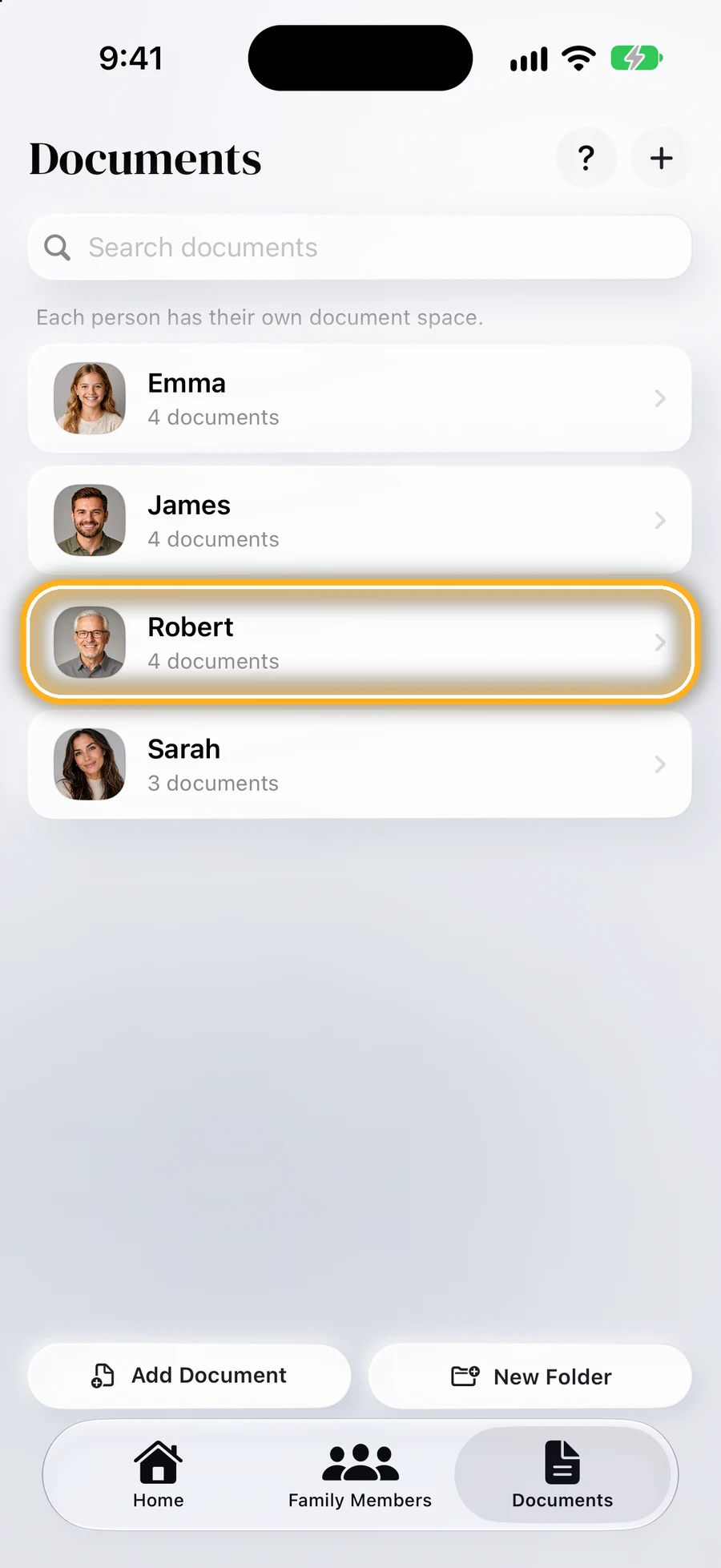
ಹಂತ 16: ಡಾಕ್ಯುಮೆಂಟ್ಗಳು ಪ್ರತಿ ಫೈಲ್ ಅನ್ನು, ವ್ಯಕ್ತಿಯ ಪ್ರಕಾರ ಇಡುತ್ತದೆ
ನೀವು ಎಲ್ಲೇ ಆಡ್ ಮಾಡಿದ ಪ್ರತಿ ಫೋಟೋ ಮತ್ತು PDF ಇಲ್ಲಿಯೂ ಬರುತ್ತದೆ, ವ್ಯಕ್ತಿಯ ಪ್ರಕಾರ ಜೋಡಿಸಿ. ಶಾಲೆಯ ಲೆಟರ್ನಂತಹ ಬಿಡಿ ಪೇಪರ್ಗೆ ಡಾಕ್ಯುಮೆಂಟ್ ಆಡ್ ಮಾಡಿ ಮೇಲೆ ಟ್ಯಾಪ್ ಮಾಡಿ.
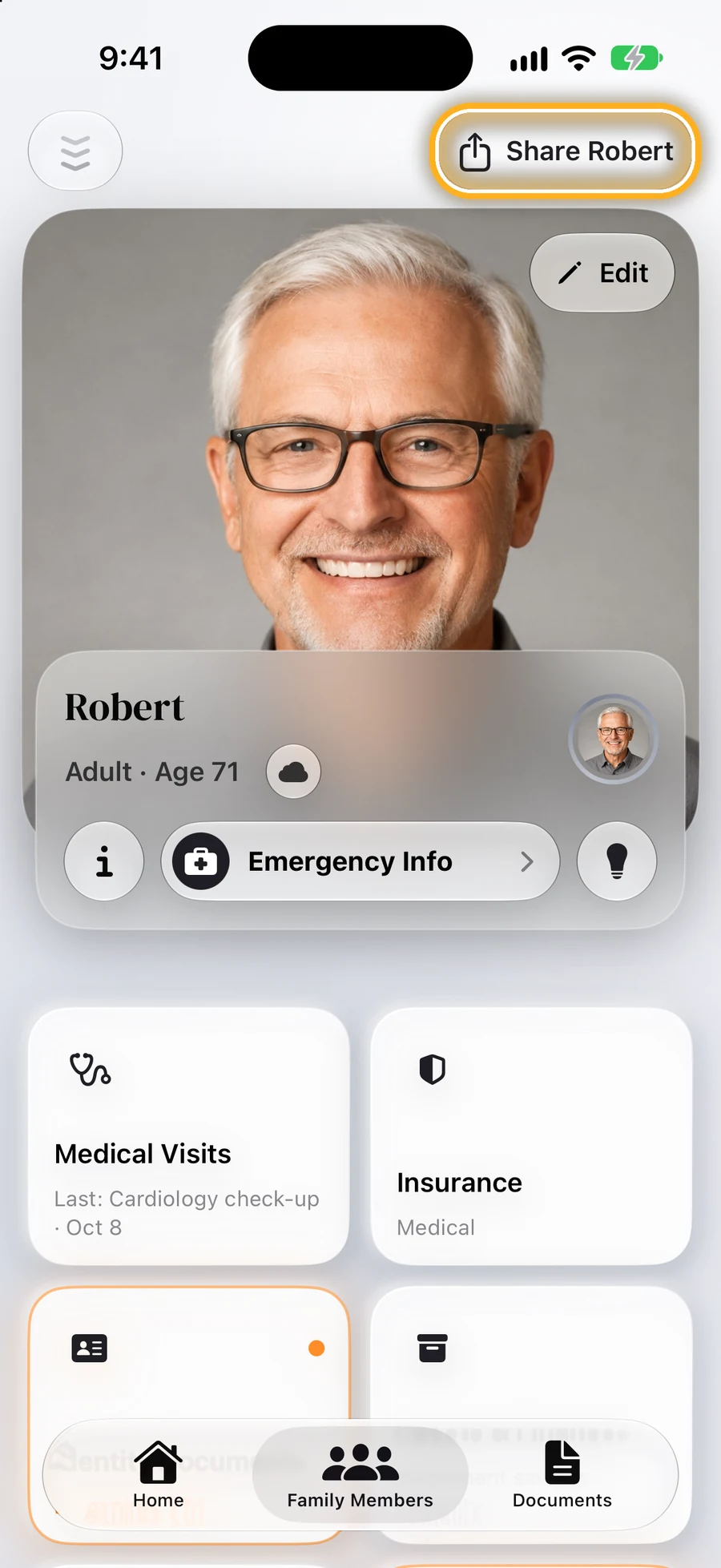
ಹಂತ 17: ಒಬ್ಬ ವ್ಯಕ್ತಿಯನ್ನು ಕುಟುಂಬದ ಜೊತೆ ಶೇರ್ ಮಾಡಿ
ಒಬ್ಬ ವ್ಯಕ್ತಿಯ ಪೇಜ್ನಲ್ಲಿ, ಮೇಲಿರುವ ಶೇರ್ ಮೇಲೆ ಟ್ಯಾಪ್ ಮಾಡಿ. iPhone ನಲ್ಲಿ, iPhone ಬಳಸುವ ಕುಟುಂಬದವರಿಗೆ iCloud ಮೂಲಕ Robert ಅವರ ಪೇಜ್ ಸಿಗುತ್ತದೆ ಮತ್ತು ನೀವು ಬದಲಾವಣೆ ಮಾಡುತ್ತಿದ್ದಂತೆಯೇ ಅವರಿಗೆ ಕಾಣುತ್ತದೆ. ಕುಟುಂಬದವರ ಬಳಿ Android ಇದೆಯೇ? ಅವರಿಗೆ ಒಂದು ಕಾಪಿ ಕಳಿಸಿ.
ನೀವು ಒಂದು ಸಲಕ್ಕೆ ಒಬ್ಬ ವ್ಯಕ್ತಿಯನ್ನು ಶೇರ್ ಮಾಡುತ್ತೀರಿ, ಎಂದಿಗೂ ಇಡೀ ಕುಟುಂಬವನ್ನಲ್ಲ.
ಸಣ್ಣ ಪ್ರಶ್ನೆಗಳು
- ನಾನು ಸೈನ್-ಅಪ್ ಮಾಡಬೇಕಾ?
- ಇಲ್ಲ. ಅಕೌಂಟ್ ಇಲ್ಲ, ಇಮೇಲ್ ಇಲ್ಲ ಮತ್ತು ಪಾಸ್ವರ್ಡ್ ಇಲ್ಲ. ಆ್ಯಪ್ ತೆರೆದು ಒಬ್ಬ ವ್ಯಕ್ತಿಯನ್ನು ಆಡ್ ಮಾಡಿ.
- ಇದು ಉಚಿತವೇ?
- ಹೌದು, ಶುರು ಮಾಡಲು. ಉಚಿತದಲ್ಲಿ ಇಬ್ಬರು ಕುಟುಂಬ ಸದಸ್ಯರು ಮತ್ತು ಪ್ರತಿ ಮುಖ್ಯ ಕಾರ್ಡ್ನಲ್ಲಿ ಪ್ರತಿ ವ್ಯಕ್ತಿಗೆ ಮೂರು ರೆಕಾರ್ಡ್ಗಳವರೆಗೆ ಸಿಗುತ್ತದೆ. ಅಪಾಯಿಂಟ್ಮೆಂಟ್ಗಳು, ರಿಮೈಂಡರ್ಗಳು ಮತ್ತು ಎಮರ್ಜೆನ್ಸಿ ಇನ್ಫೋಗೆ ಮಿತಿ ಇಲ್ಲ.
- Android ನಲ್ಲೂ ಹೀಗೇ ಕಾಣುತ್ತದೆಯೇ?
- ಈ ಚಿತ್ರಗಳು iPhone ನದು. Android ಆ್ಯಪ್ನಲ್ಲೂ ಅದೇ ವ್ಯಕ್ತಿಗಳು, ಕಾರ್ಡ್ಗಳು ಮತ್ತು ಎಮರ್ಜೆನ್ಸಿ ಇನ್ಫೋ ಇವೆ, ಮತ್ತು ಕೆಲವು ಬಟನ್ಗಳು ಸ್ವಲ್ಪ ಬೇರೆ ಥರ ಕಾಣುತ್ತವೆ. ಎಮರ್ಜೆನ್ಸಿ PDF ನಂತಹ ಕೆಲವು ವಿಷಯಗಳು ಸದ್ಯಕ್ಕೆ iPhone ನಲ್ಲಿ ಮಾತ್ರ ಇವೆ.
ಇನ್ನೂ ಗೊಂದಲವೇ? ಸಪೋರ್ಟ್ ಪೇಜ್ನಿಂದ ನಮಗೆ ಬರೆಯಿರಿ, ಅಥವಾ ನಿಮ್ಮ ಪ್ರೈವೆಸಿ ಹೇಗೆ ಕೆಲಸ ಮಾಡುತ್ತದೆ ಓದಿ.
ಇನ್ನಷ್ಟು ಚಿತ್ರಗಳ ಗೈಡ್ಗಳು: ಅಪ್ಪ-ಅಮ್ಮನಿಗೆ ಔಷಧಿ ಪಟ್ಟಿ, ER ಗೆ ಏನು ತೆಗೆದುಕೊಂಡು ಹೋಗಬೇಕು, ಮತ್ತು ಒಂದು ಉಚಿತ ಪ್ರಿಂಟ್ ಮಾಡುವ ಔಷಧಿ ಪಟ್ಟಿ.
ಇವತ್ತು ರಾತ್ರಿ ಒಬ್ಬ ವ್ಯಕ್ತಿಯಿಂದ ಶುರು ಮಾಡಿ.


ಡೌನ್ಲೋಡ್ ಉಚಿತ · ಅಕೌಂಟ್ ಬೇಕಿಲ್ಲ