























画面で見るガイド · 約10分
KinLineをダウンロードしたばかり?まずはここから。
画面の通りに進めてください。サンプル家族が出てきます:Robert(お父さん、71歳)、Sarah、James、その娘のEmma。画面の丸印が、タップする場所です。
全体の地図:3回のタップで何でも
KinLineの中身は、すべて誰か1人のものです。だから始め方はいつも同じ:人を選んで、次にカードを選びます。
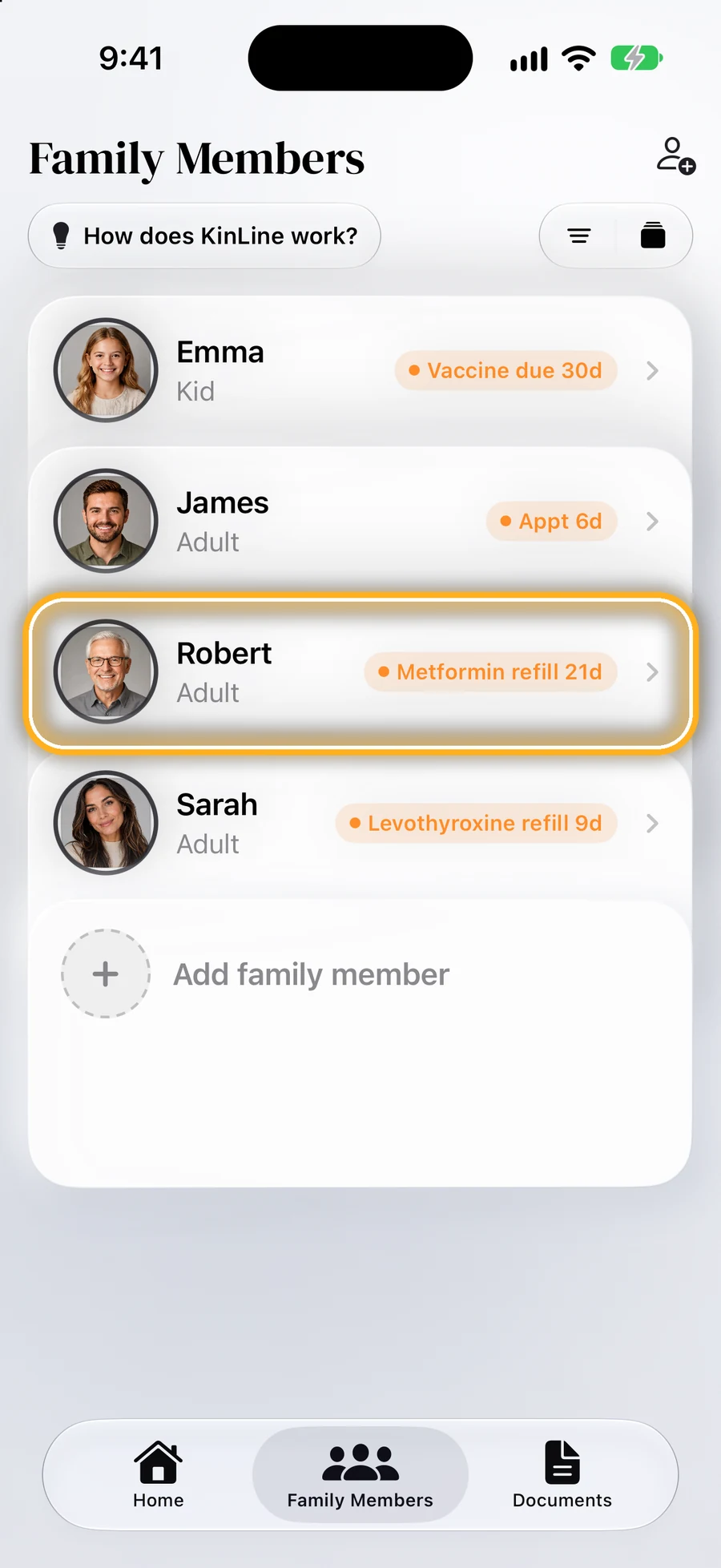
1. 家族メンバー
あなたが見守るみんな。人をタップします。
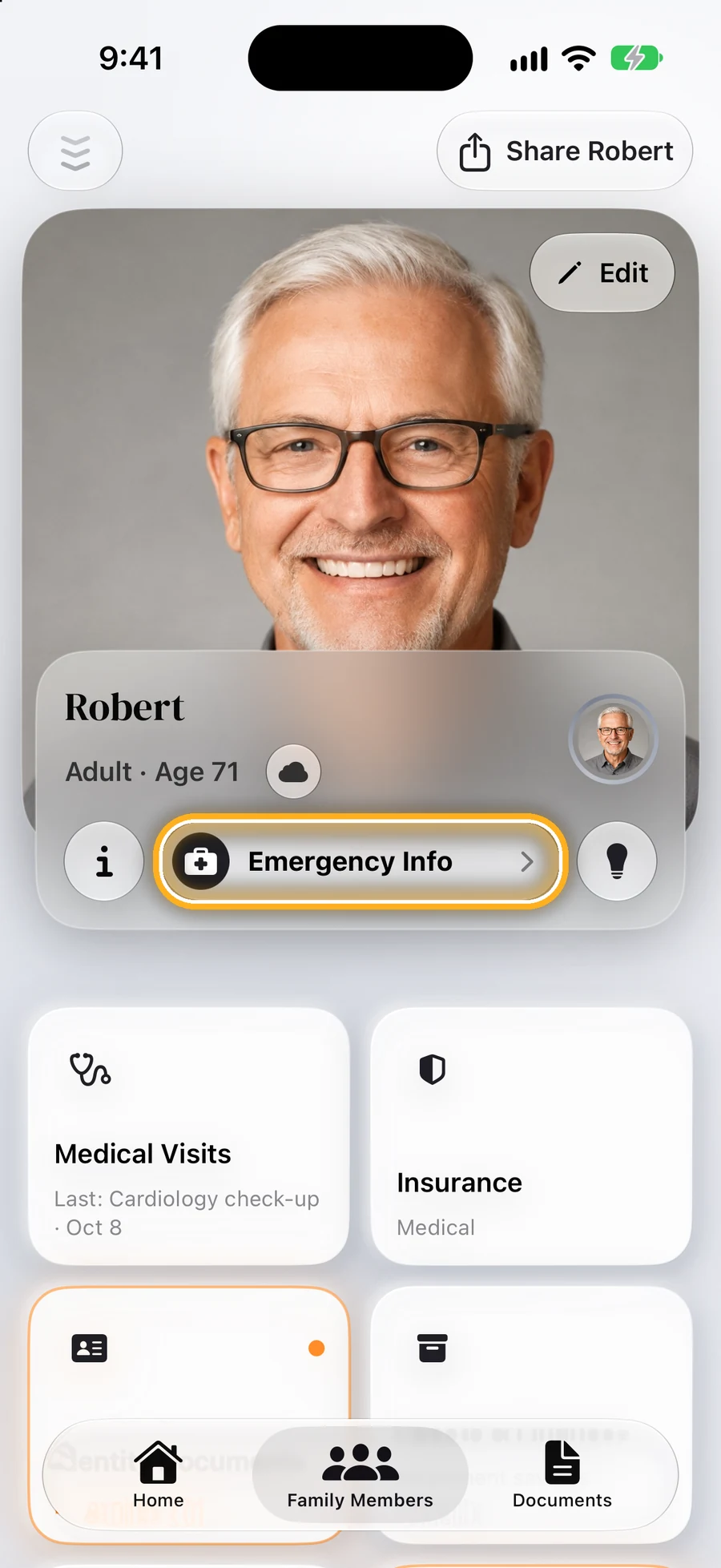
2. その人のページ
その人の9枚のカードと、「緊急情報」ボタン。
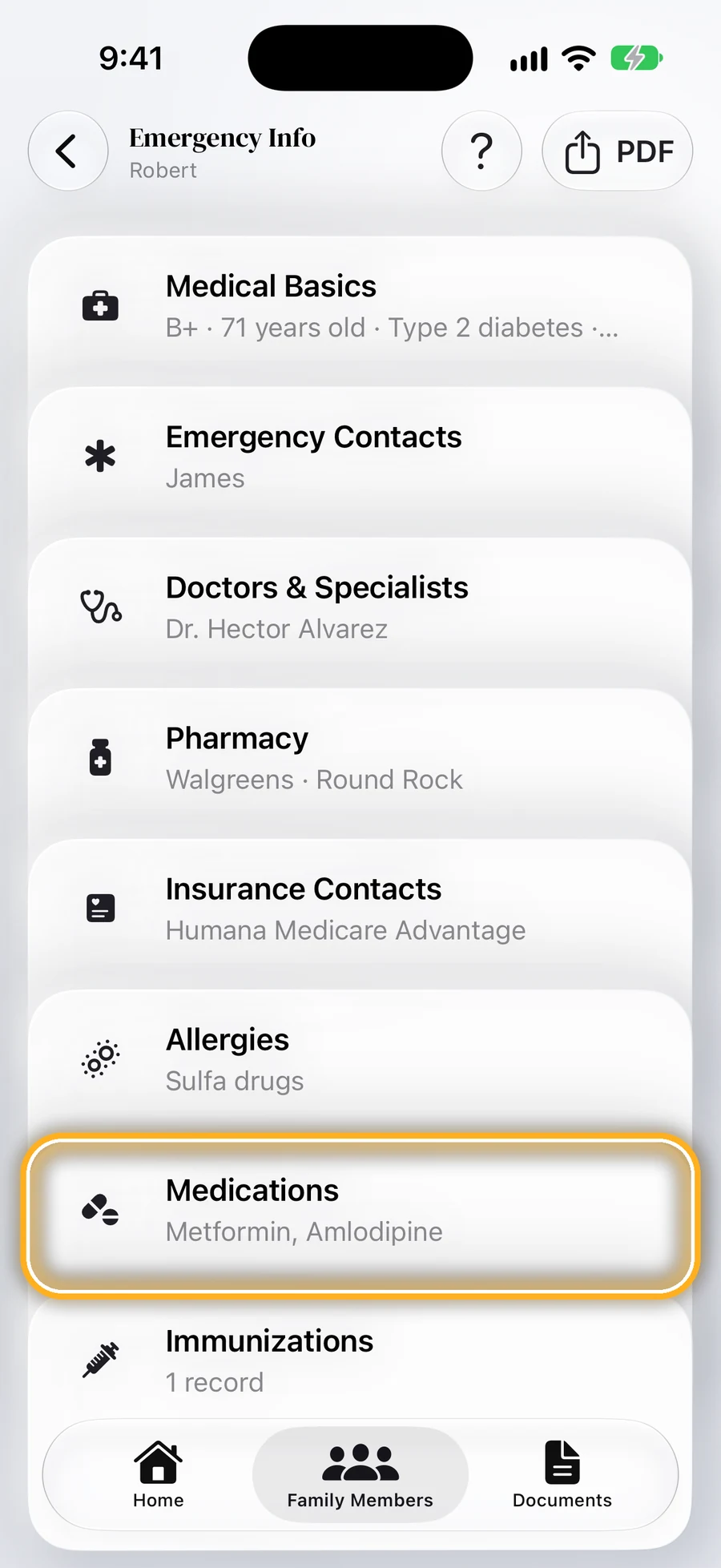
3. 緊急情報
薬、アレルギー、医師、連絡する人。
下にある3つのボタン
- ホーム
- みんなのこれからの予定:薬の補充、通院、更新。
- 家族メンバー
- みんなのページ。KinLineはいつもここから開きます。
- 書類
- すべての写真とPDFを、人ごとに整理。
最初の人を追加
自分、子ども、親。いちばん気がかりな人から始めましょう。
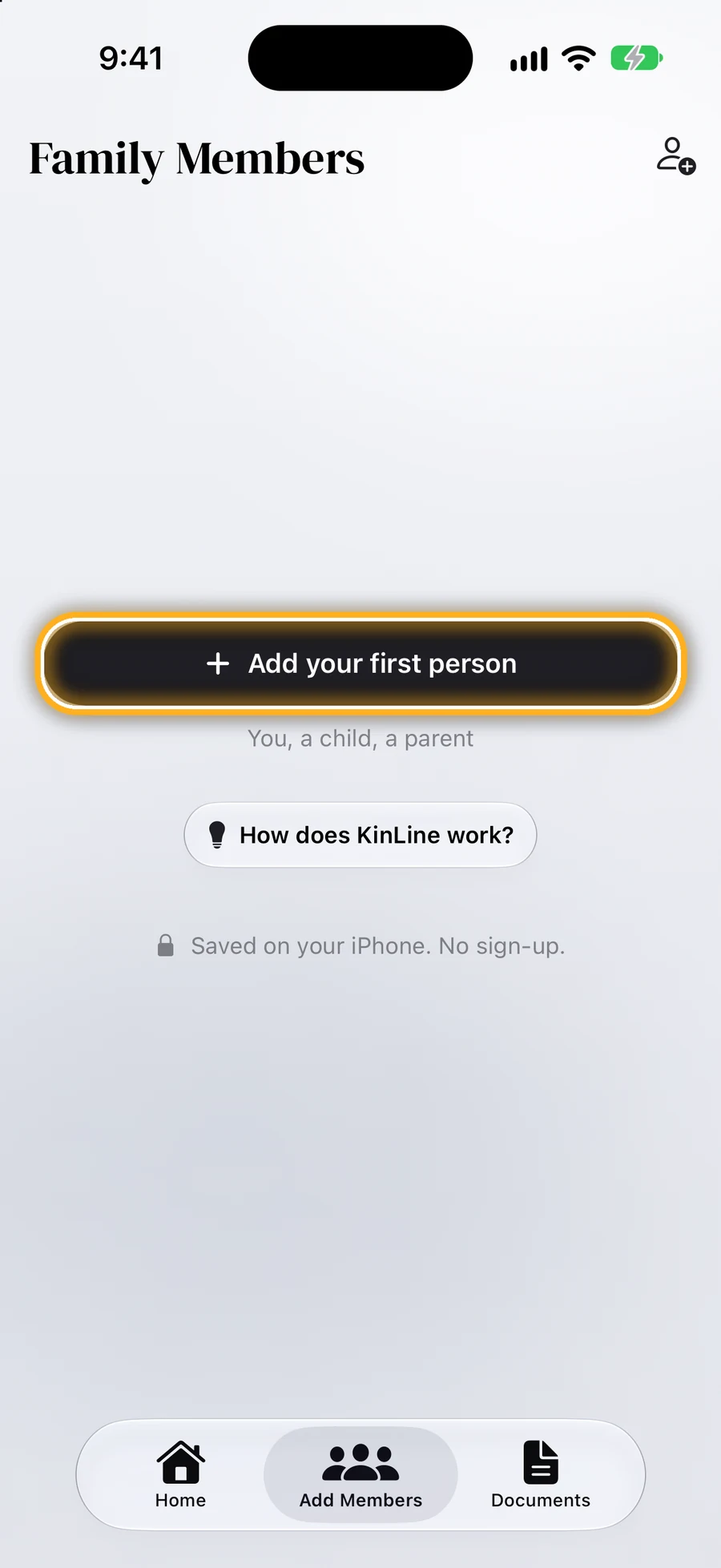
ステップ1:「最初の人を追加」をタップ
最初に表示される画面です。その前に登録画面はありません。
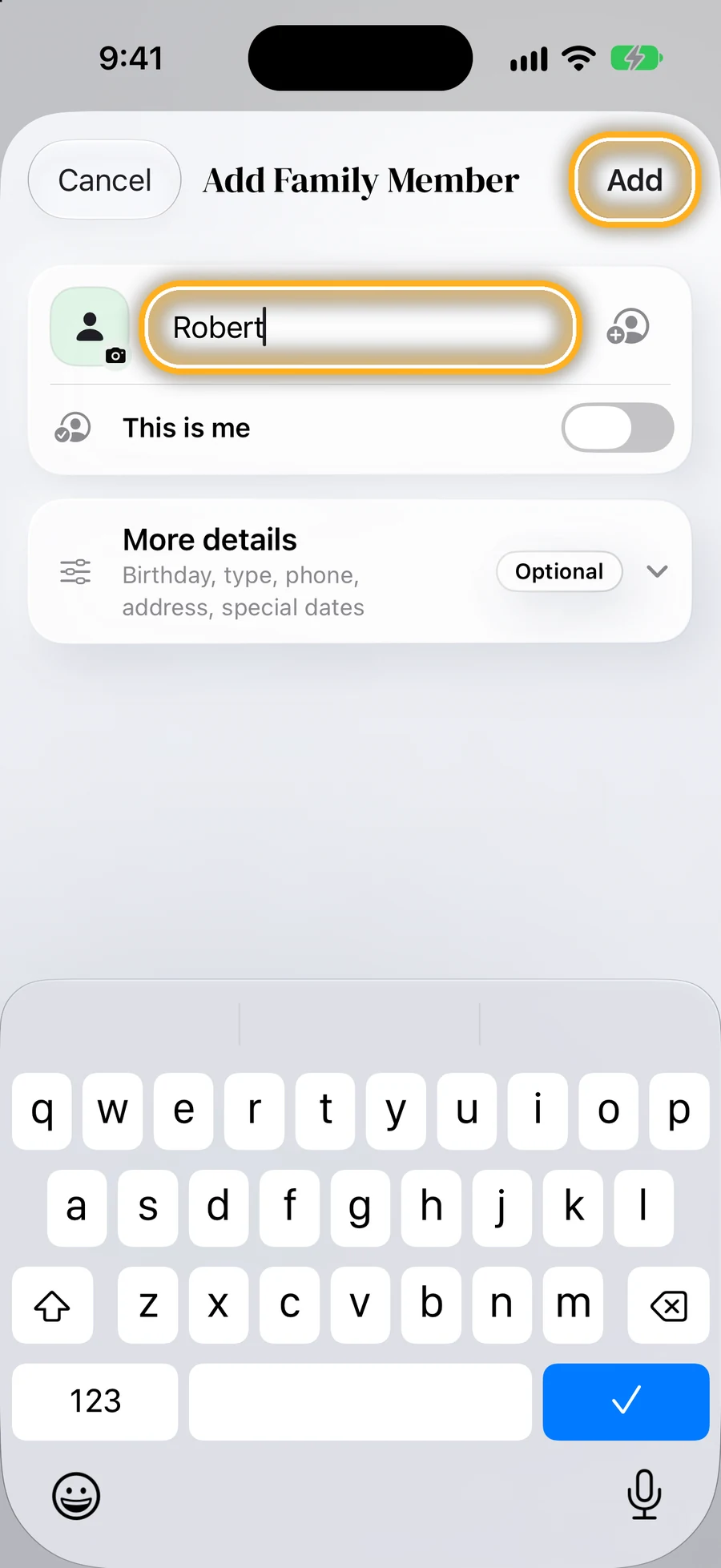
ステップ2:名前を入力して「追加」をタップ
必要なのは名前だけ。ほかはあとで大丈夫です。
自分を追加する場合は「これが私です」をオンに。写真を追加するには、小さなカメラをタップします。
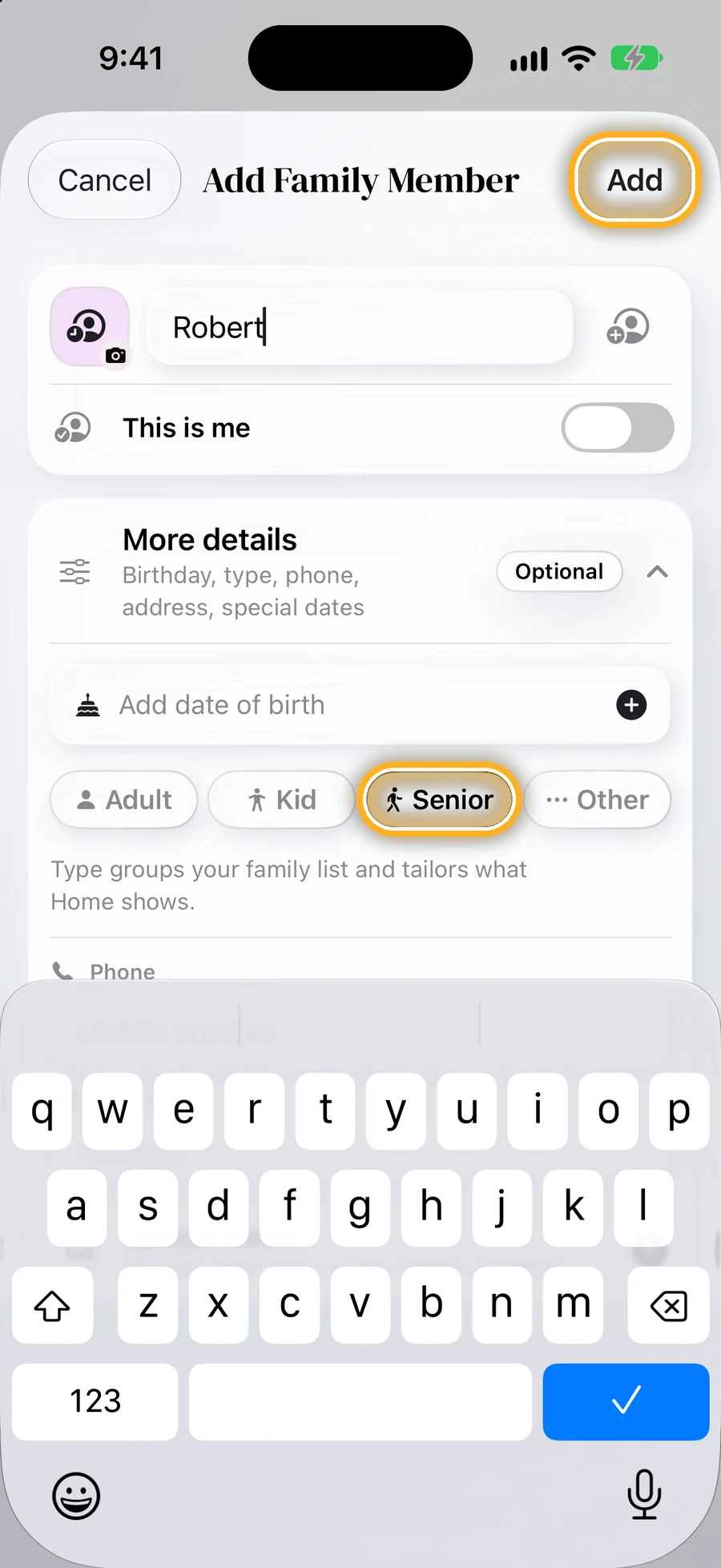
ステップ3:もっと入れたい?「詳細」を開く
誕生日、電話番号、種類(大人、子供、高齢者)を追加できます。入れなくてもよく、あとで「編集」から追加できます。
ステップ4:みんなが「家族メンバー」に並ぶ
ほかの家族も同じように、上の+から追加しましょう。
各行の小さなオレンジのメモは、その人の次の予定です。薬の補充や予防接種など。人をタップすると、その人のページが開きます。
一人ひとりのページと、9枚のカード
どの人にも、同じカードが同じ場所にあります。一度覚えれば、誰のことでも何でも見つけられます。
ステップ5:ページのいちばん上
Robertの写真と名前、そして黒い丸の緊急情報ボタン。病院に行くときに覚えておきたいのは、このボタンです。
初めてだれかのページを開くと、KinLineが短いヒントを表示します。どこかをタップすれば閉じます。
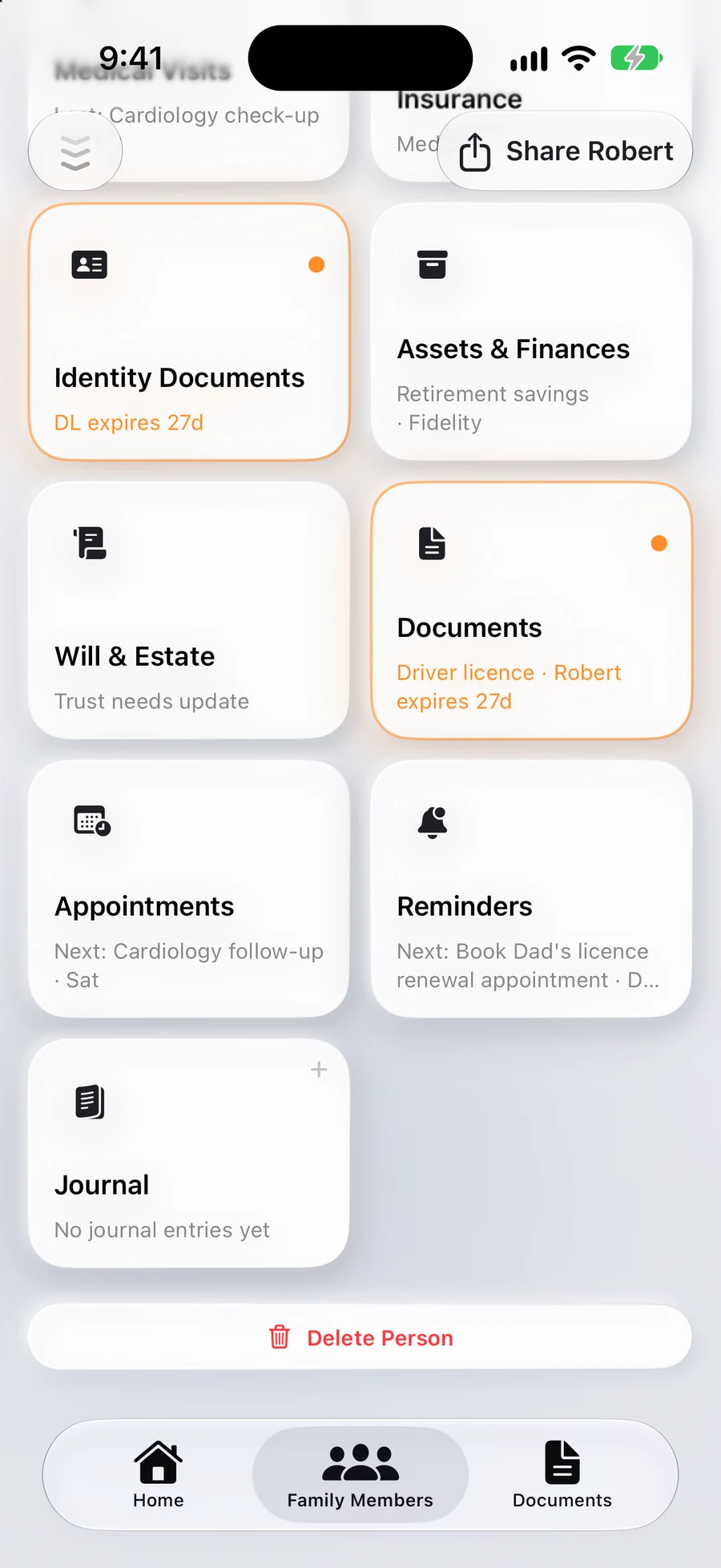
ステップ6:下にスクロールしてカードへ
カードには、「退職金の積立 · Fidelity」のように中身が表示されます。カードをタップすると開きます。
期限が近いものがあるカードには、オレンジの輪が付いて前に出てきます。ここでは、Robertの運転免許証があと27日で期限切れになります。
それぞれのカードに入れるもの
- 1通院通院ごとに:行った理由、医師の話、検査。
- 2保険医療、歯科、自動車、住宅の保険を、保険証の写真付きで。
- 3身分証明書パスポート、運転免許証、Medicareカード、出生証明書。
- 4資産・財務銀行や退職金の口座、貴重品、どこに何があるか。
- 5遺言・遺産遺言、信託、委任状と、原本を持っている人。
- 6書類どんな写真やPDFでも。フォルダ分けもできます。
- 7ご予約これからの予約を、時間と場所付きで。
- 8お知らせ薬の補充、更新、忘れたくないことなら何でも。
- 9ジャーナルメモや思い出。入学の日など。
ひとつ追加してみる:保険証
どのカードも使い方は同じです。ここでは「保険」を例にします。
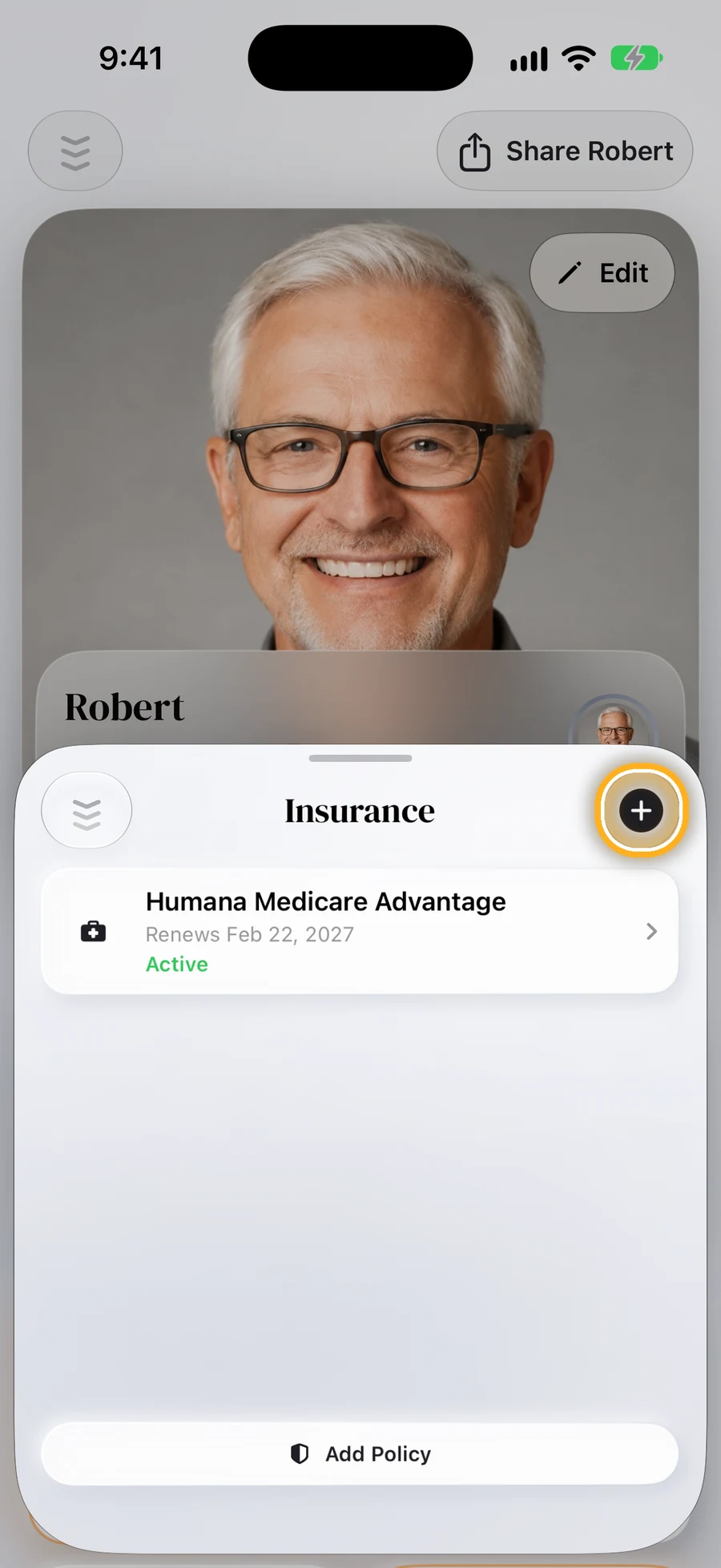
ステップ7:カードを開いて+をタップ
カードを開くと一覧になっています。Robertには、ここにもう1件保険があります。+(または下のボタン)で、もう1件追加します。
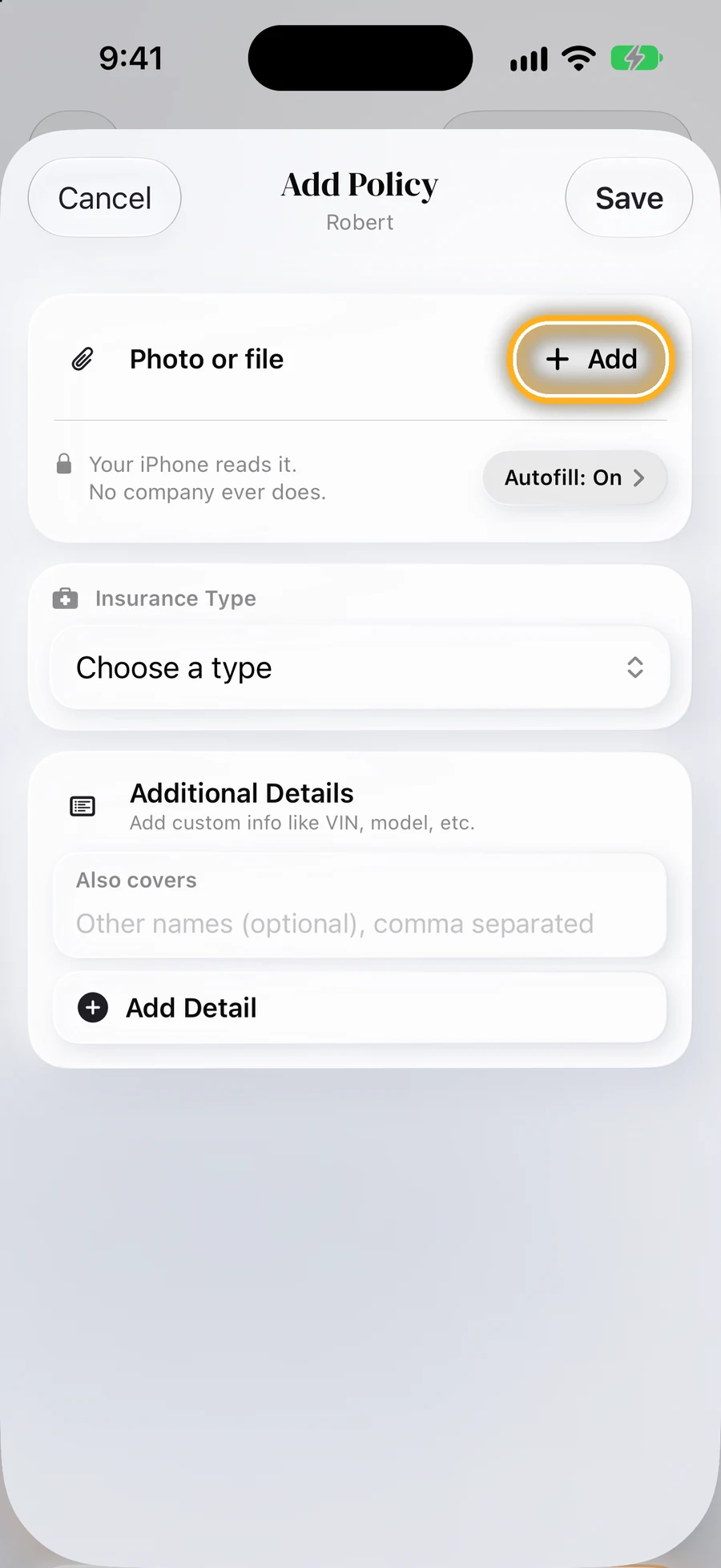
ステップ8:保険証の写真を撮る
「写真またはファイル」の横の追加をタップして、保険証の写真を撮ります。
新しいiPhoneなら、KinLineが写真を読み取って欄を入力してくれます。処理はスマホの中で行われます。欄を確認して「保存」をタップしましょう。もちろん、自分で入力してもかまいません。
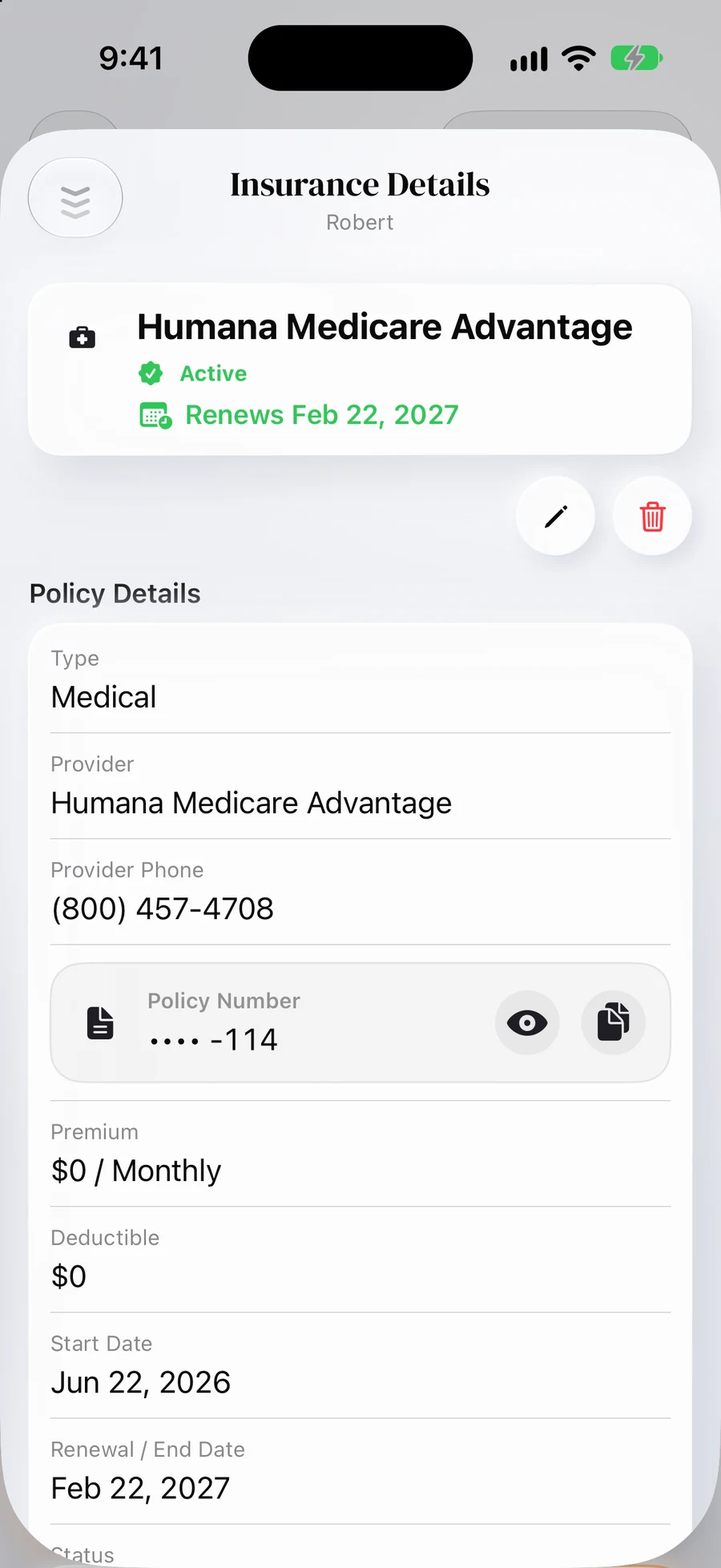
ステップ9:保存完了。いつでもタップして見られる
電話番号がすぐそこにあり、そのまま電話できます。証券番号などの番号は、目のボタンをタップするまで隠れています。
緊急情報:いざというときのページ
看護師に「お父さんはどんな薬を飲んでいますか?」と聞かれたら、ここを見ます。落ち着いている日に入れておきましょう。
ステップ10:「緊急情報」ボタンをタップ
8つの項目があり、それぞれに一覧があります:
- 医療の基本情報:血液型、持病
- 緊急連絡先、医師、薬局
- 保険に関するお問い合わせ先
- アレルギー、医薬品、予防接種
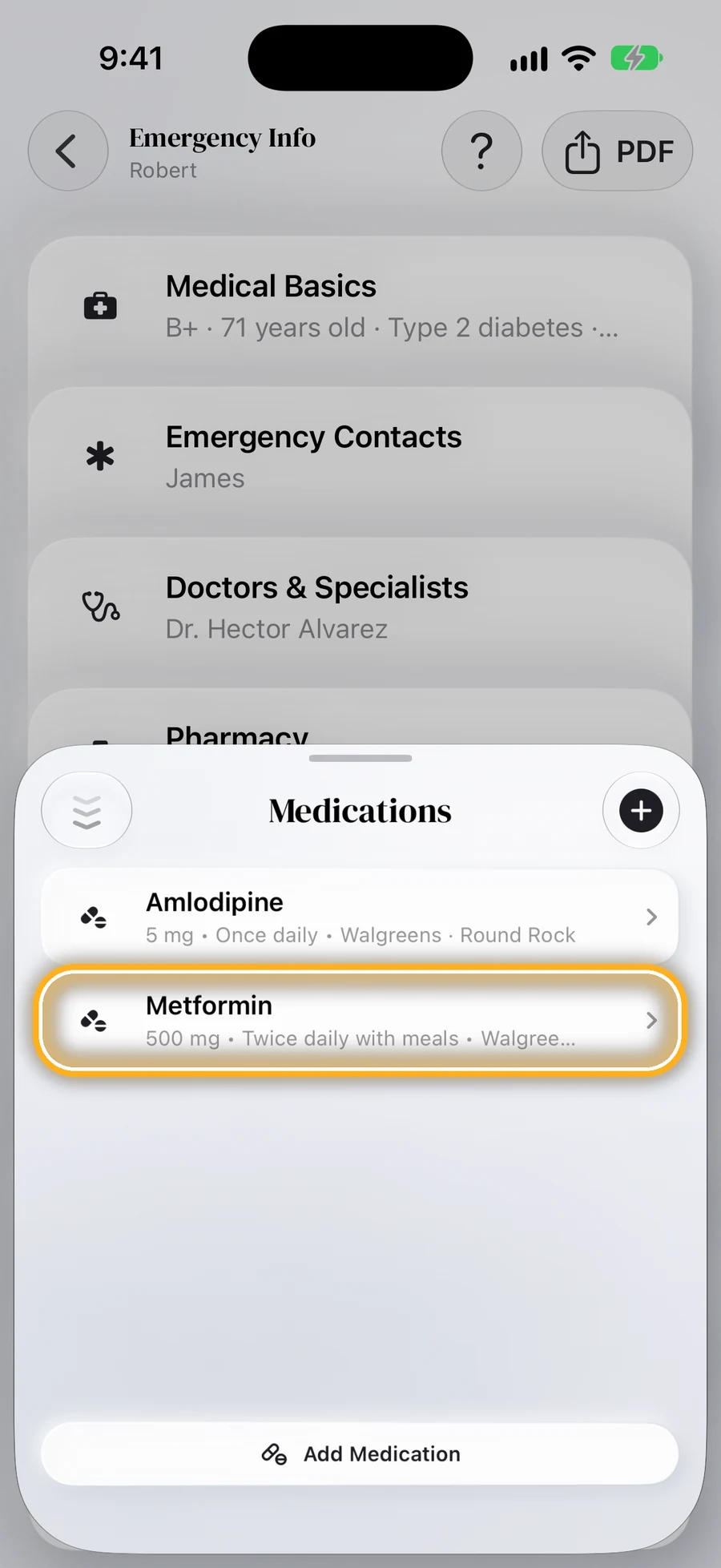
ステップ11:「医薬品」をタップ
薬ごとに、量と飲む回数が表示されます。+をタップして追加します。
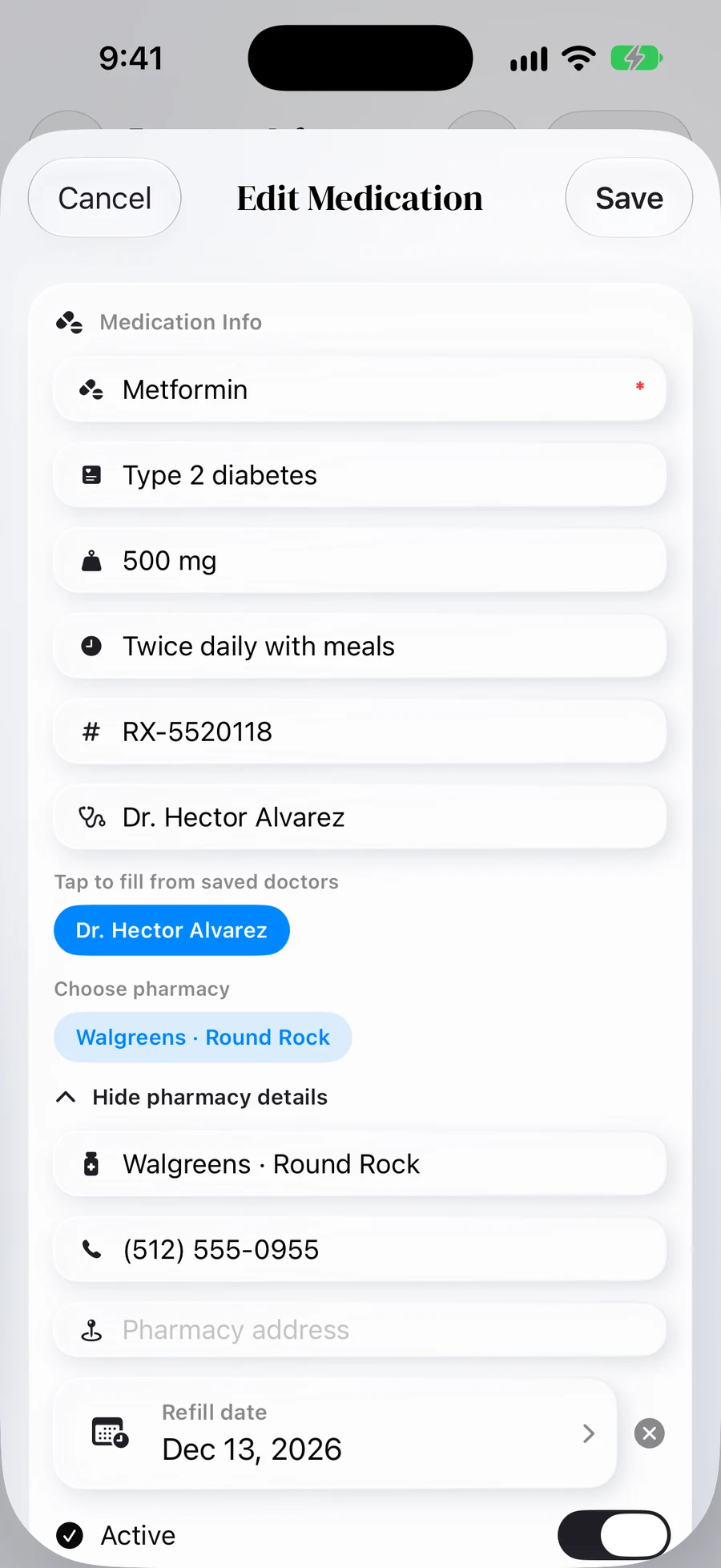
ステップ12:薬をタップすると全部見られる
量、回数、医師、薬局とその電話番号、補充日。補充日の前に、KinLineがお知らせします。
1ページで渡す:緊急PDF
救急外来、ベビーシッター、学校のために。iPhoneで使えます。
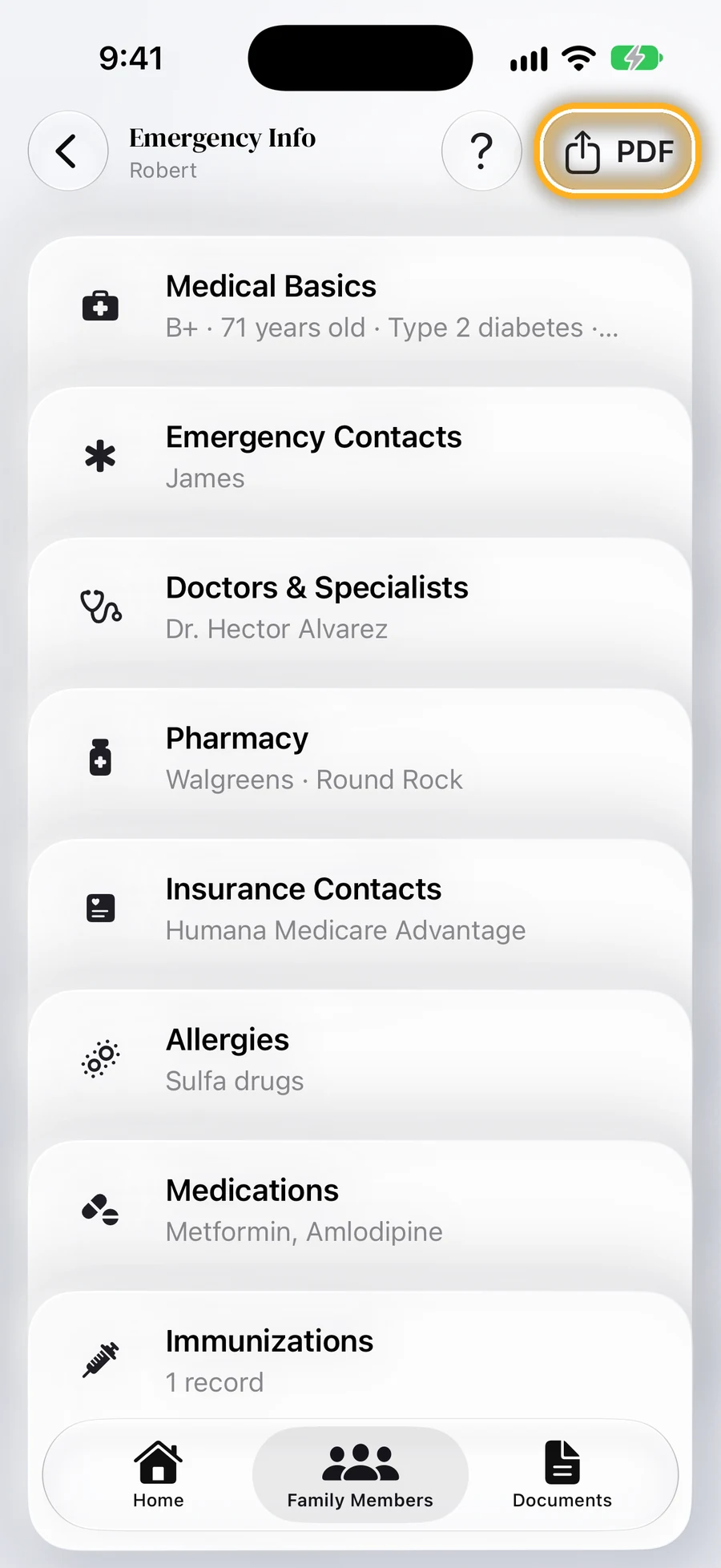
ステップ13:緊急情報で「PDF」をタップ
緊急情報のページの右上にあります。
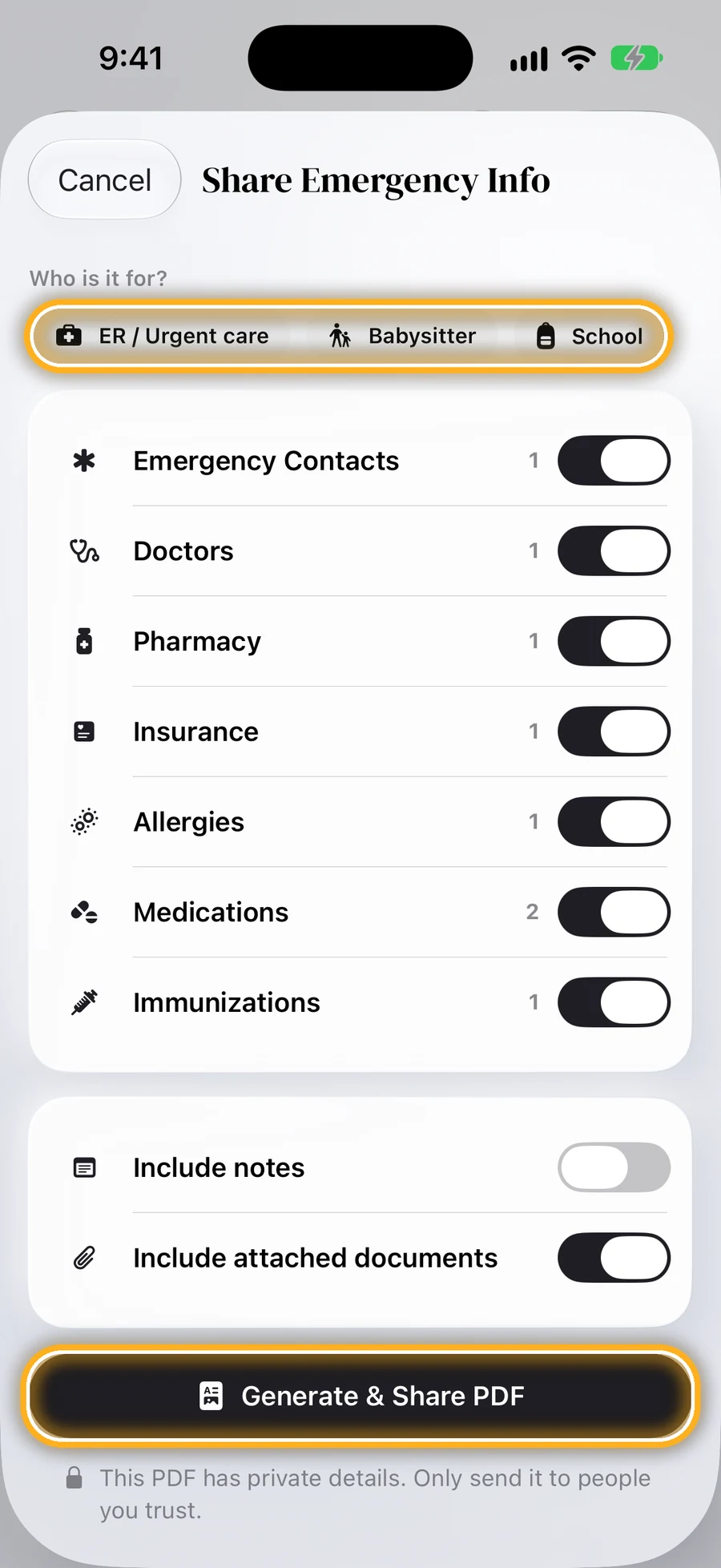
ステップ14:誰に渡すかを選び、「PDFを作成・共有する」
救急外来/緊急診療、ベビーシッター、学校のどれかをタップすると、KinLineが必要な項目を選びます。自分で項目をオン・オフすることもできます。
あとは「メッセージ」やメールで送る、保存する、印刷する。送るのは信頼できる人だけにしましょう。
ホームと書類
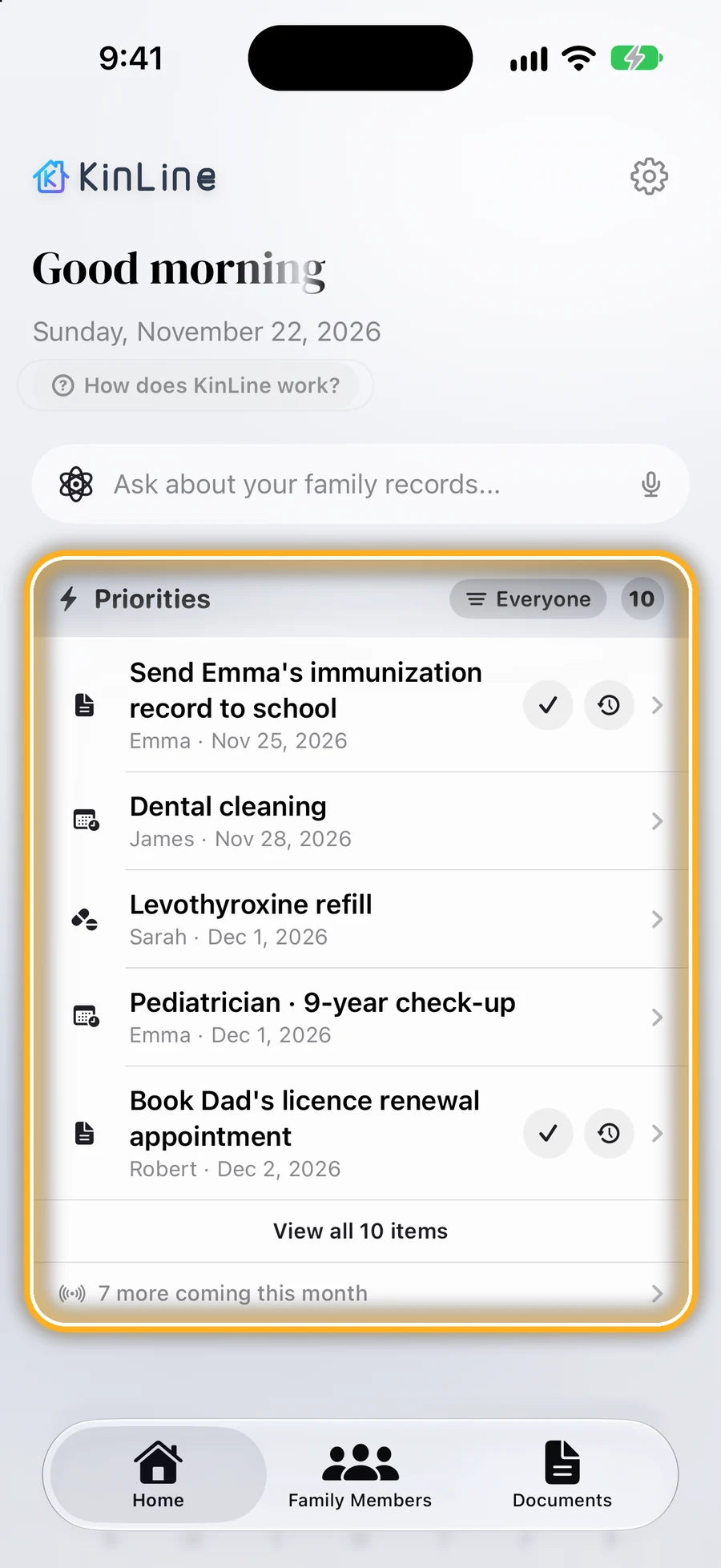
ステップ15:ホームにこれからの予定
家族みんなの薬の補充、予約、更新が、近い順に並びます。済んだら✓を、あとで知らせてほしいときは時計をタップします。
「ご家族の記録についてお尋ねください」に、「Emmaのパスポートはいつ期限切れ?」のような質問を入力することもできます。
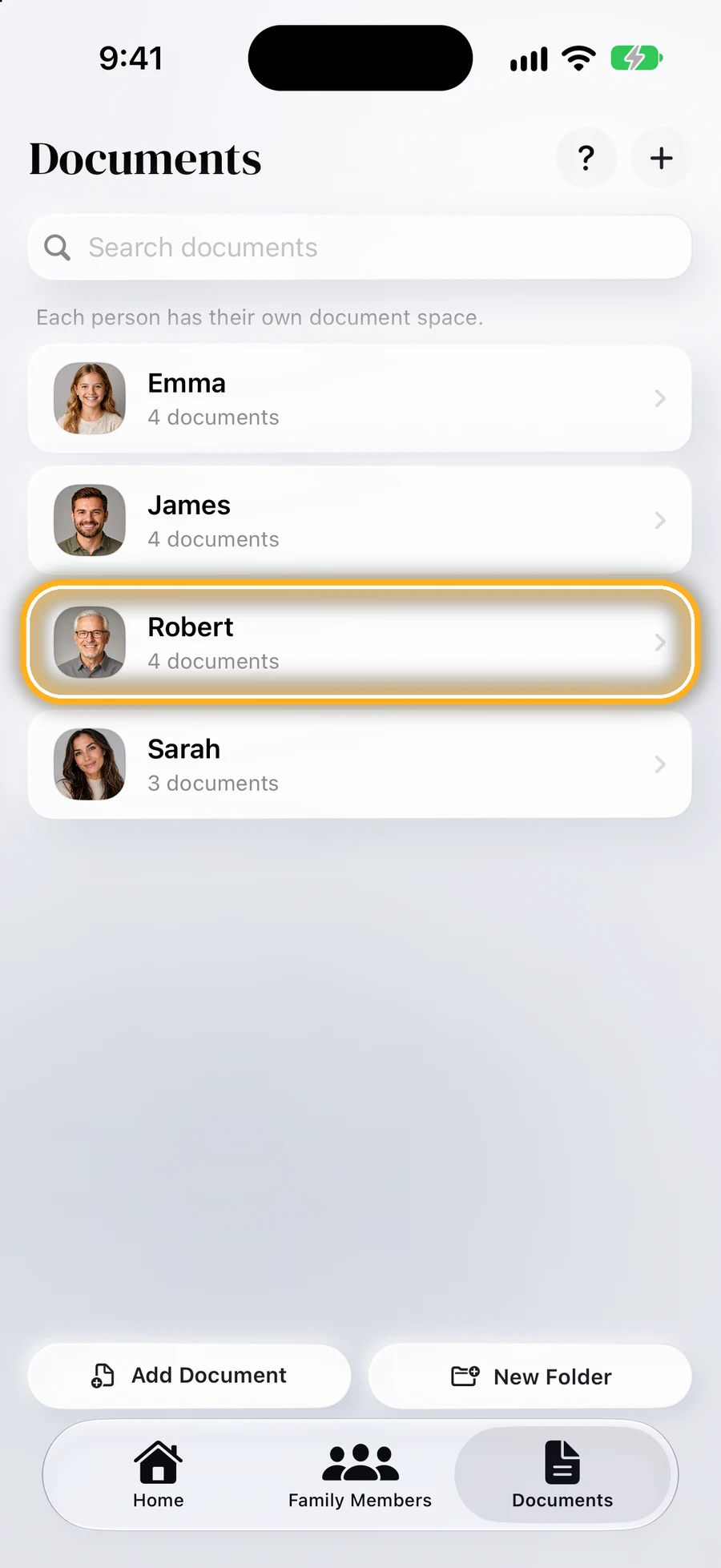
ステップ16:書類にはすべてのファイルが人ごとに
どこで追加した写真やPDFも、ここに人ごとに集まります。学校からの手紙のような単独の紙は、「ドキュメントを追加」をタップして追加します。
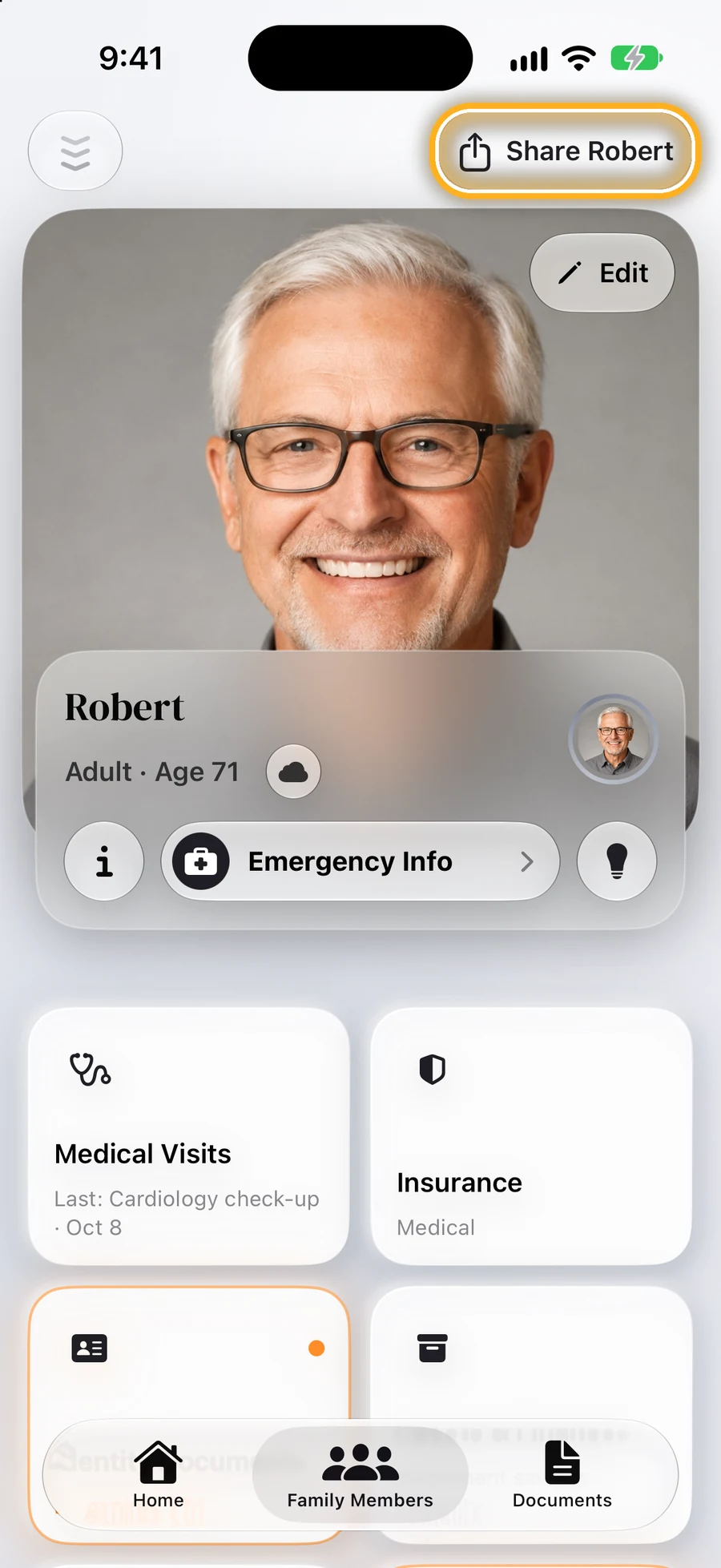
ステップ17:1人を家族と共有
その人のページの上にあるシェアをタップします。iPhoneでは、iPhoneを使っている家族にiCloudでRobertのページが届き、変更もすぐに見られます。家族がAndroid?コピーを送りましょう。
共有するのは1人ずつ。家族全員をまとめて共有することはありません。
よくある質問
- 登録は必要ですか?
- いいえ。アカウントもメールアドレスもパスワードもいりません。アプリを開いて、人を追加するだけです。
- 無料ですか?
- はい、始めるのは無料です。無料版では家族2人まで、主なカードごとに1人あたり3件まで記録できます。予約、お知らせ、緊急情報は無制限です。
- Androidでも同じ見た目ですか?
- この画面はiPhoneのものです。Androidアプリにも同じ人、カード、緊急情報がありますが、ボタンの見た目が少し違うところがあります。緊急PDFなど一部の機能は、今のところiPhoneだけです。
まだわからないことがあれば、サポートページから連絡するか、プライバシーのしくみを読んでください。
ほかの画面で見るガイド:親の薬のリスト、救急外来に持っていくもの、無料の印刷用の薬のリスト。
今夜、まずは1人から始めましょう。


無料でダウンロード · アカウント不要