























Посібник у картинках · Близько 10 хвилин
Щойно завантажили KinLine? Почніть звідси.
Дивіться на картинки. На них демо-родина: Robert (тато, 71 рік), Sarah, James і їхня донька Emma. Коло на кожній картинці показує, куди натиснути.
Карта: три натискання до будь-чого
Усе в KinLine належить комусь одному. Тож ви завжди починаєте однаково: виберіть людину, потім картку.
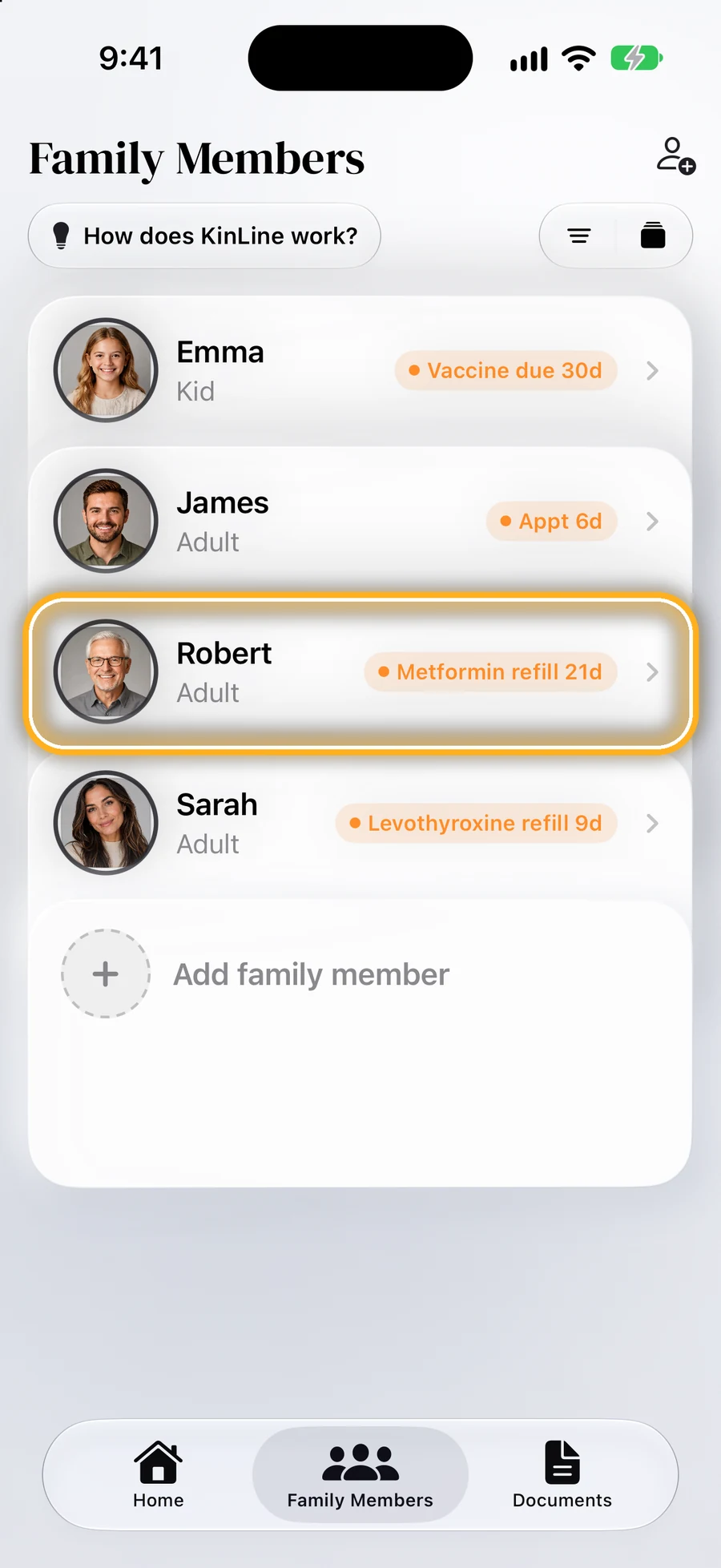
1. Члени родини
Усі, про кого ви піклуєтеся. Натисніть на людину.
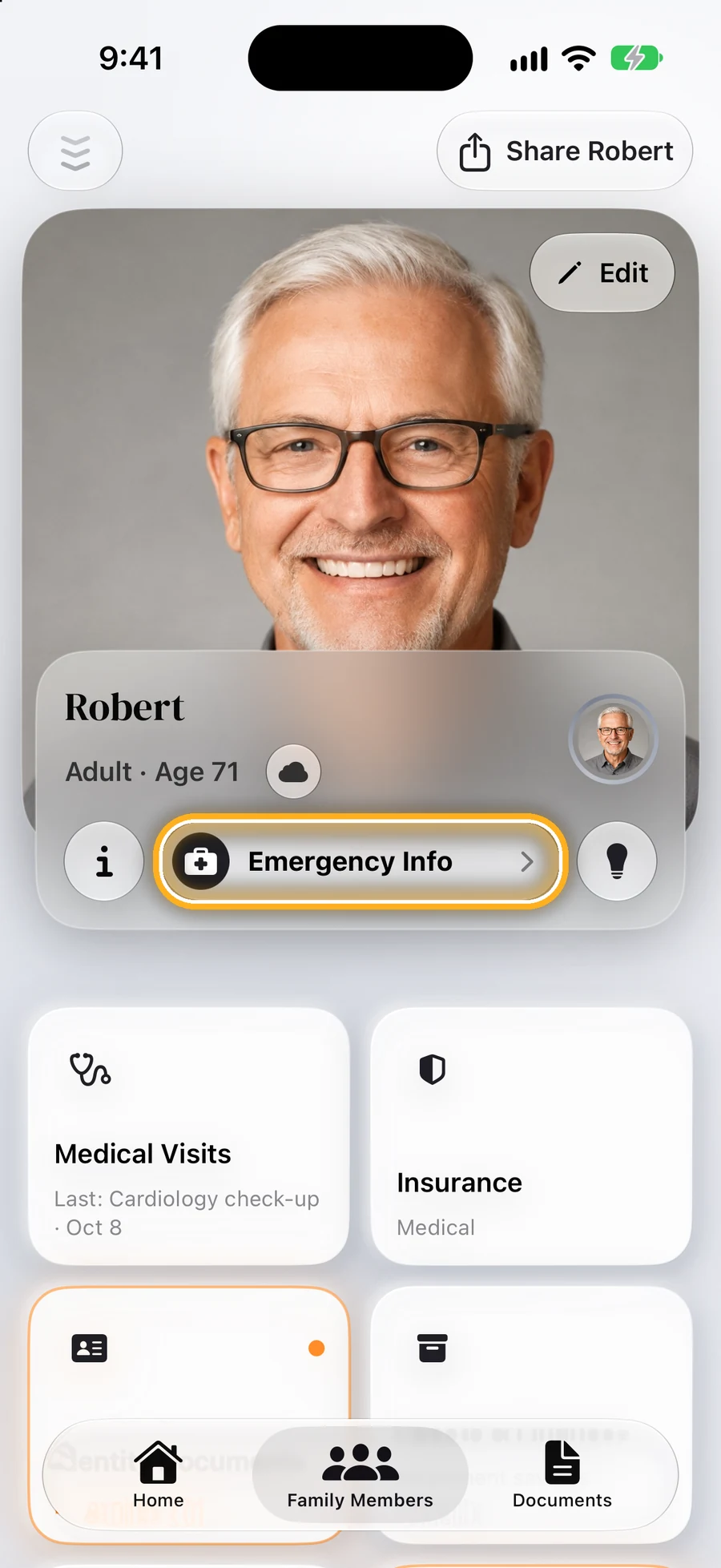
2. Сторінка людини
Її 9 карток і кнопка «Екстрена інформація».
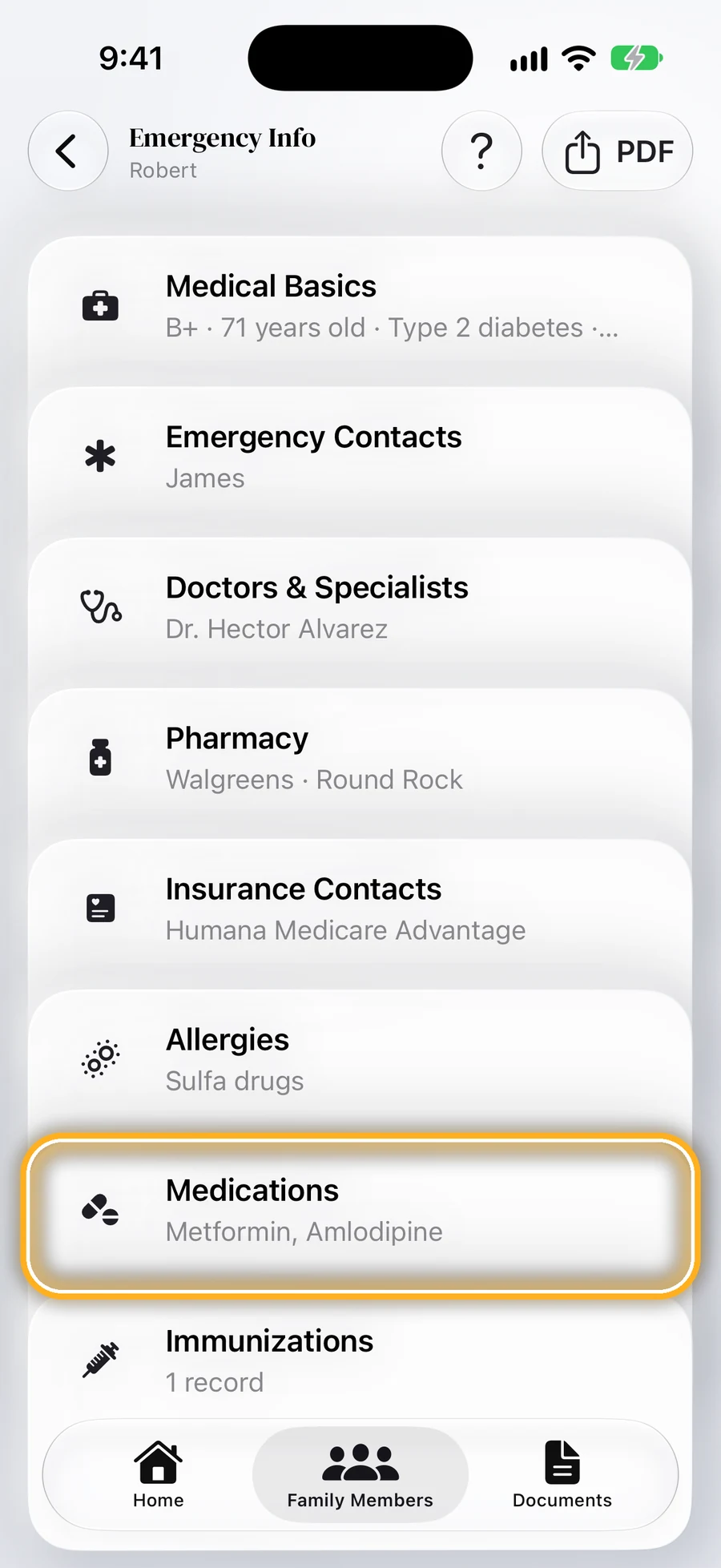
3. Екстрена інформація
Ліки, алергії, лікарі й кому дзвонити.
Три кнопки внизу
- Головна
- Що наближається для всіх: купівля ліків, візити, поновлення документів.
- Члени родини
- Сторінки всіх людей. KinLine завжди відкривається тут.
- Документи
- Усі фото та PDF, розкладені по людях.
Додайте першу людину
Себе, дитину чи маму з татом. Почніть з того, за кого хвилюєтеся найбільше.
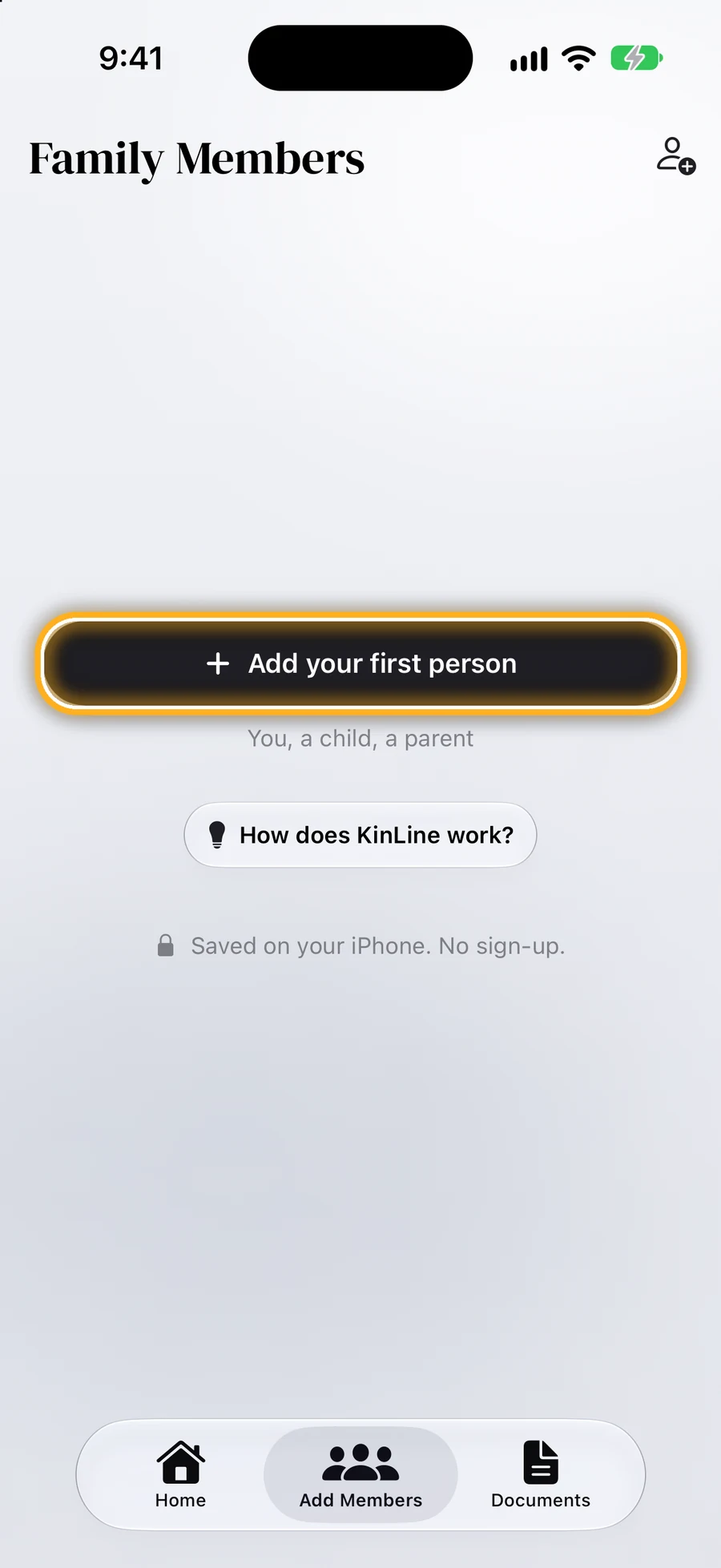
Крок 1: Натисніть «Додати першу особу»
Це перше, що ви бачите. Перед цим немає жодного екрана реєстрації.
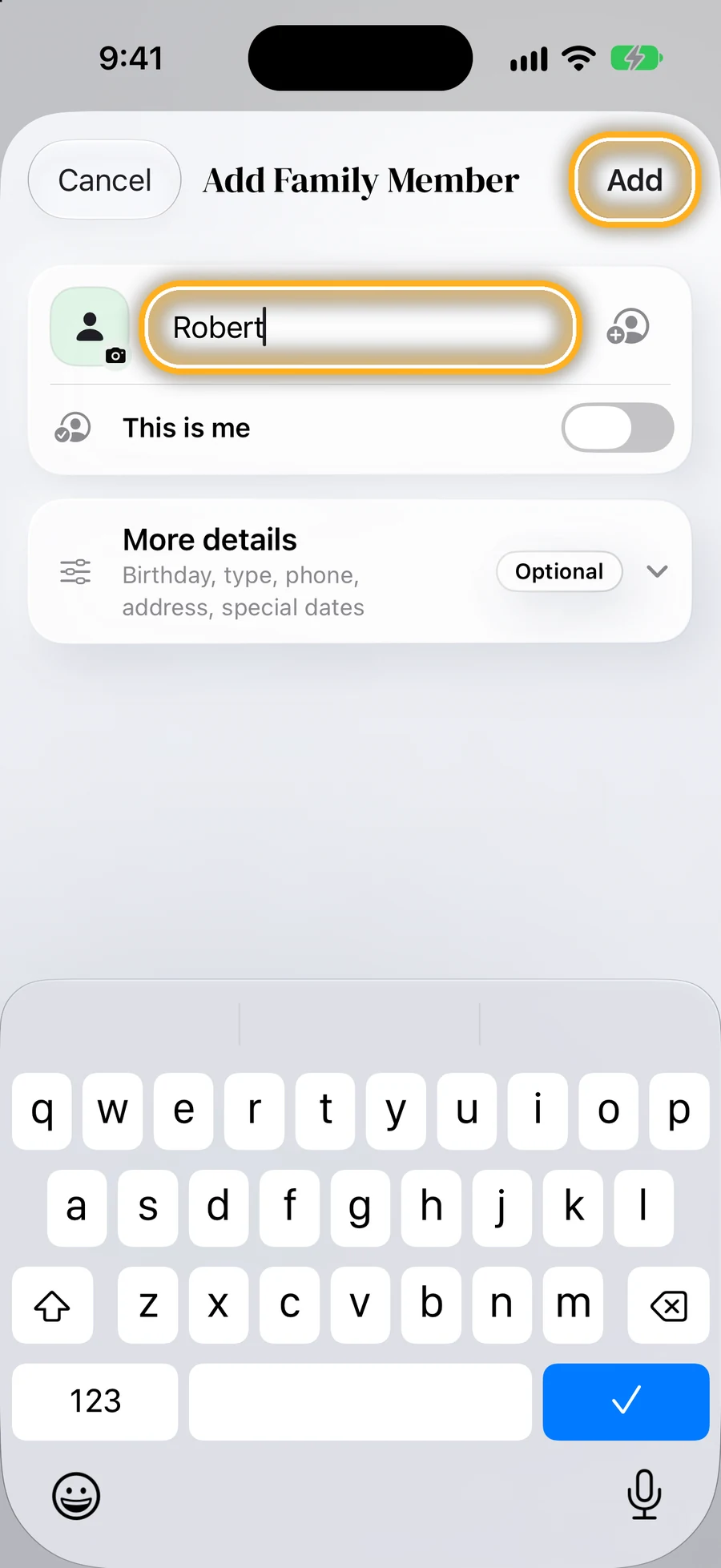
Крок 2: Введіть ім'я, потім натисніть «Додати»
Потрібне лише ім'я. Усе інше може почекати.
Додаєте себе? Увімкніть «Це я». Щоб додати фото, натисніть на маленьку камеру.
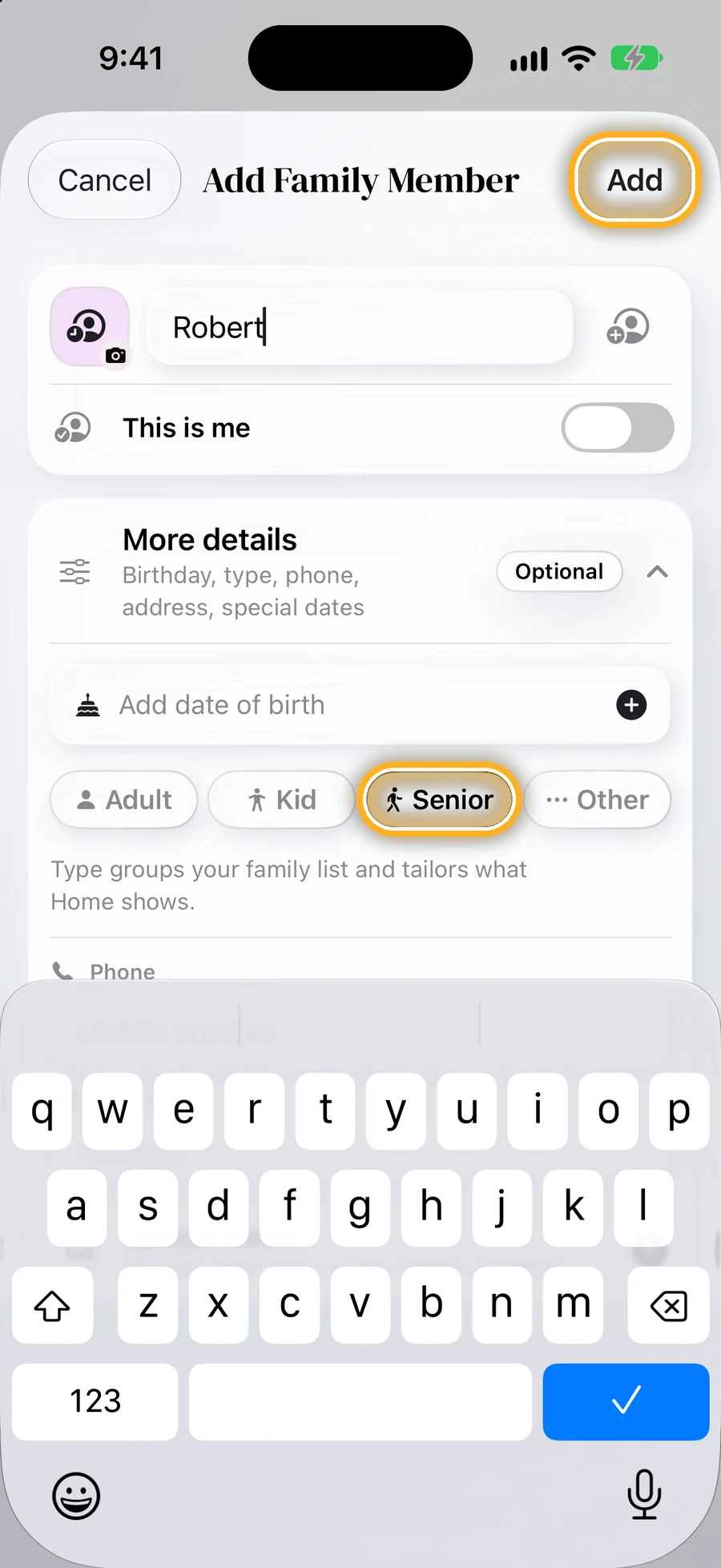
Крок 3: Хочете більше? Відкрийте «Більше деталей»
Додайте день народження, номер телефону або тип: Дорослий, Дитина, Літня людина. Це не обов'язково, і можна додати пізніше через «Редагувати».
Крок 4: Усі з'являються в «Членах родини»
Решту родини додайте так само, кнопкою + угорі.
Маленька помаранчева примітка в кожному рядку — це найближча справа для цієї людини, наприклад купівля ліків чи щеплення. Натисніть на людину, щоб відкрити її сторінку.
Сторінка кожної людини і її 9 карток
Кожна людина отримує однакові картки на тих самих місцях. Запам'ятайте їх один раз, і знайдете будь-що для будь-кого.
Крок 5: Верх сторінки
Фото та ім'я Robert і кнопка Екстрена інформація з чорним колом. Саме її варто запам'ятати для поїздки до лікарні.
Коли ви вперше відкриваєте сторінку людини, KinLine показує коротку підказку. Натисніть будь-де, щоб закрити її.
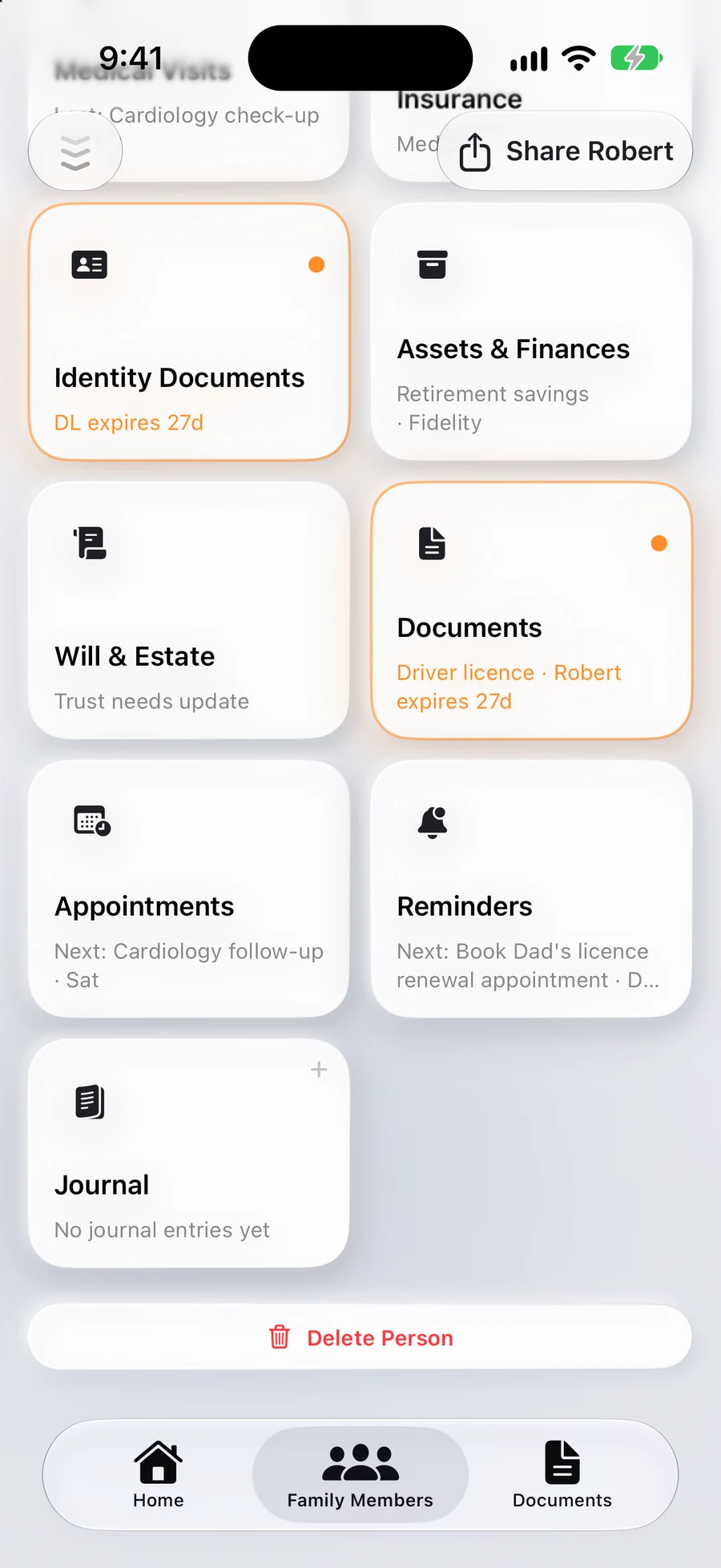
Крок 6: Прокрутіть униз до карток
На кожній картці видно, що всередині, наприклад «Пенсійні заощадження · Fidelity». Натисніть на картку, щоб відкрити її.
Картка, де щось незабаром треба зробити, отримує помаранчеве коло і переходить на початок. Тут термін дії водійських прав Robert закінчується через 27 днів.
Що зберігається в кожній картці
- 1Візити до лікаряКожен візит до лікаря: чому ходили, що сказали, аналізи.
- 2СтрахуванняПоліси медичного, стоматологічного страхування, авто чи житла з фото картки.
- 3Документи, що посвідчують особуПаспорт, водійські права, картка Medicare, свідоцтво про народження.
- 4Активи та фінансиБанківські й пенсійні рахунки, цінні речі, де що лежить.
- 5Заповіт та спадщинаЗаповіт, траст, довіреність і в кого оригінал.
- 6ДокументиБудь-які фото чи PDF, за бажанням у папках.
- 7ПрийомиМайбутні візити з часом і місцем.
- 8НагадуванняКупівля ліків, поновлення документів і все, що не хочеться забути.
- 9ЖурналНотатки і спогади, як-от перший день у школі.
Додайте одну річ: страхову картку
Усі картки працюють однаково. Ось «Страхування» для прикладу.
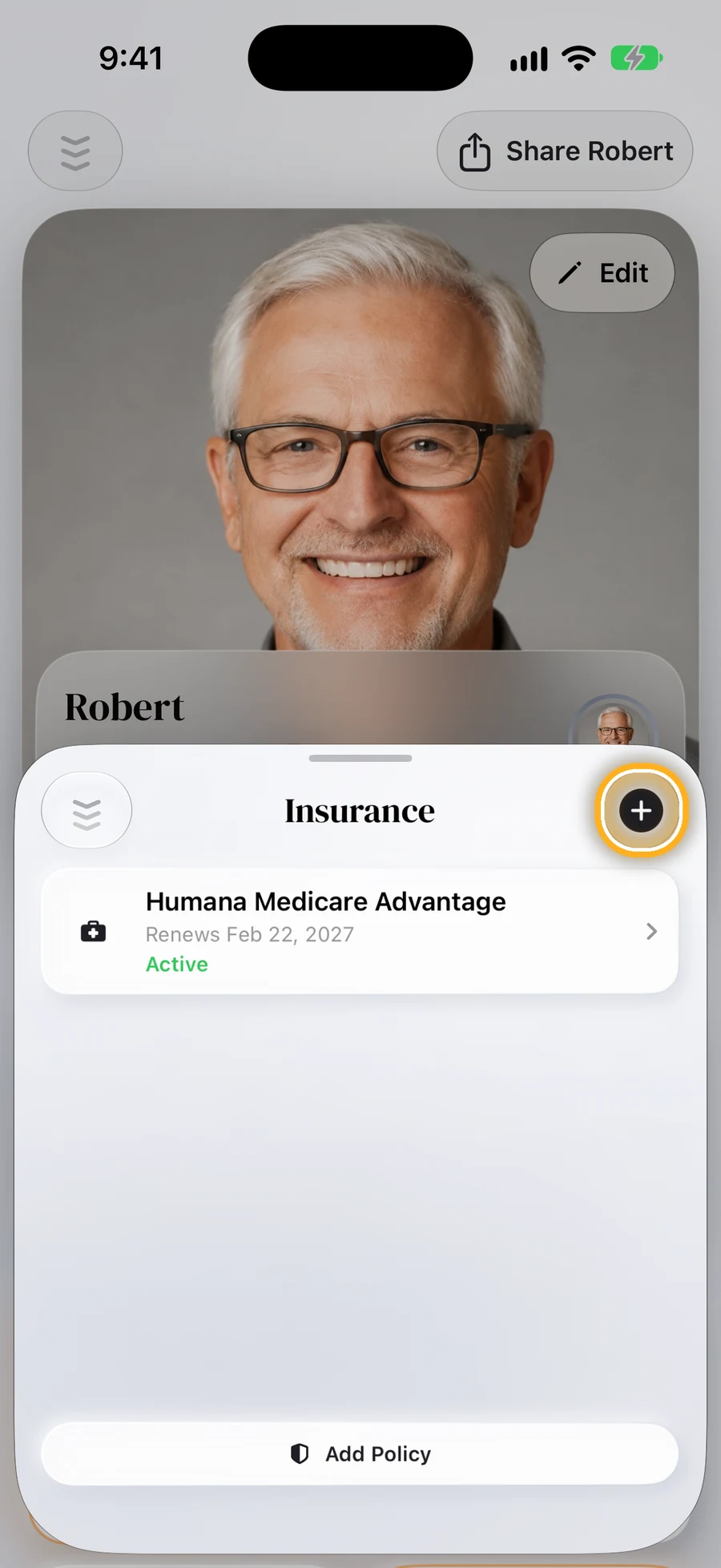
Крок 7: Відкрийте картку, потім натисніть +
Картка відкривається як список. У Robert тут уже є один поліс. Кнопка + (або кнопка внизу) додає ще один.
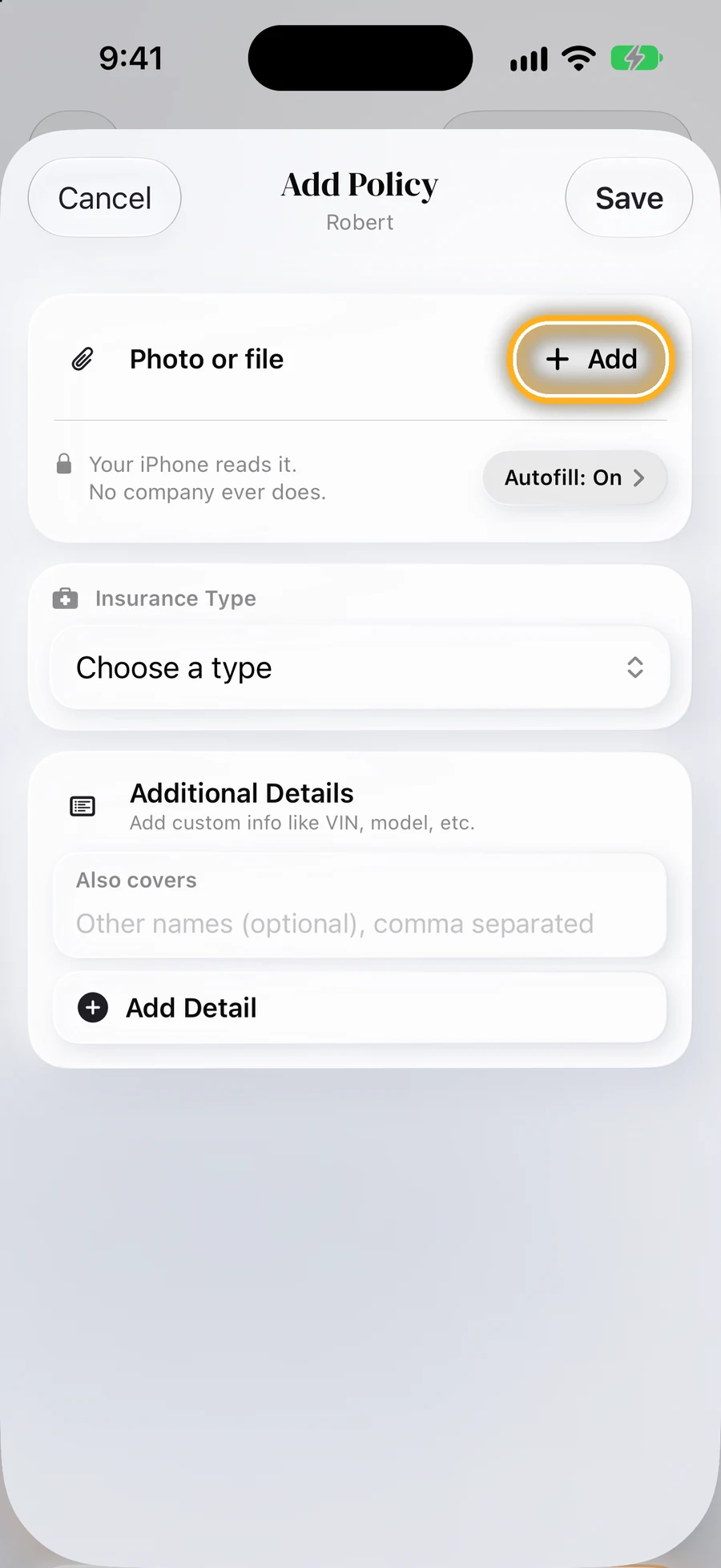
Крок 8: Сфотографуйте картку
Натисніть Додати біля «Фото або файл» і сфотографуйте страхову картку.
На новіших iPhone KinLine читає фото і заповнює поля за вас. Це відбувається на вашому телефоні. Перевірте поля, потім натисніть «Зберегти». Завжди можна просто ввести все вручну.
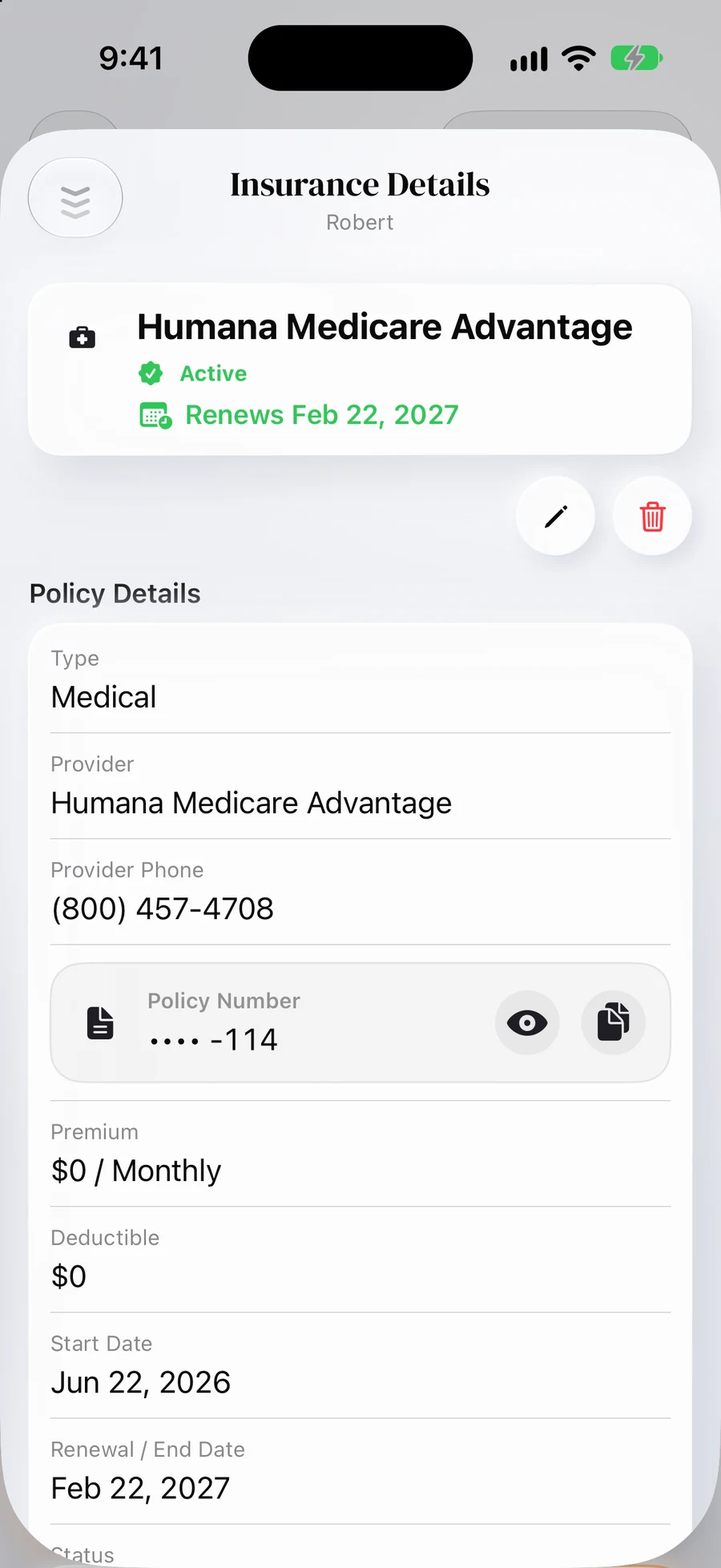
Крок 9: Збережено. Натискайте будь-коли
Номер телефону тут же, щоб подзвонити. Такі номери, як номер поліса, приховані, доки ви не натиснете на значок ока.
Екстрена інформація: сторінка на важкий день
Коли медсестра питає, які ліки приймає тато, дивіться сюди. Заповніть її в спокійний день.
Крок 10: Натисніть кнопку «Екстрена інформація»
У ній 8 частин, у кожної свій список:
- Основні медичні відомості: група крові, хвороби
- Контакти для екстрених випадків, лікарі, аптека
- Контакти страхової компанії
- Алергії, ліки, вакцинація (щеплення)
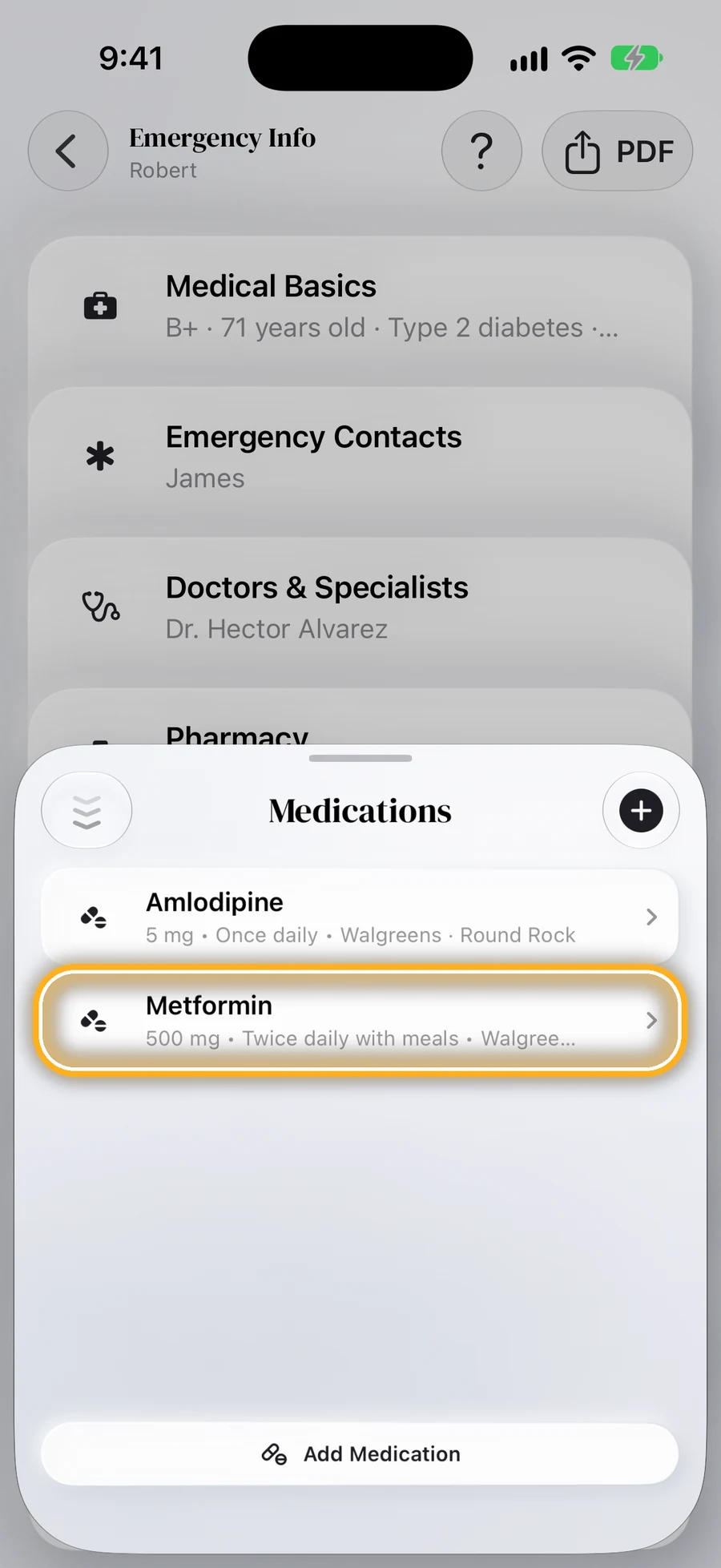
Крок 11: Натисніть «Лікарські засоби»
Для кожних ліків видно дозу і як часто приймати. Натисніть +, щоб додати.
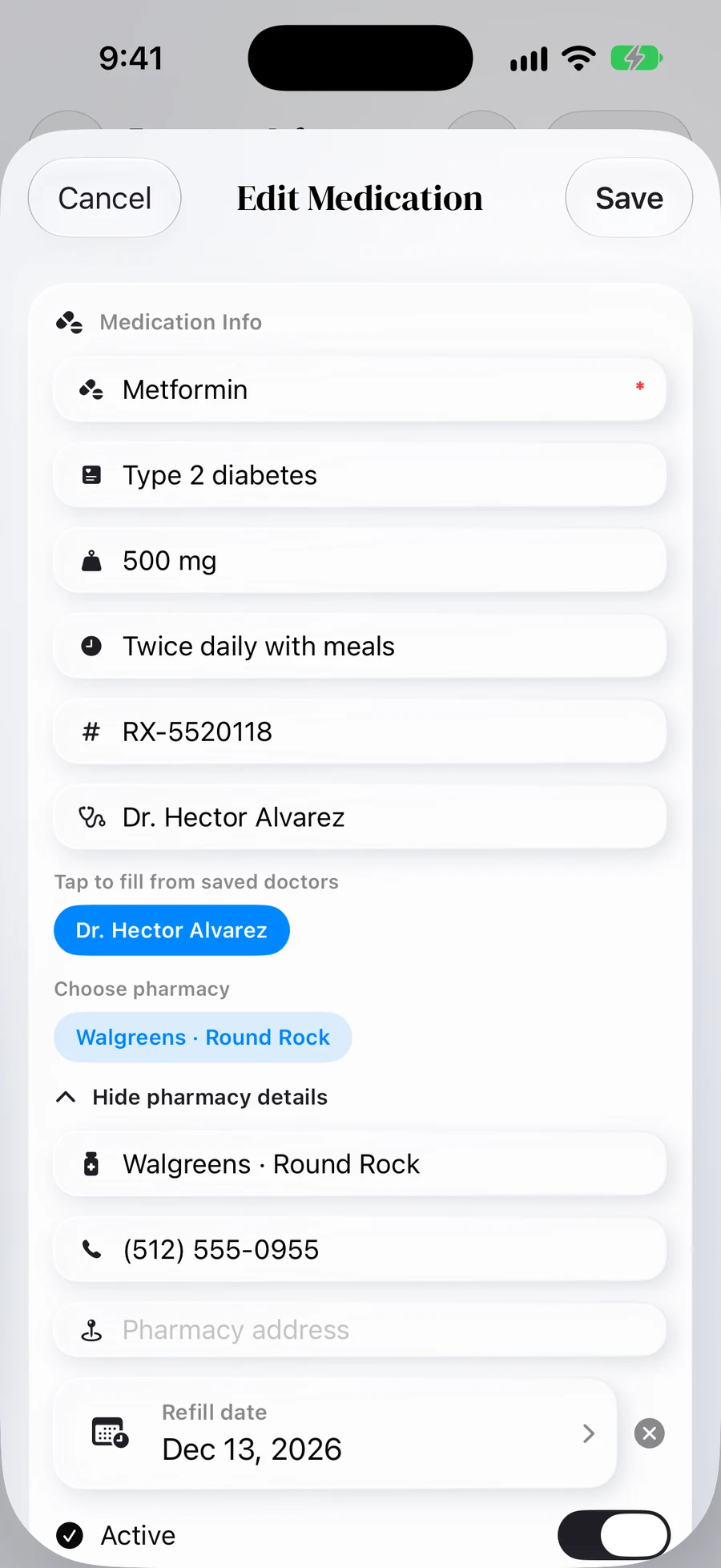
Крок 12: Натисніть на ліки, щоб побачити все
Доза, як часто, лікар, аптека з номером телефону і дата поповнення. KinLine нагадає вам до того, як треба буде купувати ліки.
Передайте одну сторінку: PDF з екстреною інформацією
Для лікарні, няні чи школи. На iPhone.
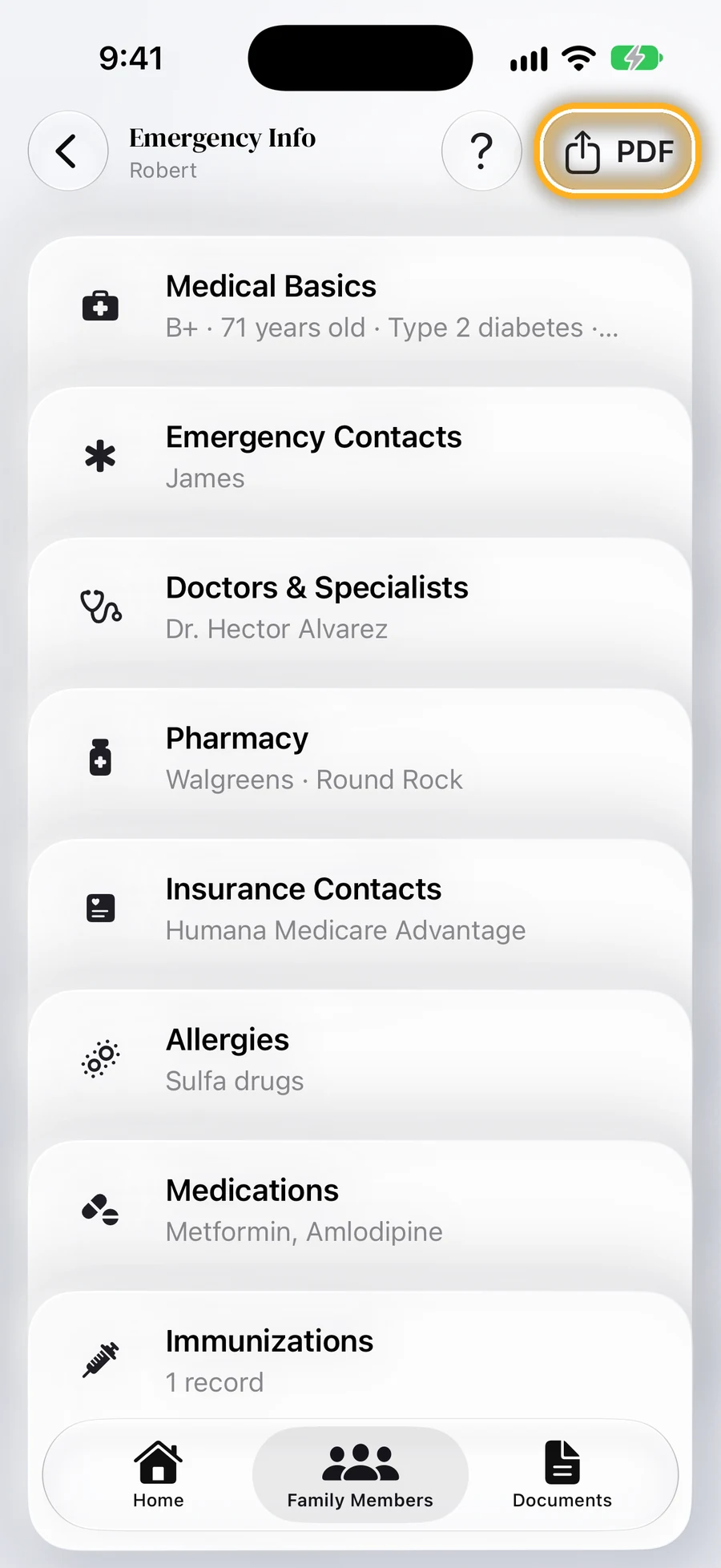
Крок 13: В «Екстреній інформації» натисніть PDF
Ця кнопка вгорі праворуч на сторінці «Екстрена інформація».
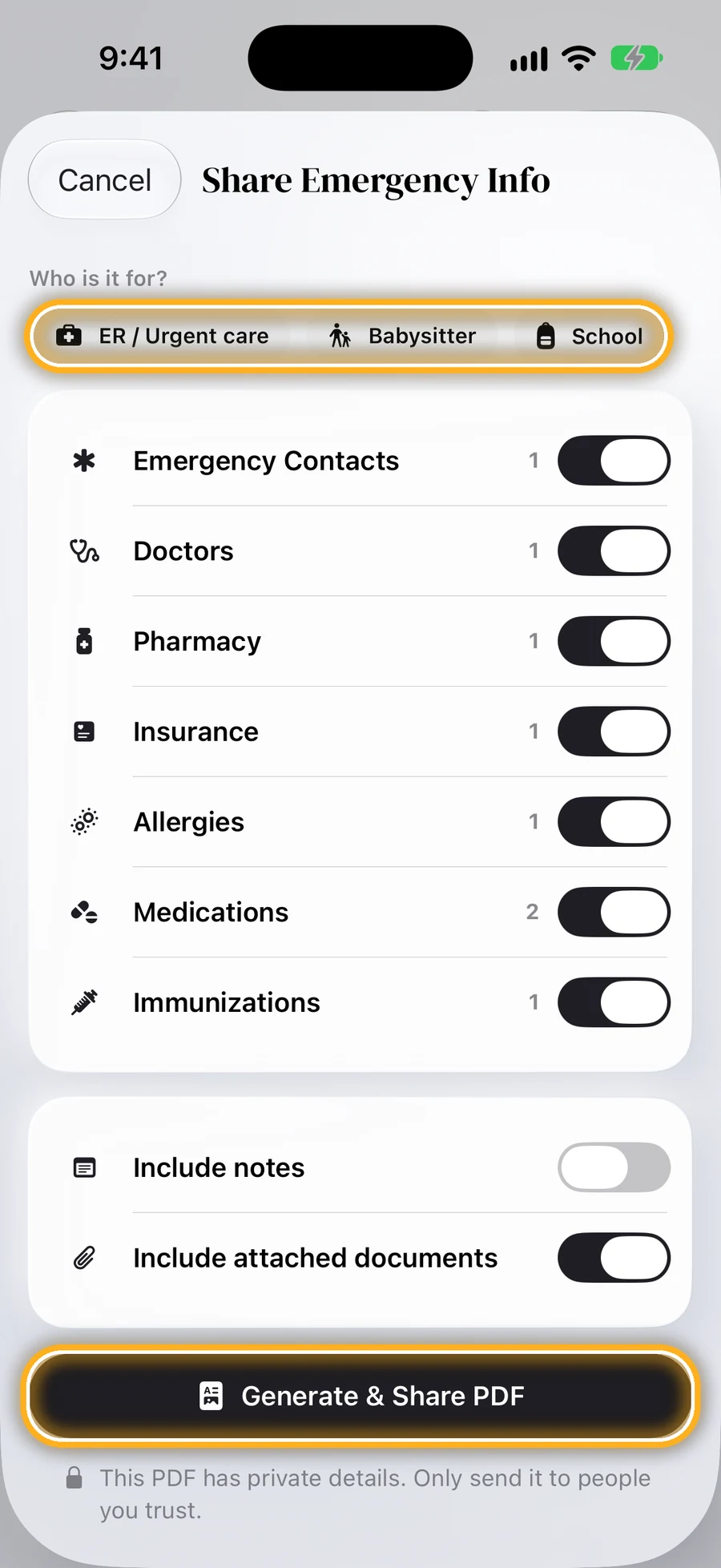
Крок 14: Виберіть, для кого, потім «Створити та поділитися PDF-файлом»
Натисніть Відділення невідкладної допомоги / Невідкладна медична допомога, Няня або Школа, і KinLine вибере потрібні частини. Або вмикайте й вимикайте частини самі.
Потім надішліть через «Повідомлення» чи email, збережіть або роздрукуйте. Надсилайте лише тим, кому довіряєте.
Головна і Документи
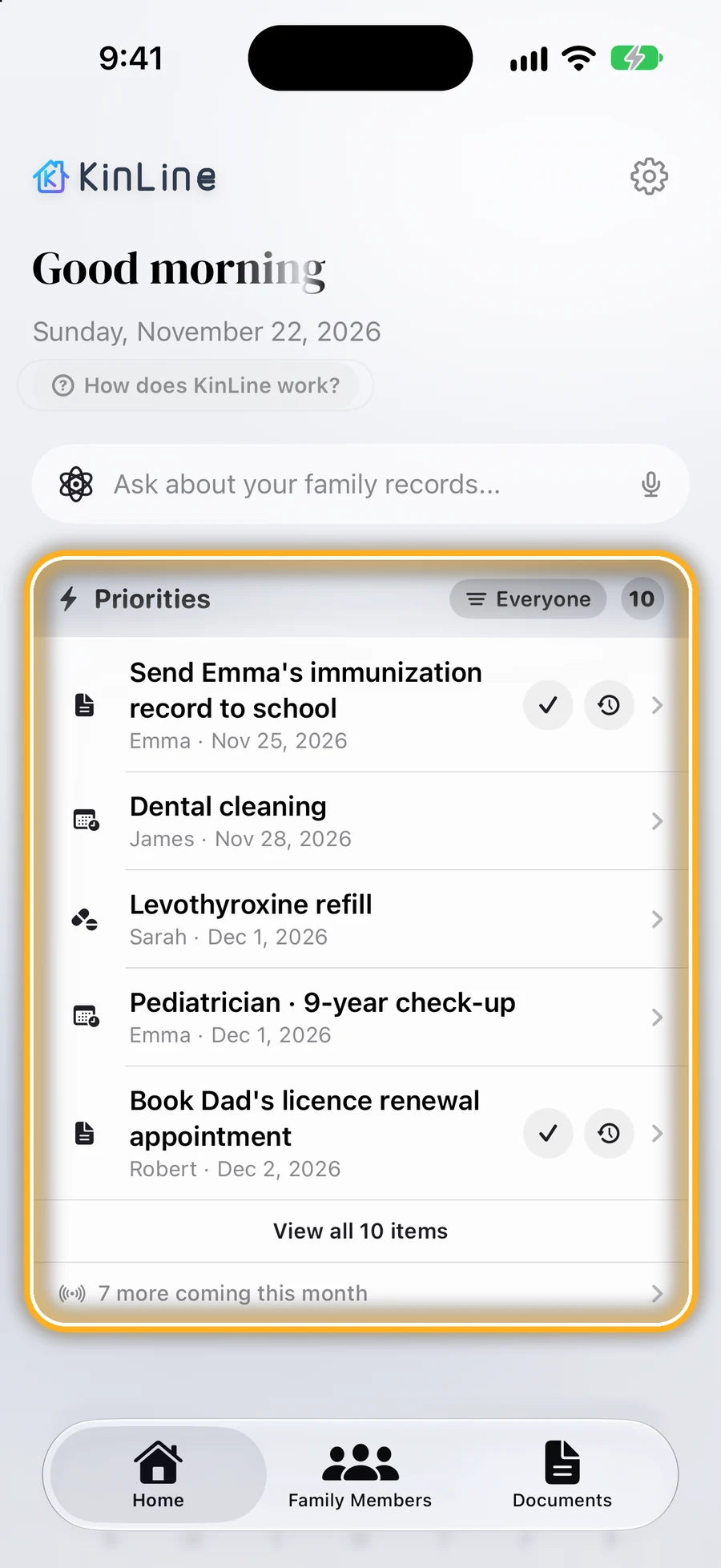
Крок 15: «Головна» показує, що наближається
Купівля ліків, прийоми й поновлення документів для всієї родини, найближчі першими. Натисніть ✓, коли зроблено, або годинник, щоб нагадало пізніше.
Також можна ввести запитання в «Дізнайтеся про ваші сімейні архіви», наприклад «Коли закінчується термін дії паспорта Emma?»
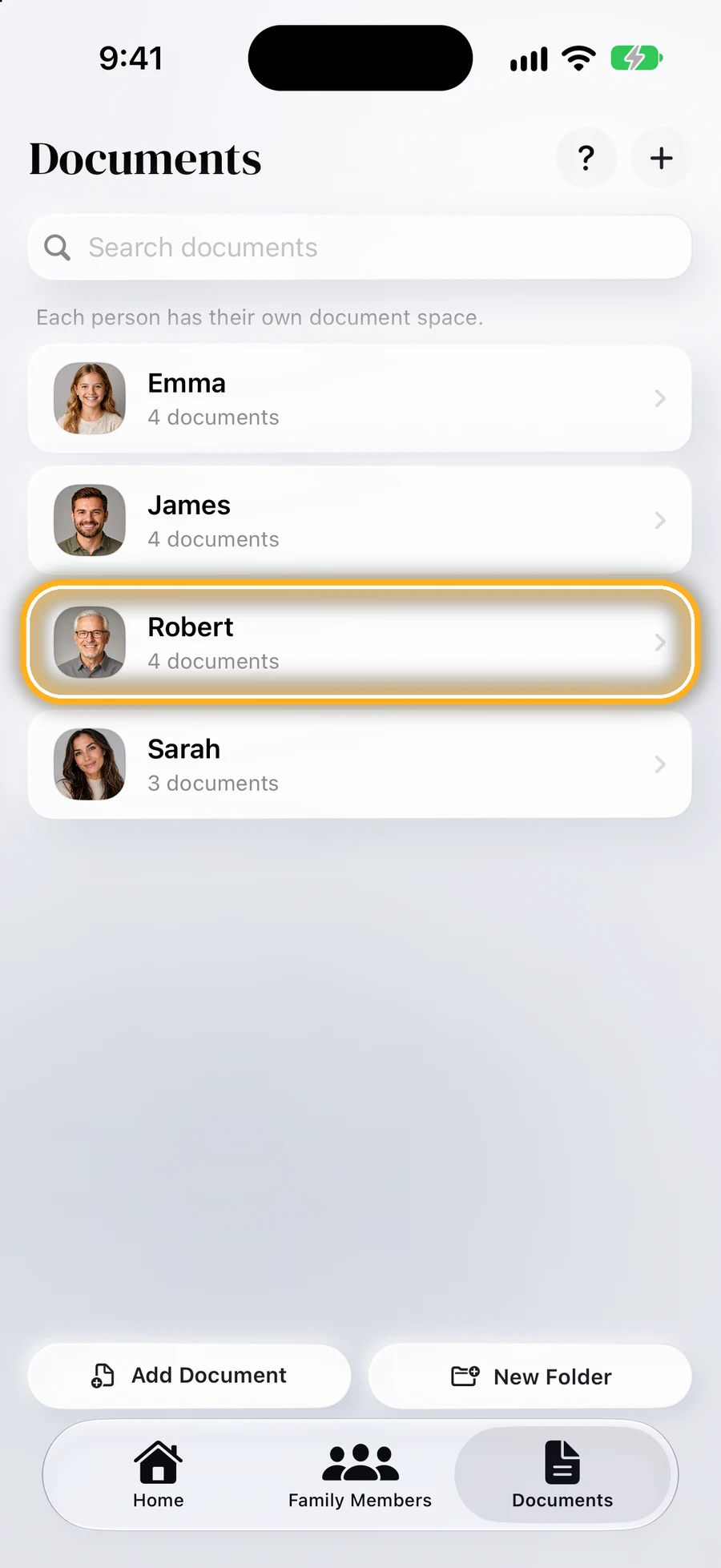
Крок 16: «Документи» зберігають кожен файл, по людях
Кожне фото і PDF, які ви додаєте будь-де, теж потрапляють сюди, розкладені по людях. Натисніть «Додати документ» для окремого папірця, наприклад листа зі школи.
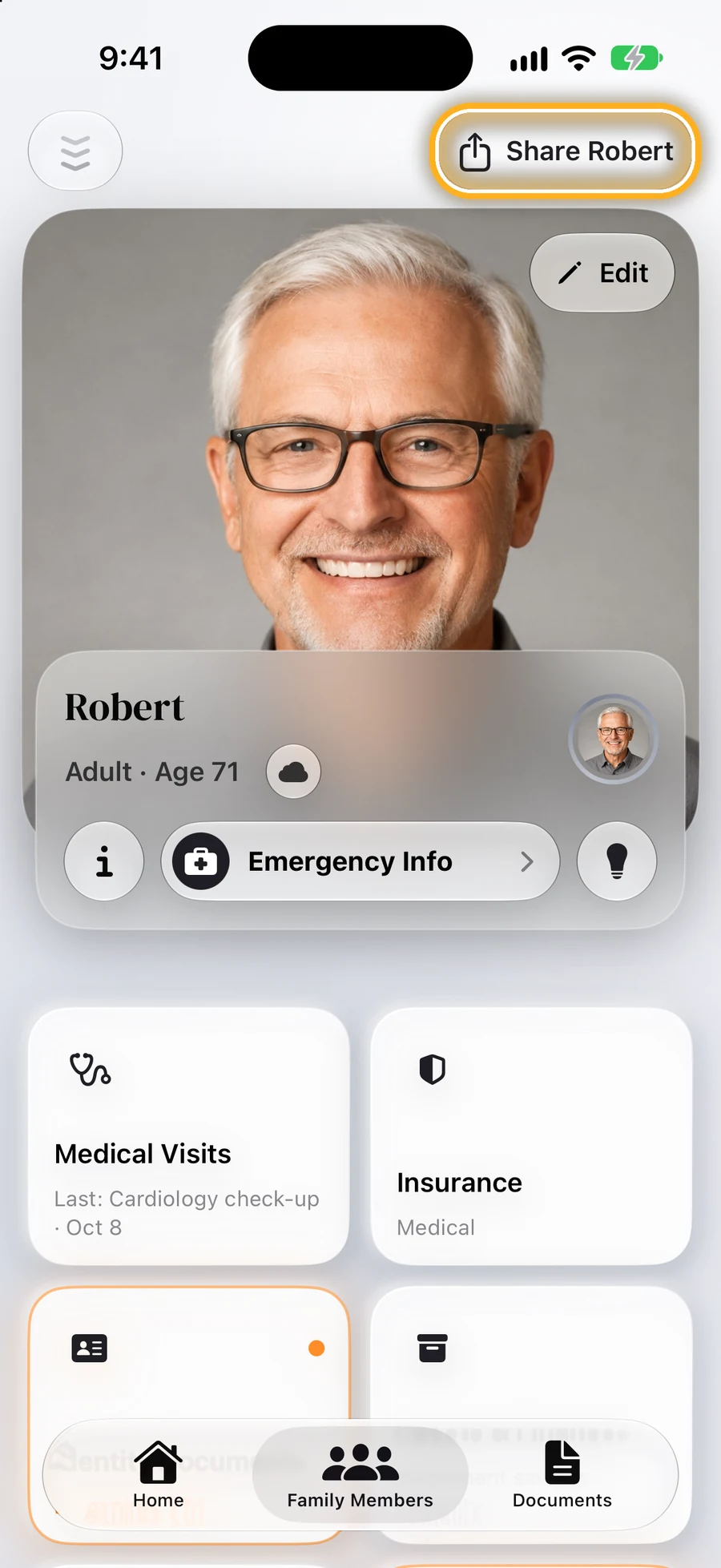
Крок 17: Поділіться людиною з рідними
На сторінці людини натисніть Поділитися угорі. На iPhone рідні з iPhone отримують сторінку Robert через iCloud і бачать зміни, щойно ви їх робите. У рідних Android? Надішліть їм копію.
Ви ділитеся однією людиною за раз, ніколи не всією родиною.
Короткі запитання
- Чи треба реєструватися?
- Ні. Немає ні акаунта, ні email, ні пароля. Відкрийте застосунок і додайте людину.
- Це безкоштовно?
- Так, для початку. Безкоштовна версія — це два члени сім'ї і до трьох записів на людину в кожній основній картці. Прийоми, нагадування та екстрена інформація — без обмежень.
- Чи Android виглядає так само?
- Ці картинки з iPhone. У застосунку для Android ті самі люди, картки та «Екстрена інформація», а деякі кнопки виглядають трохи інакше. Кілька речей, як-от PDF з екстреною інформацією, поки що є лише на iPhone.
Досі не виходить? Напишіть нам зі сторінки підтримки або прочитайте, як працює ваша конфіденційність.
Інші посібники в картинках: список ліків для мами чи тата, що взяти до лікарні і безкоштовний список ліків для друку.
Почніть сьогодні з однієї людини.


Безкоштовне завантаження · Акаунт не потрібен