























Anleitung mit Bildern · Etwa 10 Minuten
KinLine gerade geladen? Hier starten.
Folge den Bildern. Sie zeigen eine Beispielfamilie: Robert (Papa, 71), Sarah, James und ihre Tochter Emma. Der Kreis in jedem Bild zeigt, wo du tippst.
Der Überblick: drei Mal tippen bis zu allem
Alles in KinLine gehört zu einer Person. Deshalb fängst du immer gleich an: erst die Person, dann die Karte.
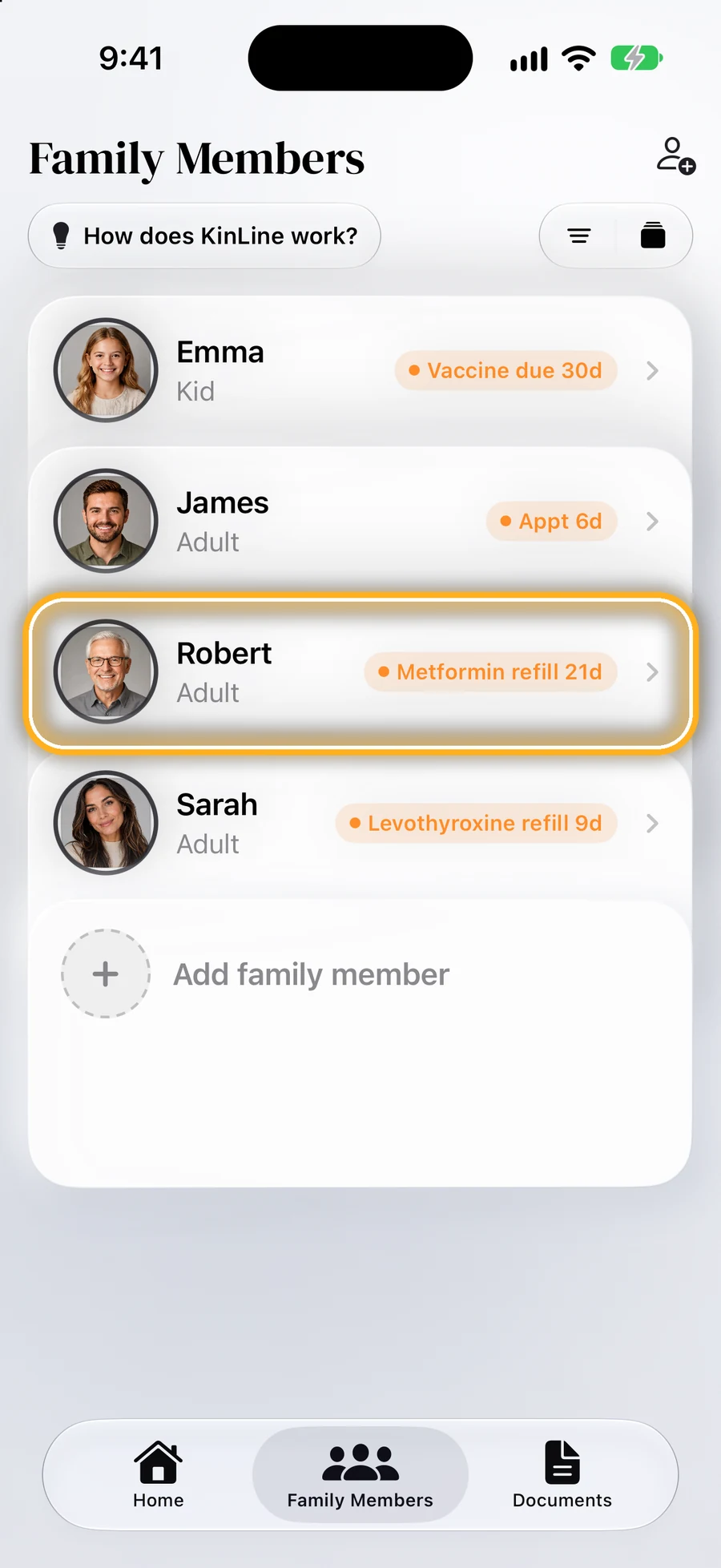
1. Familienmitglieder
Alle, um die du dich kümmerst. Tippe auf eine Person.
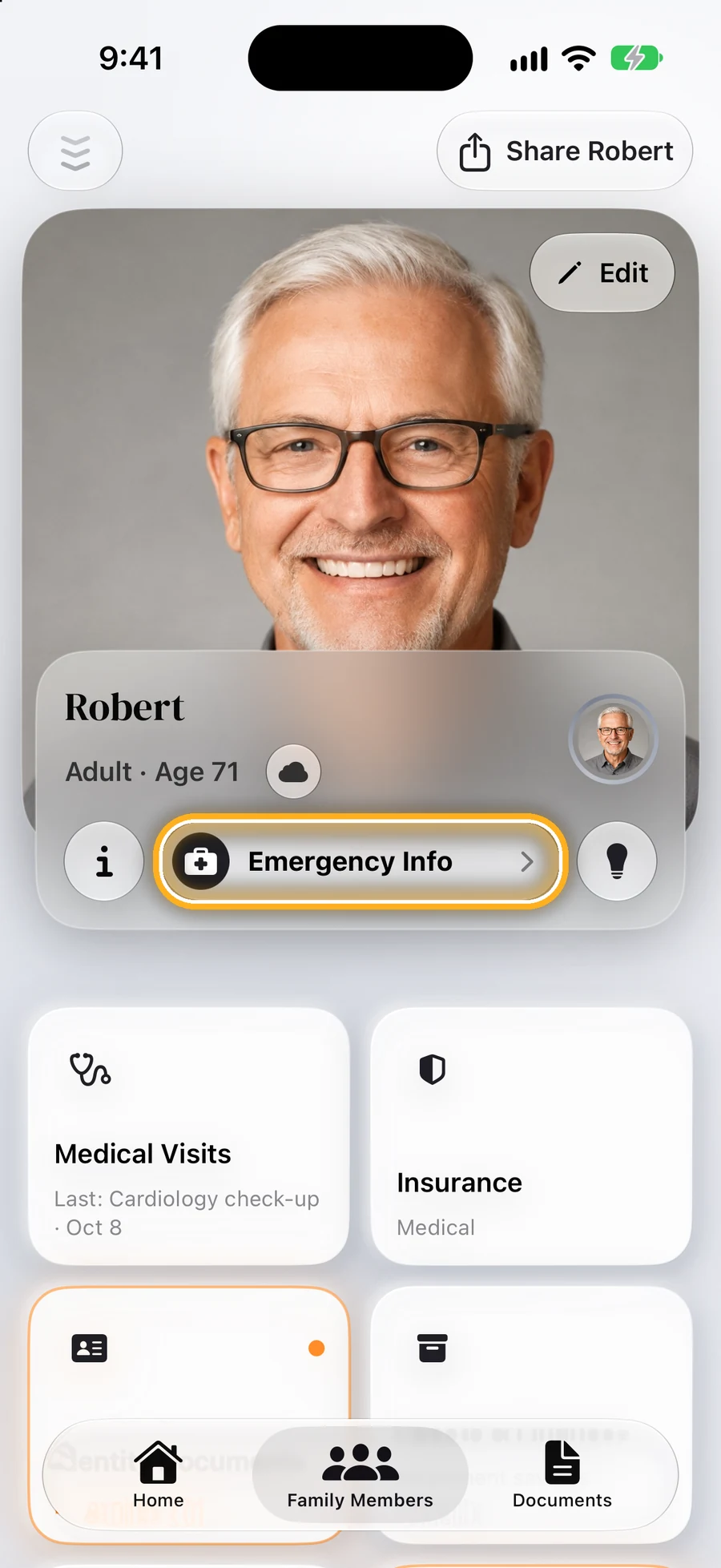
2. Ihre Seite
Ihre 9 Karten und die Schaltfläche Notfallinformationen.
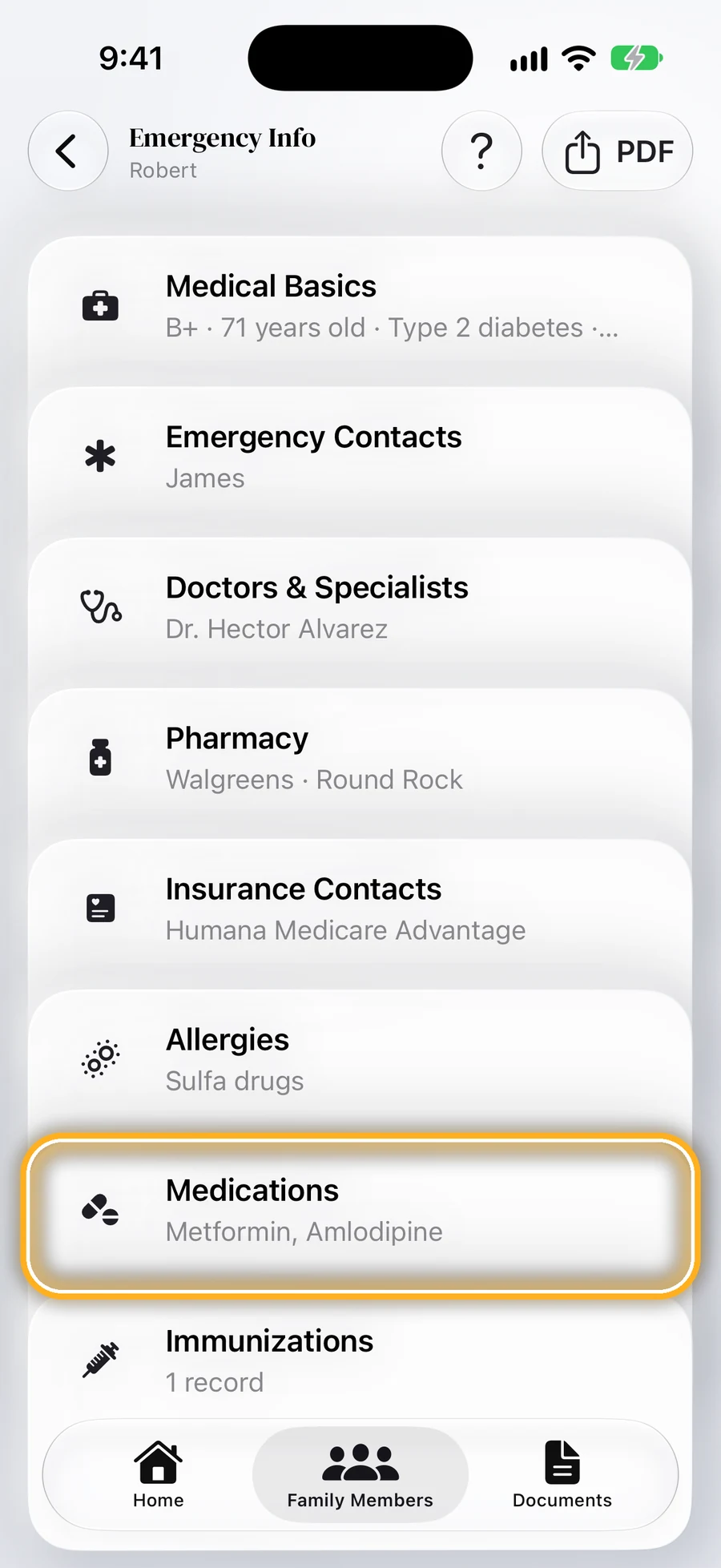
3. Notfallinformationen
Medikamente, Allergien, Ärzte und wen man anruft.
Die drei Schaltflächen unten
- Startseite
- Was für alle ansteht: Nachkäufe, Arztbesuche, Verlängerungen.
- Familienmitglieder
- Die Seiten aller Personen. KinLine öffnet sich immer hier.
- Dokumente
- Jedes Foto und PDF, nach Person sortiert.
Füge deine erste Person hinzu
Du, ein Kind oder ein Elternteil. Fang mit der Person an, um die du dir die meisten Sorgen machst.
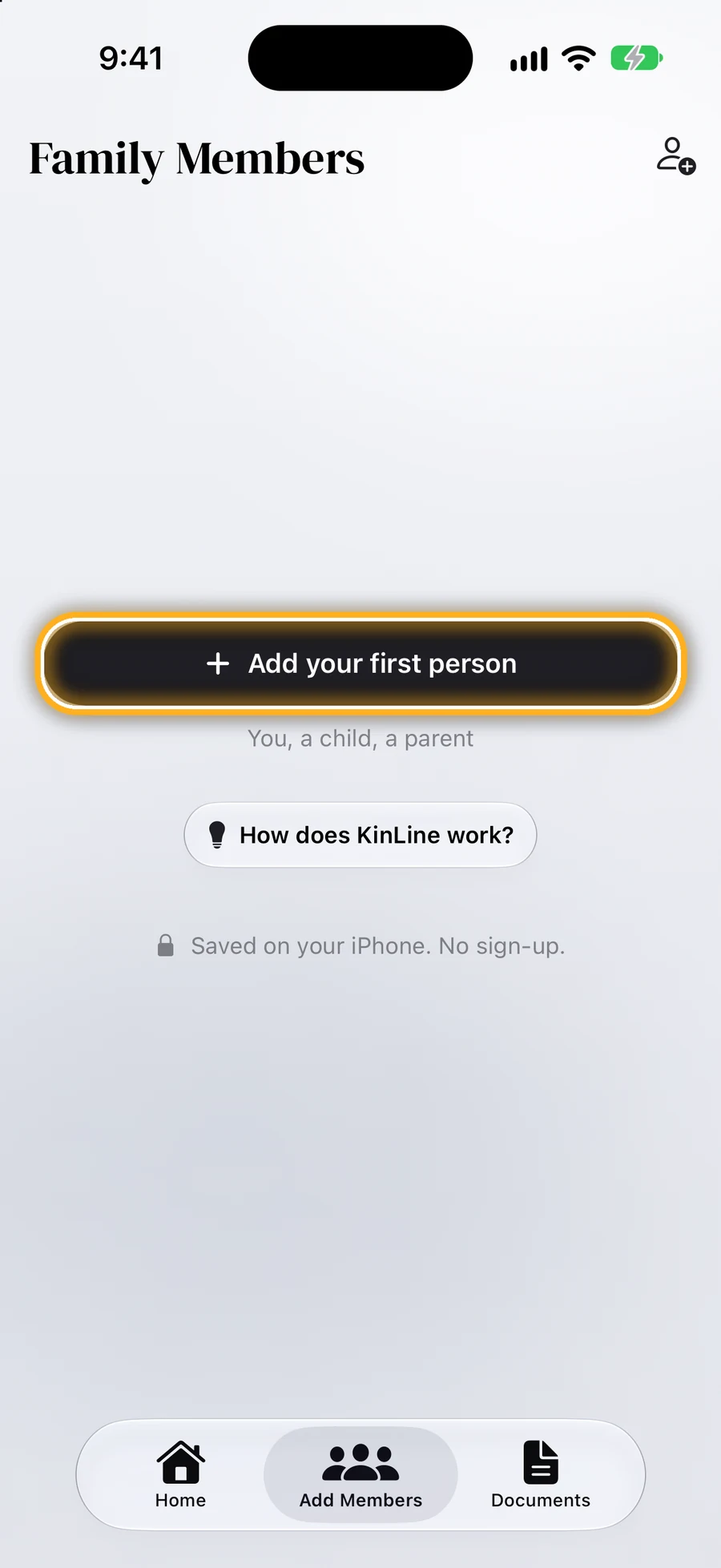
Schritt 1: Tippe auf „Erste Person hinzufügen“
Das ist das Erste, was du siehst. Davor gibt es keinen Bildschirm zur Registrierung.
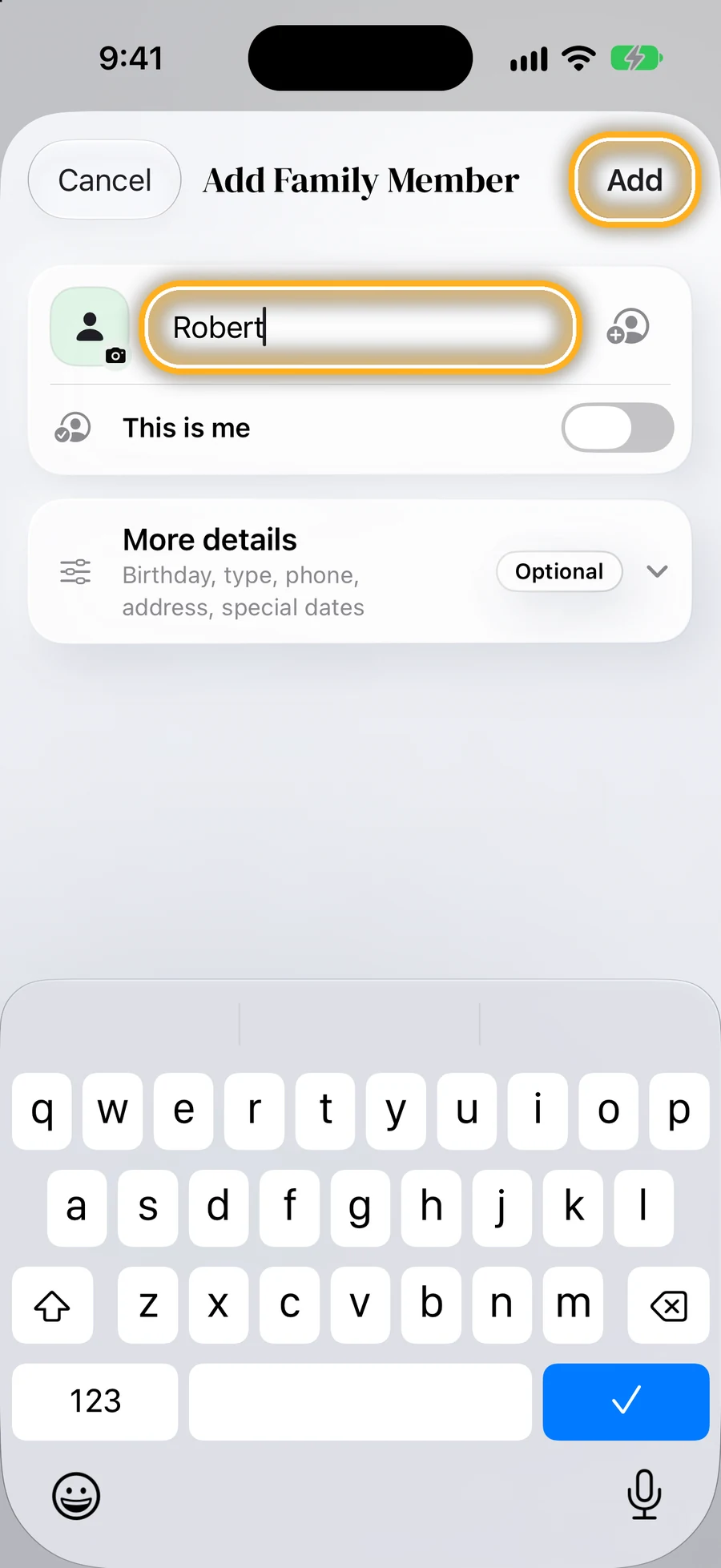
Schritt 2: Tippe den Namen ein, dann auf Hinzufügen
Mehr als den Namen brauchst du nicht. Alles andere kann warten.
Fügst du dich selbst hinzu? Schalte „Das bin ich“ ein. Für ein Foto tippe auf die kleine Kamera.
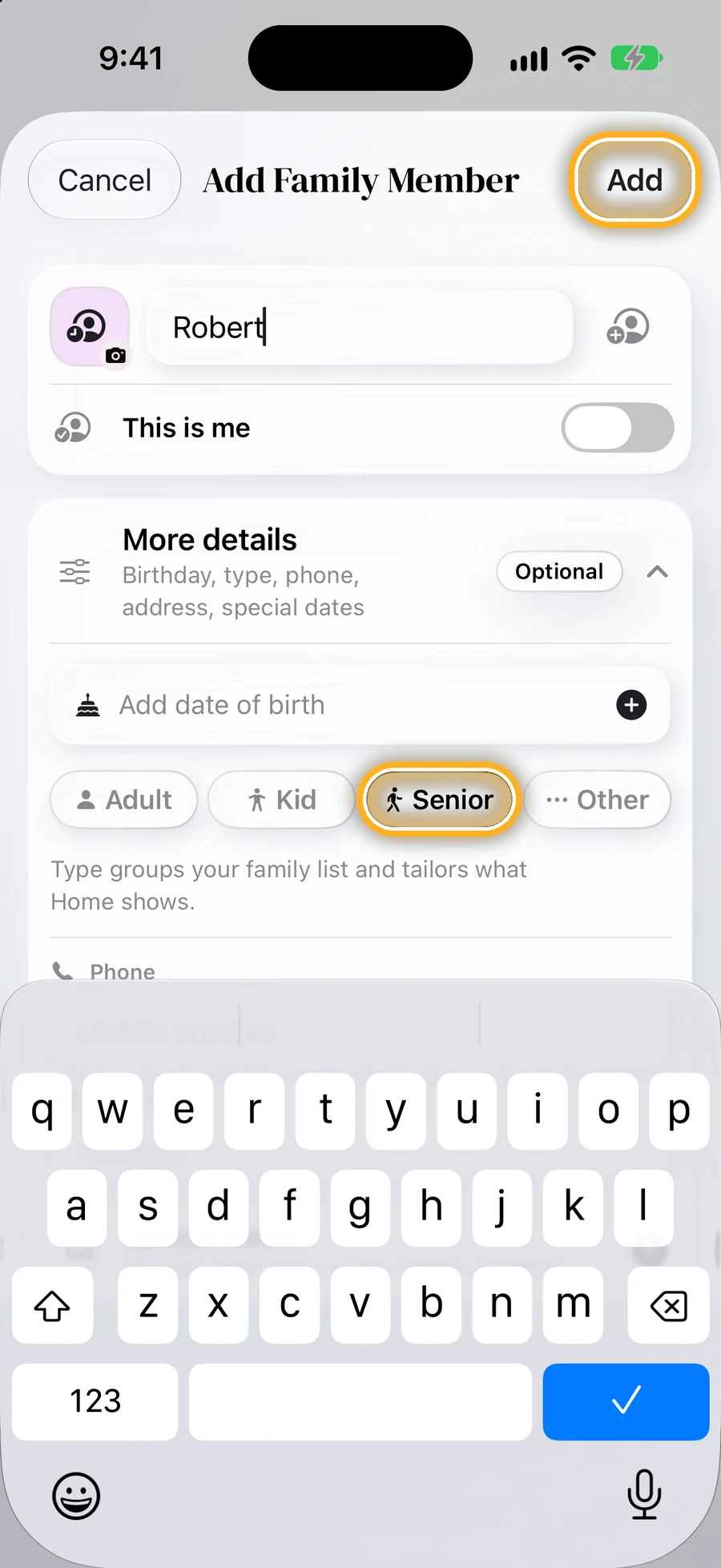
Schritt 3: Mehr? Öffne „Weitere Details“
Füge einen Geburtstag, eine Telefonnummer oder den Typ hinzu: Erwachsene, Kind, Senior. Das ist freiwillig, und du kannst es später mit Bearbeiten ergänzen.
Schritt 4: Alle erscheinen in Familienmitglieder
Füge den Rest deiner Familie genauso hinzu, mit dem + oben.
Der kleine orange Hinweis in jeder Zeile ist das Nächste, was bei dieser Person ansteht, etwa ein Nachkauf oder eine Impfung. Tippe auf eine Person, um ihre Seite zu öffnen.
Die Seite jeder Person und ihre 9 Karten
Jede Person bekommt dieselben Karten an denselben Stellen. Lern sie einmal, und du findest alles für jeden.
Schritt 5: Oben auf der Seite
Roberts Foto und Name und die Schaltfläche Notfallinformationen mit dem schwarzen Kreis. Die solltest du dir für einen Besuch im Krankenhaus merken.
Wenn du eine Person zum ersten Mal öffnest, zeigt KinLine einen kurzen Tipp. Tippe irgendwohin, um ihn zu schließen.
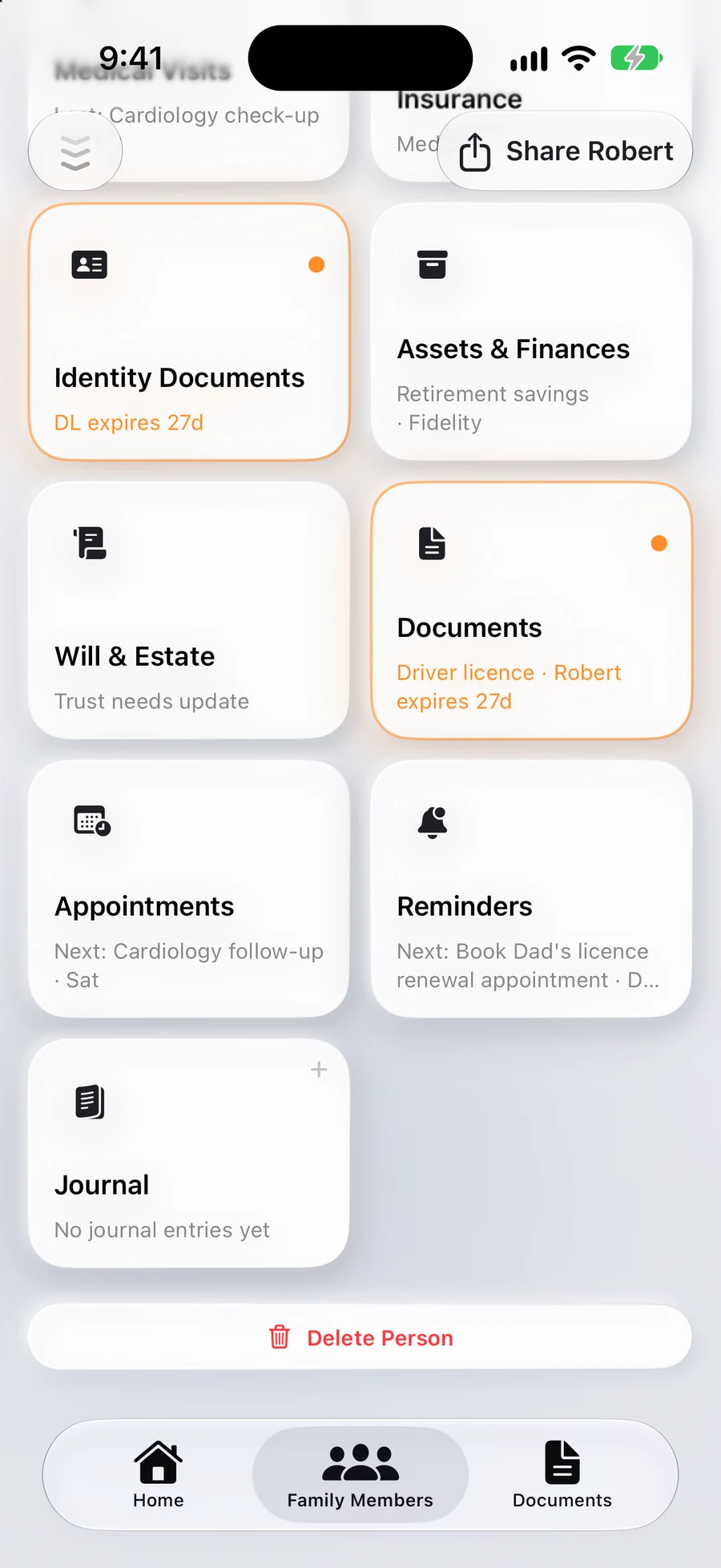
Schritt 6: Scroll runter zu den Karten
Jede Karte zeigt, was drin ist, zum Beispiel „Altersvorsorge · Fidelity“. Tippe auf eine Karte, um sie zu öffnen.
Eine Karte, bei der bald etwas fällig ist, bekommt einen orangen Ring und rückt nach vorn. Hier läuft Roberts Führerschein in 27 Tagen ab.
Was in jede Karte gehört
- 1ArztbesucheJeder Arztbesuch: warum, was gesagt wurde, Untersuchungen.
- 2VersicherungKranken-, Zahn-, Auto- oder Hausversicherung, mit Foto der Karte.
- 3AusweisdokumenteReisepass, Führerschein, Medicare-Karte, Geburtsurkunde.
- 4Vermögen und FinanzenBank- und Altersvorsorgekonten, Wertsachen, was wo ist.
- 5Testament und NachlassTestament, Treuhand, Vollmacht und wer das Original hat.
- 6DokumenteJedes Foto oder PDF, wenn du willst in Ordnern.
- 7TermineKommende Termine, mit Uhrzeit und Ort.
- 8ErinnerungenNachkäufe, Verlängerungen und alles, was du nicht vergessen willst.
- 9TagebuchNotizen und Erinnerungen, etwa an den ersten Schultag.
Eine Sache hinzufügen: eine Versicherungskarte
Jede Karte funktioniert gleich. Hier als Beispiel Versicherung.
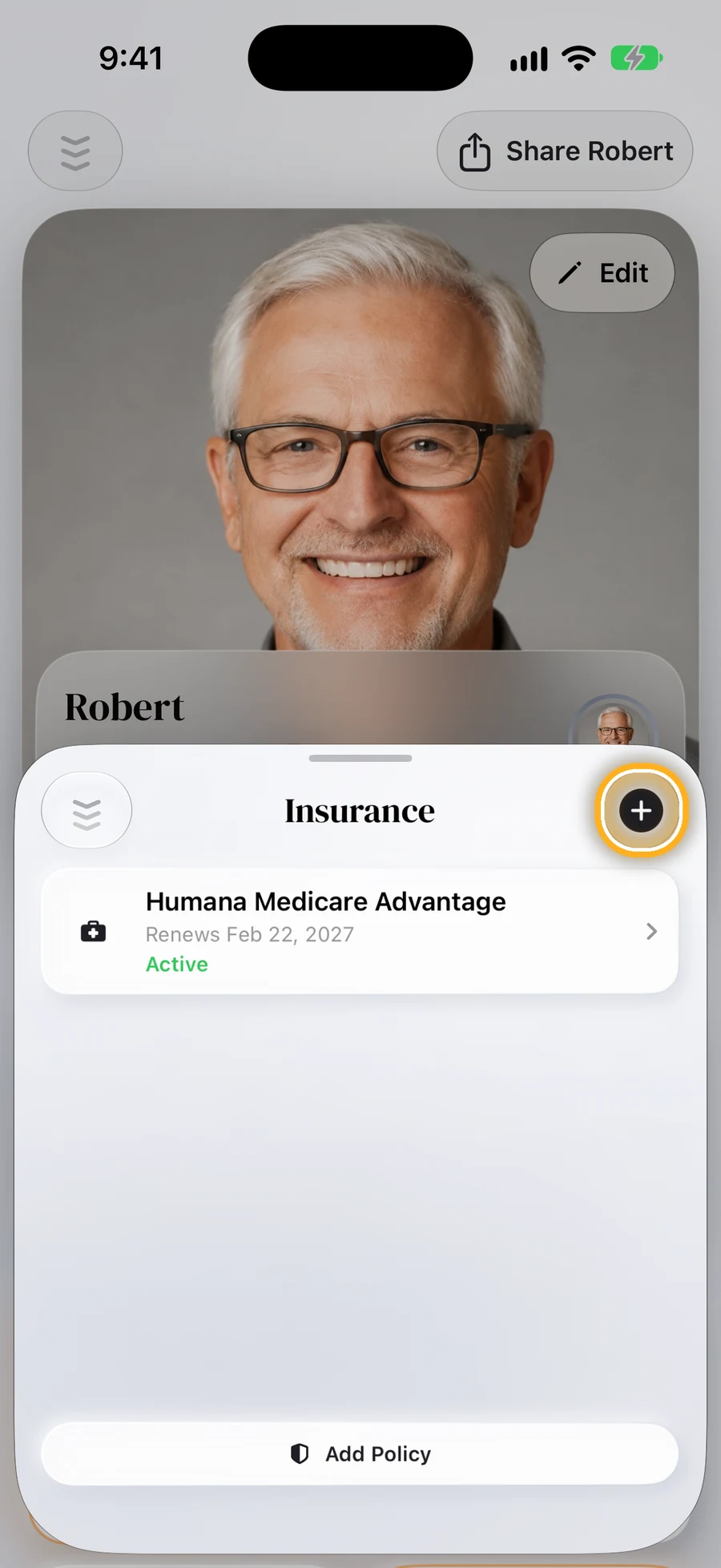
Schritt 7: Öffne die Karte, dann tippe auf +
Die Karte öffnet sich als Liste. Robert hat hier schon einen Vertrag. Mit dem + (oder der Schaltfläche unten) fügst du einen weiteren hinzu.
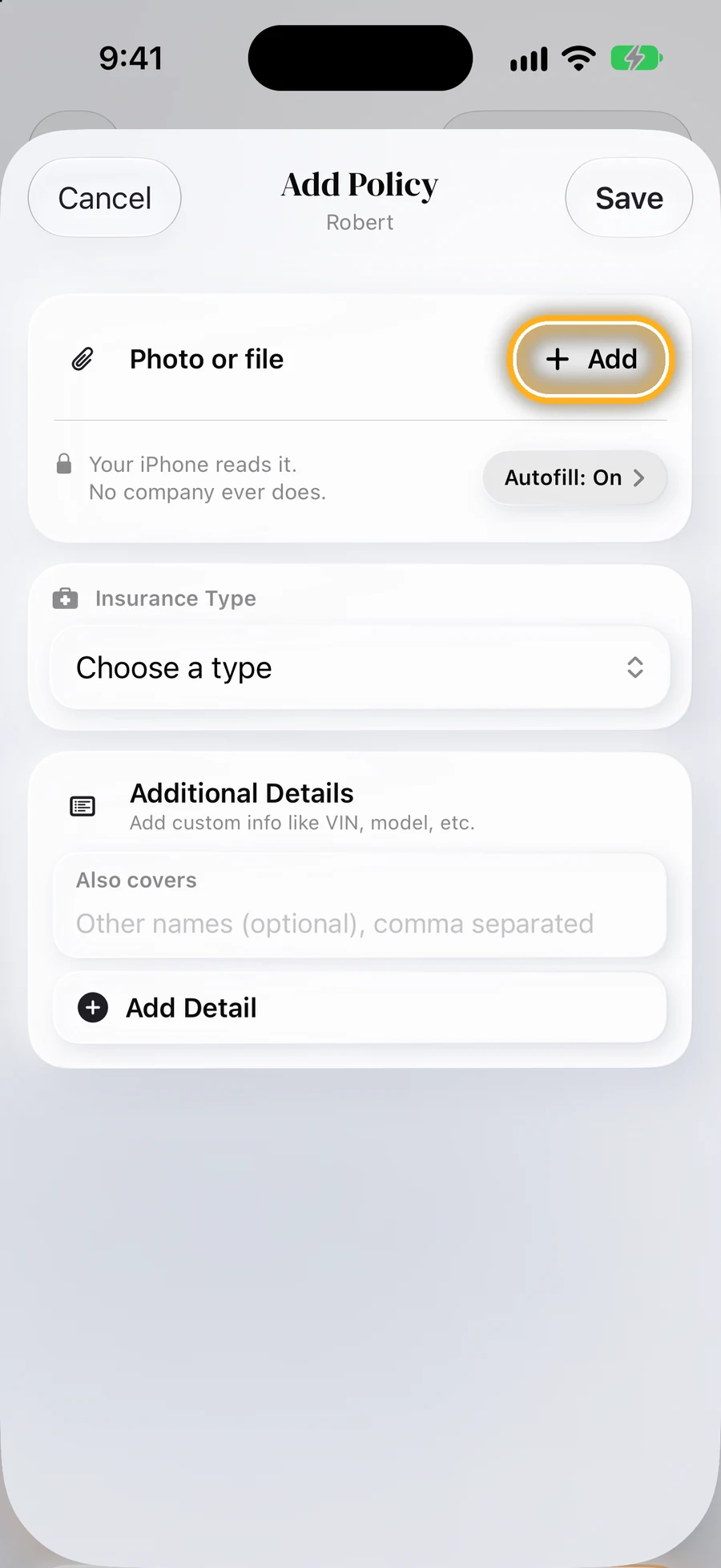
Schritt 8: Mach ein Foto von der Karte
Tippe neben „Foto oder Datei“ auf Hinzufügen und fotografiere die Versicherungskarte.
Auf neueren iPhones liest KinLine das Foto und füllt die Felder für dich aus. Das passiert auf deinem Handy. Prüf die Felder, dann tippe auf Speichern. Du kannst auch immer einfach selbst tippen.
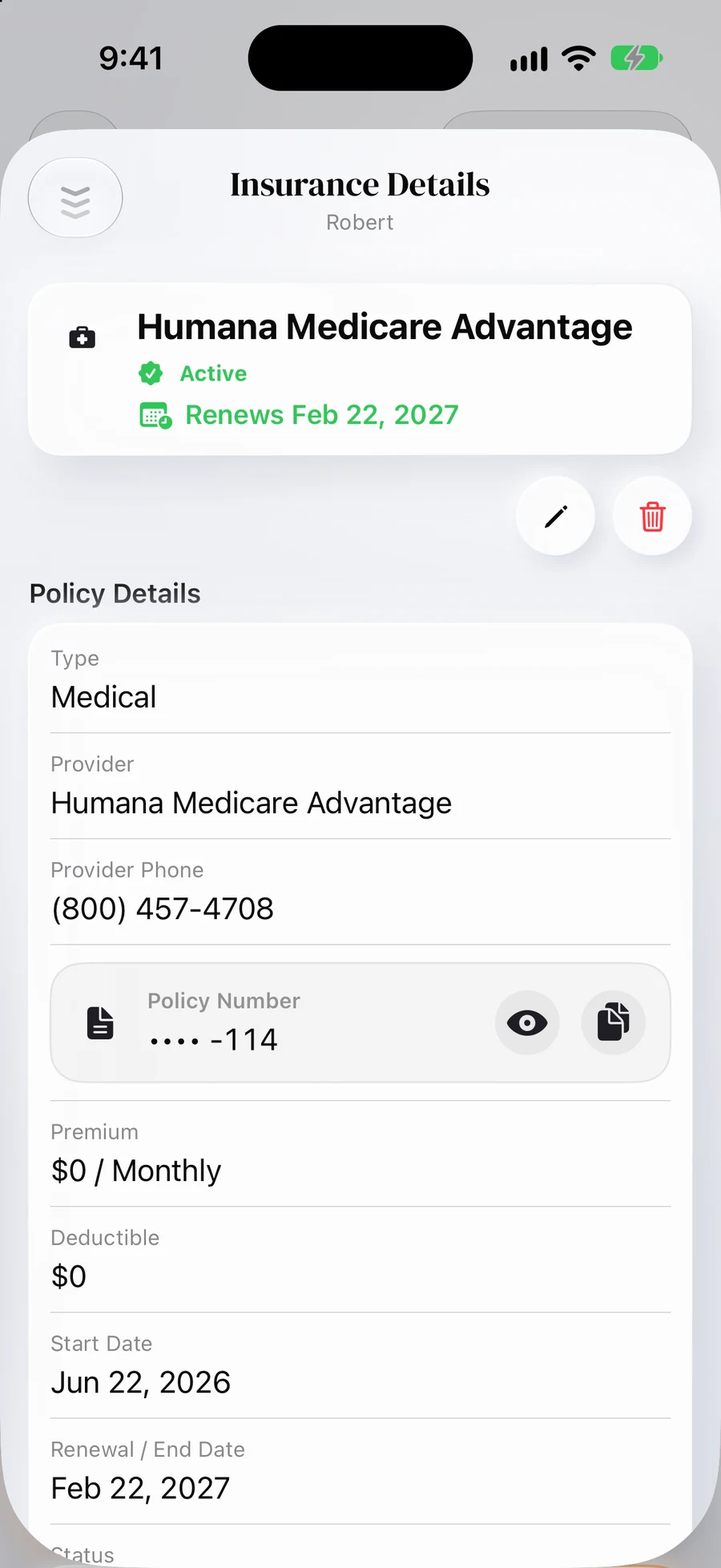
Schritt 9: Gespeichert. Tippe jederzeit darauf
Die Telefonnummer steht direkt da zum Anrufen. Nummern wie die Versicherungsnummer bleiben versteckt, bis du auf das Auge tippst.
Notfallinformationen: die Seite für einen schlimmen Tag
Wenn eine Pflegekraft fragt, welche Medikamente Papa nimmt, schaust du hier nach. Füll sie an einem ruhigen Tag aus.
Schritt 10: Tippe auf die Schaltfläche Notfallinformationen
Sie hat 8 Teile, jeder mit eigener Liste:
- Medizinische Grundlagen: Blutgruppe, Erkrankungen
- Notfallkontakte, Ärzte, Apotheke
- Ansprechpartner im Versicherungsbereich
- Allergien, Medikamente, Impfungen
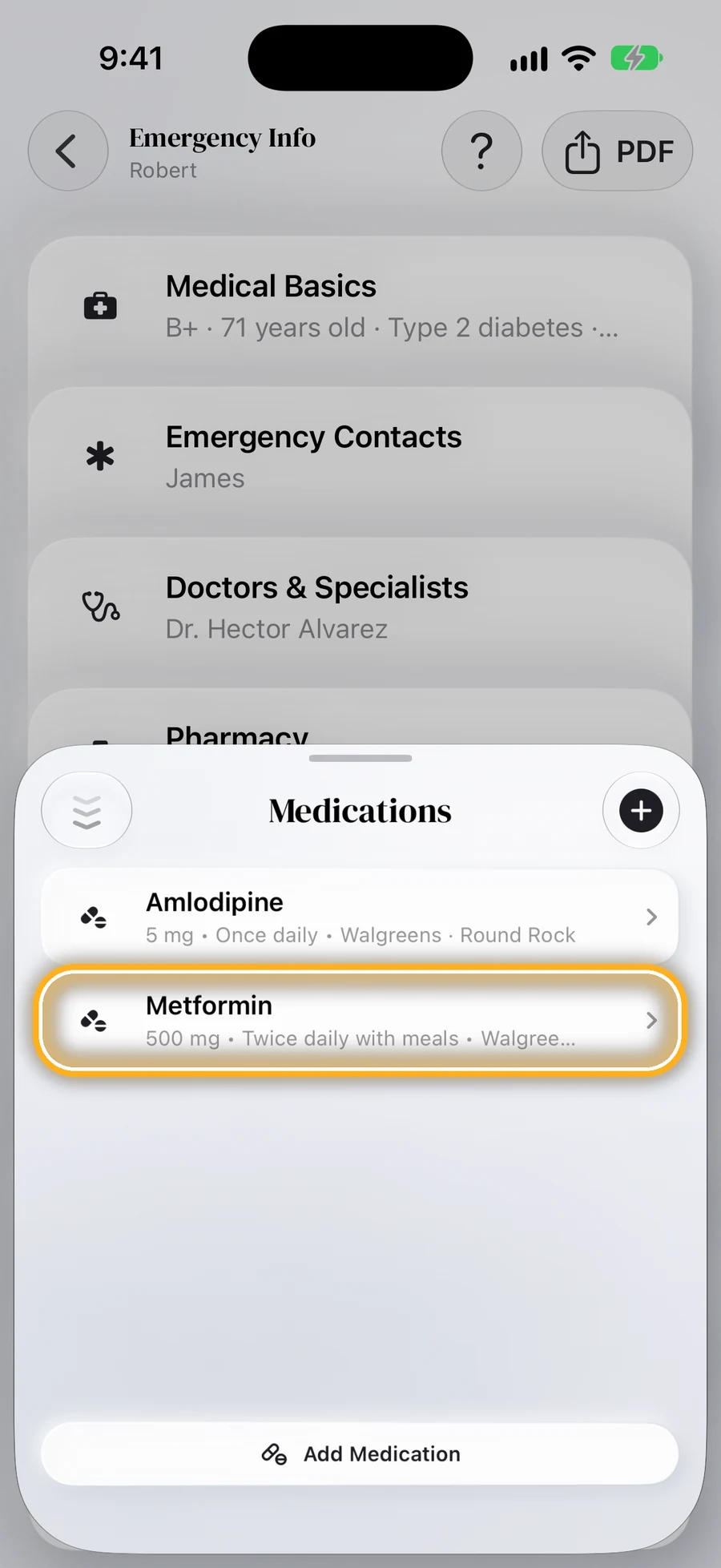
Schritt 11: Tippe auf Medikamente
Jedes Medikament zeigt seine Dosis und wie oft. Tippe auf +, um eins hinzuzufügen.
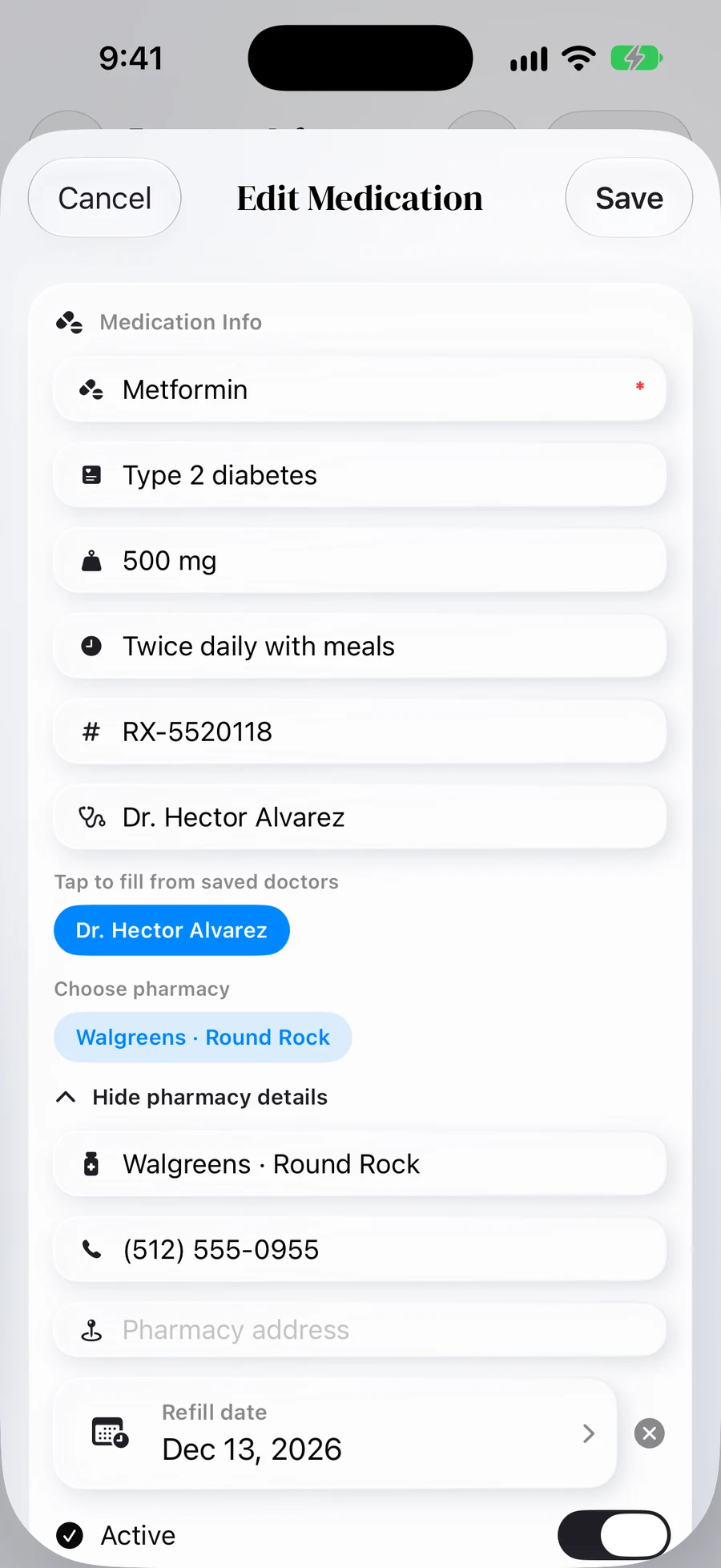
Schritt 12: Tippe auf ein Medikament, um alles zu sehen
Dosis, wie oft, der Arzt, die Apotheke und ihre Telefonnummer und das Nachkaufdatum. KinLine erinnert dich vor dem Nachkauf.
Eine Seite übergeben: das Notfall-PDF
Für die Notaufnahme, den Babysitter oder die Schule. Auf dem iPhone.
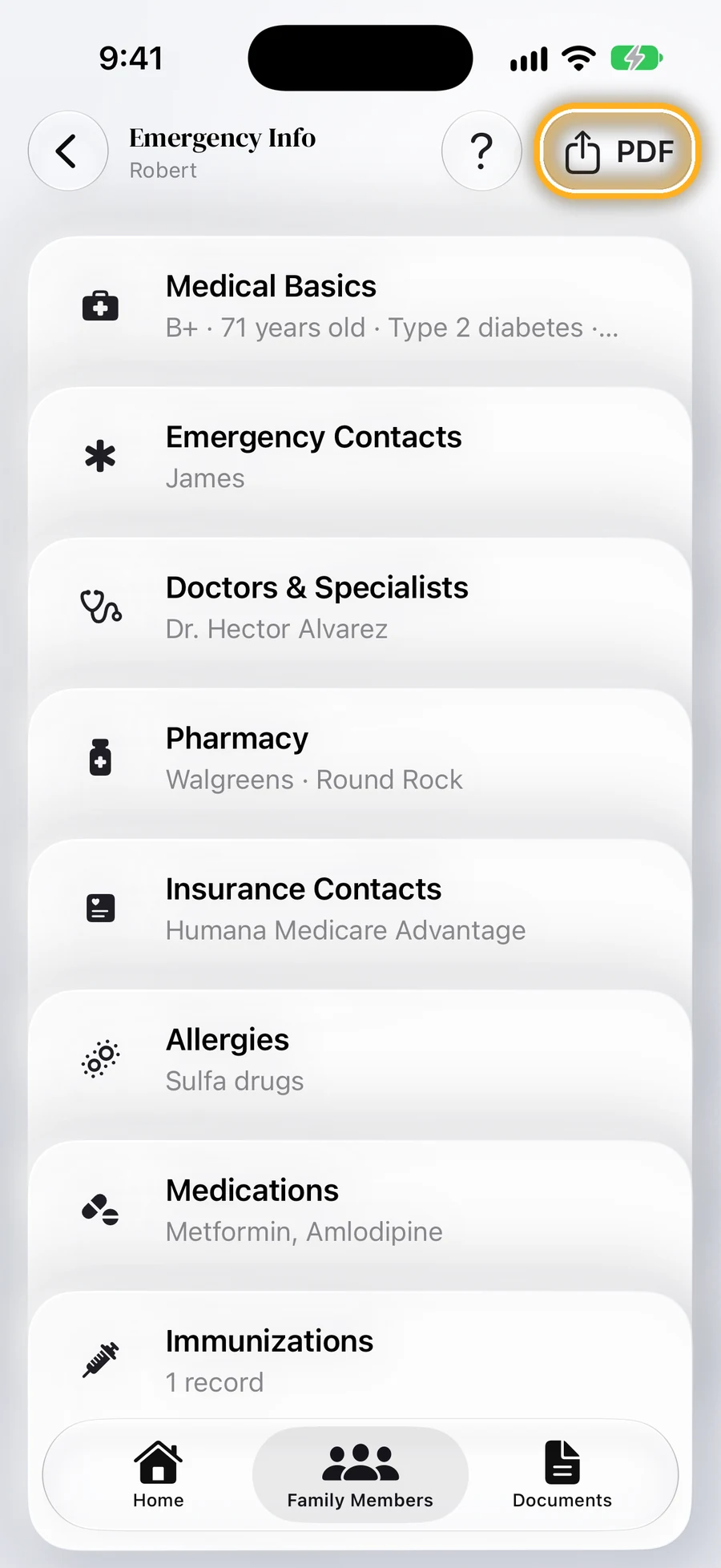
Schritt 13: Tippe in Notfallinformationen auf PDF
Es ist oben rechts auf der Seite Notfallinformationen.
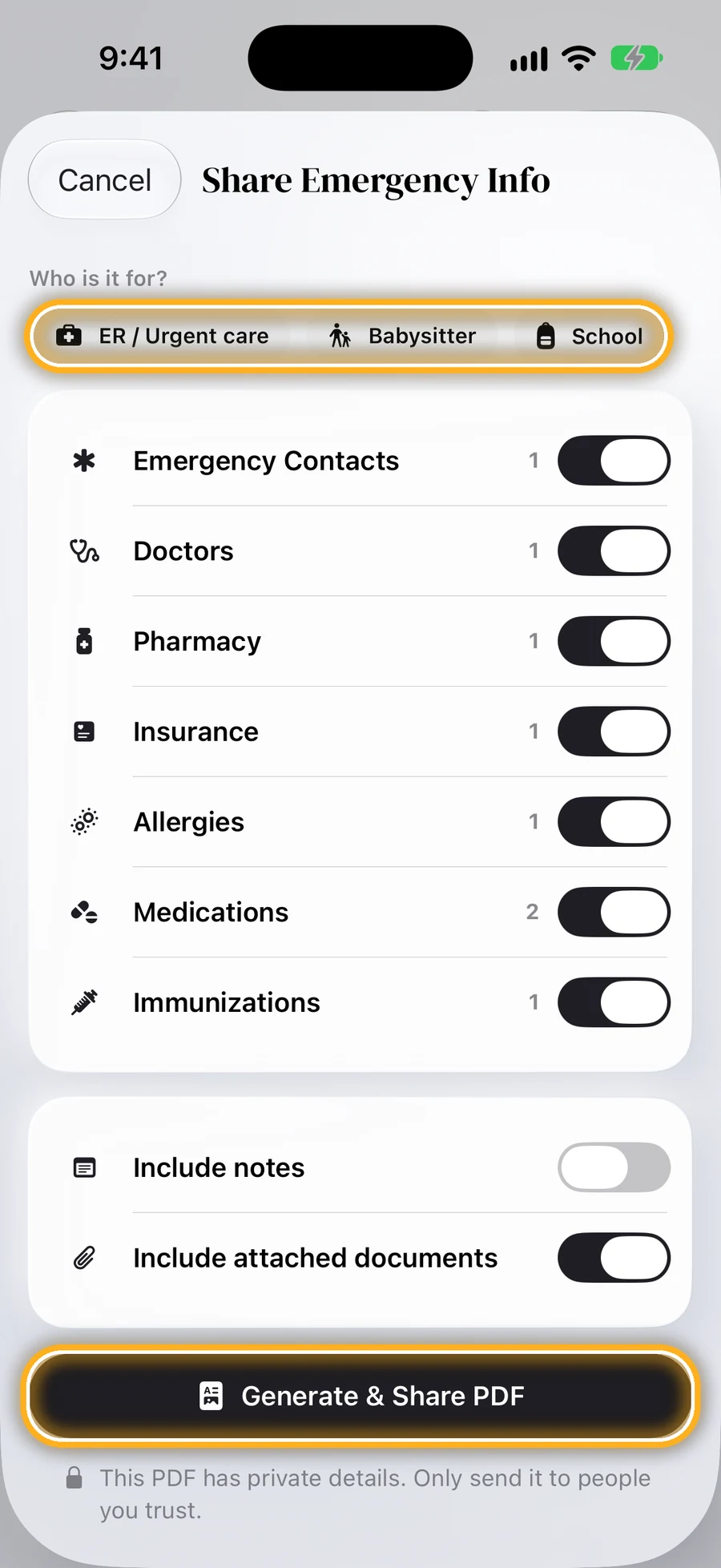
Schritt 14: Wähle, für wen es ist, dann PDF erstellen und teilen
Tippe auf Notaufnahme / Notfallversorgung, Babysitterin oder Schule, und KinLine wählt die passenden Teile. Oder schalte Teile selbst ein und aus.
Dann schick es per Nachrichten oder E-Mail, speichere es oder druck es aus. Schick es nur an Leute, denen du vertraust.
Startseite und Dokumente
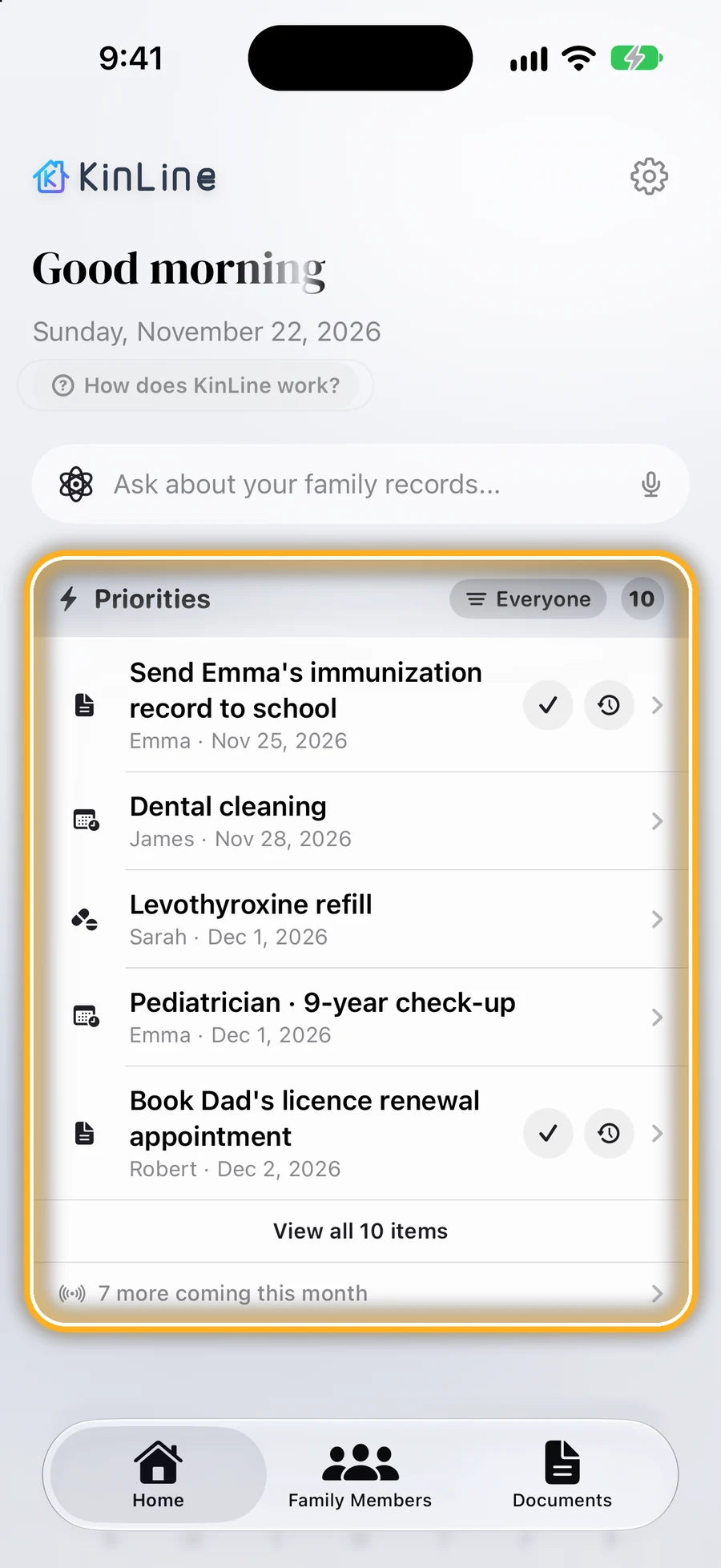
Schritt 15: Die Startseite zeigt, was ansteht
Nachkäufe, Termine und Verlängerungen für die ganze Familie, das Nächste zuerst. Tippe auf ✓, wenn es erledigt ist, oder auf die Uhr, um später erinnert zu werden.
Du kannst auch eine Frage in „Frag nach den Einträgen deiner Familie“ tippen, zum Beispiel „Wann läuft Emmas Pass ab?“
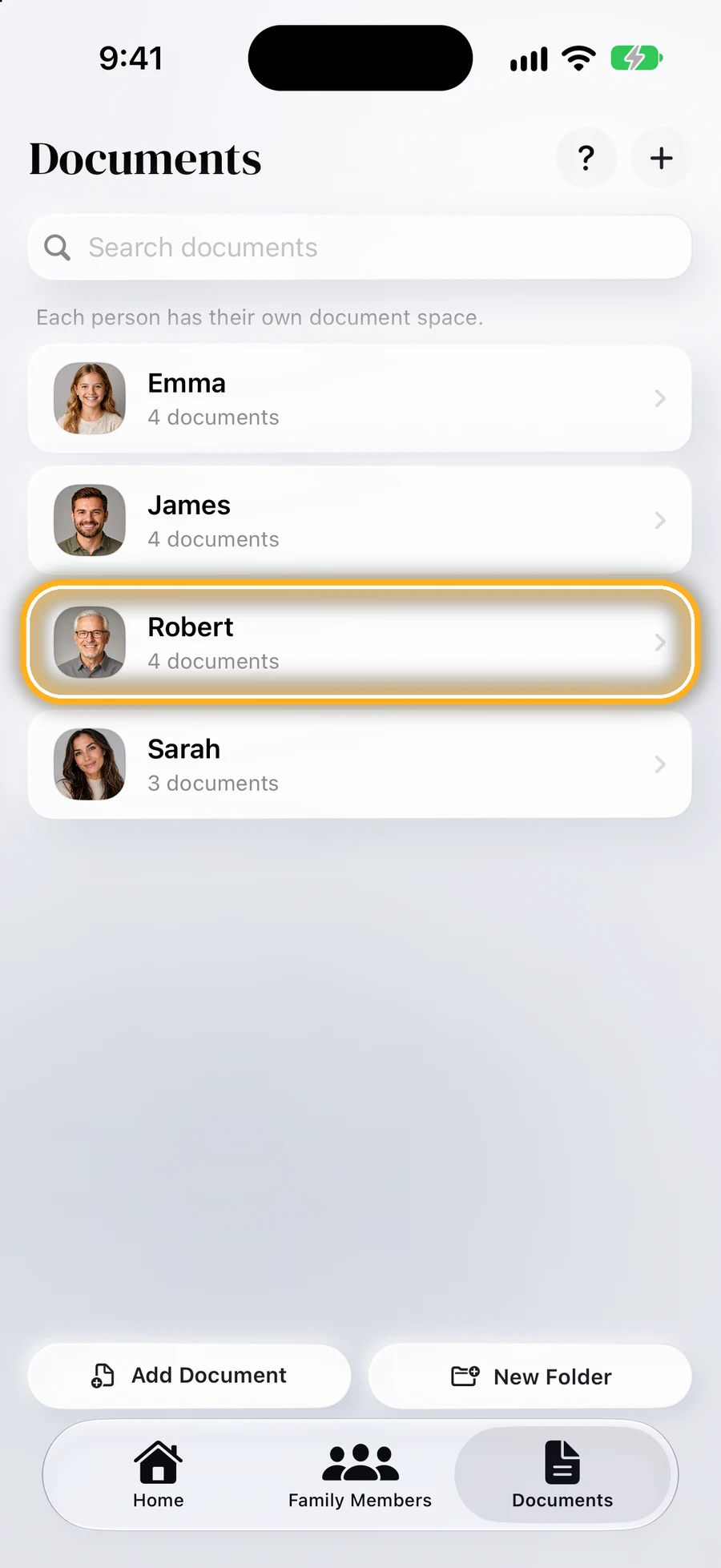
Schritt 16: Dokumente hat jede Datei, nach Person
Jedes Foto und PDF, das du irgendwo hinzufügst, landet auch hier, nach Person sortiert. Tippe auf Dokument hinzufügen für ein einzelnes Papier, etwa einen Brief von der Schule.
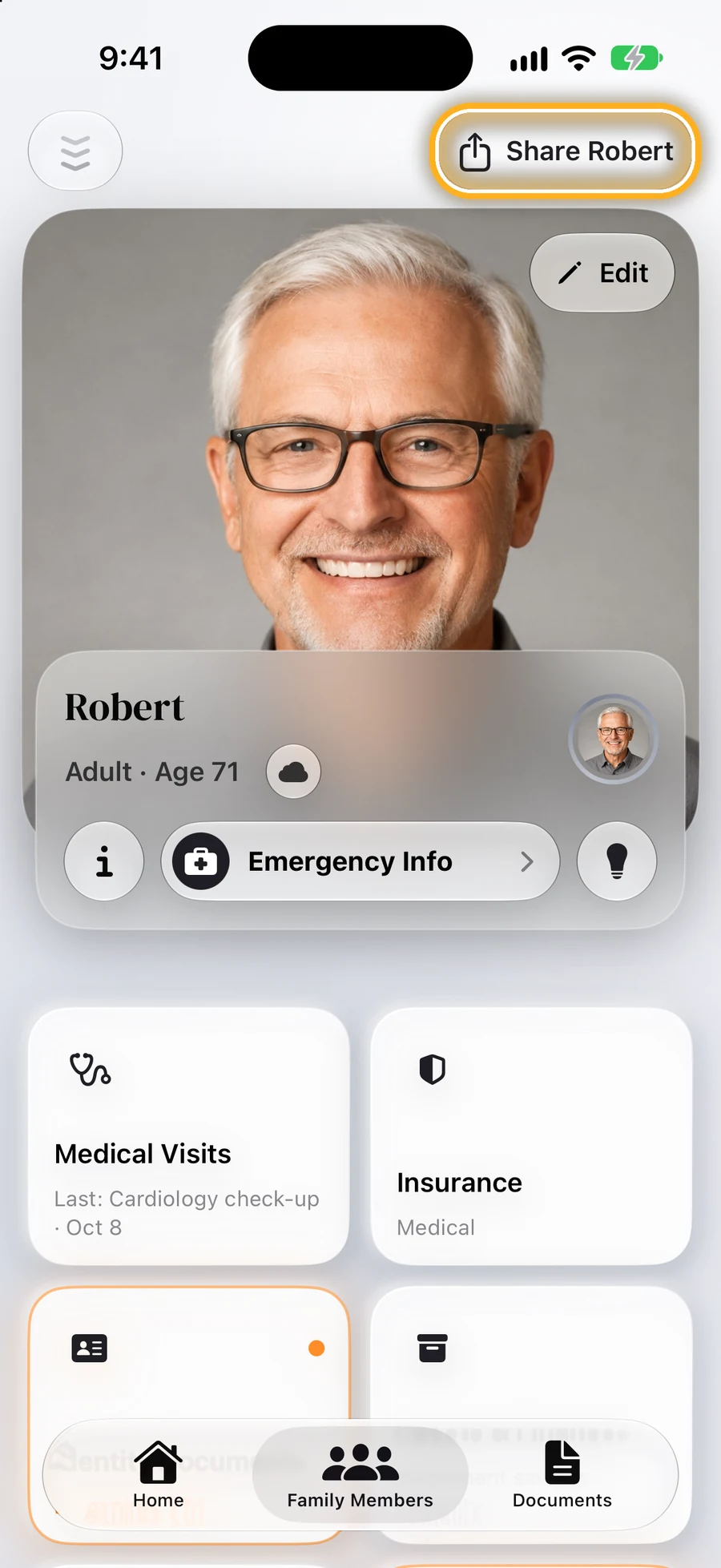
Schritt 17: Teile eine Person mit der Familie
Tippe auf der Seite einer Person oben auf Teilen. Auf dem iPhone bekommt Familie mit iPhone Roberts Seite über iCloud und sieht Änderungen, sobald du sie machst. Familie mit Android? Schick ihnen eine Kopie.
Du teilst immer eine Person, nie deine ganze Familie.
Kurze Fragen
- Muss ich mich registrieren?
- Nein. Es gibt kein Konto, keine E-Mail und kein Passwort. Öffne die App und füge eine Person hinzu.
- Ist die App kostenlos?
- Ja, für den Anfang. Kostenlos sind zwei Familienmitglieder und bis zu drei Einträge pro Person in jeder Hauptkarte. Termine, Erinnerungen und Notfallinformationen sind unbegrenzt.
- Sieht Android genauso aus?
- Diese Bilder sind von einem iPhone. Die Android-App hat dieselben Personen, Karten und Notfallinformationen, und manche Schaltflächen sehen etwas anders aus. Ein paar Dinge, wie das Notfall-PDF, gibt es vorerst nur auf dem iPhone.
Kommst du nicht weiter? Schreib uns über die Support-Seite oder lies, wie dein Datenschutz funktioniert.
Weitere Anleitungen mit Bildern: eine Medikamentenliste für einen Elternteil, was du in die Notaufnahme mitnimmst und eine kostenlose Medikamentenliste zum Ausdrucken.
Fang heute Abend mit einer Person an.


Kostenlos laden · Kein Konto nötig