























图文指南 · 约 10 分钟
刚下载 KinLine?从这里开始。
跟着图片走就行。图里是一个示例家庭:Robert(爸爸,71 岁)、Sarah、James 和他们的女儿 Emma。每张图里的圆圈表示该点哪里。
整体地图:点三下,什么都找得到
KinLine 里的每样东西都属于某一个人。所以每次都是同样的开始:先选人,再选卡片。
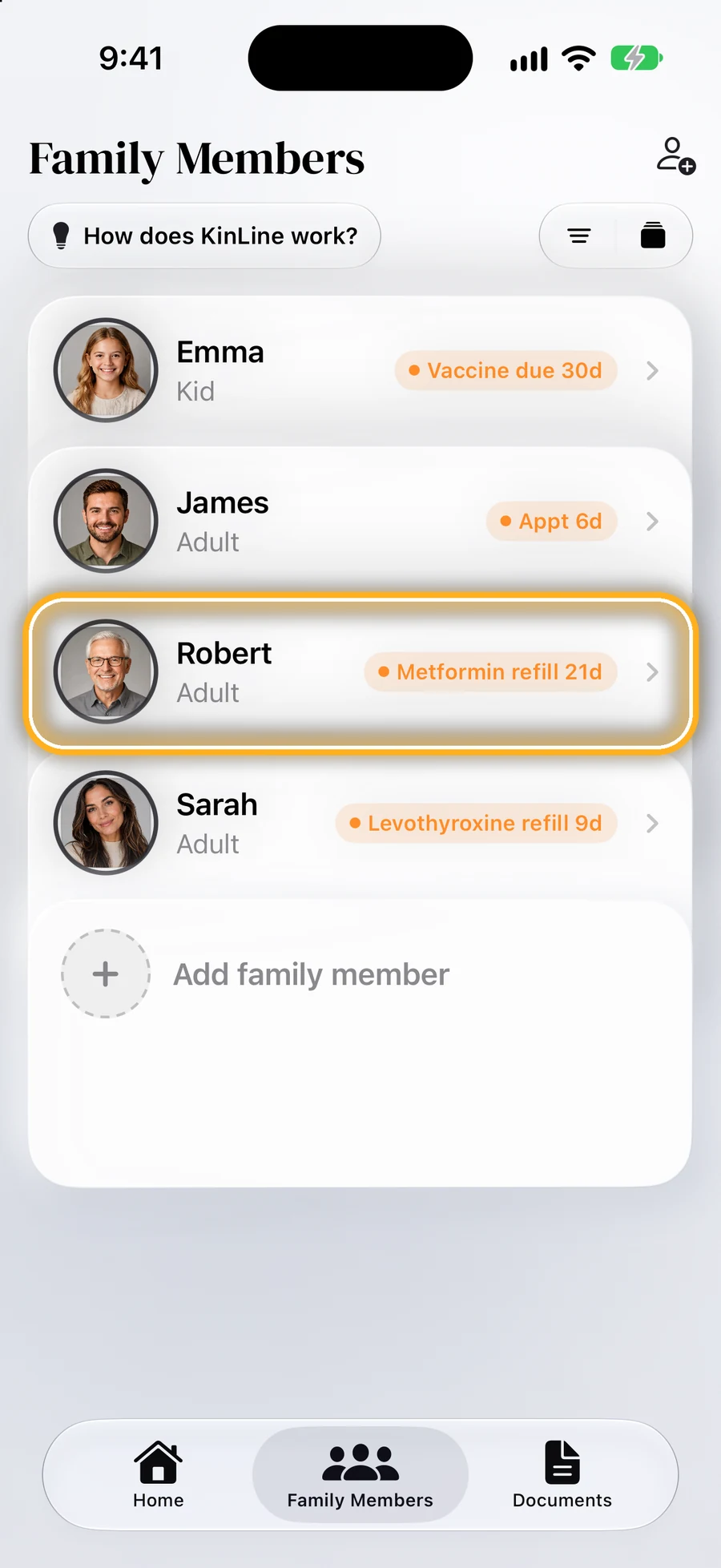
1. 家庭成员
你照顾的每一个人。点一个人。
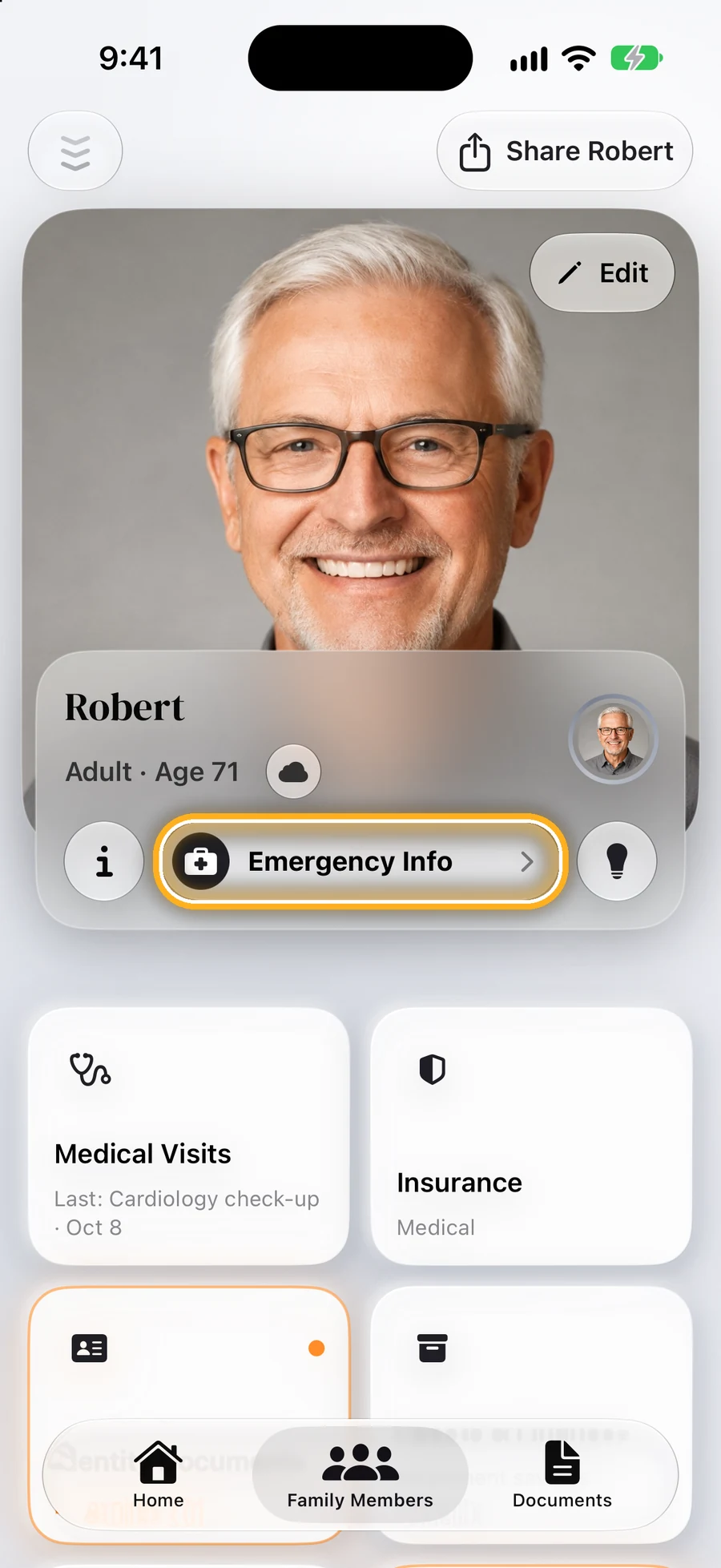
2. 他的页面
他的 9 张卡片,以及“紧急信息”按钮。
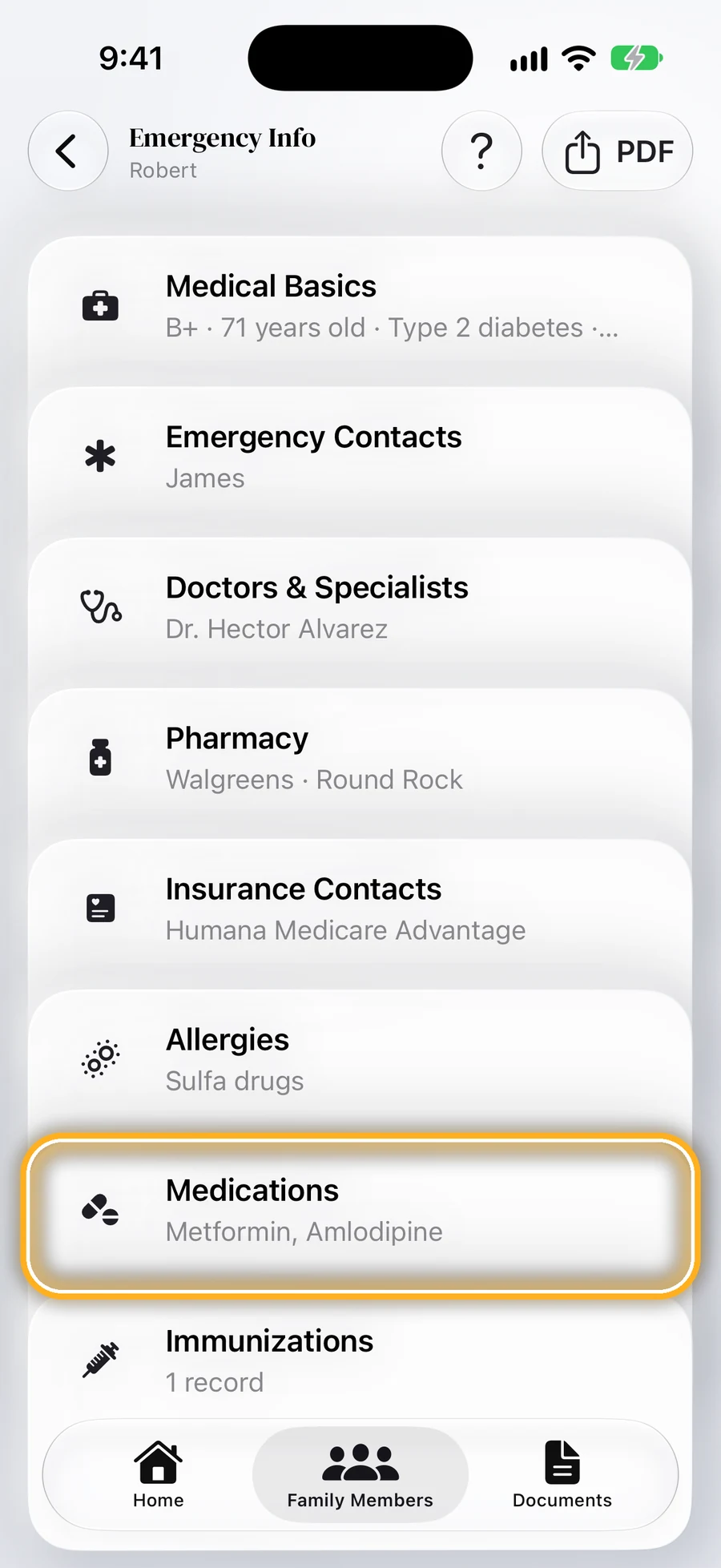
3. 紧急信息
药物、过敏、医生,以及该打给谁。
底部的三个按钮
- 首页
- 每个人接下来要办的事:续药、看病、续办。
- 家庭成员
- 每个人的页面。KinLine 每次打开都在这里。
- 文件
- 每一张照片和每一份 PDF,按人分好。
添加第一位家人
你自己、孩子或父母。先从你最操心的那个人开始。
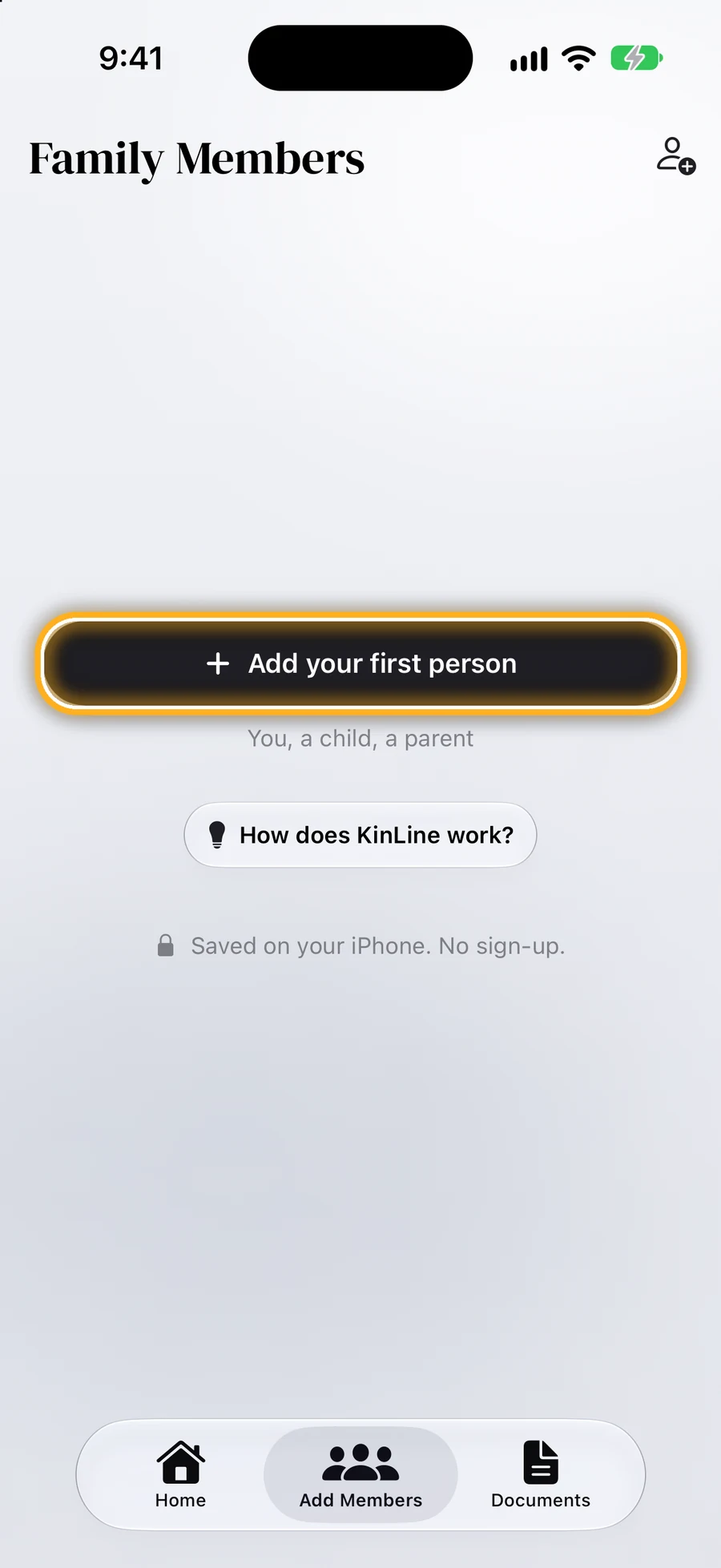
第 1 步:点“添加第一位家人”
这是你看到的第一个画面。前面没有注册页面。
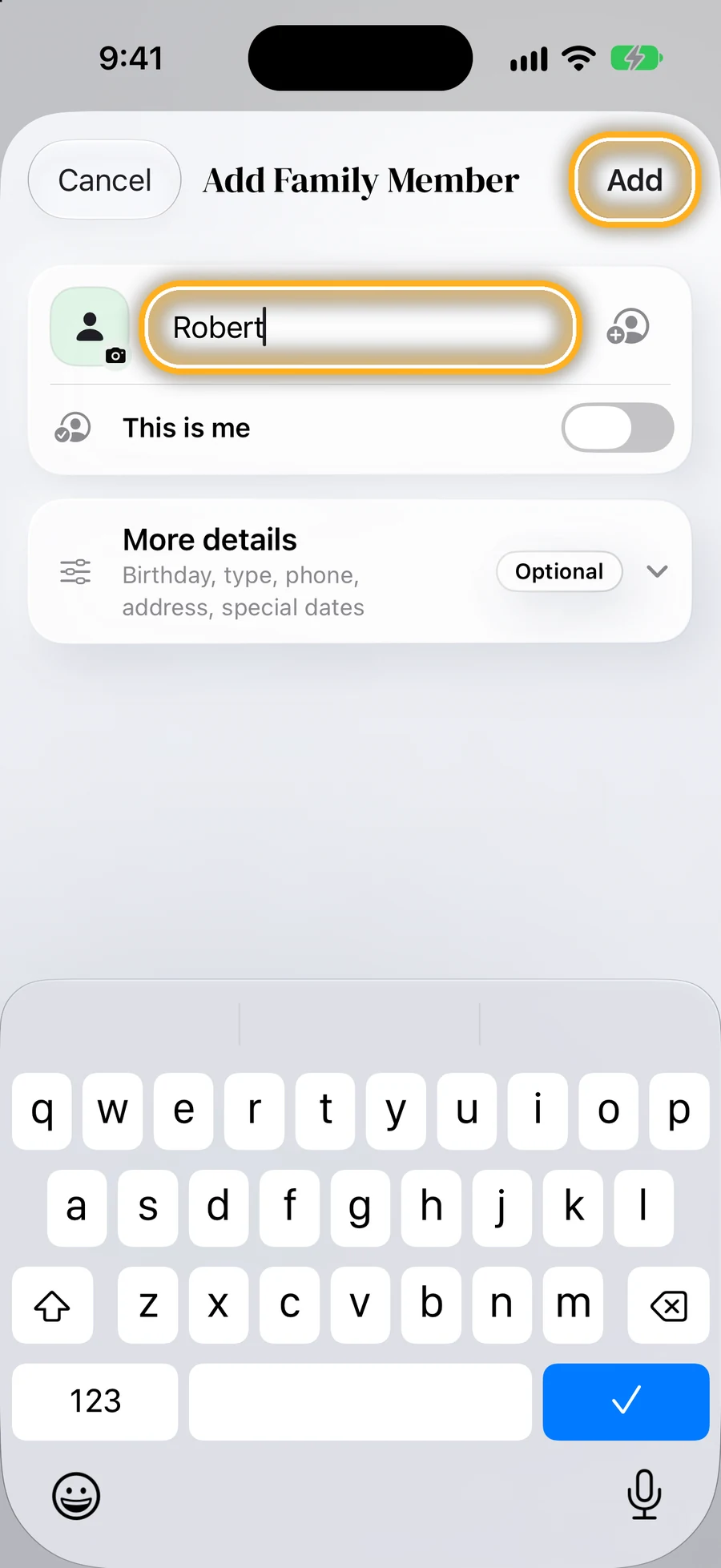
第 2 步:输入名字,然后点“添加”
只要名字就够了。其他的都可以以后再说。
添加的是你自己?打开“这就是我”。要加照片,点那个小相机。
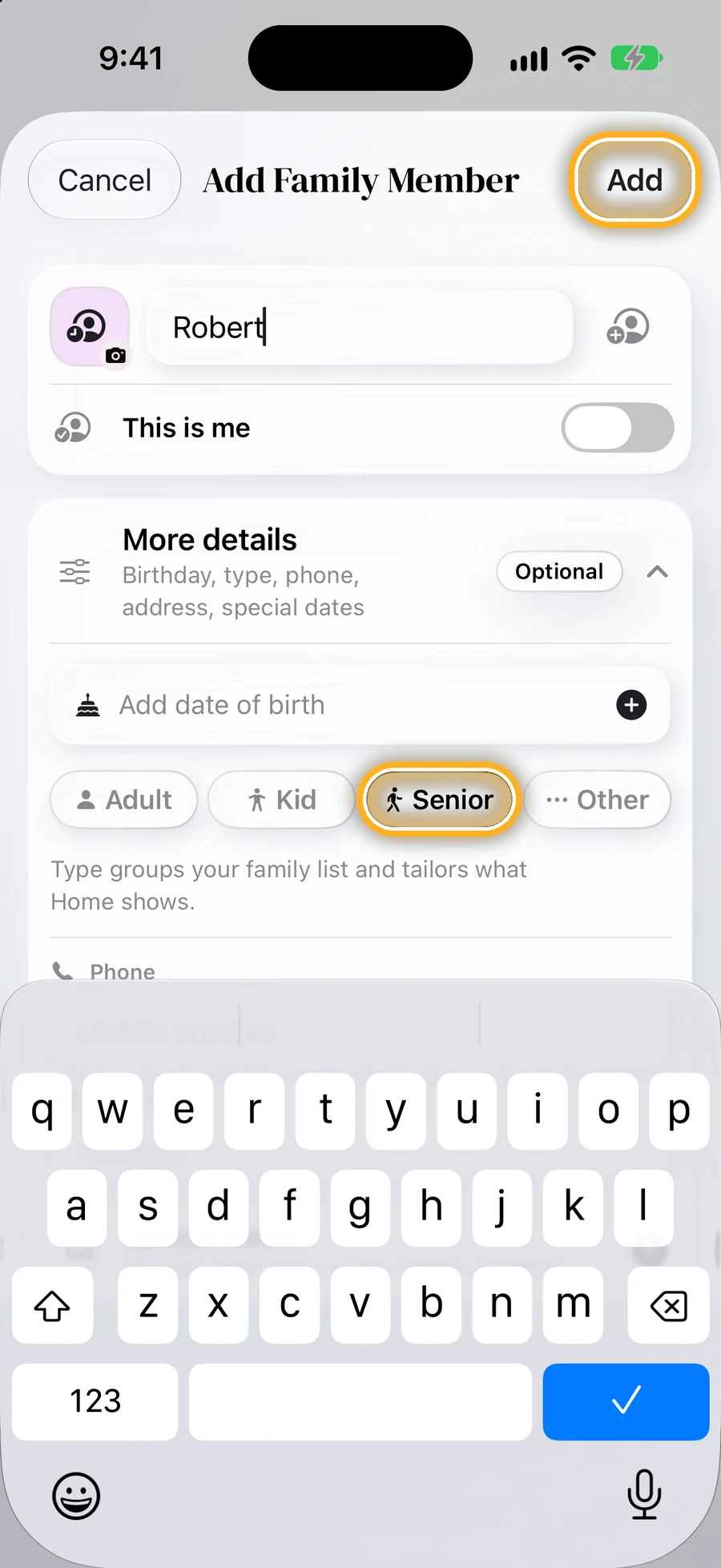
第 3 步:还想多填点?打开“更多详细信息”
可以加生日、电话号码,或者类型:成人、孩子、老年人。这些都不是必填的,以后也可以点“编辑”再加。
第 4 步:每个人都会出现在“家庭成员”里
用顶部的 + 按同样的方法添加其他家人。
每一行上那个橙色小字,是这个人接下来要办的事,比如续药或打疫苗。点一个人,打开他的页面。
每个人的页面,以及他的 9 张卡片
每个人都有同样的卡片,放在同样的位置。学会一次,就能帮任何人找到任何东西。
第 5 步:页面顶部
Robert 的照片和名字,以及带黑色圆圈的“紧急信息”按钮。去医院时要记住的就是这个按钮。
第一次打开某个人的页面时,KinLine 会显示一个简短提示。点任意地方关闭它。
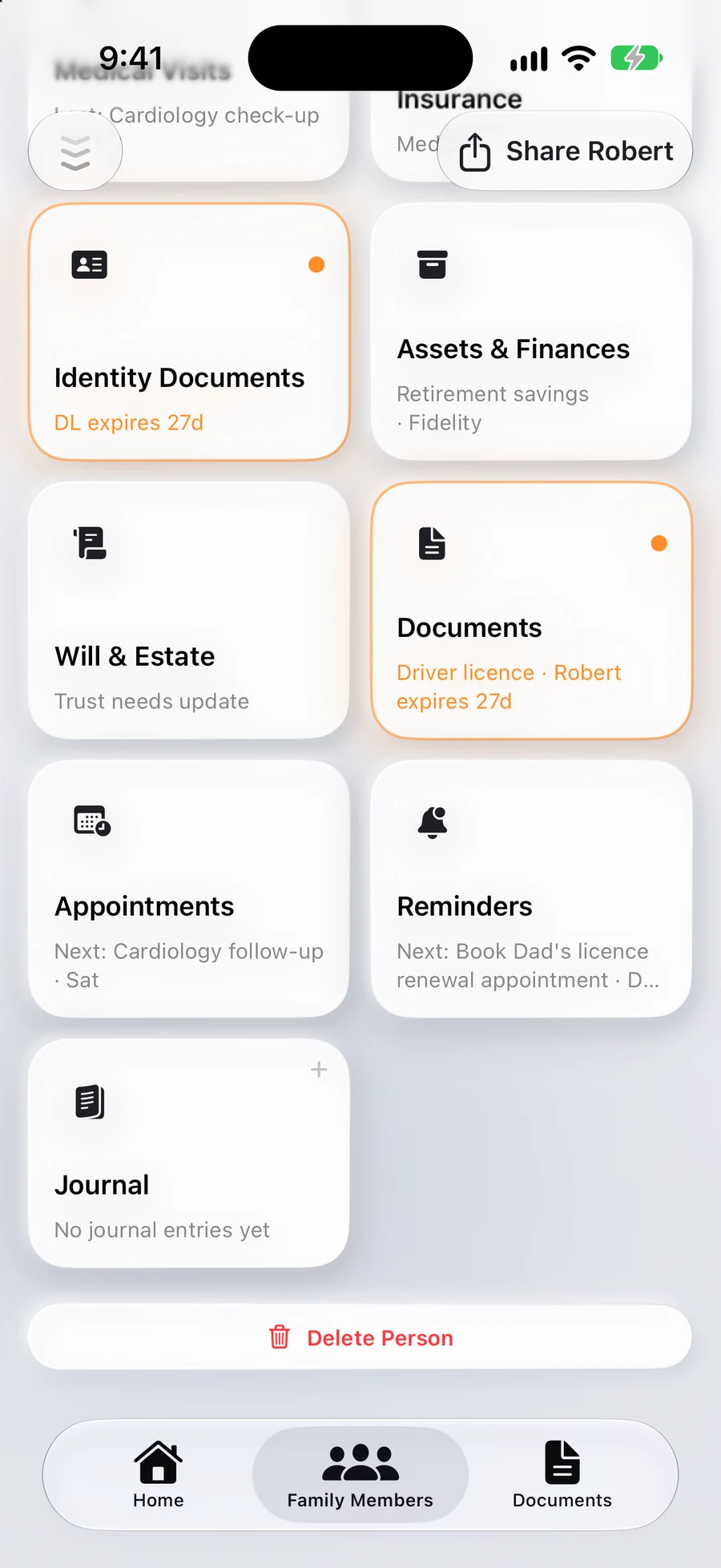
第 6 步:往下滑到卡片
每张卡片都会显示里面有什么,比如“退休储蓄 · Fidelity”。点卡片打开它。
有事情快到期的卡片会带一个橙色圈,并排到前面。这里,Robert 的驾照还有 27 天到期。
每张卡片里放什么
- 1就医每次看医生:为什么去、医生说了什么、做了哪些检查。
- 2保险健康险、牙科险、车险或房屋险保单,附上卡的照片。
- 3身份证明文件护照、驾照、Medicare 卡、出生证明。
- 4资产与财务银行和退休账户、贵重物品,什么东西放在哪里。
- 5遗嘱与遗产遗嘱、信托、授权委托书,以及原件在谁手里。
- 6文件任何照片或 PDF,想的话可以放进文件夹。
- 7预约接下来的就诊,带有时间和地点。
- 8提醒事项续药、续办,以及任何你不想忘的事。
- 9日记笔记和回忆,比如第一天上学。
添加一样东西:一张保险卡
每张卡片的用法都一样。这里以“保险”为例。
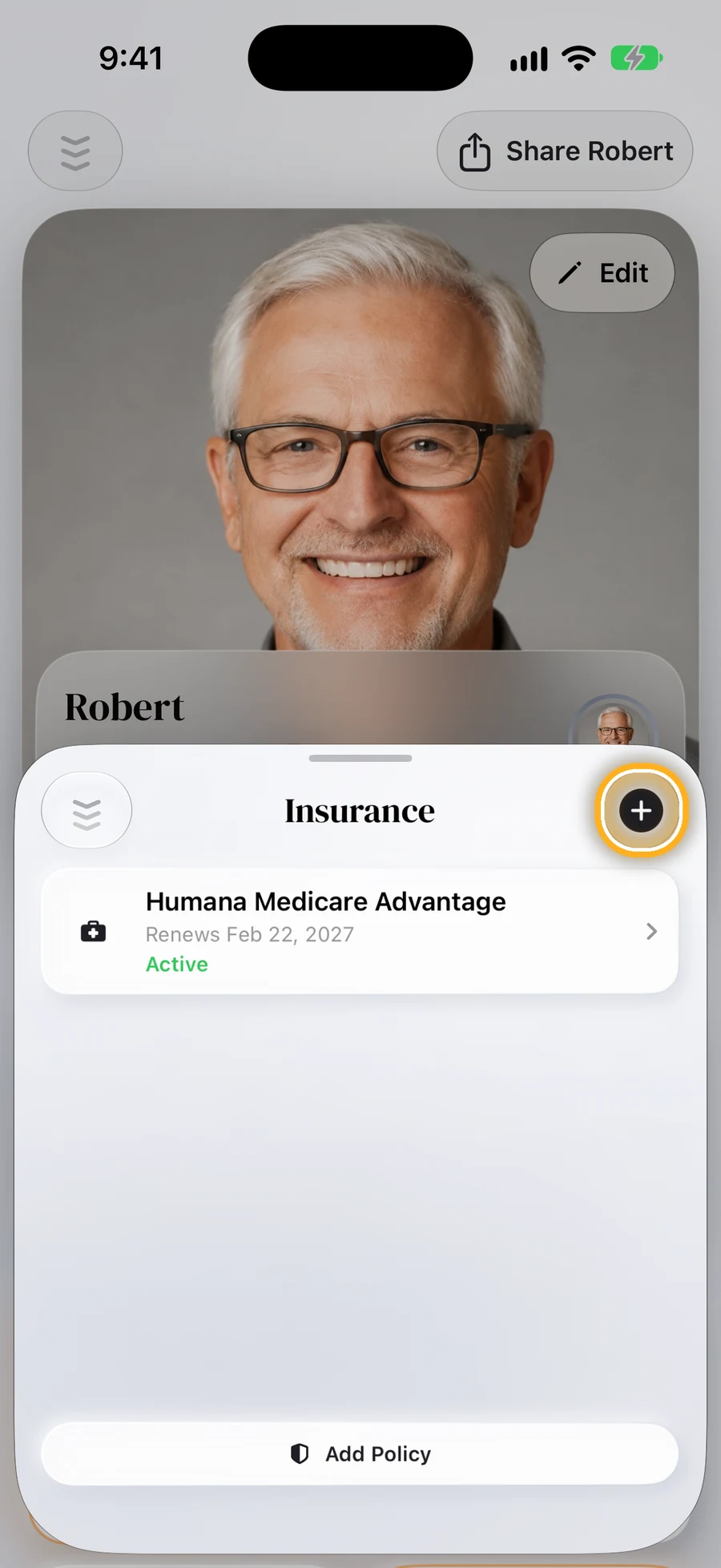
第 7 步:打开卡片,然后点 +
卡片会以列表的形式打开。Robert 这里已经有一份保单了。点 +(或者底部的按钮)再添加一份。
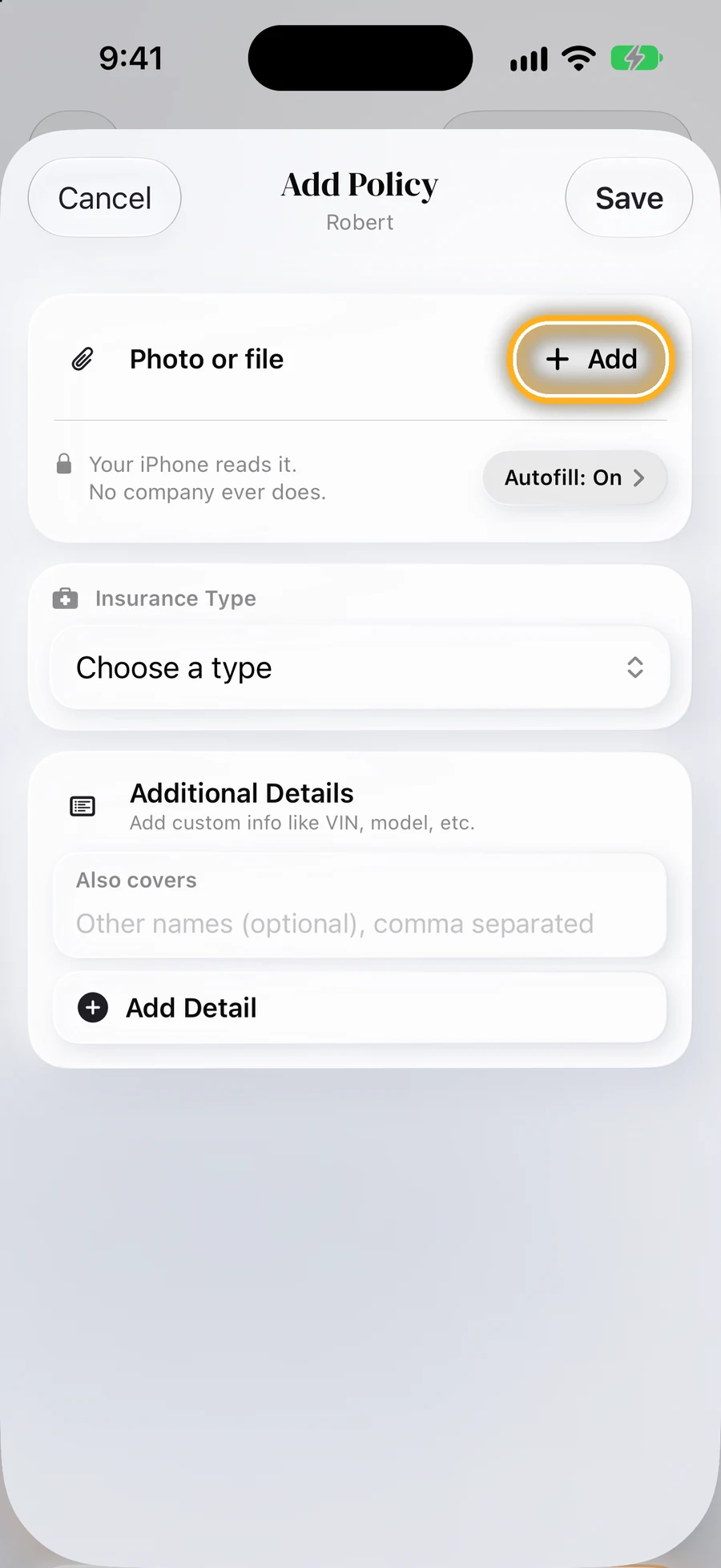
第 8 步:给卡拍张照
点“照片或文件”旁边的“添加”,给保险卡拍一张照片。
在较新的 iPhone 上,KinLine 会读懂照片,帮你把各栏填好。这一切都在你的手机上完成。检查一下各栏,然后点“保存”。你也随时可以自己手动输入。
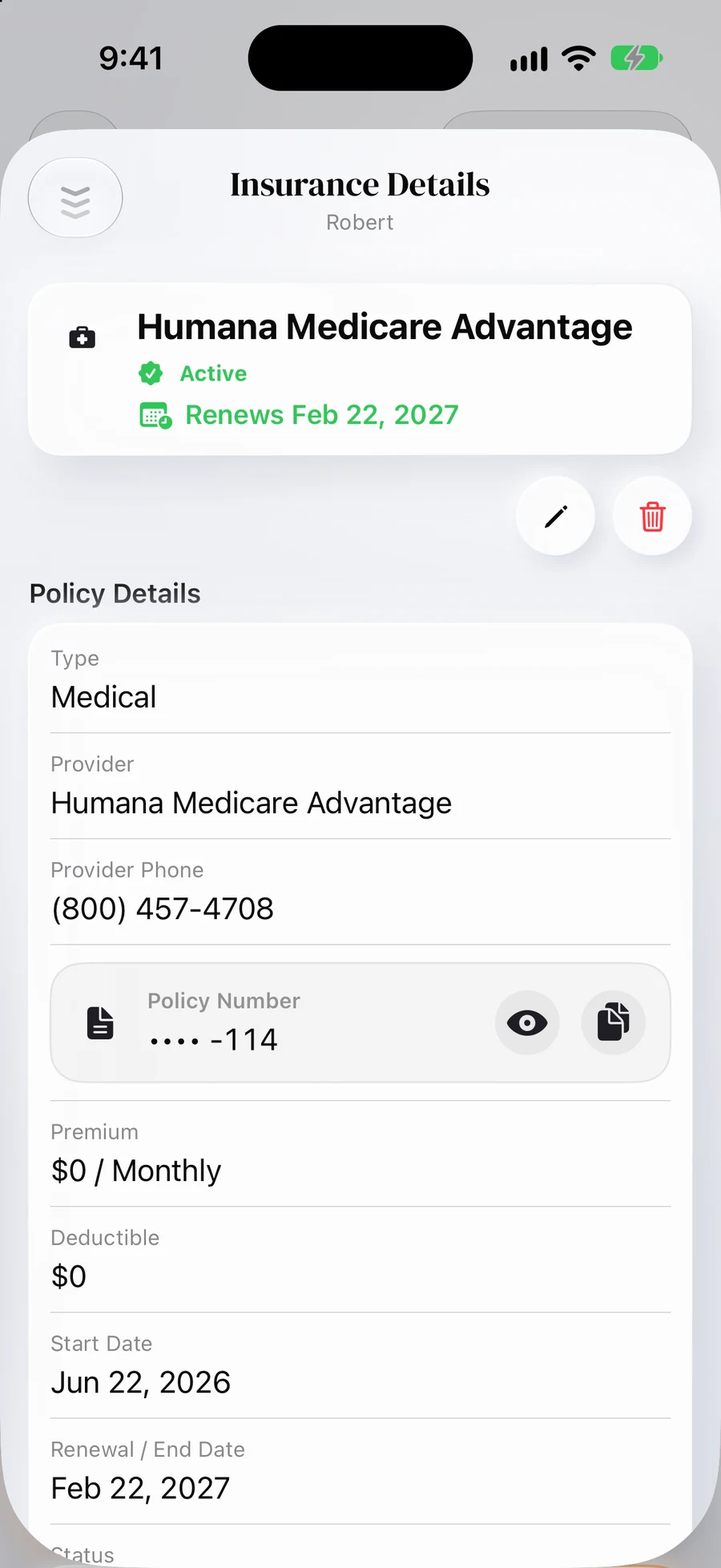
第 9 步:已经保存好了,随时点开看
电话号码就在那里,点一下就能打。保单号这类号码默认隐藏,点眼睛按钮才显示。
紧急信息:为糟糕的那一天准备的页面
护士问爸爸在吃什么药时,你就看这里。趁平时不慌的时候把它填好。
第 10 步:点“紧急信息”按钮
它有 8 个部分,每部分都有自己的列表:
- 基本医疗信息:血型、病情
- 紧急联系人、医生、药房
- 保险联系方式
- 过敏、药物、免疫接种(疫苗)
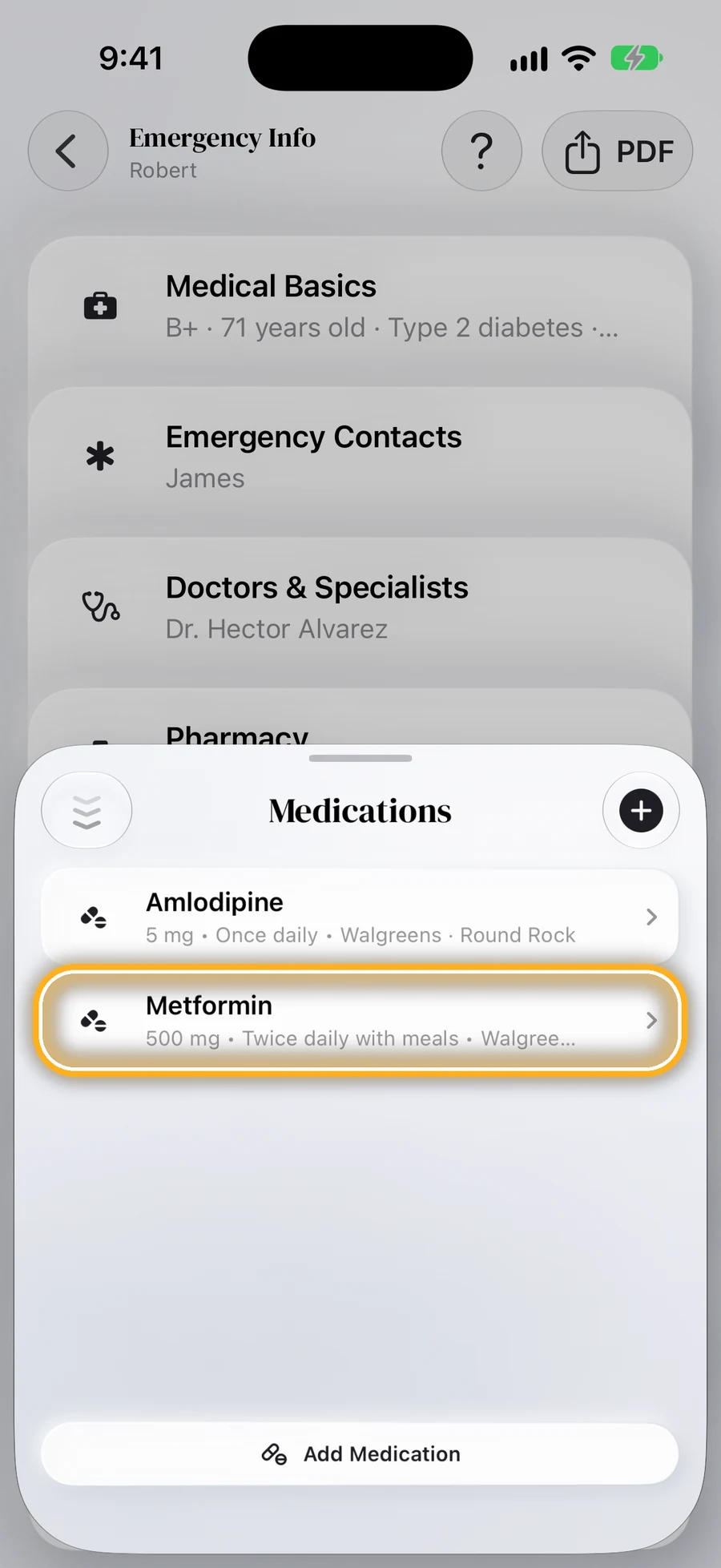
第 11 步:点“药物”
每种药都会显示剂量和服用频率。点 + 添加一种。
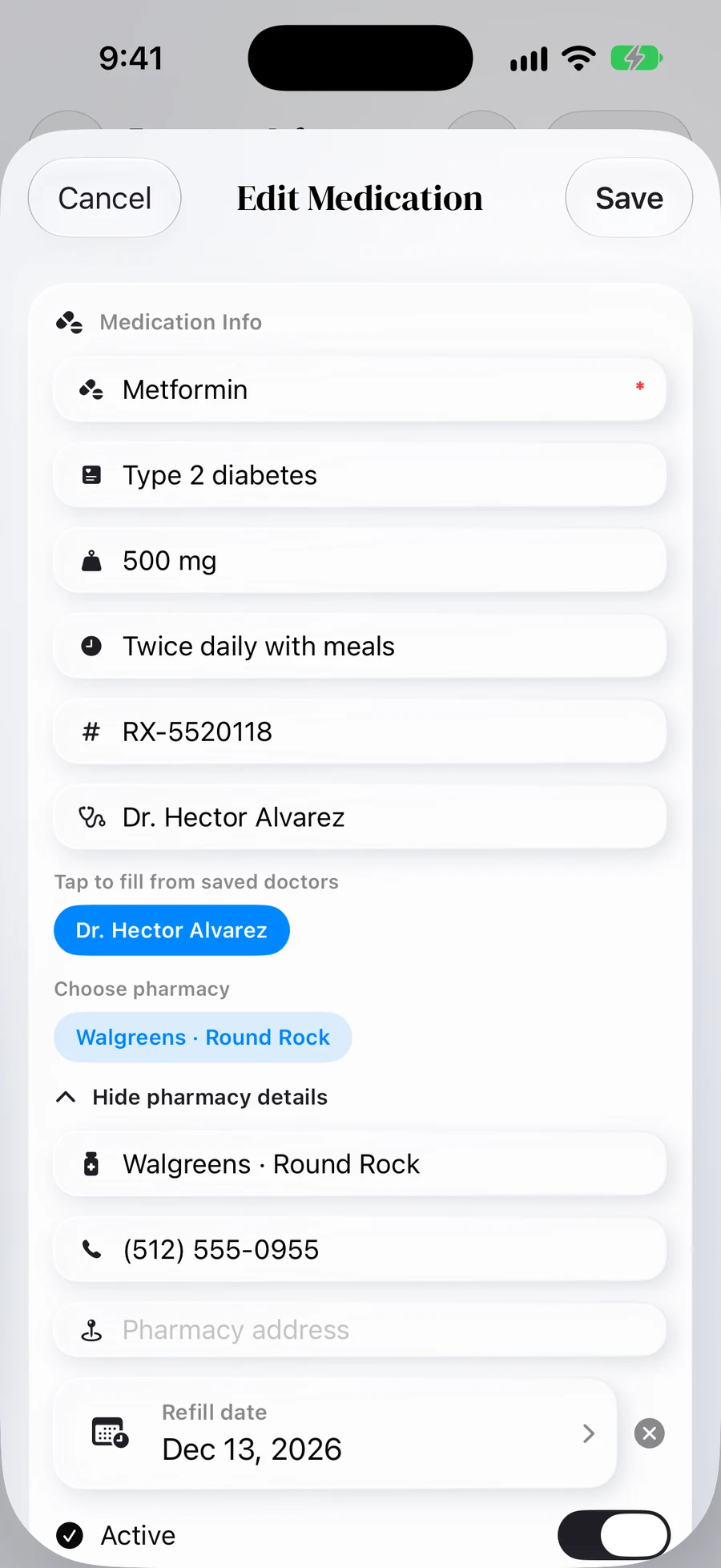
第 12 步:点一种药,查看全部信息
剂量、服用频率、医生、药房和它的电话号码,以及续药日期。续药前 KinLine 会提醒你。
交出一页纸:紧急 PDF
给急诊室、保姆或学校用。仅限 iPhone。
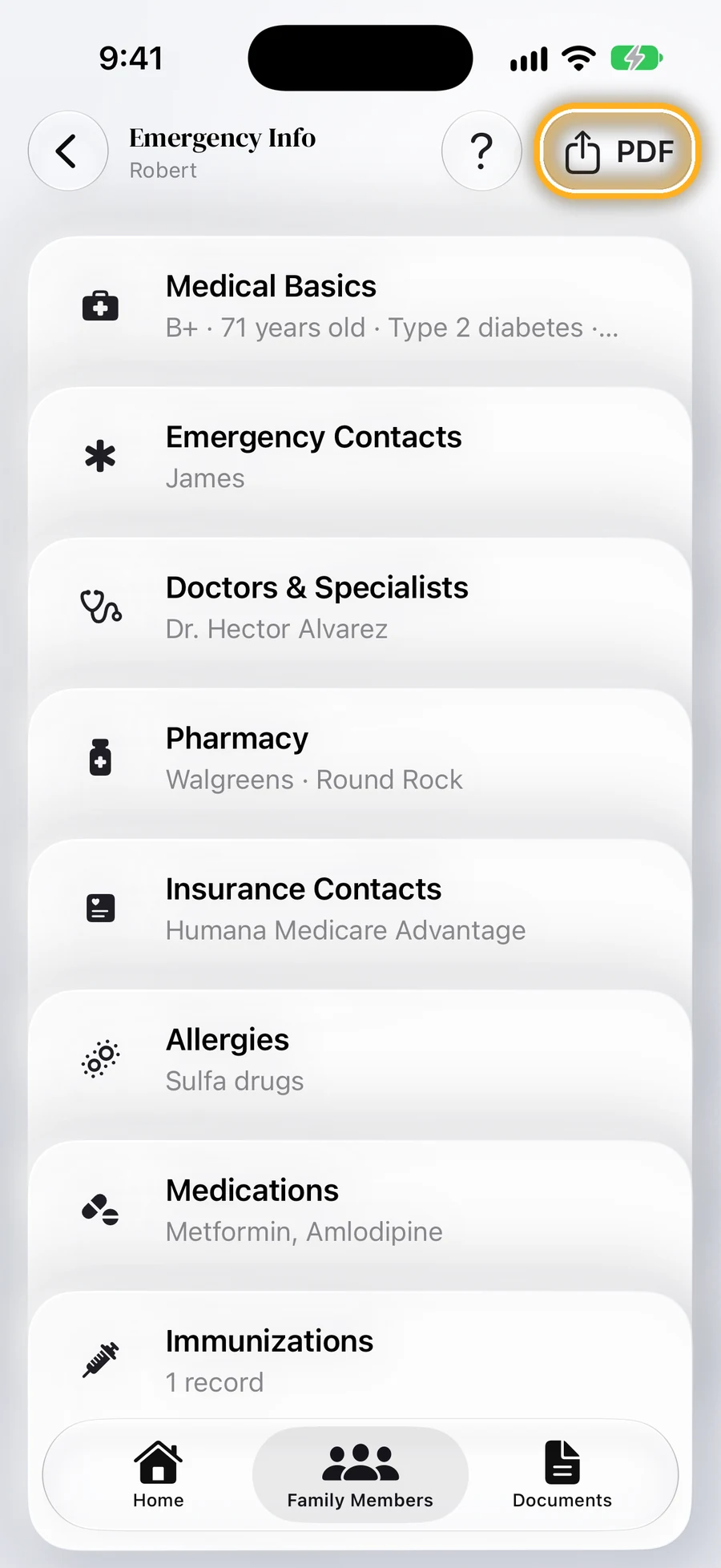
第 13 步:在“紧急信息”里点“PDF”
它在“紧急信息”页面的右上角。
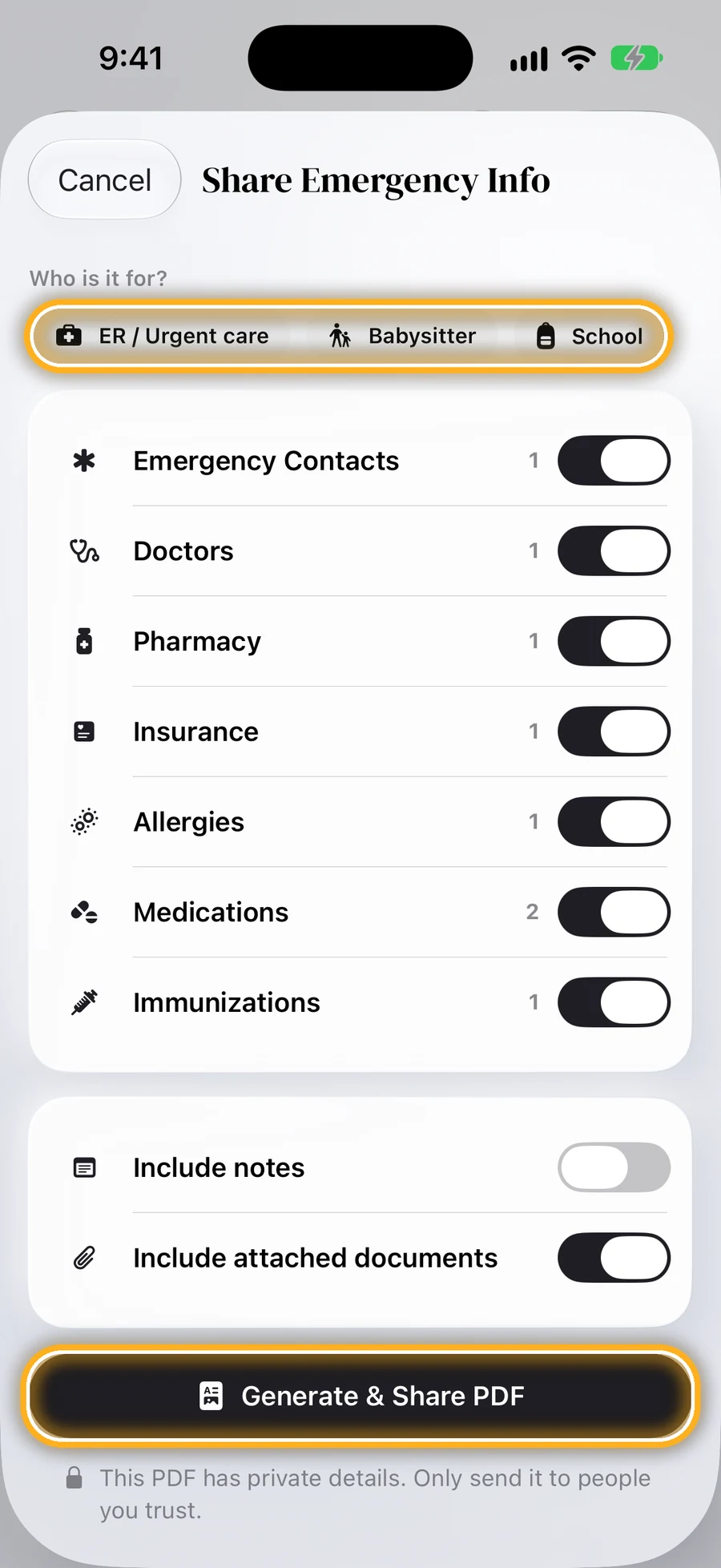
第 14 步:选好给谁用,再点“生成并分享”
点“急诊科 / 急诊诊疗”、“保姆”或“学校”,KinLine 会自动选好需要的部分。你也可以自己打开或关闭各个部分。
然后用“信息”或邮件发出去、存起来,或者打印出来。只发给你信任的人。
首页和文件
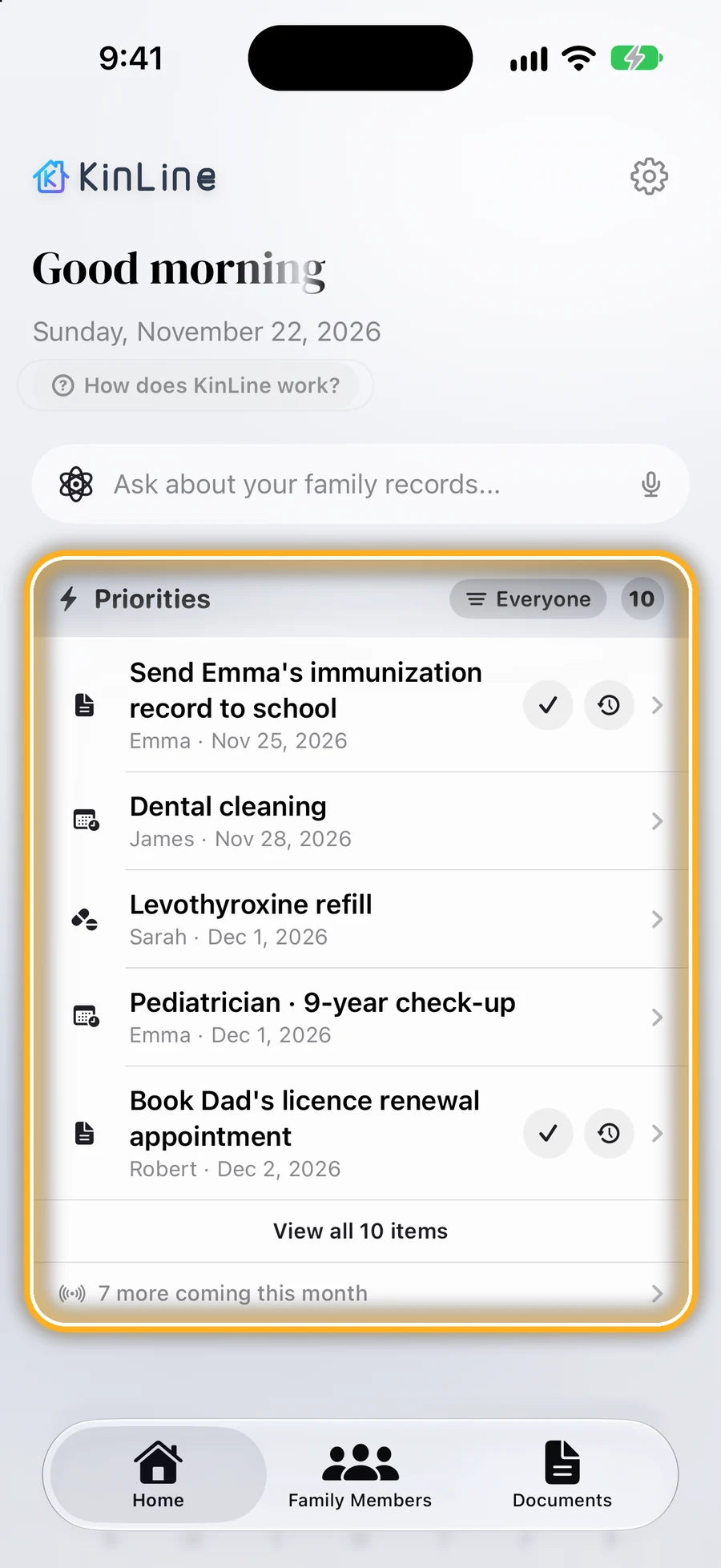
第 15 步:“首页”显示接下来要办的事
全家人的续药、预约和续办,最近的排在最前面。办完了点 ✓,想晚点再提醒就点时钟。
你也可以在“询问你家人的记录”里输入问题,比如“Emma 的护照什么时候到期?”
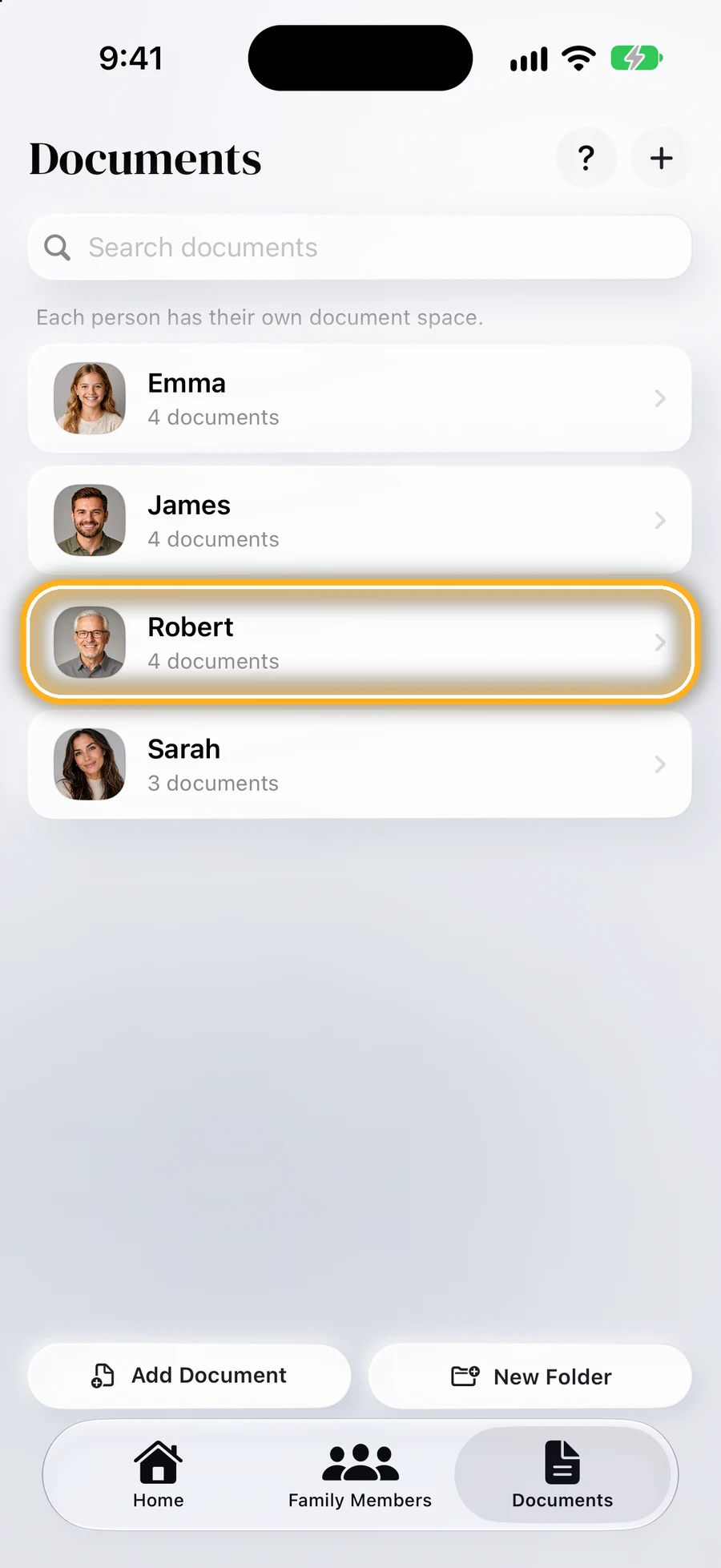
第 16 步:“文件”按人保存每一份文件
你在任何地方添加的照片和 PDF,也都会出现在这里,按人分好。像学校来信这样的单张文件,点“添加文档”就行。
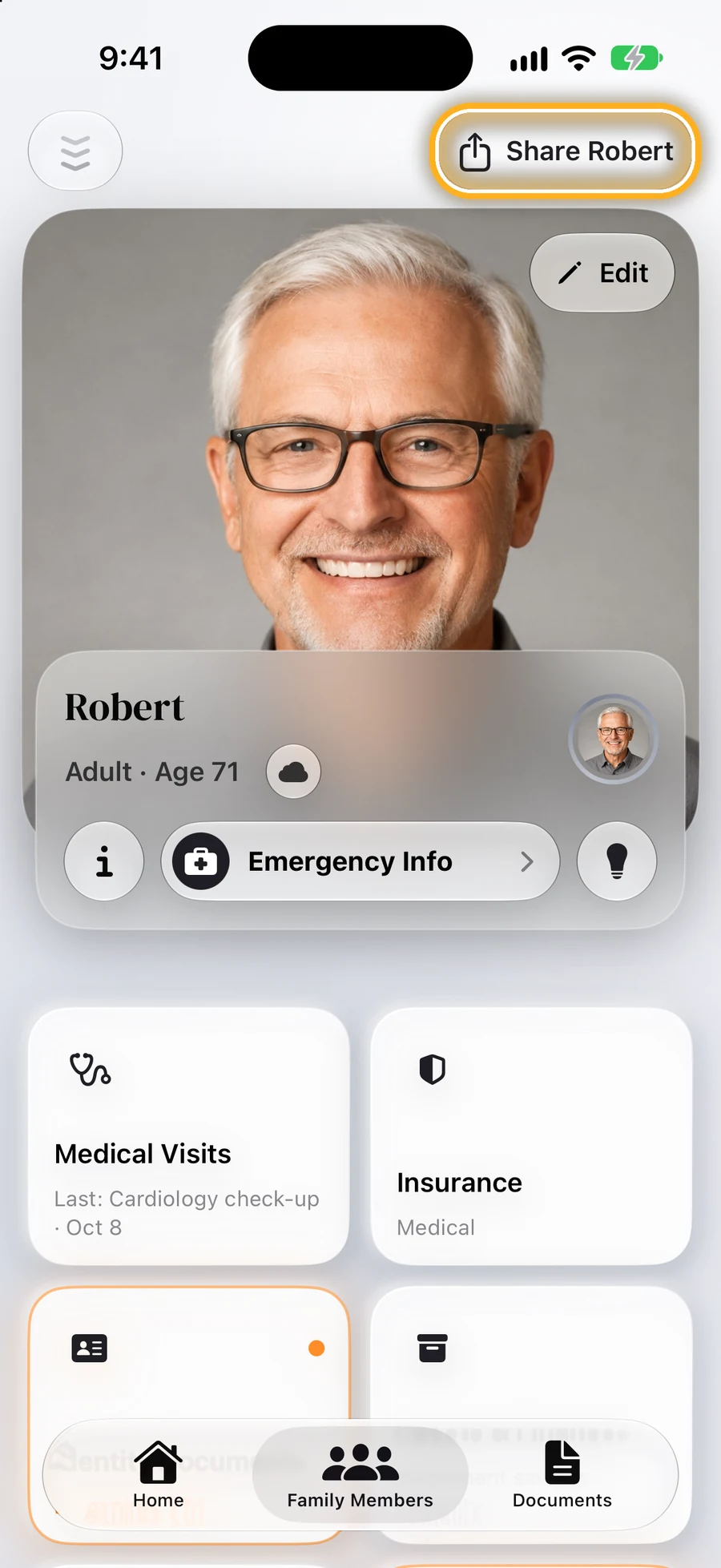
第 17 步:把一个人分享给家人
在一个人的页面上,点顶部的“分享”。在 iPhone 上,用 iPhone 的家人会通过 iCloud 收到 Robert 的页面,你一改他们就能看到。家人用 Android?给他们发一份副本。
每次只分享一个人,绝不会分享你的整个家庭。
常见问题
- 需要注册吗?
- 不需要。没有账号、不要邮箱,也不要密码。打开 App,添加一个人就行。
- 是免费的吗?
- 是的,开始用是免费的。免费版可以添加两位家庭成员,每张主要卡片里每人最多三条记录。预约、提醒和紧急信息不限数量。
- Android 上看起来一样吗?
- 这些图片来自 iPhone。Android App 里有同样的人、卡片和“紧急信息”,有些按钮看起来稍有不同。有几项功能,比如紧急 PDF,目前只在 iPhone 上有。
还是不会用?从支持页面给我们写信,或者看看你的隐私是怎么保护的。
今晚先从一个人开始。


免费下载 · 无需账号