























دليل بالصور · حوالي 10 دقائق
نزّلت KinLine للتو؟ ابدأ من هنا.
اتّبع الصور. إنها تعرض عائلة تجريبية: Robert (الأب، 71 عامًا)، وSarah، وJames، وابنتهما Emma. الدائرة في كل صورة تبيّن أين تنقر.
الخريطة: ثلاث نقرات إلى أي شيء
كل شيء في KinLine يخص شخصًا واحدًا. لذلك تبدأ دائمًا بالطريقة نفسها: اختر الشخص، ثم البطاقة.
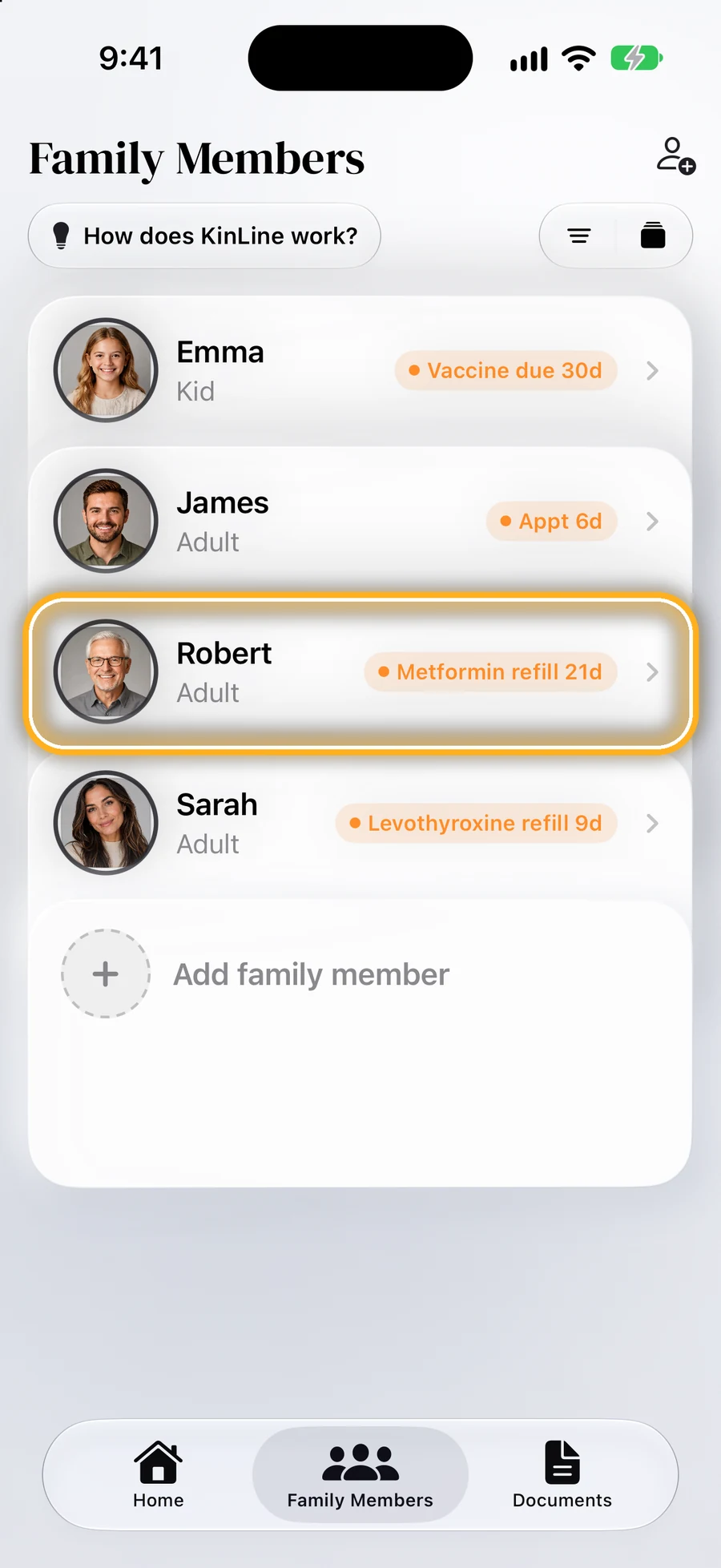
1. أفراد العائلة
كل من تعتني بهم. انقر على شخص.
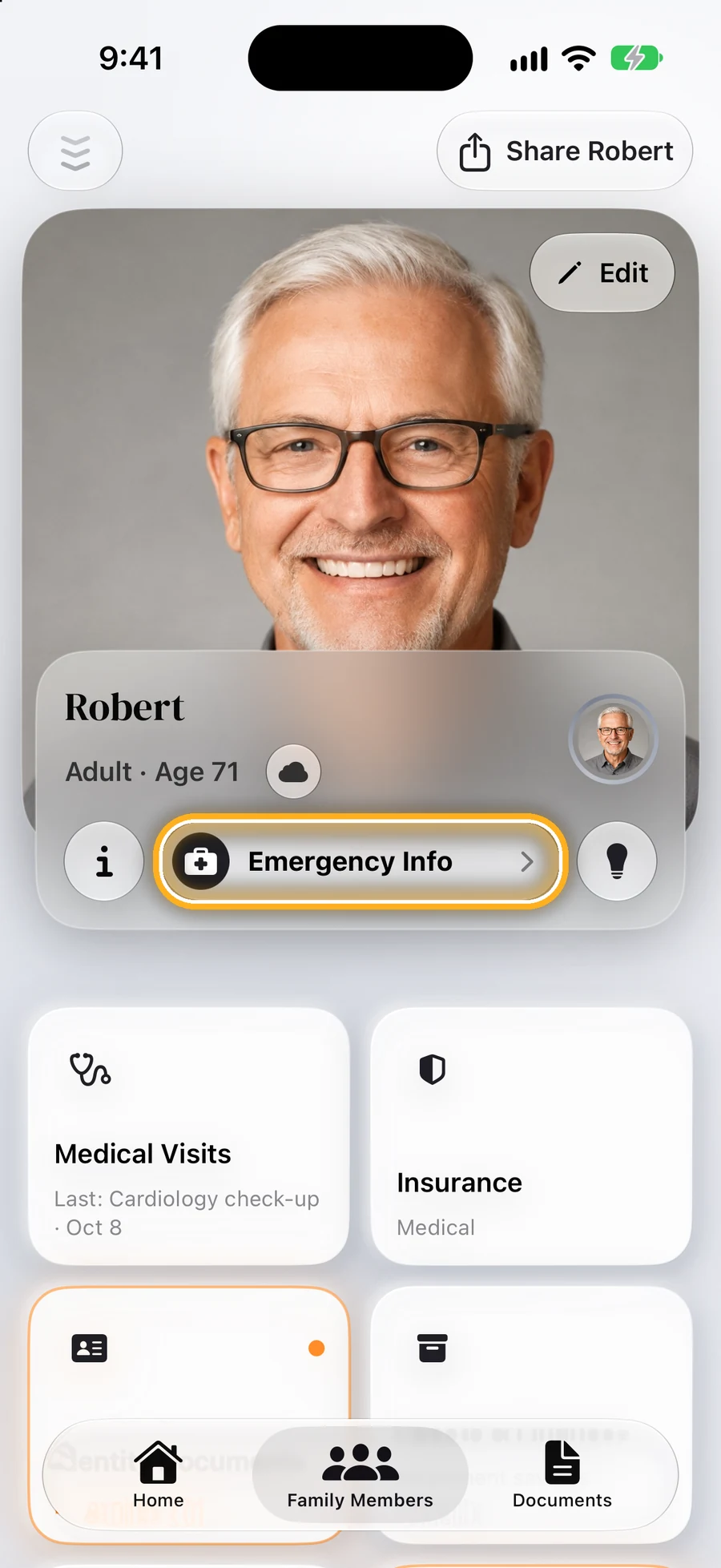
2. صفحة الشخص
بطاقاته التسع (9)، وزر «معلومات الطوارئ».
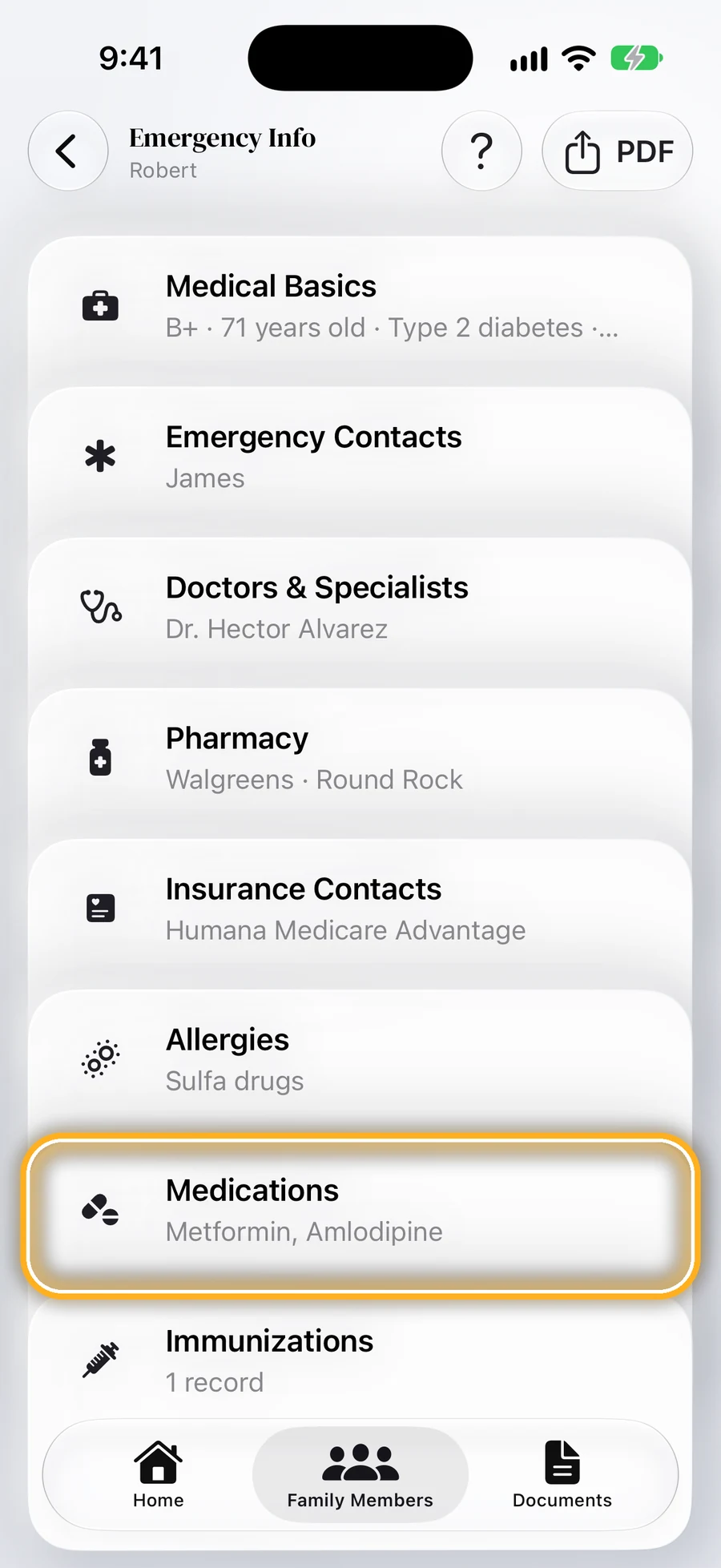
3. معلومات الطوارئ
الأدوية، والحساسية، والأطباء، ومن تتصل به.
الأزرار الثلاثة في الأسفل
- الصفحة الرئيسية
- ما هو قادم للجميع: صرف الأدوية، والزيارات، والتجديدات.
- أفراد العائلة
- صفحات الجميع. يفتح KinLine هنا دائمًا.
- المستندات
- كل صورة وملف PDF، مرتّبة حسب الشخص.
أضف أول شخص
أنت، أو طفل، أو أحد والديك. ابدأ بالشخص الذي يقلقك أكثر.
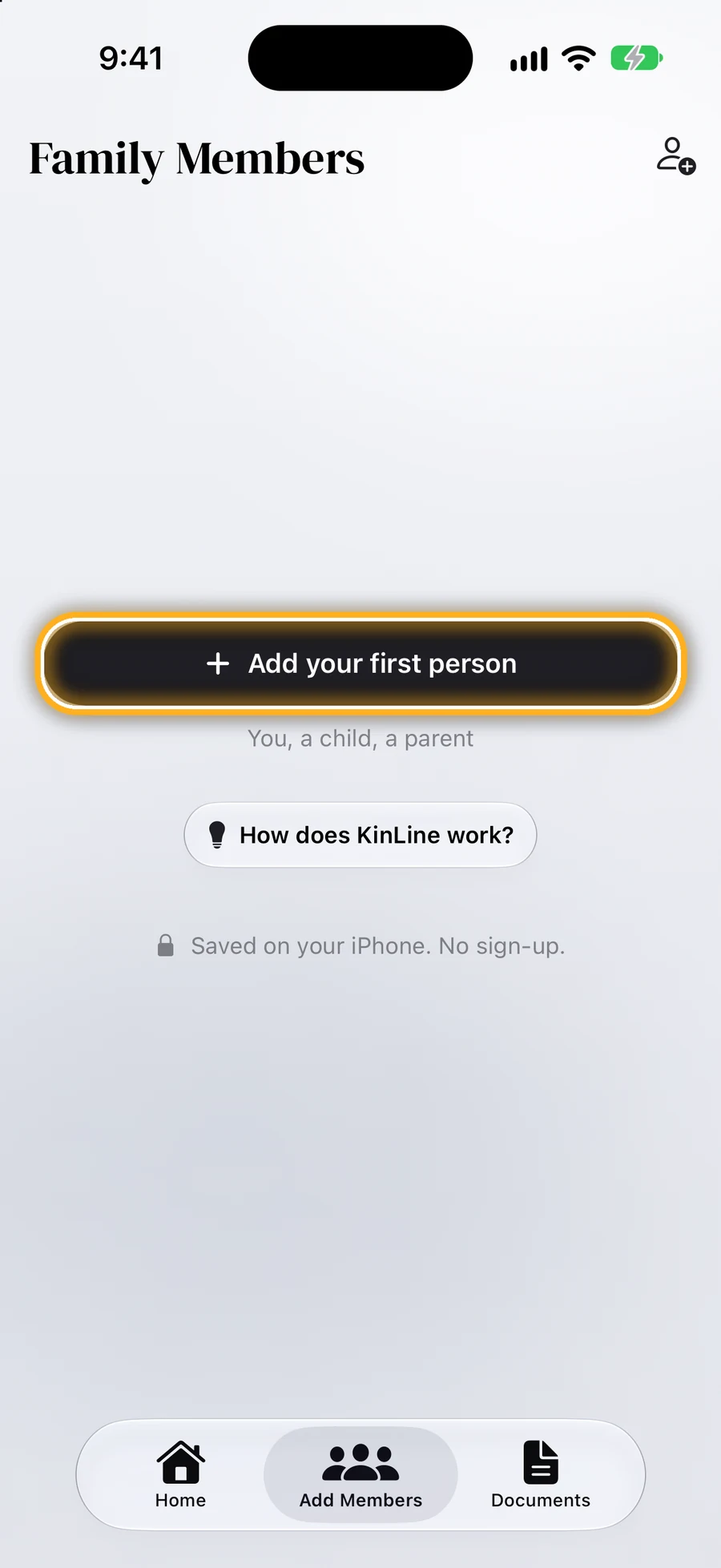
الخطوة 1: انقر على «أضف أول شخص»
هذا أول ما تراه. لا توجد شاشة تسجيل قبله.
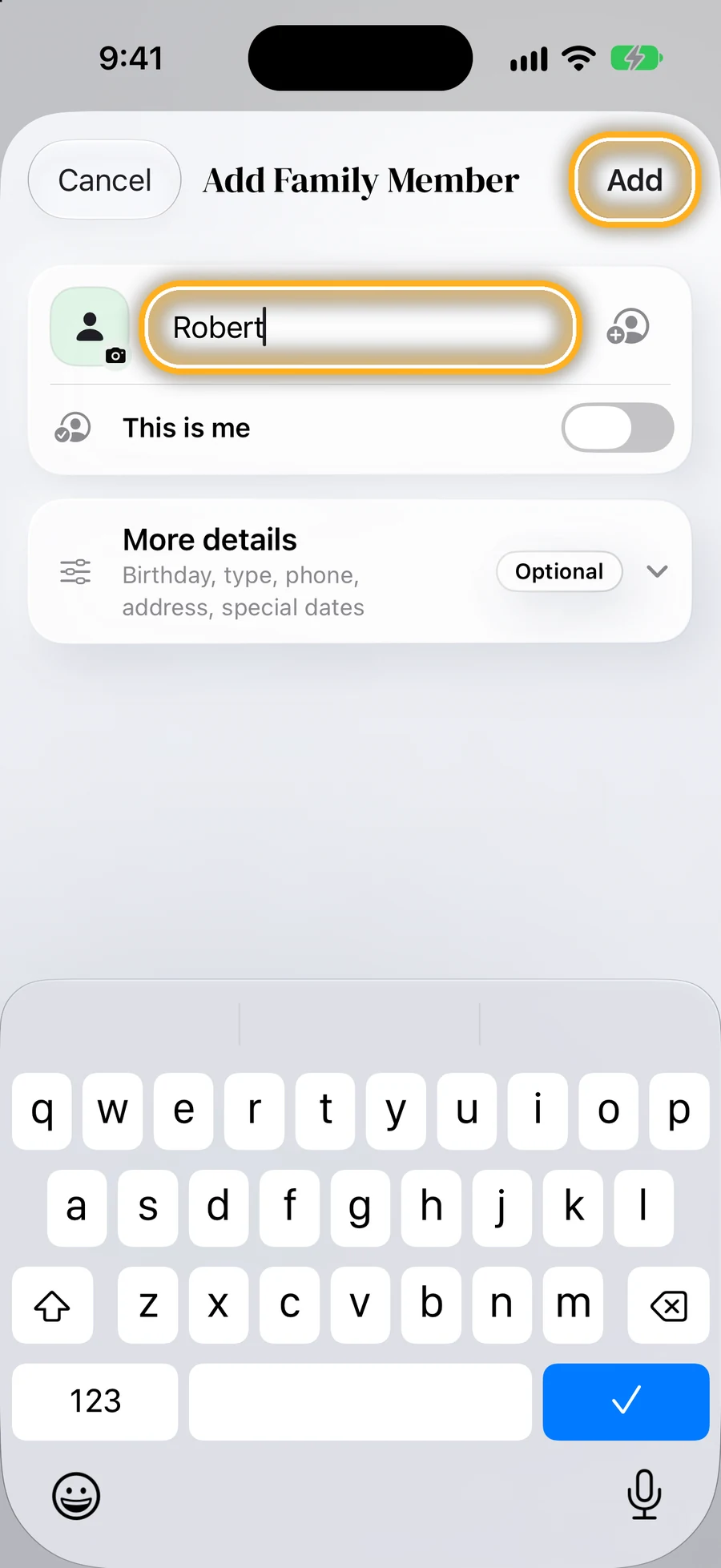
الخطوة 2: اكتب اسمه، ثم انقر على «إضافة»
الاسم هو كل ما تحتاجه. كل شيء آخر يمكن أن ينتظر.
تضيف نفسك؟ فعّل «هذا أنا». لإضافة صورة، انقر على الكاميرا الصغيرة.
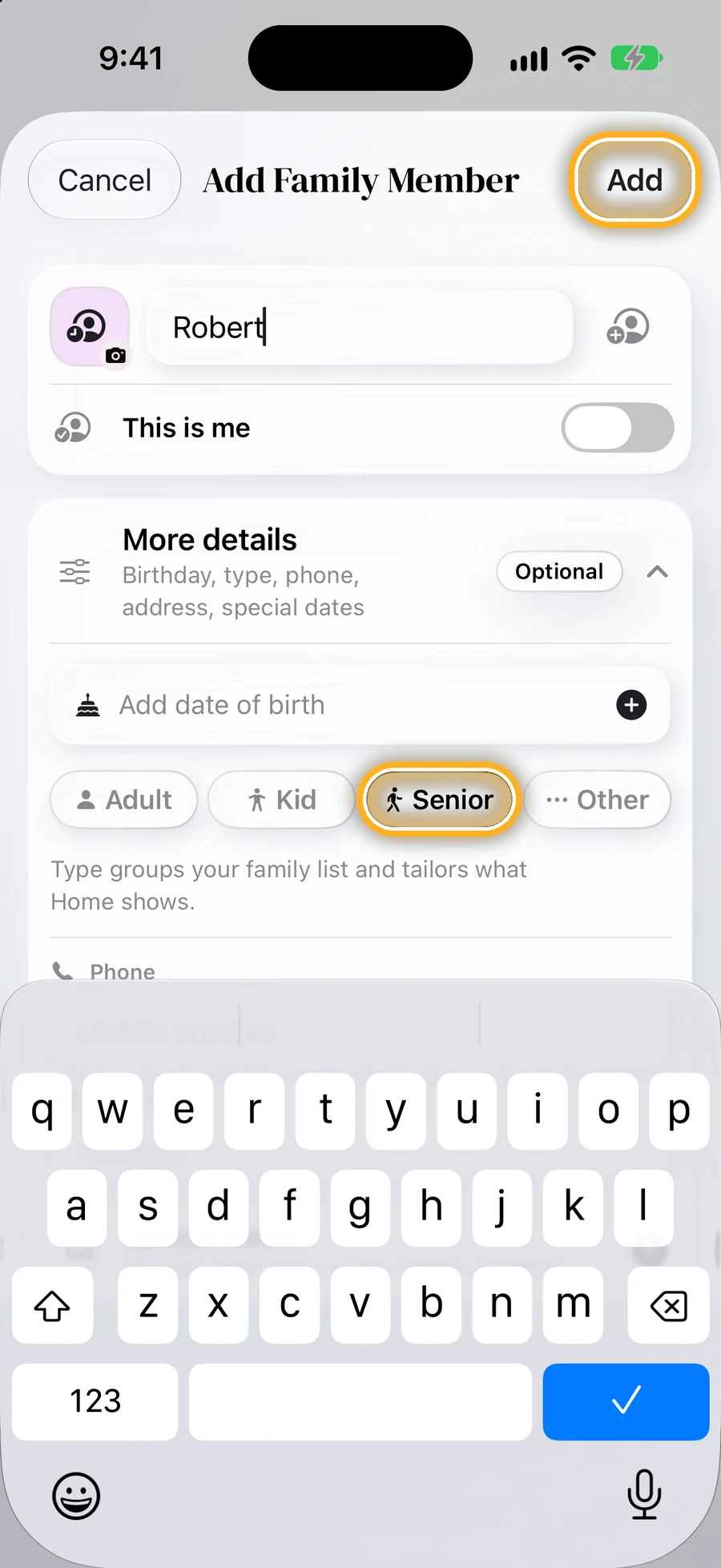
الخطوة 3: تريد المزيد؟ افتح «مزيد من التفاصيل»
أضف تاريخ الميلاد، أو رقم هاتف، أو النوع: «بالغ»، «طفل»، «كبير السن». هذا اختياري، ويمكنك إضافته لاحقًا عبر «تحرير».
الخطوة 4: يظهر الجميع في «أفراد العائلة»
أضف بقية عائلتك بالطريقة نفسها، عبر زر + في الأعلى.
الملاحظة البرتقالية الصغيرة في كل صف هي الأمر القادم لذلك الشخص، مثل صرف دواء أو لقاح. انقر على شخص لتفتح صفحته.
صفحة كل شخص، وبطاقاته التسع (9)
كل شخص يحصل على البطاقات نفسها، في الأماكن نفسها. تعلّمها مرة واحدة وستجد أي شيء لأي شخص.
الخطوة 5: أعلى الصفحة
صورة Robert واسمه، وزر معلومات الطوارئ ذو الدائرة السوداء. هذا هو الزر الذي يجب أن تتذكره عند زيارة المستشفى.
في المرة الأولى التي تفتح فيها صفحة شخص، يعرض KinLine نصيحة قصيرة. انقر في أي مكان لإغلاقها.
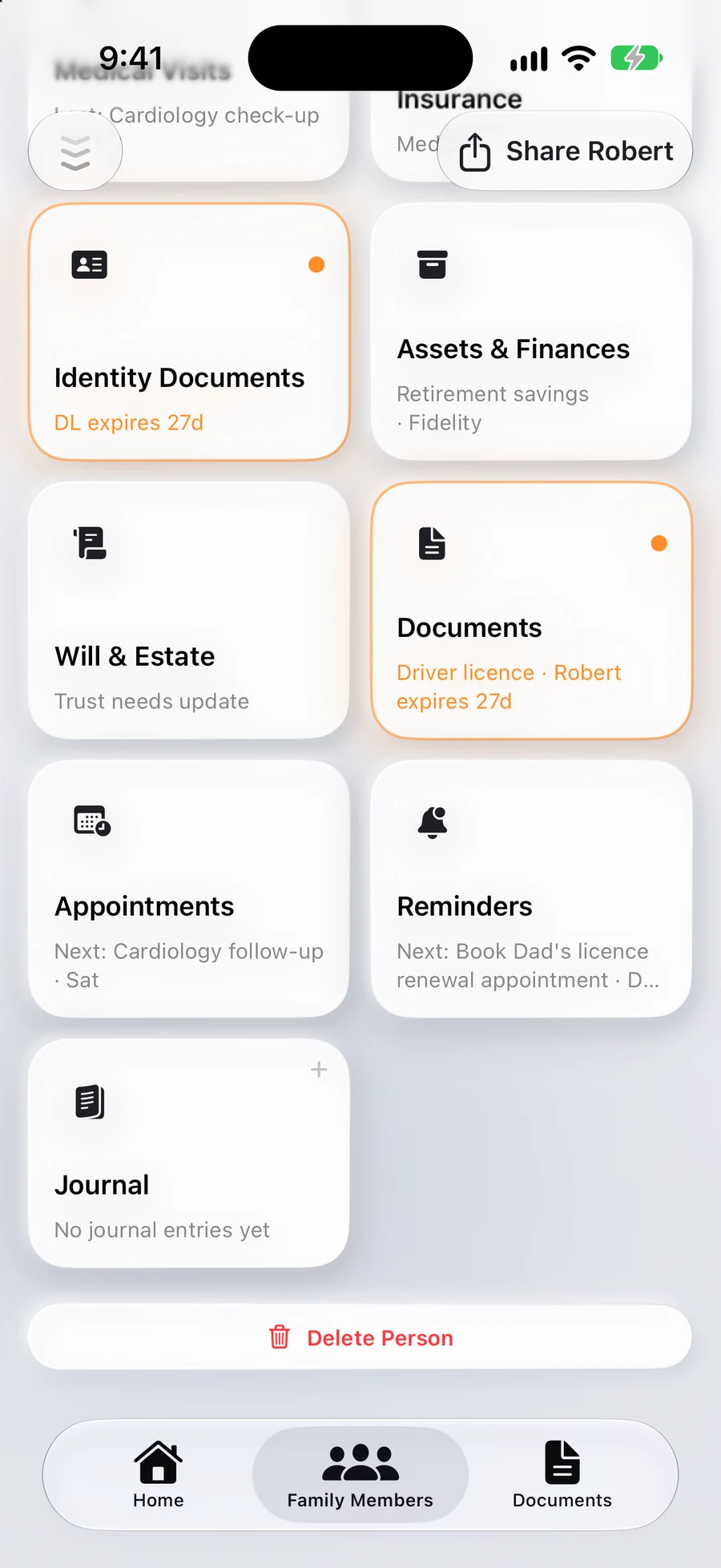
الخطوة 6: مرّر إلى البطاقات
كل بطاقة تعرض ما بداخلها، مثل «مدخرات التقاعد · Fidelity». انقر على بطاقة لتفتحها.
البطاقة التي فيها شيء موعده قريب تحصل على دائرة برتقالية وتنتقل إلى المقدمة. هنا، تنتهي صلاحية رخصة قيادة Robert بعد 27 يومًا.
ماذا تحتوي كل بطاقة
- 1الزيارات الطبيةكل زيارة للطبيب: سبب الزيارة، وما قاله، والفحوصات.
- 2التأمينوثائق التأمين الصحي أو تأمين الأسنان أو السيارة أو المنزل، مع صورة البطاقة.
- 3وثائق الهويةجواز السفر، ورخصة القيادة، وبطاقة Medicare، وشهادة الميلاد.
- 4الأصول والشؤون الماليةالحسابات البنكية وحسابات التقاعد، والأغراض الثمينة، ومكان كل شيء.
- 5الوصية والتركةالوصية، والصندوق الاستئماني، والتوكيل، ومن يحتفظ بالأصل.
- 6المستنداتأي صورة أو ملف PDF، في مجلدات إن أردت.
- 7المواعيدالزيارات القادمة، مع الوقت والمكان.
- 8تذكيراتصرف الأدوية، والتجديدات، وأي شيء لا تريد أن تنساه.
- 9اليومياتملاحظات وذكريات، مثل أول يوم في المدرسة.
أضف شيئًا واحدًا: بطاقة تأمين
كل البطاقات تعمل بالطريقة نفسها. إليك «التأمين» كمثال.
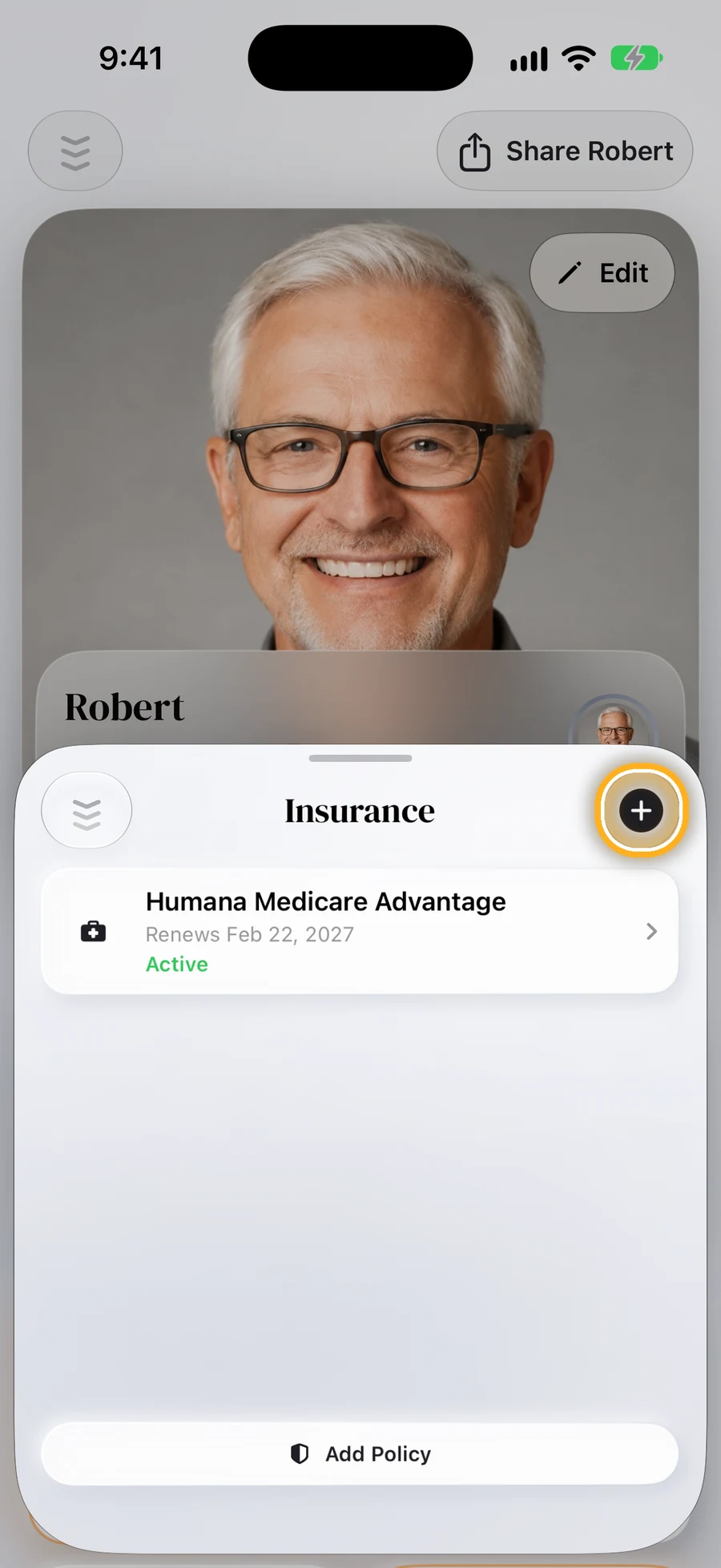
الخطوة 7: افتح البطاقة، ثم انقر على +
تُفتح البطاقة كقائمة. لدى Robert وثيقة تأمين واحدة هنا بالفعل. زر + (أو الزر في الأسفل) يضيف وثيقة أخرى.
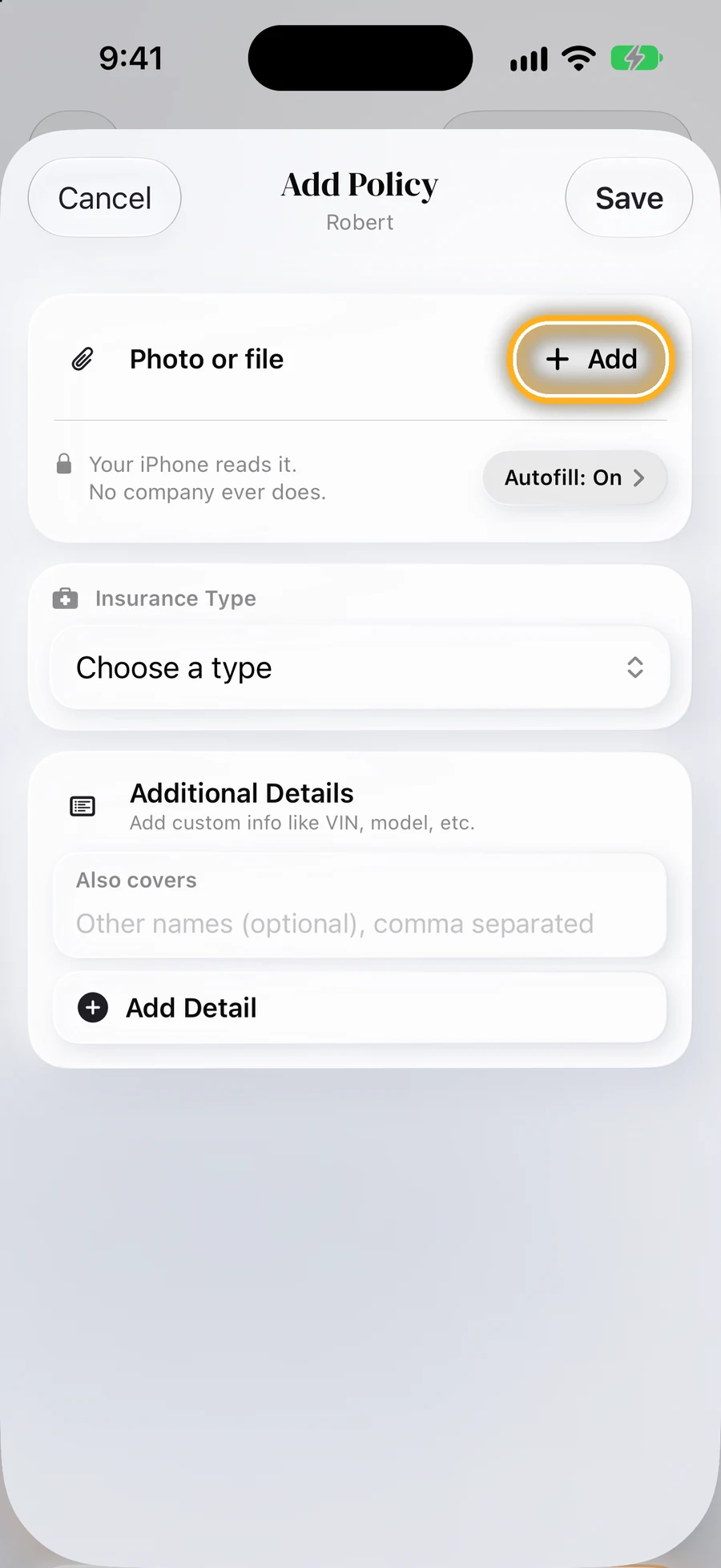
الخطوة 8: التقط صورة للبطاقة
انقر على إضافة بجانب «صورة أو ملف» والتقط صورة لبطاقة التأمين.
على أجهزة iPhone الأحدث، يقرأ KinLine الصورة ويملأ الخانات لك. يحدث ذلك على هاتفك. راجع الخانات، ثم انقر على «حفظ». ويمكنك دائمًا أن تكتب بنفسك بدلًا من ذلك.
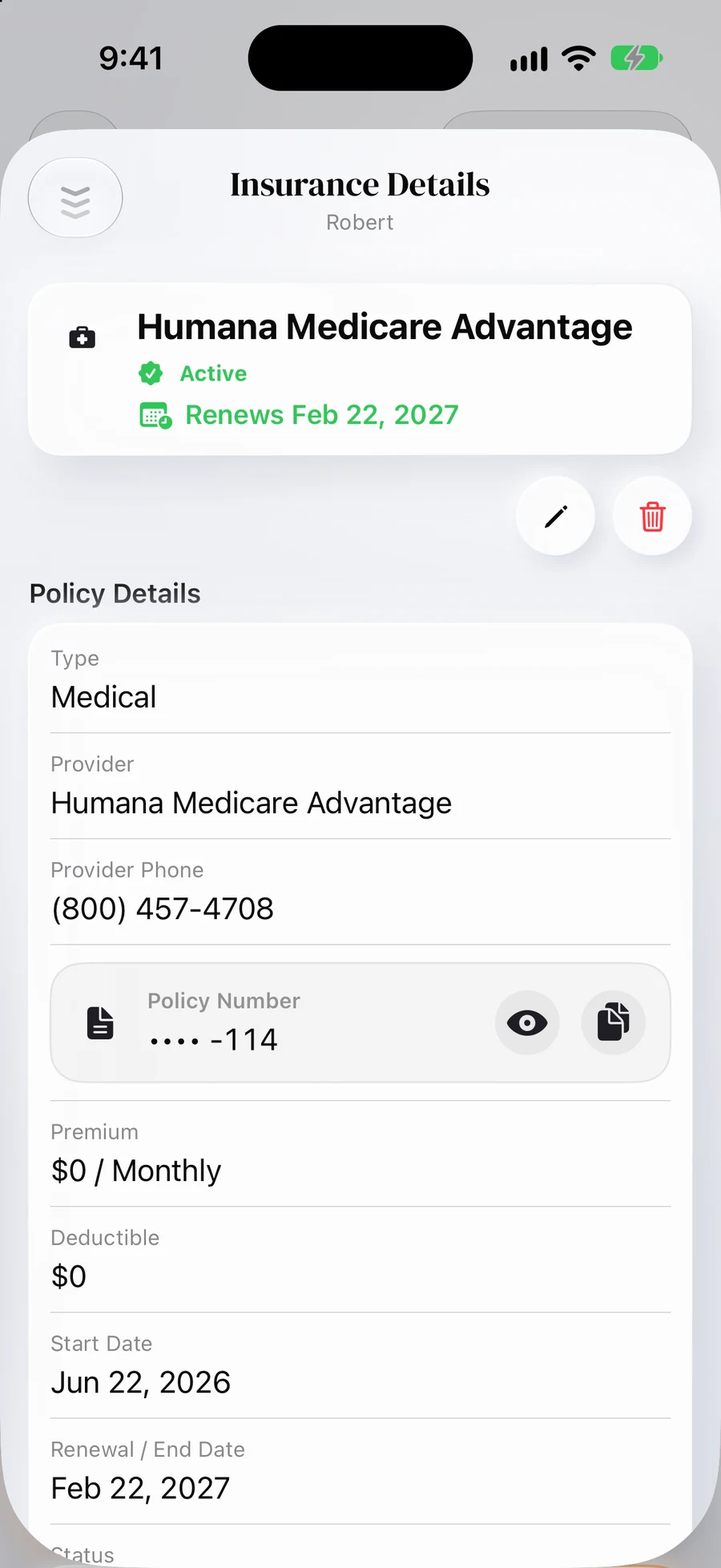
الخطوة 9: تم الحفظ. انقر عليها في أي وقت
رقم الهاتف أمامك مباشرة للاتصال. والأرقام مثل رقم الوثيقة تبقى مخفية حتى تنقر على رمز العين.
معلومات الطوارئ: الصفحة ليوم صعب
عندما تسألك الممرضة عن الأدوية التي يتناولها أبوك، هنا تنظر. املأها في يوم هادئ.
الخطوة 10: انقر على زر «معلومات الطوارئ»
فيها 8 أقسام، لكل منها قائمته:
- المعلومات الطبية الأساسية: فصيلة الدم، والأمراض
- جهات الاتصال في حالات الطوارئ، والأطباء، والصيدلية
- جهات الاتصال الخاصة بالتأمين
- الحساسية، والأدوية، والتطعيمات
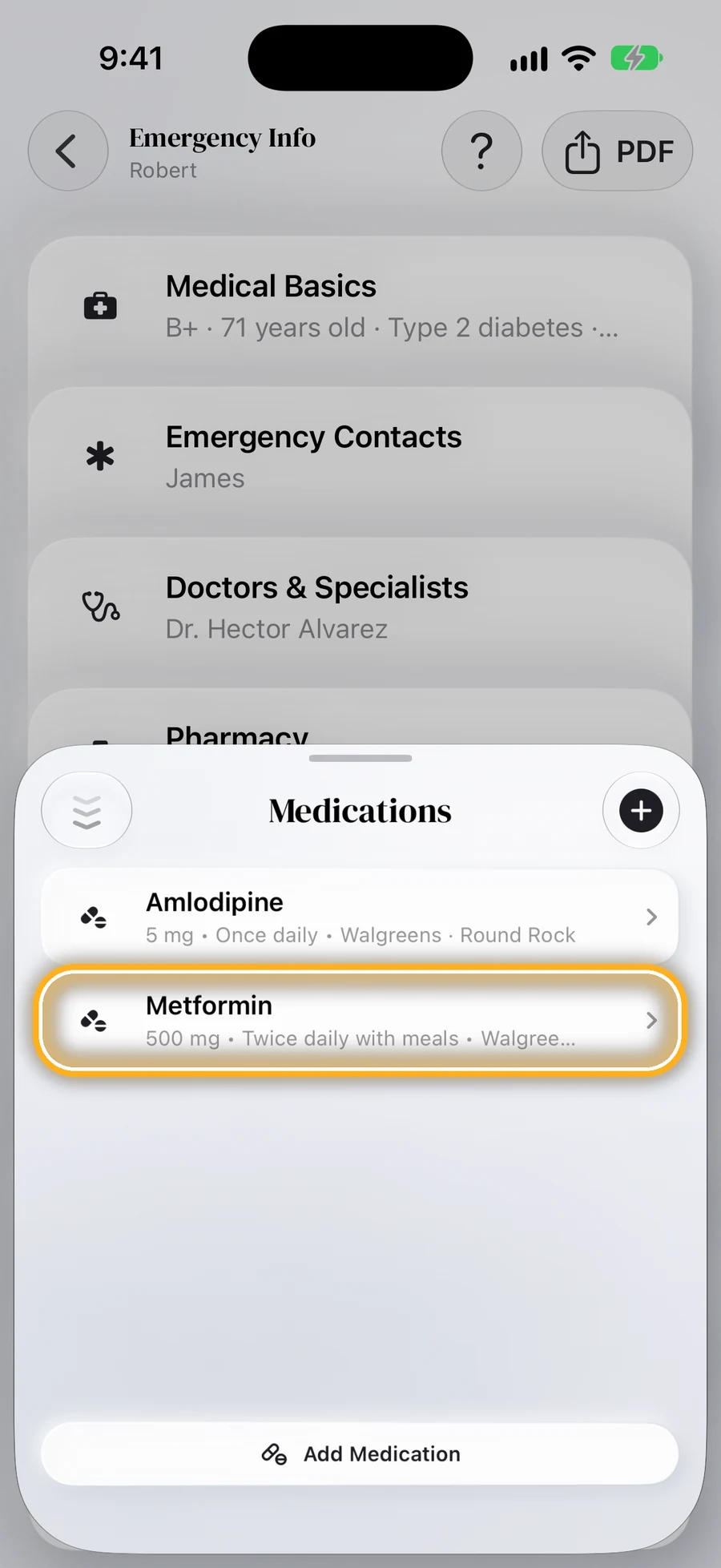
الخطوة 11: انقر على «الأدوية»
كل دواء يعرض جرعته وعدد مراته. انقر على + لإضافة دواء.
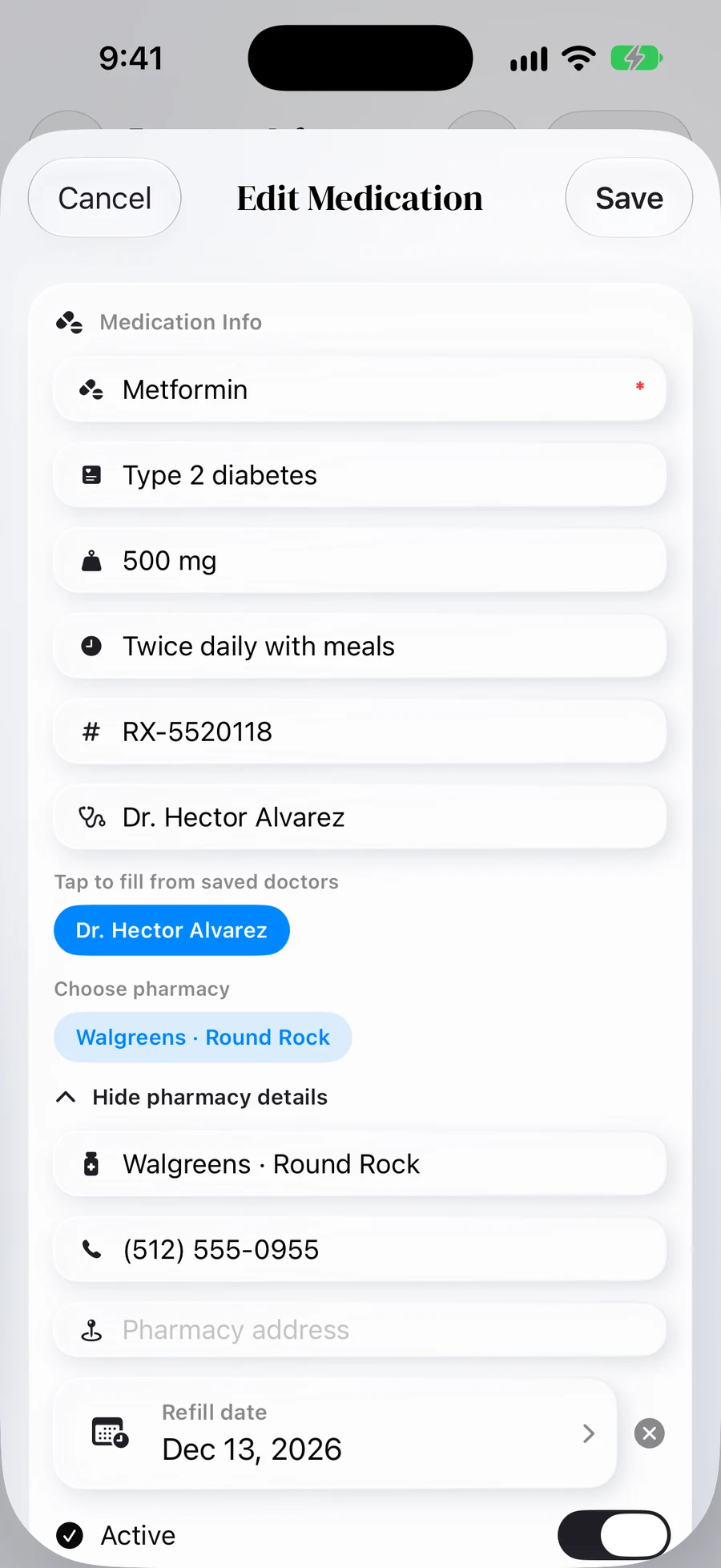
الخطوة 12: انقر على دواء لترى كل شيء
الجرعة، وعدد المرات، والطبيب، والصيدلية ورقم هاتفها، وتاريخ صرف الدواء. يذكّرك KinLine قبل موعد الصرف.
سلّم صفحة واحدة: ملف PDF للطوارئ
لقسم الطوارئ، أو جليسة الأطفال، أو المدرسة. على iPhone.
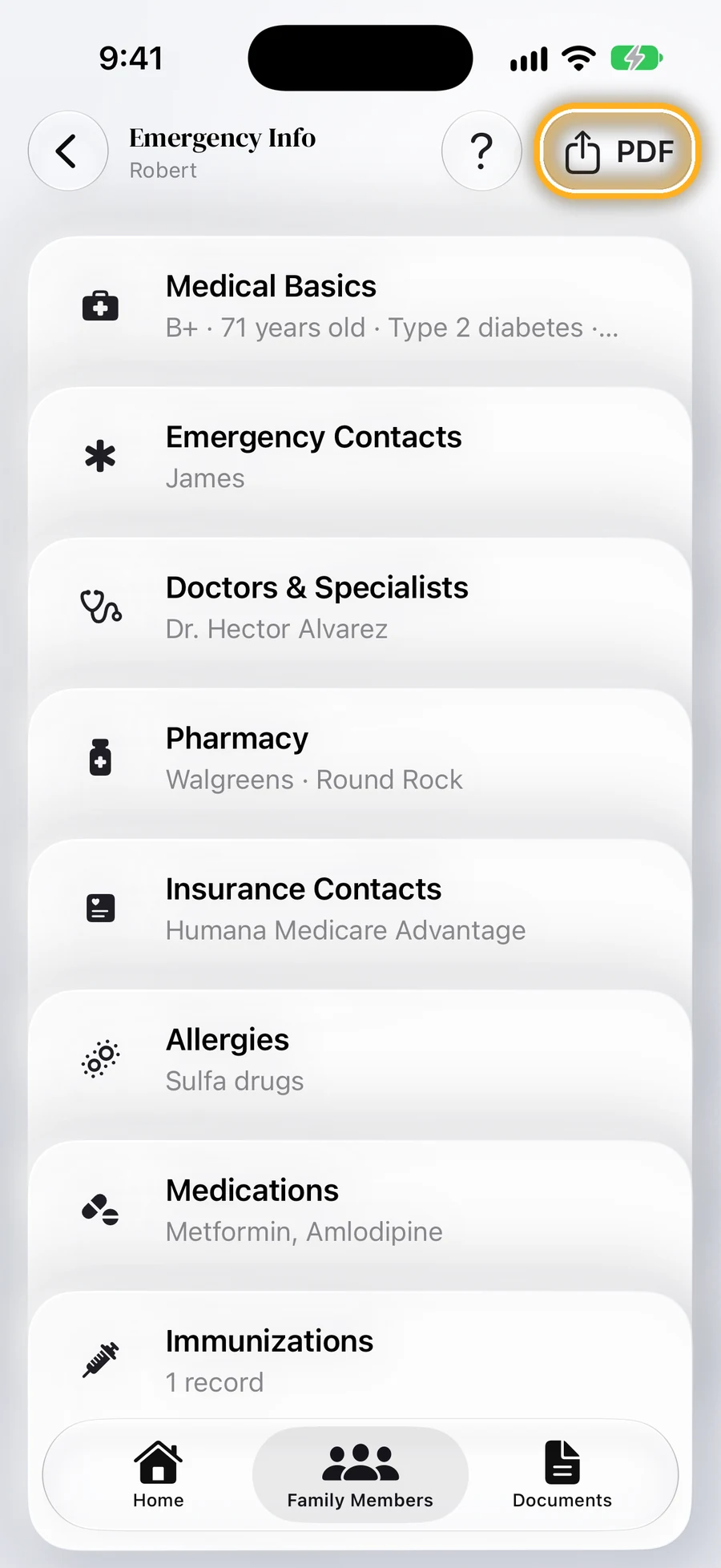
الخطوة 13: في «معلومات الطوارئ»، انقر على PDF
إنه في أعلى يمين صفحة «معلومات الطوارئ».
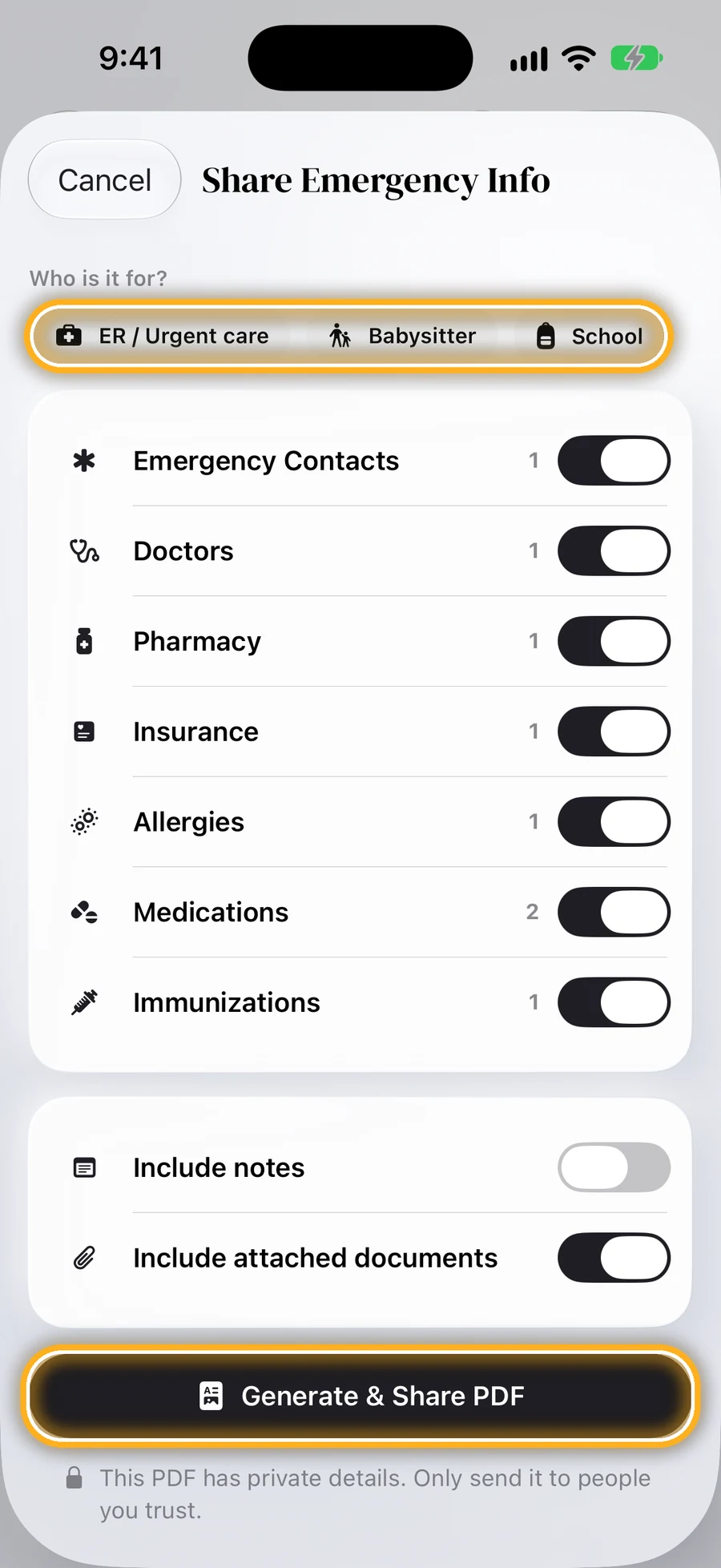
الخطوة 14: اختر لمن هي، ثم «إنشاء ملف PDF ومشاركته»
انقر على قسم الطوارئ / الرعاية العاجلة أو جليسة أطفال أو المدرسة، وسيختار KinLine الأقسام المناسبة. أو شغّل الأقسام وأوقفها بنفسك.
ثم أرسلها عبر «الرسائل» أو البريد الإلكتروني، أو احفظها، أو اطبعها. لا ترسلها إلا لمن تثق به.
الصفحة الرئيسية والمستندات
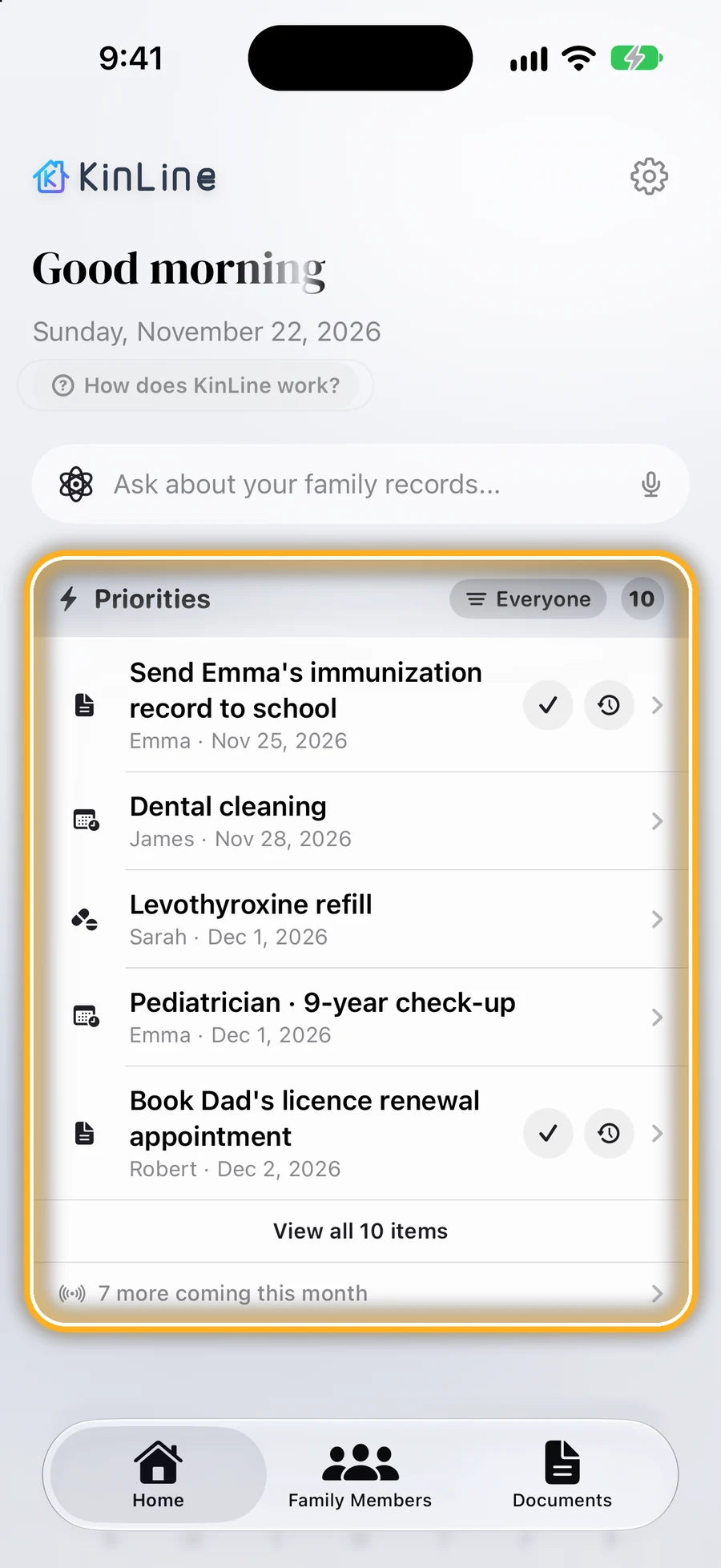
الخطوة 15: «الصفحة الرئيسية» تعرض ما هو قادم
صرف الأدوية والمواعيد والتجديدات للعائلة كلها، الأقرب أولًا. انقر على ✓ عند الانتهاء، أو على الساعة ليذكّرك لاحقًا.
ويمكنك أيضًا كتابة سؤال في «استفسر عن سجلات عائلتك»، مثل «متى تنتهي صلاحية جواز سفر Emma؟»
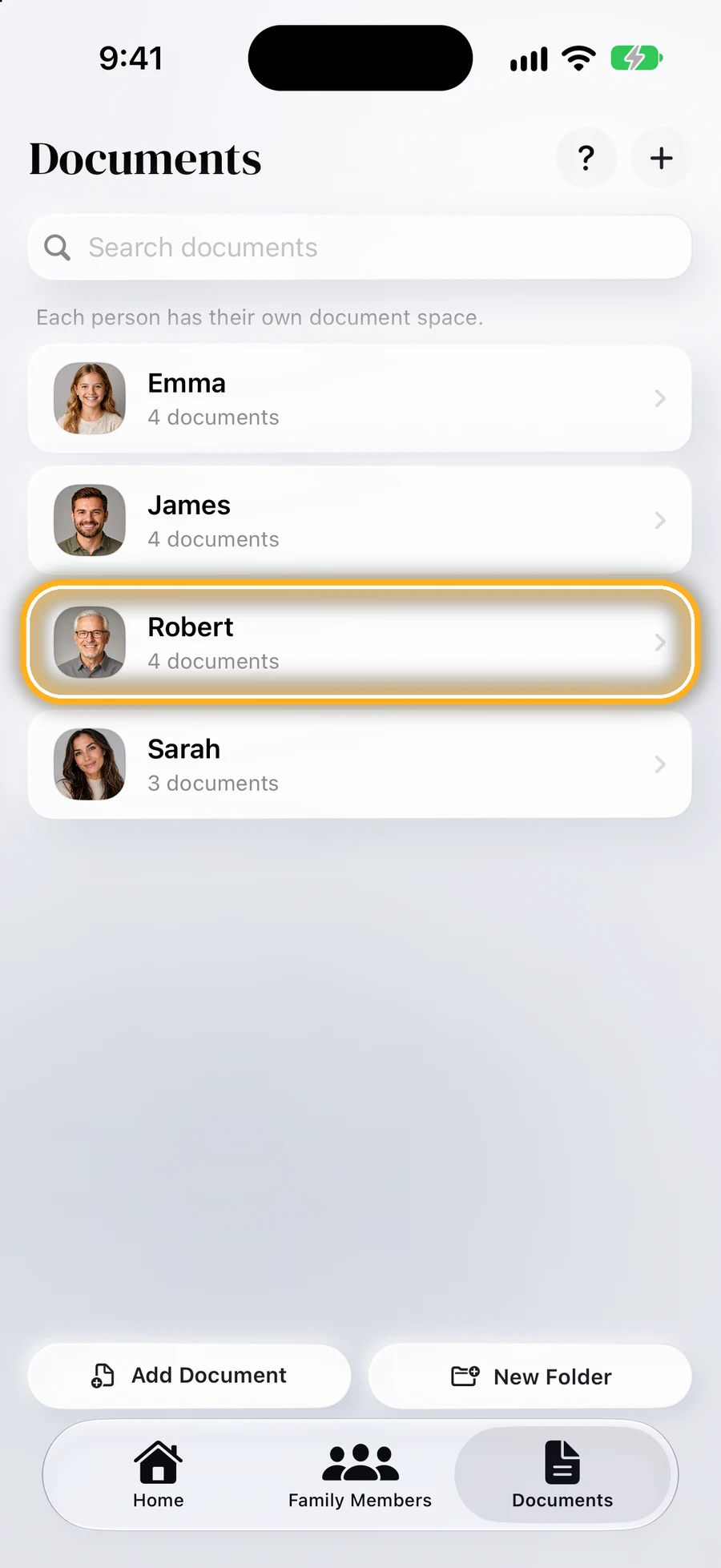
الخطوة 16: «المستندات» تحفظ كل ملف، حسب الشخص
كل صورة وملف PDF تضيفه في أي مكان يظهر هنا أيضًا، مرتّبًا حسب الشخص. انقر على «إضافة مستند» لورقة منفردة، مثل رسالة من المدرسة.
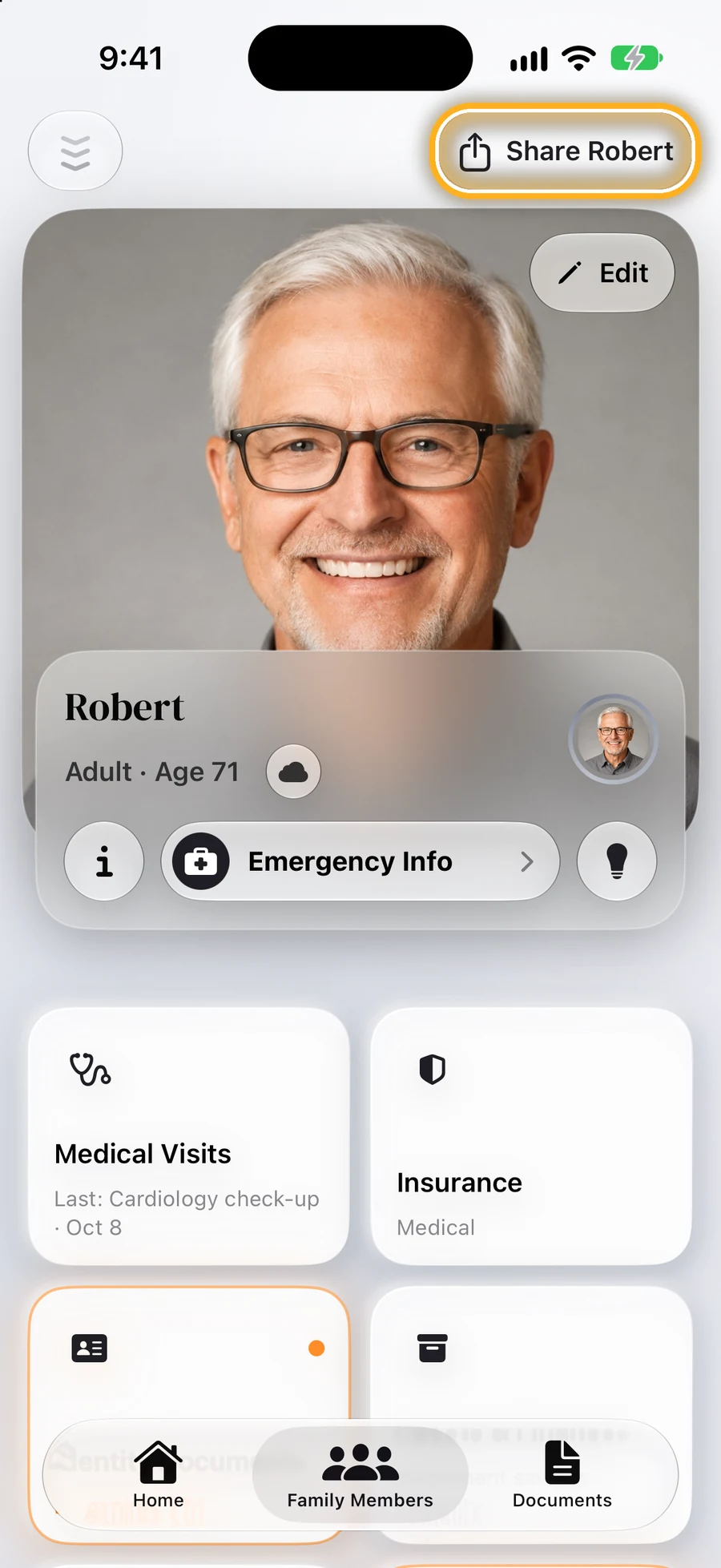
الخطوة 17: شارك شخصًا مع العائلة
في صفحة الشخص، انقر على مشاركة في الأعلى. على iPhone، يحصل أفراد العائلة الذين لديهم iPhone على صفحة Robert عبر iCloud ويرون التغييرات فور إجرائها. العائلة على Android؟ أرسل لهم نسخة.
تشارك شخصًا واحدًا في كل مرة، وليس عائلتك كلها أبدًا.
أسئلة سريعة
- هل أحتاج إلى التسجيل؟
- لا. بلا حساب، وبلا بريد إلكتروني، وبلا كلمة سر. افتح التطبيق وأضف شخصًا.
- هل هو مجاني؟
- نعم، للبدء. النسخة المجانية تشمل فردين من العائلة وحتى ثلاثة سجلات لكل شخص في كل بطاقة رئيسية. أما المواعيد والتذكيرات ومعلومات الطوارئ فبلا حدود.
- هل يبدو Android بالشكل نفسه؟
- هذه الصور من iPhone. تطبيق Android فيه الأشخاص والبطاقات و«معلومات الطوارئ» نفسها، وبعض الأزرار تبدو مختلفة قليلًا. وبعض الأشياء، مثل ملف PDF للطوارئ، متاحة على iPhone فقط حاليًا.
ما زلت عالقًا؟ راسلنا من صفحة الدعم، أو اقرأ كيف تعمل خصوصيتك.
أدلة أخرى بالصور: قائمة أدوية لأحد والديك، وماذا تحضر إلى قسم الطوارئ، وقائمة الأدوية المجانية للطباعة.
ابدأ بشخص واحد الليلة.


تحميل مجاني · لا حاجة إلى حساب