























Guía con imágenes · Unos 10 minutos
¿Acabas de descargar KinLine? Empieza aquí.
Sigue las imágenes. Muestran una familia de ejemplo: Robert (papá, 71 años), Sarah, James y su hija Emma. El círculo de cada imagen muestra dónde tocar.
El mapa: tres toques para llegar a todo
Todo en KinLine pertenece a una persona. Así que siempre empiezas igual: elige a la persona y luego la tarjeta.
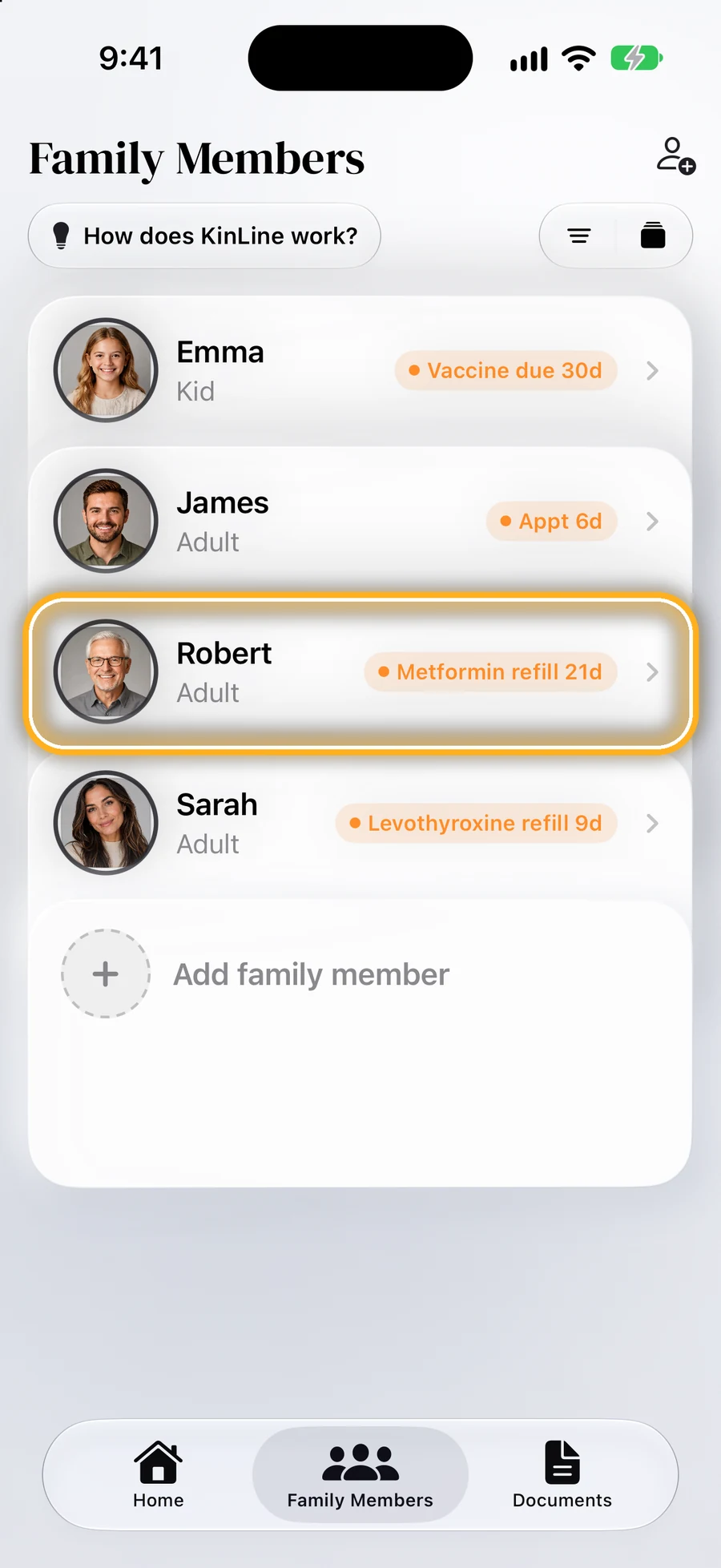
1. Familiares
Todas las personas que cuidas. Toca a una persona.
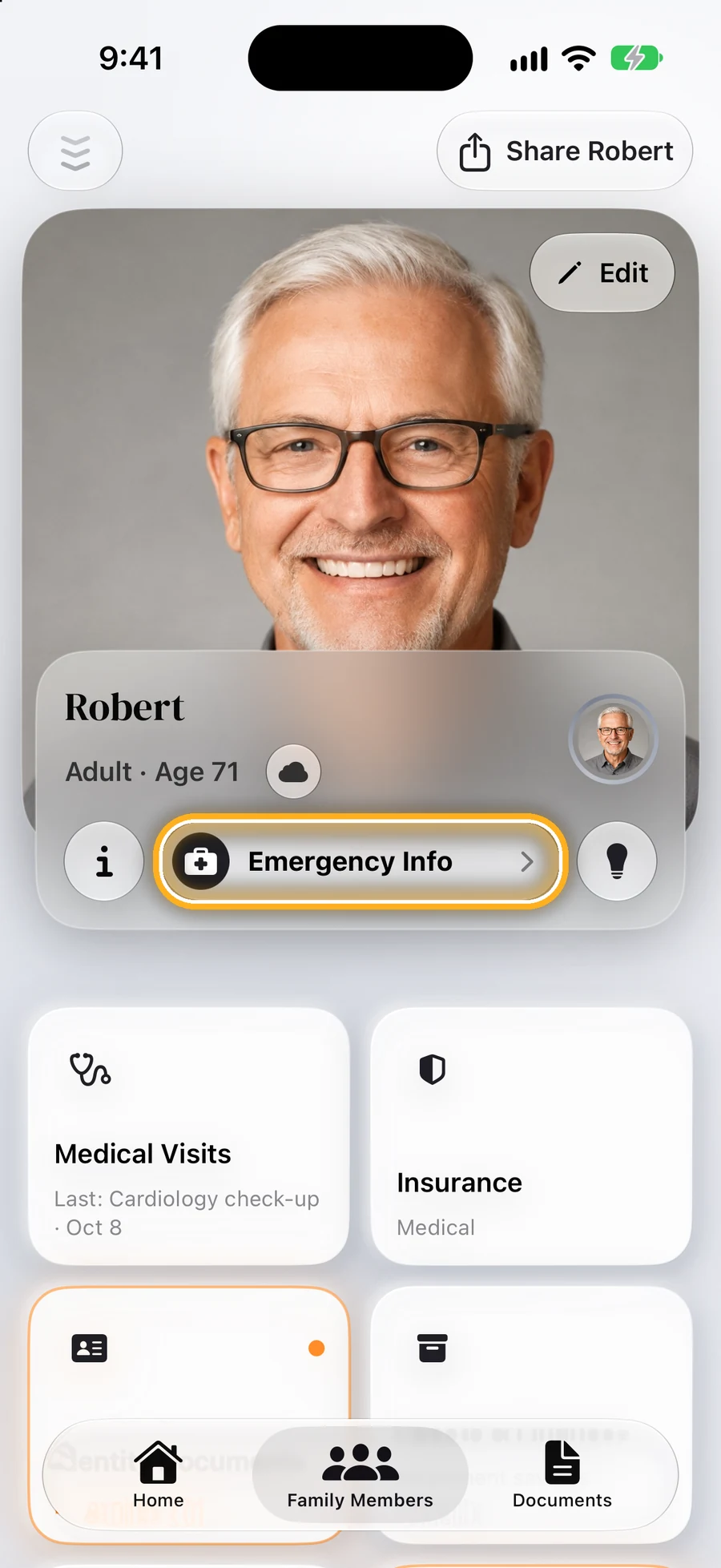
2. Su página
Sus 9 tarjetas y el botón «Información de emergencia».
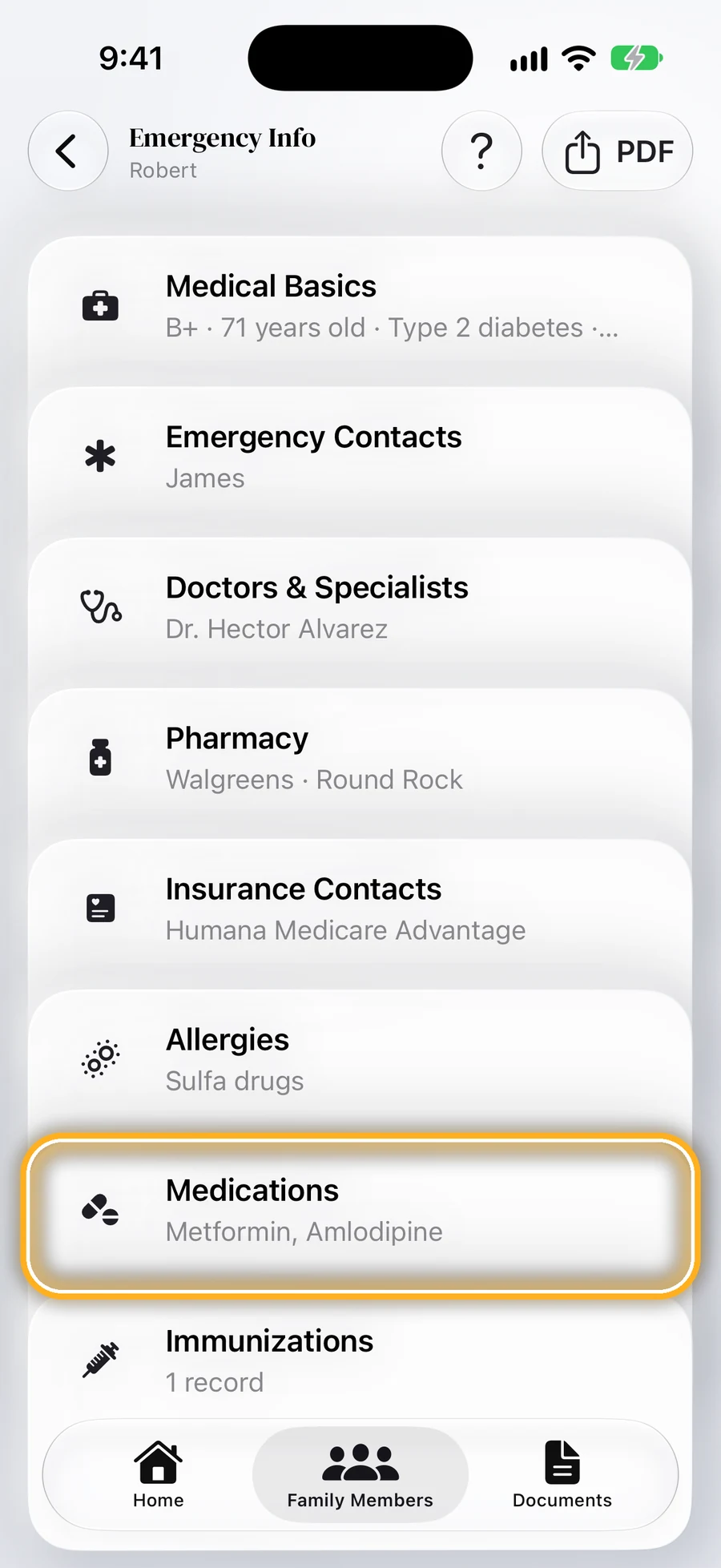
3. Información de emergencia
Medicinas, alergias, médicos y a quién llamar.
Los tres botones de abajo
- Inicio
- Lo que viene para todos: reposiciones, visitas, renovaciones.
- Familiares
- Las páginas de todos. KinLine siempre abre aquí.
- Documentos
- Cada foto y cada PDF, ordenados por persona.
Añade a tu primera persona
Tú, un hijo o tu papá o tu mamá. Empieza con la persona que más te preocupa.
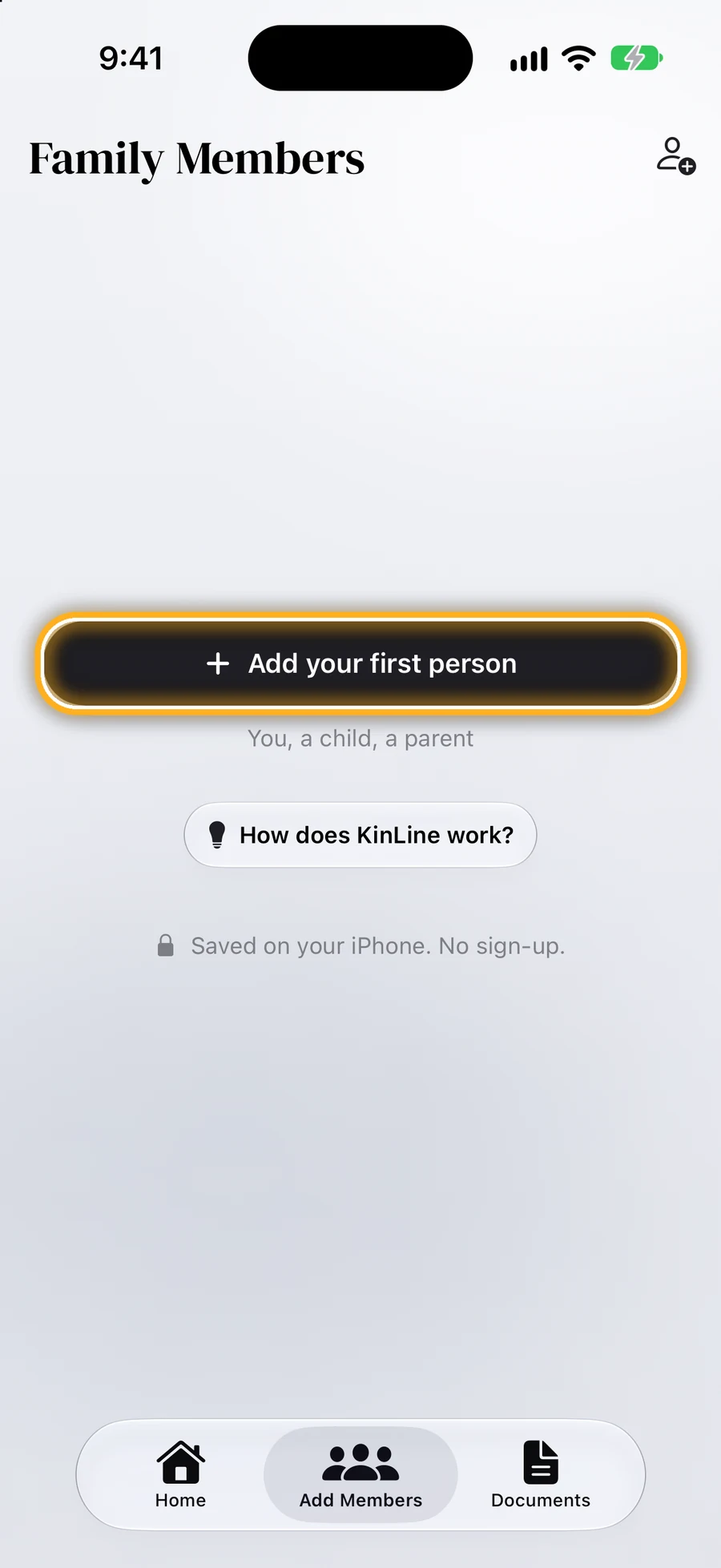
Paso 1: Toca «Añadir la primera persona»
Es lo primero que ves. No hay ninguna pantalla de registro antes.
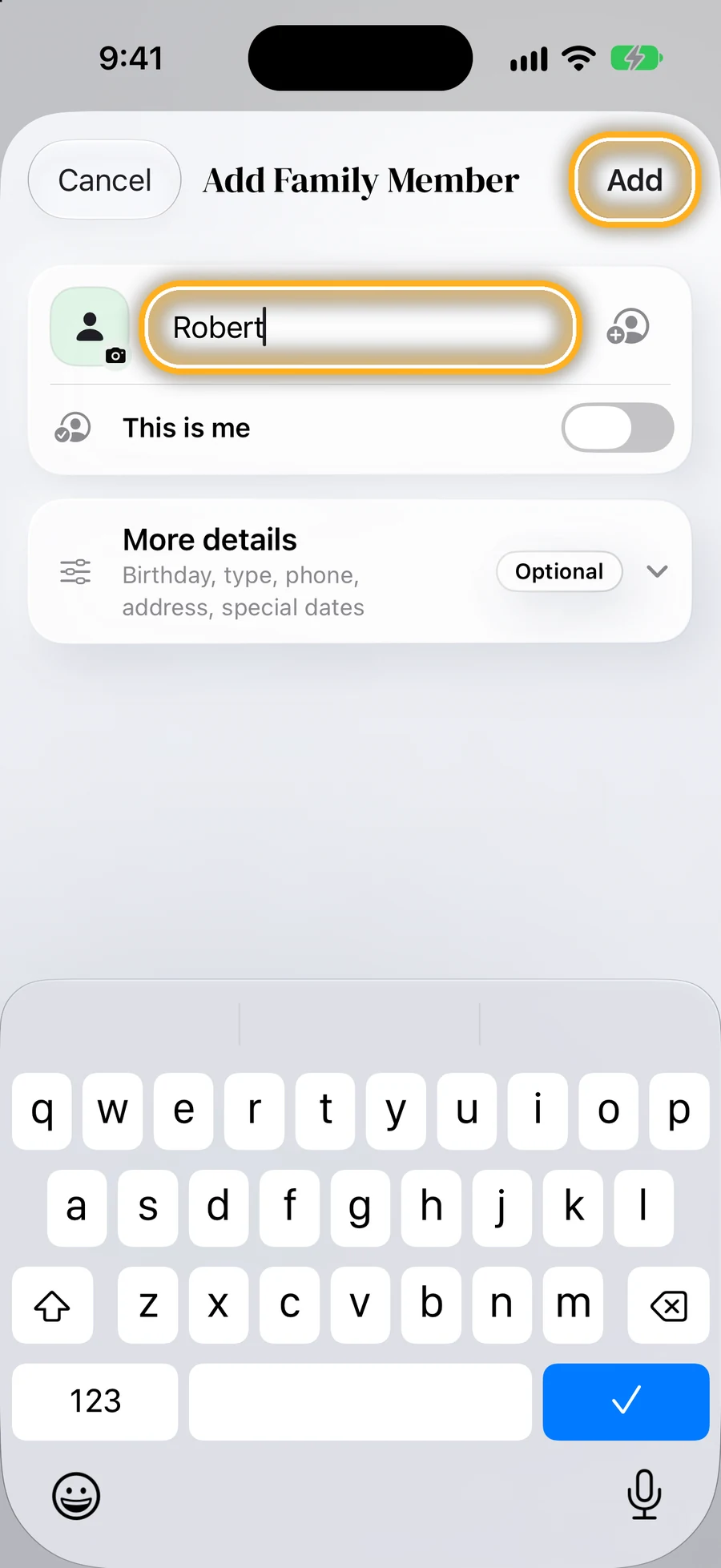
Paso 2: Escribe su nombre y toca «Añadir»
El nombre es lo único que necesitas. Todo lo demás puede esperar.
¿Te estás añadiendo a ti? Activa «Este soy yo». Para añadir una foto, toca la camarita.
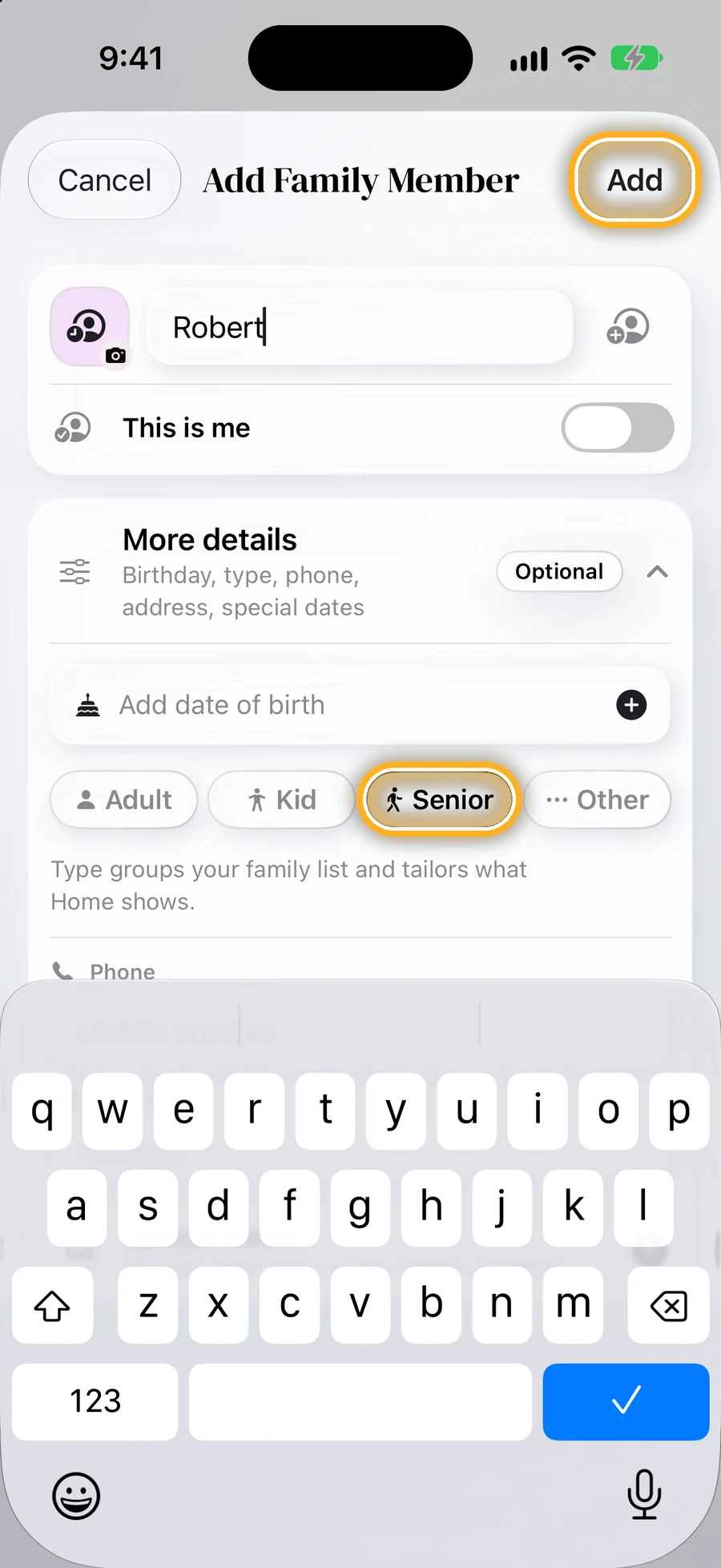
Paso 3: ¿Quieres más? Abre «Más detalles»
Añade un cumpleaños, un número de teléfono o el tipo: Adulto, Niño, Persona mayor. Es opcional, y lo puedes añadir después con «Editar».
Paso 4: Todos aparecen en «Familiares»
Añade al resto de tu familia de la misma forma, con el + de arriba.
La notita naranja de cada fila es lo próximo que le toca a esa persona, como una reposición o una vacuna. Toca a una persona para abrir su página.
La página de cada persona y sus 9 tarjetas
Cada persona tiene las mismas tarjetas, en los mismos lugares. Apréndelas una vez y podrás encontrar cualquier cosa de cualquiera.
Paso 5: La parte de arriba de la página
La foto y el nombre de Robert, y el botón Información de emergencia con el círculo negro. Es el que hay que recordar para una visita al hospital.
La primera vez que abres a una persona, KinLine muestra un consejo corto. Toca en cualquier parte para cerrarlo.
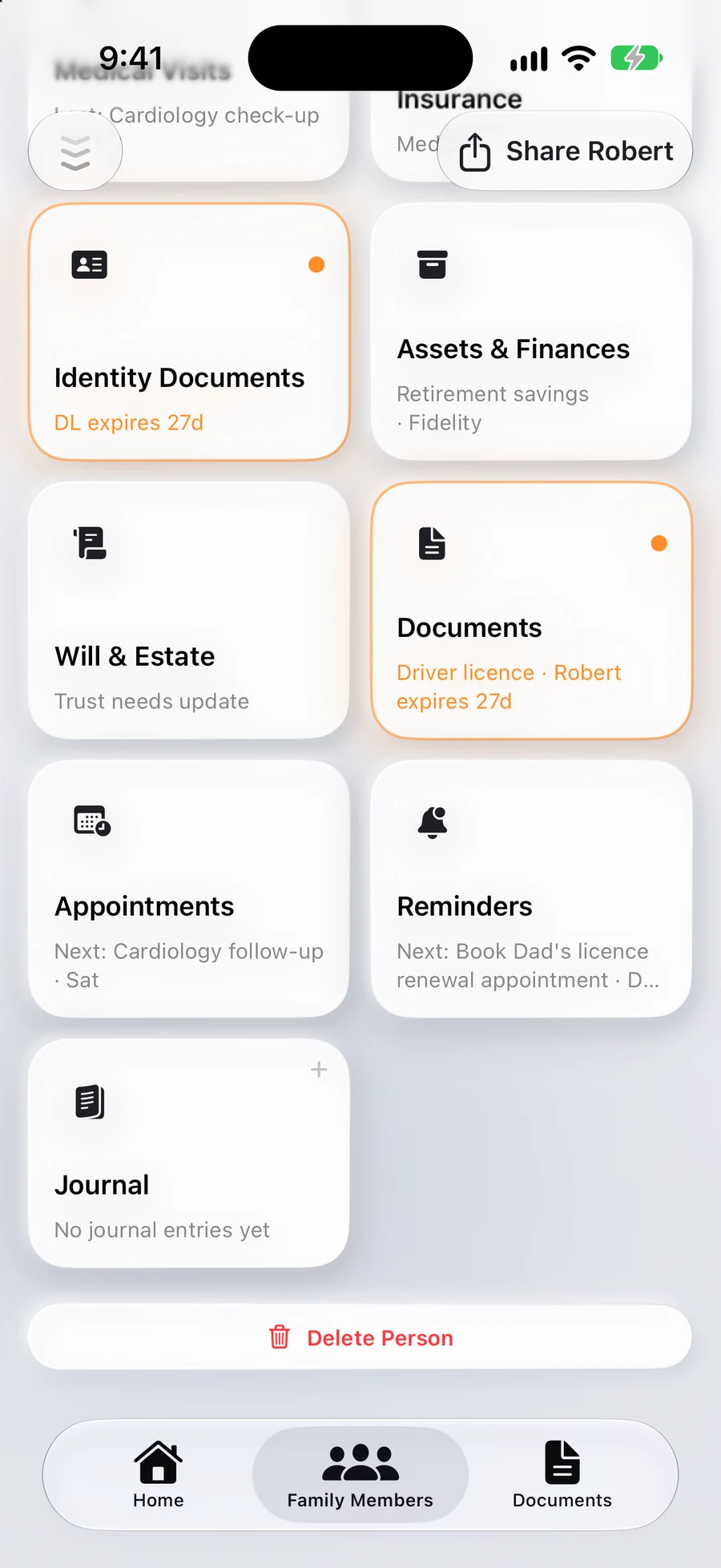
Paso 6: Baja hasta las tarjetas
Cada tarjeta muestra lo que tiene dentro, como “Ahorros para el retiro · Fidelity”. Toca una tarjeta para abrirla.
Una tarjeta con algo que vence pronto tiene un círculo naranja y pasa al frente. Aquí, la licencia de conducir de Robert vence en 27 días.
Qué va en cada tarjeta
- 1Visitas médicasCada visita al médico: por qué fuiste, qué te dijeron, pruebas.
- 2SegurosPólizas de salud, dentales, del auto o de la casa, con la foto de la tarjeta.
- 3Documentos de identidadPasaporte, licencia de conducir, tarjeta de Medicare, partida de nacimiento.
- 4Activos y finanzasCuentas de banco y de retiro, objetos de valor, qué está dónde.
- 5Testamentos y sucesionesTestamento, fideicomiso, poder notarial y quién tiene el original.
- 6DocumentosCualquier foto o PDF, en carpetas si quieres.
- 7CitasPróximas visitas, con hora y lugar.
- 8RecordatoriosReposiciones, renovaciones y todo lo que no quieras olvidar.
- 9DiarioNotas y recuerdos, como el primer día de escuela.
Añade una cosa: una tarjeta del seguro
Todas las tarjetas funcionan igual. Aquí tienes «Seguros» como ejemplo.
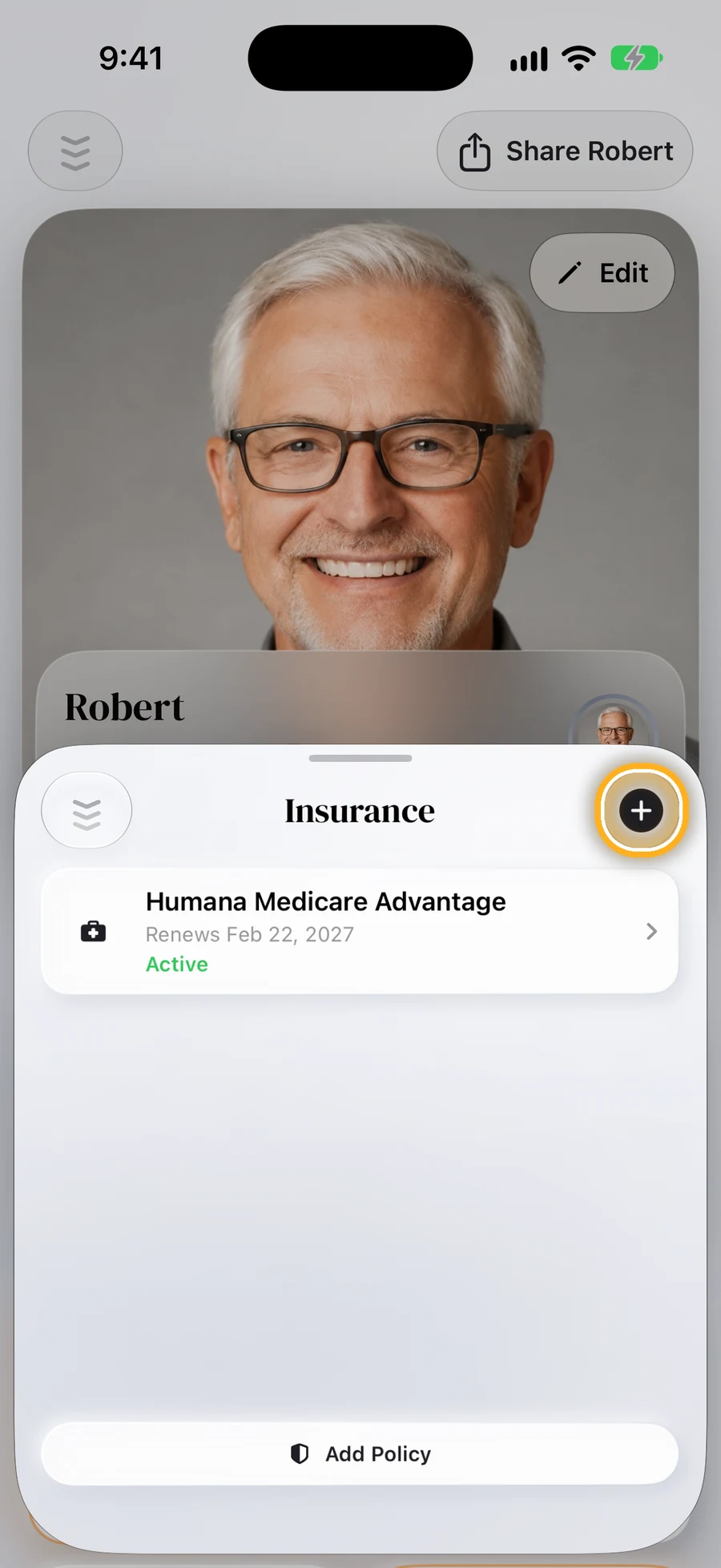
Paso 7: Abre la tarjeta y toca +
La tarjeta se abre como una lista. Robert ya tiene una póliza aquí. El + (o el botón de abajo) añade otra.
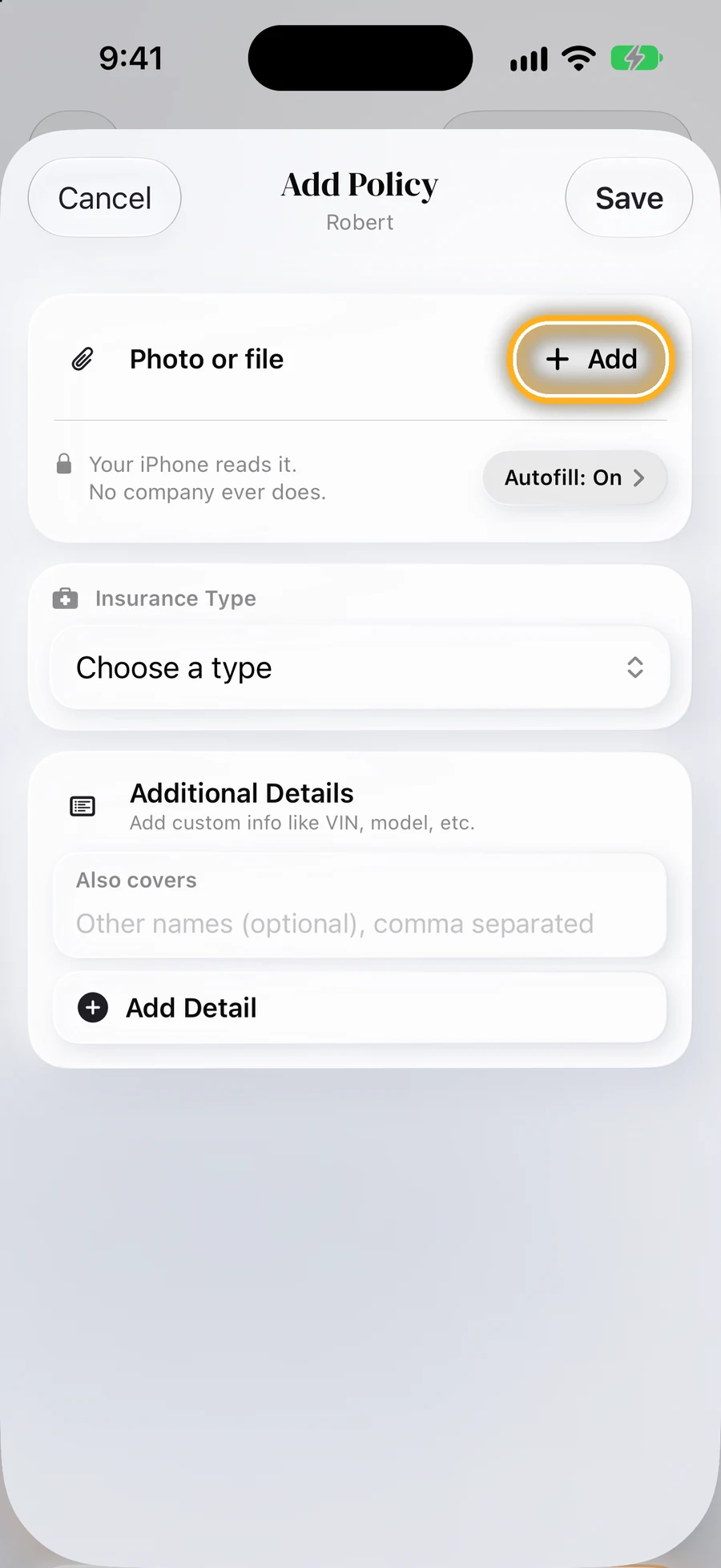
Paso 8: Toma una foto de la tarjeta
Toca Añadir junto a «Foto o archivo» y toma una foto de la tarjeta del seguro.
En los iPhone más nuevos, KinLine lee la foto y llena los campos por ti. Pasa en tu teléfono. Revisa los campos y toca «Guardar». Siempre puedes escribirlos tú.
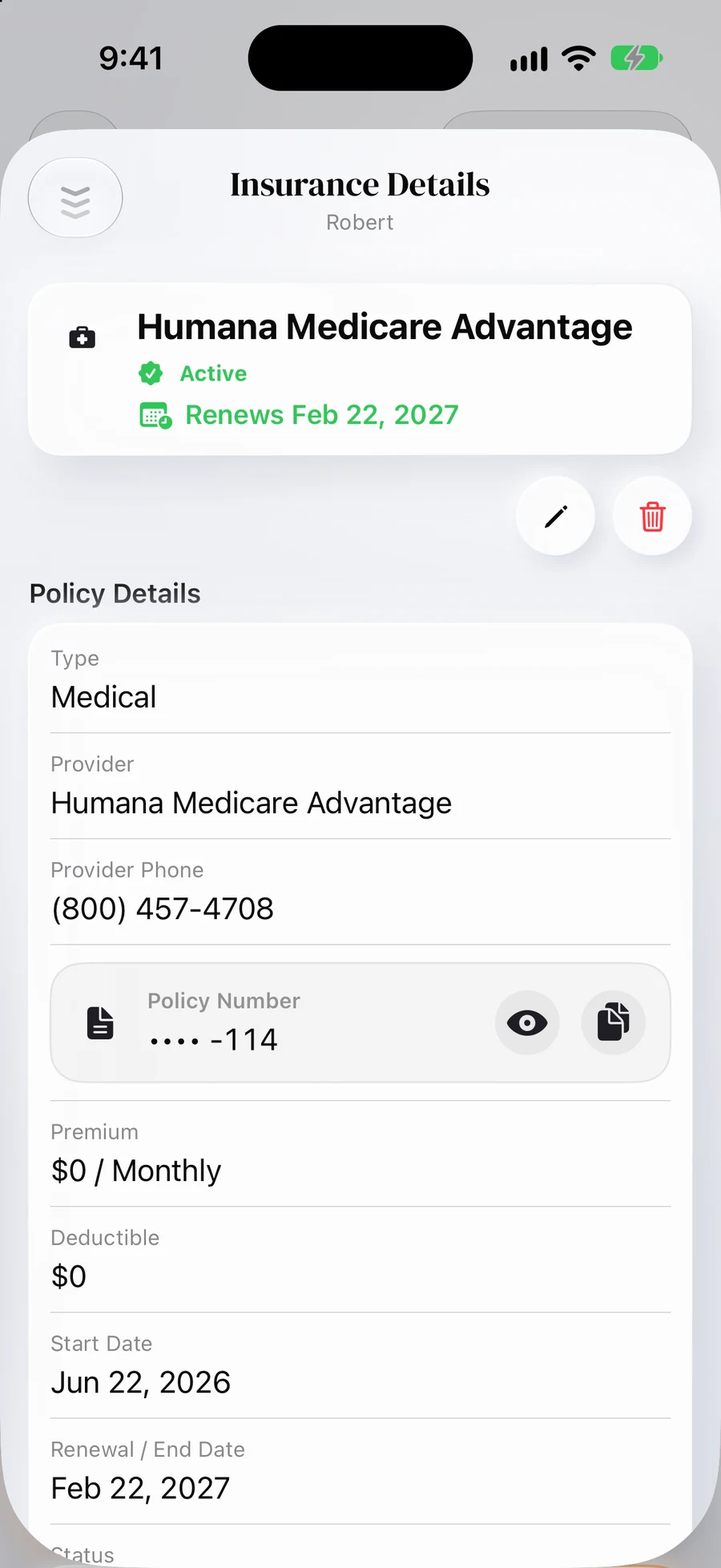
Paso 9: Ya está guardado. Tócalo cuando quieras
El número de teléfono está ahí mismo para llamar. Los números como el de la póliza quedan ocultos hasta que tocas el ojo.
Información de emergencia: la página para un mal día
Cuando una enfermera pregunta qué medicinas toma papá, aquí es donde miras. Llénala un día tranquilo.
Paso 10: Toca el botón «Información de emergencia»
Tiene 8 partes, cada una con su propia lista:
- Datos médicos básicos: grupo sanguíneo, enfermedades
- Contactos de emergencia, médicos, farmacia
- Contactos de seguros
- Alergias, medicamentos, vacunas
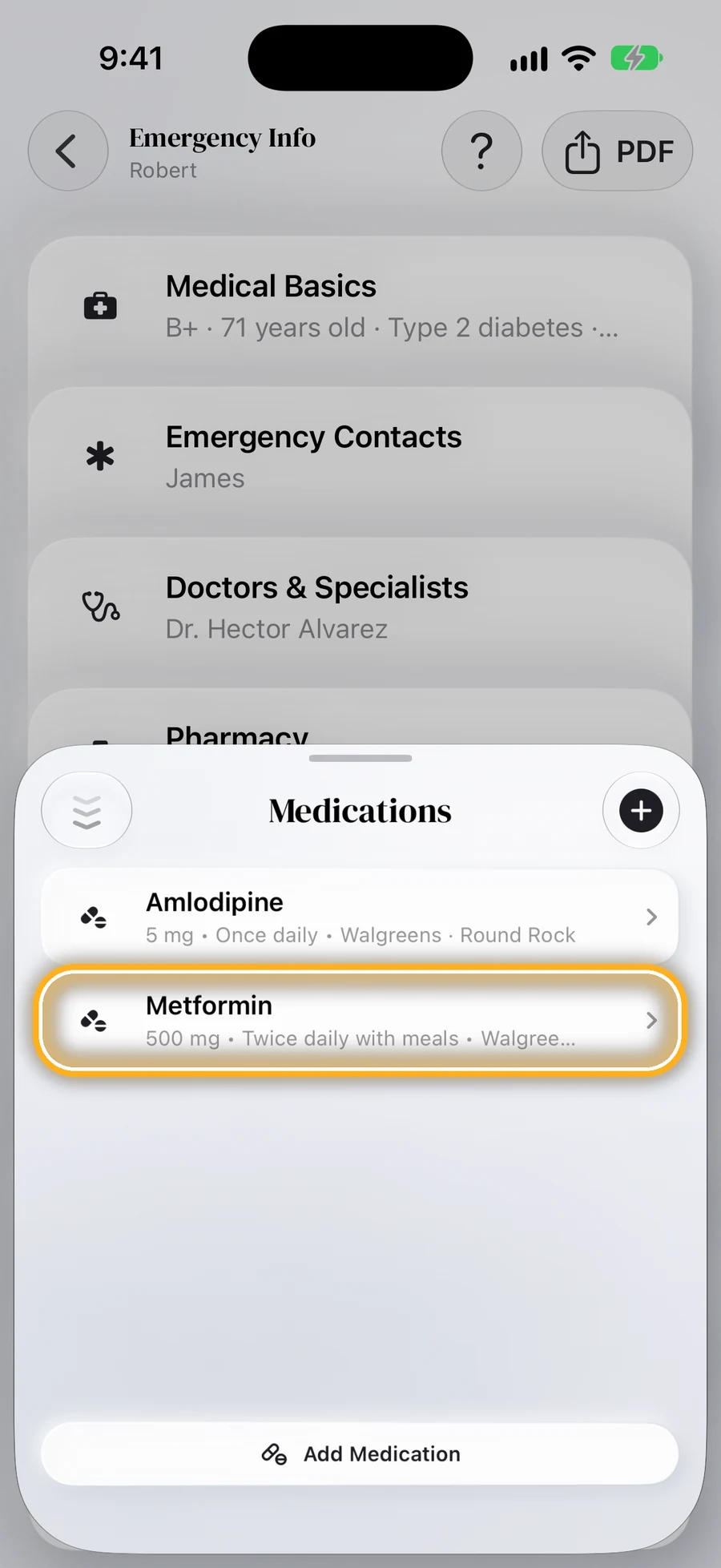
Paso 11: Toca «Medicamentos»
Cada medicina muestra su dosis y cada cuánto se toma. Toca + para añadir una.
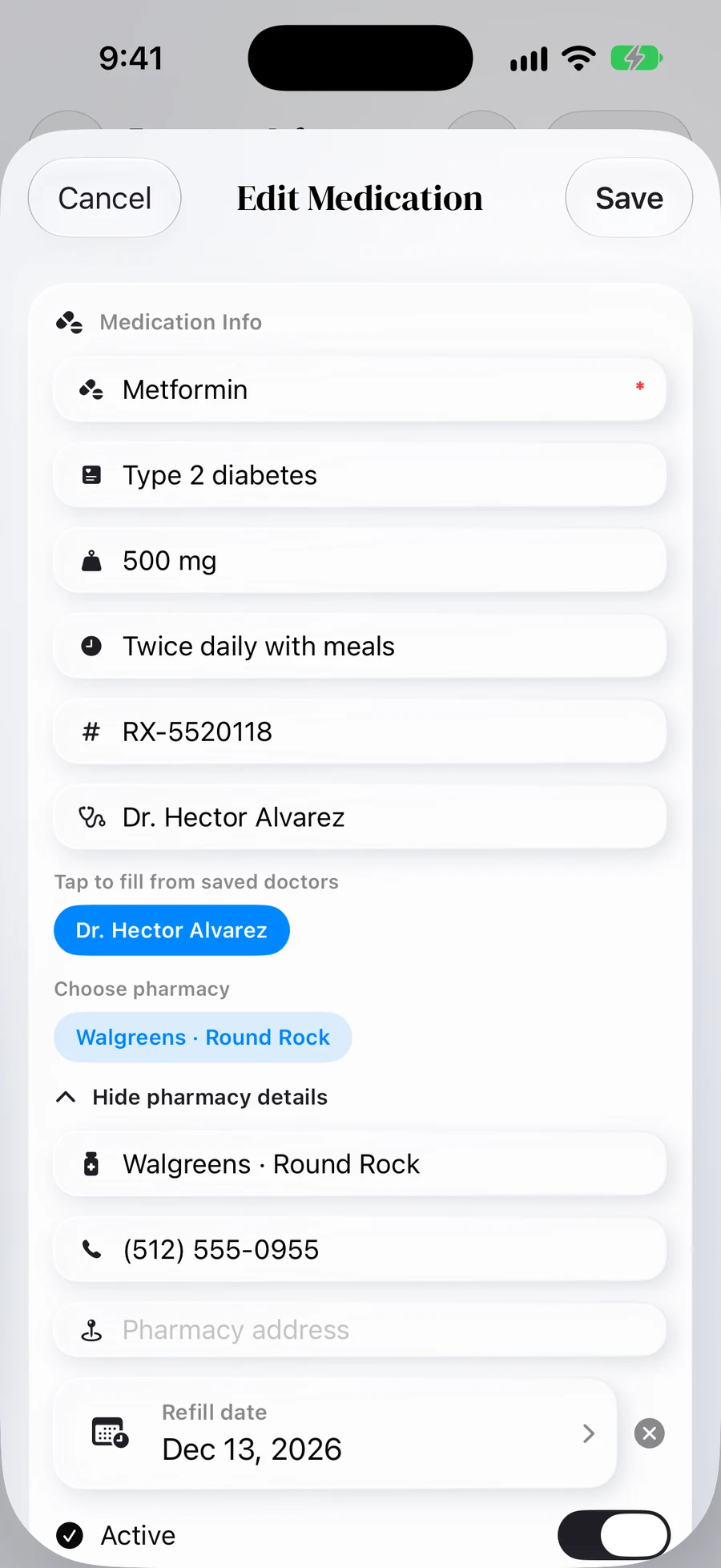
Paso 12: Toca una medicina para verlo todo
La dosis, cada cuánto, el médico, la farmacia y su teléfono, y la fecha de reposición. KinLine te avisa antes de que toque reponerla.
Entrega una sola página: el PDF de emergencia
Para urgencias, una niñera o la escuela. En iPhone.
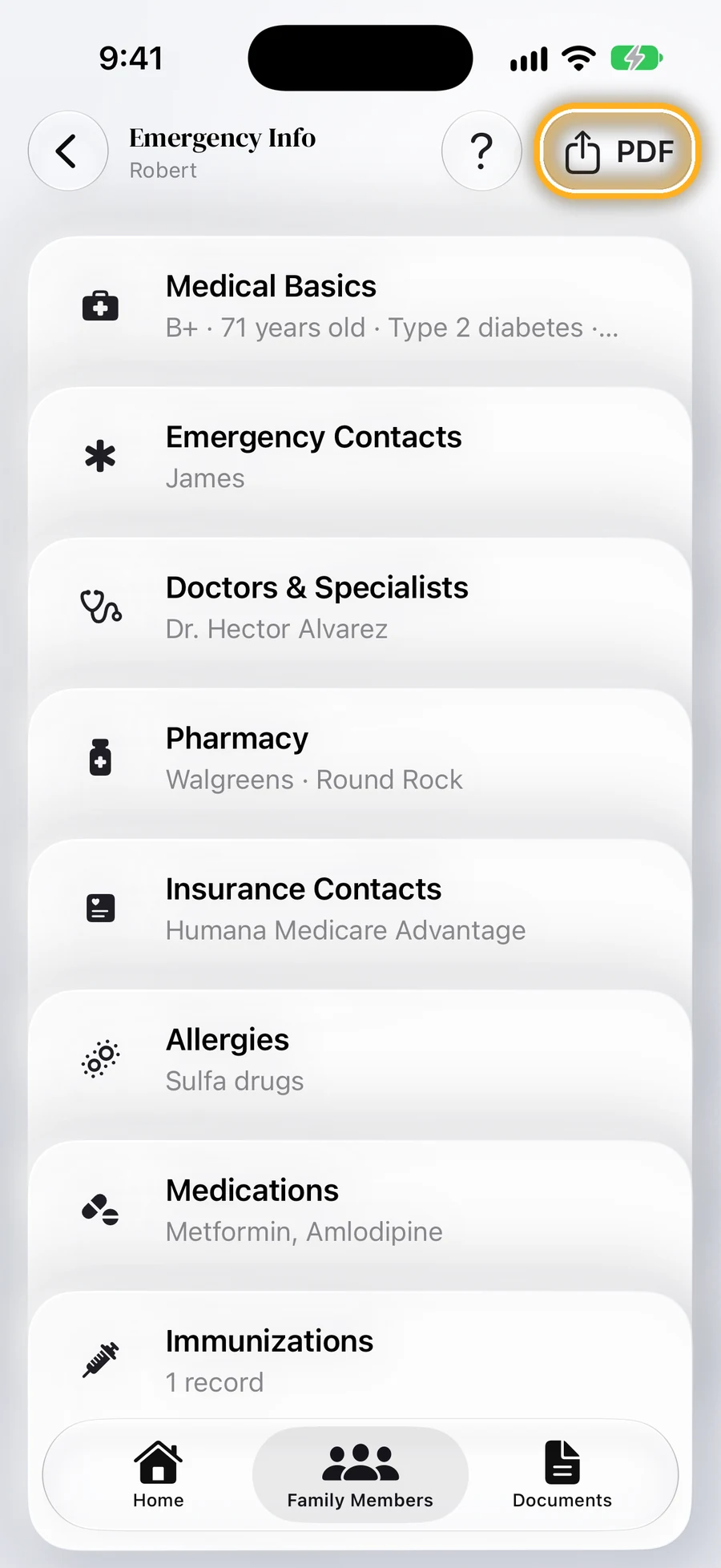
Paso 13: En «Información de emergencia», toca «PDF»
Está arriba a la derecha de la página «Información de emergencia».
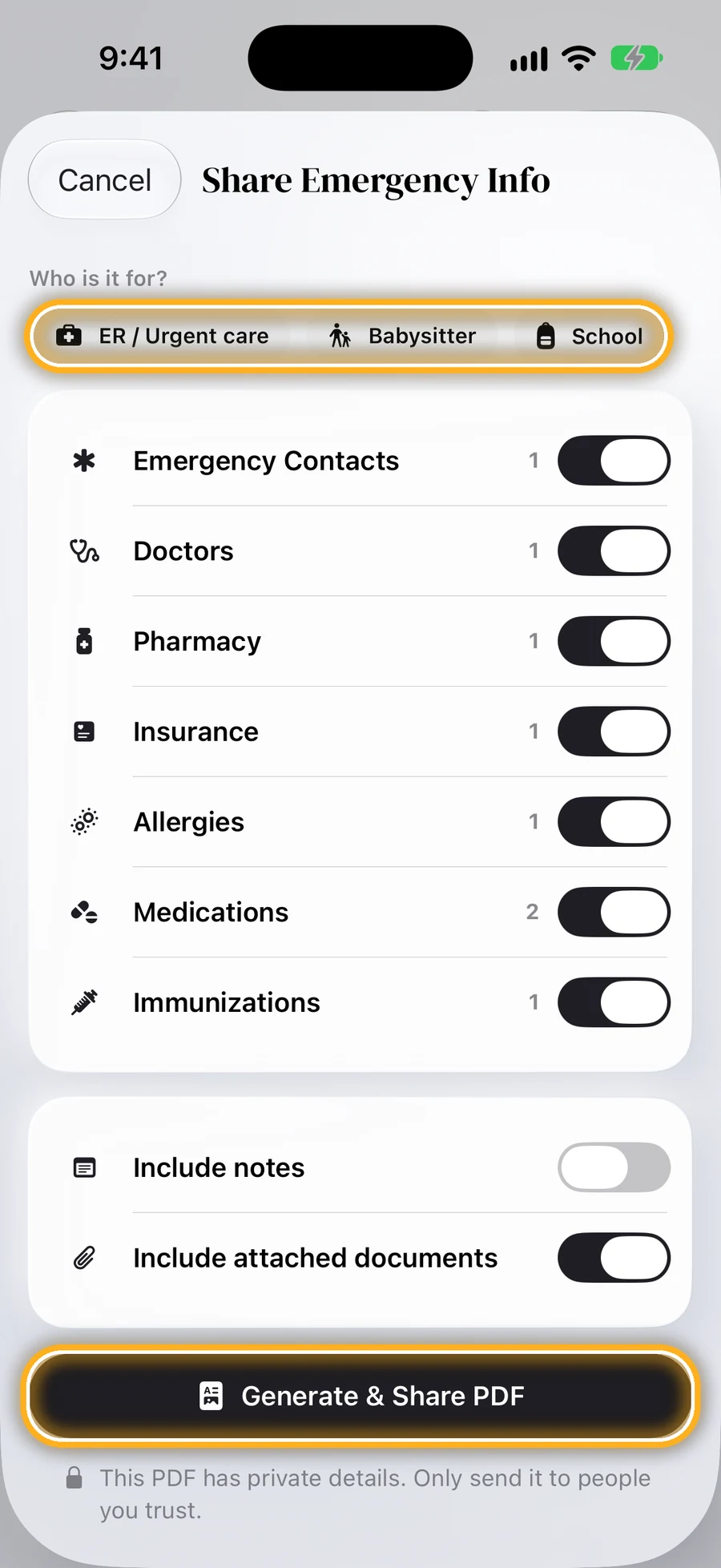
Paso 14: Elige para quién es y toca «Generar y compartir PDF»
Toca Urgencias / Atención de urgencias, Cuidadora de niños o Colegio, y KinLine elige las partes correctas. O activa y desactiva las partes tú mismo.
Después envíalo por Mensajes o por correo, guárdalo o imprímelo. Envíalo solo a personas de confianza.
Inicio y Documentos
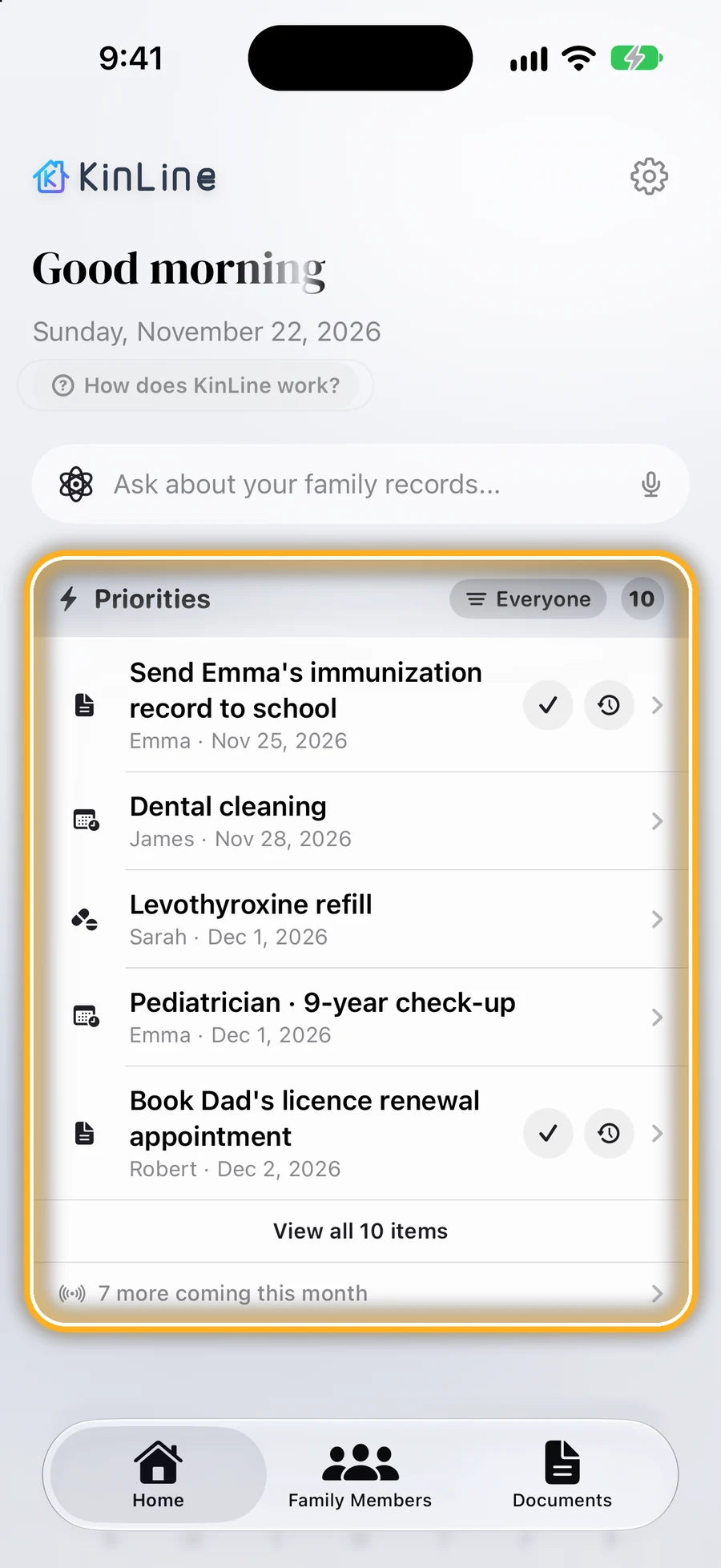
Paso 15: «Inicio» muestra lo que viene
Reposiciones, citas y renovaciones de toda la familia, lo más próximo primero. Toca ✓ cuando esté hecho, o el reloj para que te lo recuerde más tarde.
También puedes escribir una pregunta en «Pregunta por los registros de tu familia», como “¿Cuándo vence el pasaporte de Emma?”
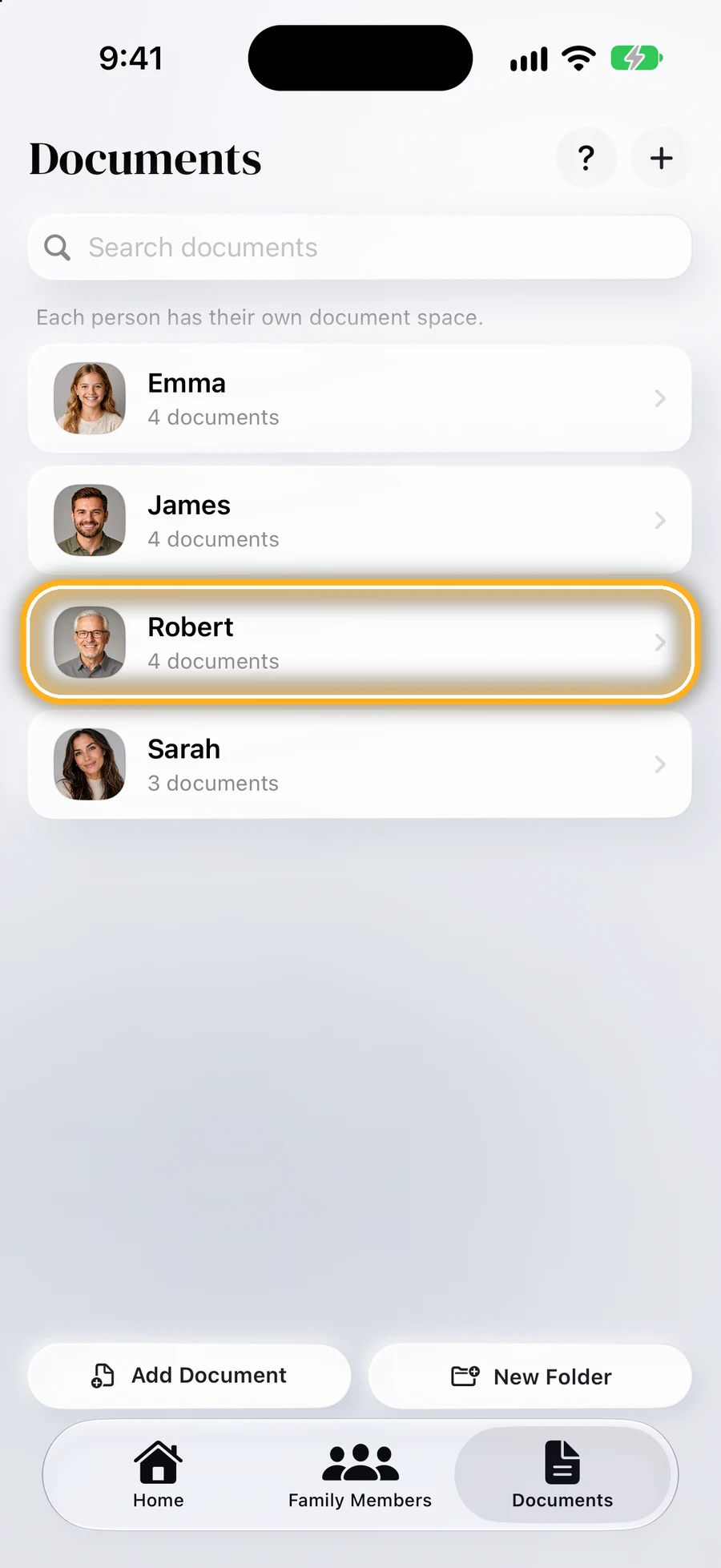
Paso 16: «Documentos» guarda todos los archivos, por persona
Cada foto y cada PDF que añades en cualquier lugar también llega aquí, ordenado por persona. Toca «Añadir documento» para un papel suelto, como una carta de la escuela.
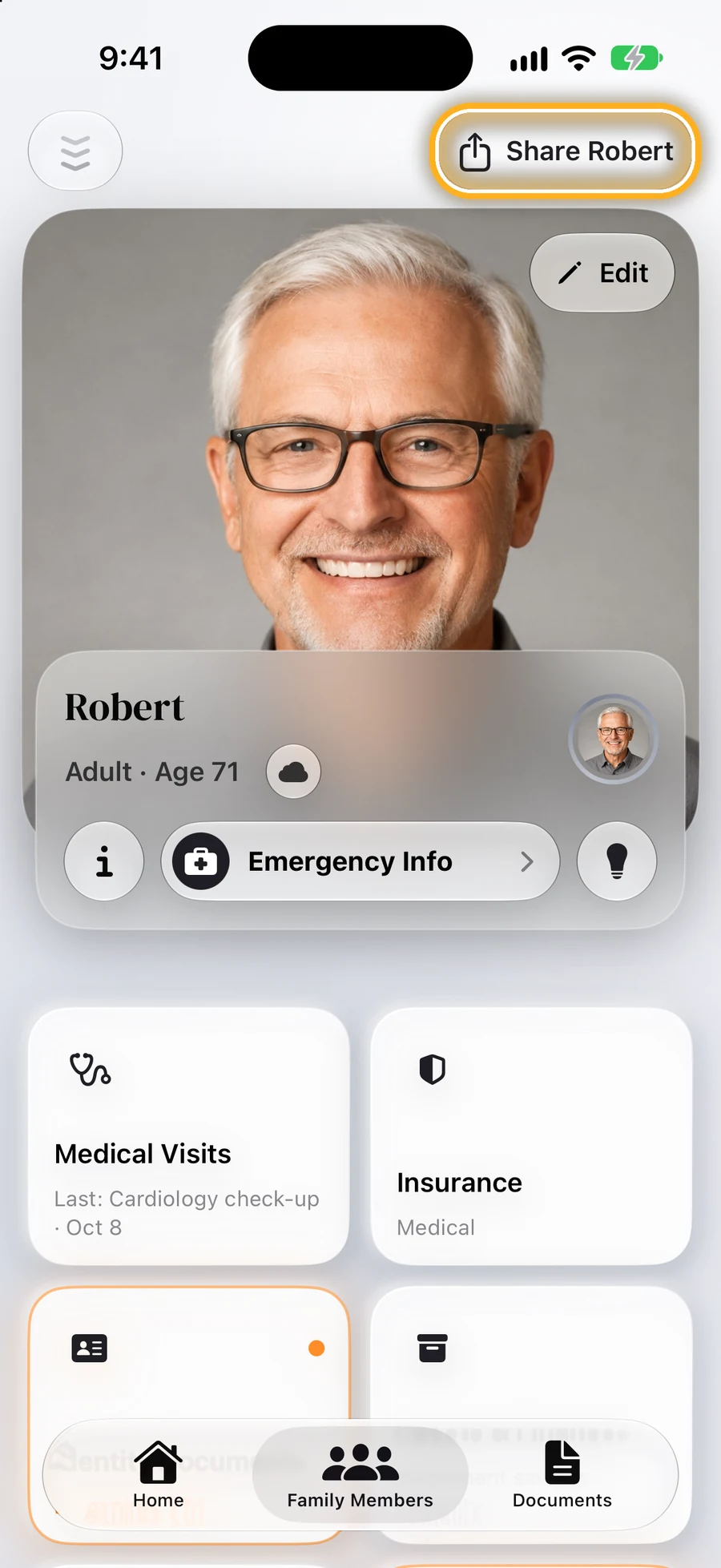
Paso 17: Comparte a una persona con la familia
En la página de una persona, toca Compartir arriba. En iPhone, la familia que tiene iPhone recibe la página de Robert por iCloud y ve los cambios a medida que los haces. ¿Familia con Android? Envíales una copia.
Compartes una persona cada vez, nunca a toda tu familia.
Preguntas rápidas
- ¿Tengo que registrarme?
- No. No hay cuenta, ni correo, ni contraseña. Abre la app y añade a una persona.
- ¿Es gratis?
- Sí, para empezar. La versión gratis incluye dos familiares y hasta tres registros por persona en cada tarjeta principal. Las citas, los recordatorios y la información de emergencia no tienen límite.
- ¿En Android se ve igual?
- Estas imágenes son de un iPhone. La app de Android tiene las mismas personas, tarjetas e información de emergencia, y algunos botones se ven un poco distintos. Algunas cosas, como el PDF de emergencia, por ahora son solo para iPhone.
¿Todavía tienes dudas? Escríbenos desde la página de soporte, o lee cómo funciona tu privacidad.
Más guías con imágenes: una lista de medicinas para tu papá o tu mamá, qué llevar a urgencias y una lista de medicinas imprimible gratis.
Empieza esta noche con una persona.


Descarga gratis · No necesitas cuenta