























ચિત્રો સાથે ગાઇડ · લગભગ 10 મિનિટ
હમણાં જ KinLine ડાઉનલોડ કર્યું? અહીંથી શરૂ કરો.
ચિત્રો જોતા જાઓ. તેમાં એક નમૂનાનો પરિવાર છે: Robert (પપ્પા, 71), Sarah, James અને તેમની દીકરી Emma. દરેક ચિત્રમાં ગોળ નિશાન બતાવે છે કે ક્યાં ટેપ કરવું.
નકશો: કોઈ પણ વસ્તુ ત્રણ ટેપમાં
KinLineમાં દરેક વસ્તુ કોઈ એક વ્યક્તિની હોય છે. એટલે તમે હંમેશાં એક જ રીતે શરૂ કરો: વ્યક્તિ પસંદ કરો, પછી કાર્ડ.
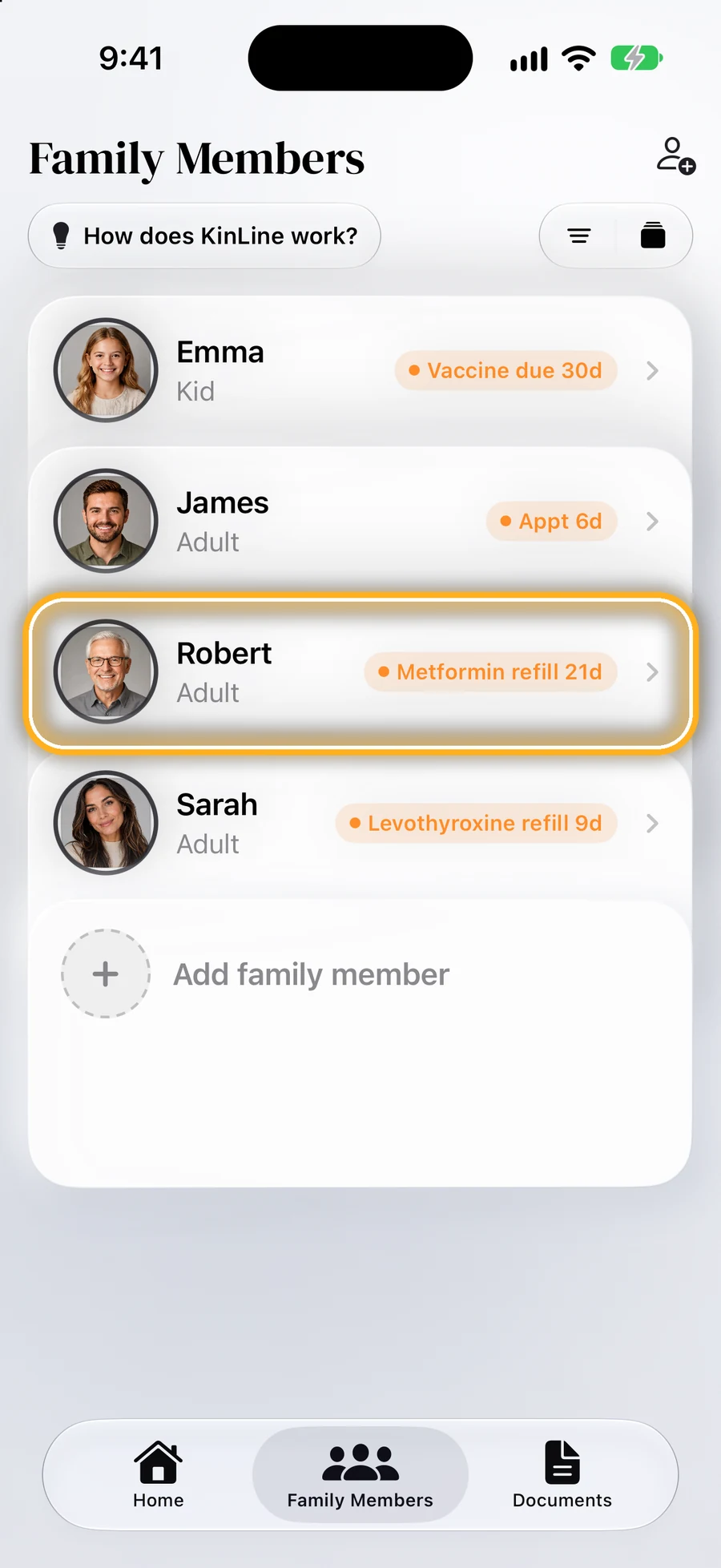
1. પરિવારના સભ્યો
તમે જેની સંભાળ રાખો છો તે બધા. કોઈ વ્યક્તિ પર ટેપ કરો.
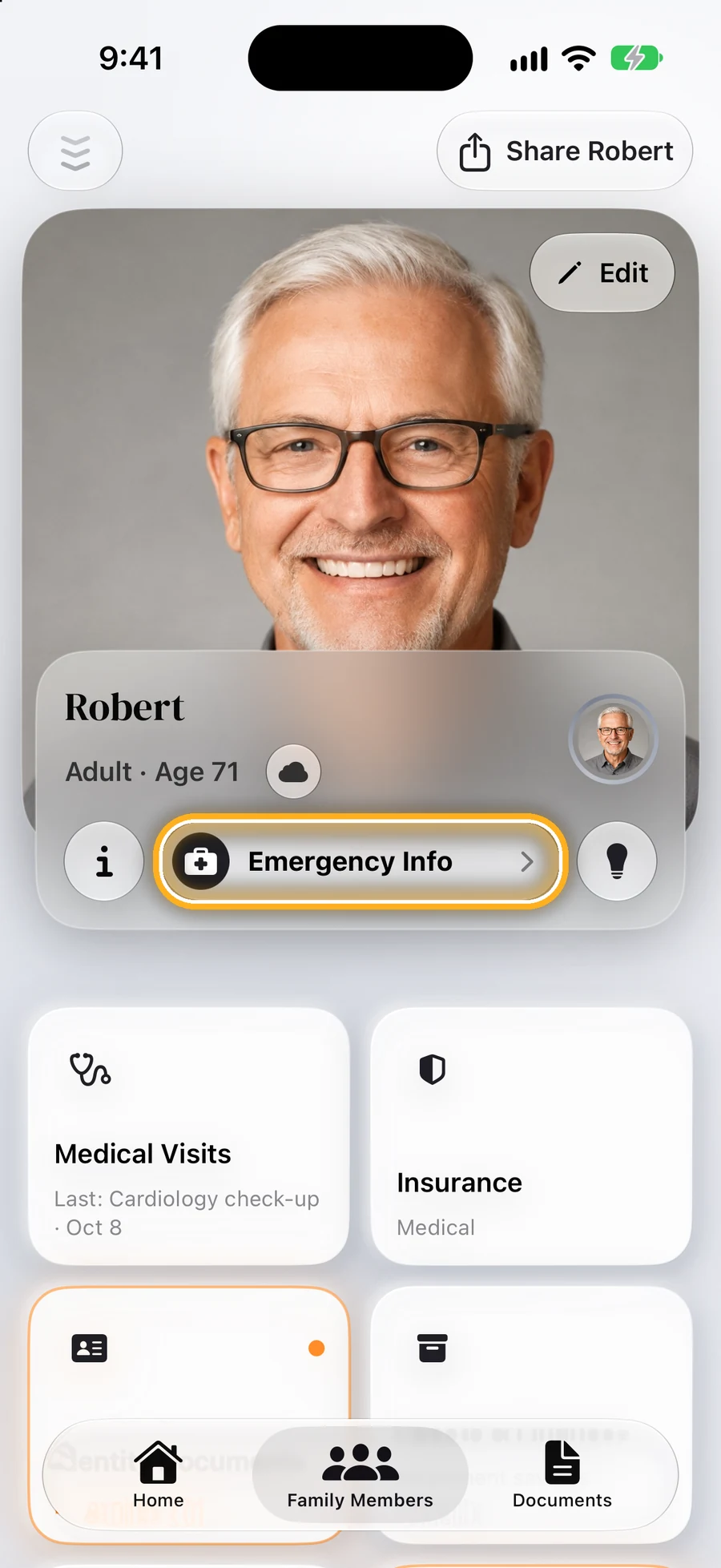
2. તેમનું પેજ
તેમનાં 9 કાર્ડ, અને ઇમરજન્સી માહિતી બટન.
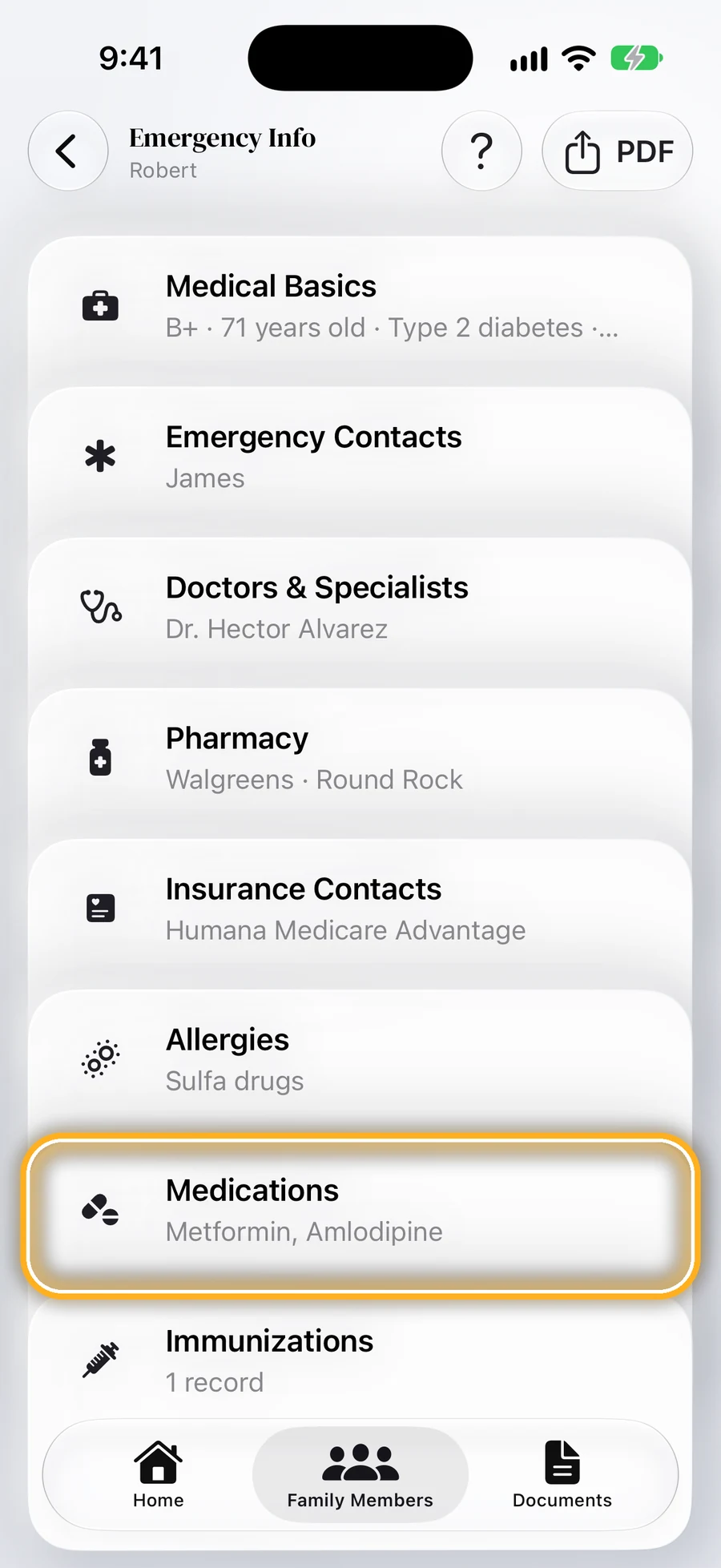
3. ઇમરજન્સી માહિતી
દવાઓ, એલર્જી, ડૉક્ટર અને કોને ફોન કરવો.
નીચેનાં ત્રણ બટન
- હોમ
- બધા માટે આગળ શું આવે છે: દવા ફરી લાવવાની, વિઝિટ, રિન્યૂ.
- પરિવારના સભ્યો
- બધાનાં પેજ. KinLine હંમેશાં અહીં જ ઓપન થાય છે.
- ડૉક્યુમેન્ટ્સ
- દરેક ફોટો અને PDF, વ્યક્તિ પ્રમાણે ગોઠવેલાં.
તમારી પહેલી વ્યક્તિ એડ કરો
તમે, બાળક કે માતા-પિતા. જેની સૌથી વધુ ચિંતા હોય તે વ્યક્તિથી શરૂ કરો.
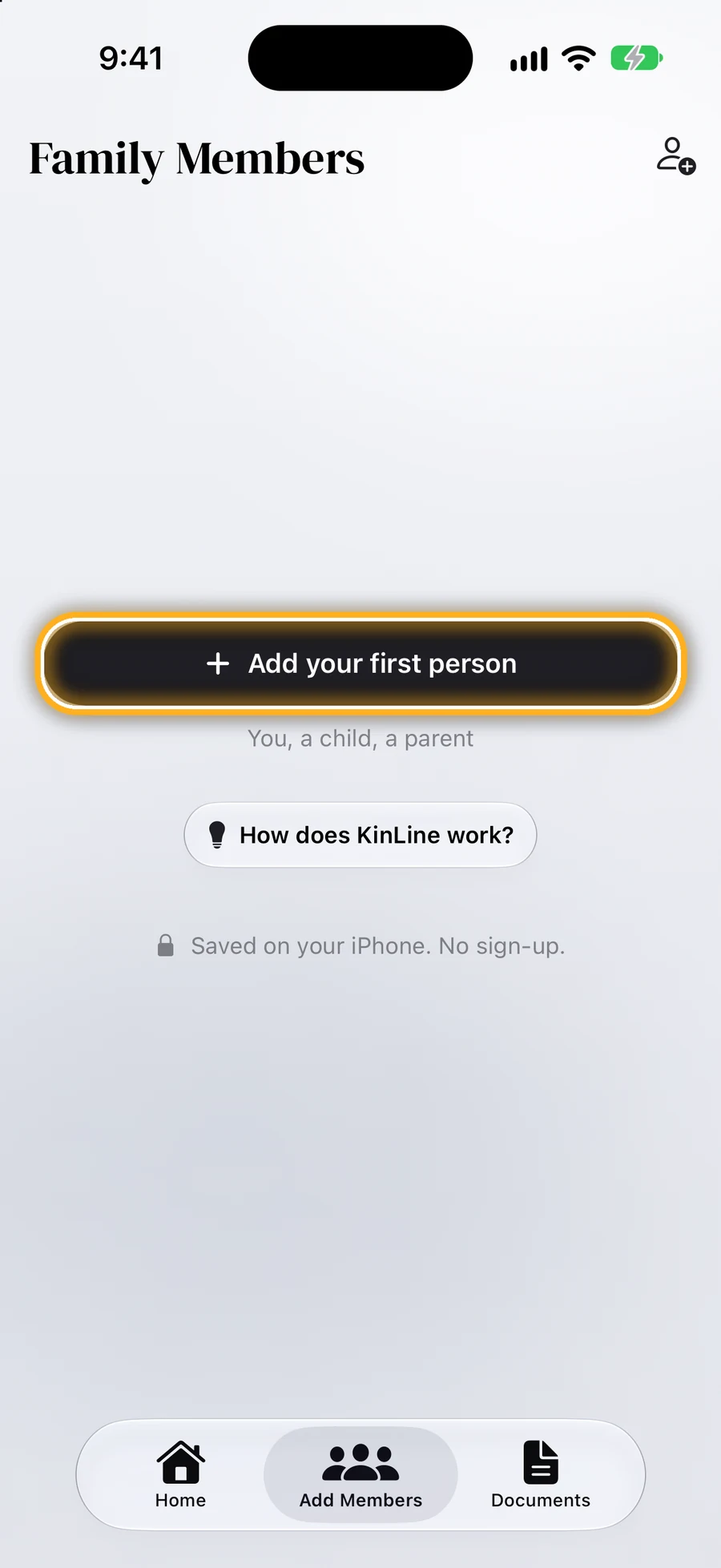
પગલું 1: “પહેલી વ્યક્તિ એડ કરો” પર ટેપ કરો
આ સૌથી પહેલાં દેખાય છે. તેની પહેલાં કોઈ સાઇન-અપ સ્ક્રીન નથી.
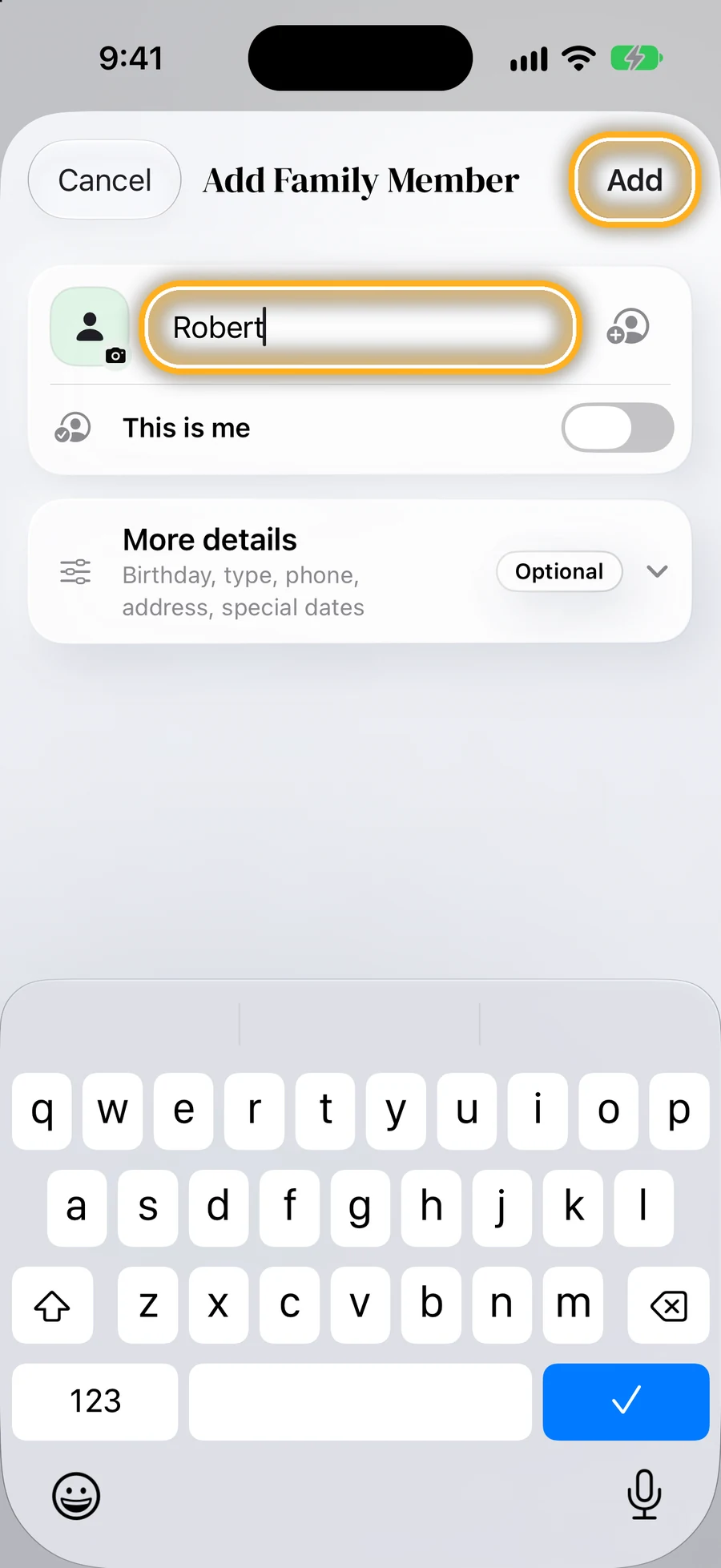
પગલું 2: તેમનું નામ લખો, પછી એડ કરો પર ટેપ કરો
ફક્ત નામ જોઈએ. બાકીનું બધું પછી થઈ શકે.
પોતાને એડ કરો છો? “આ હું છું” ચાલુ કરો. ફોટો એડ કરવા, નાના કેમેરા પર ટેપ કરો.
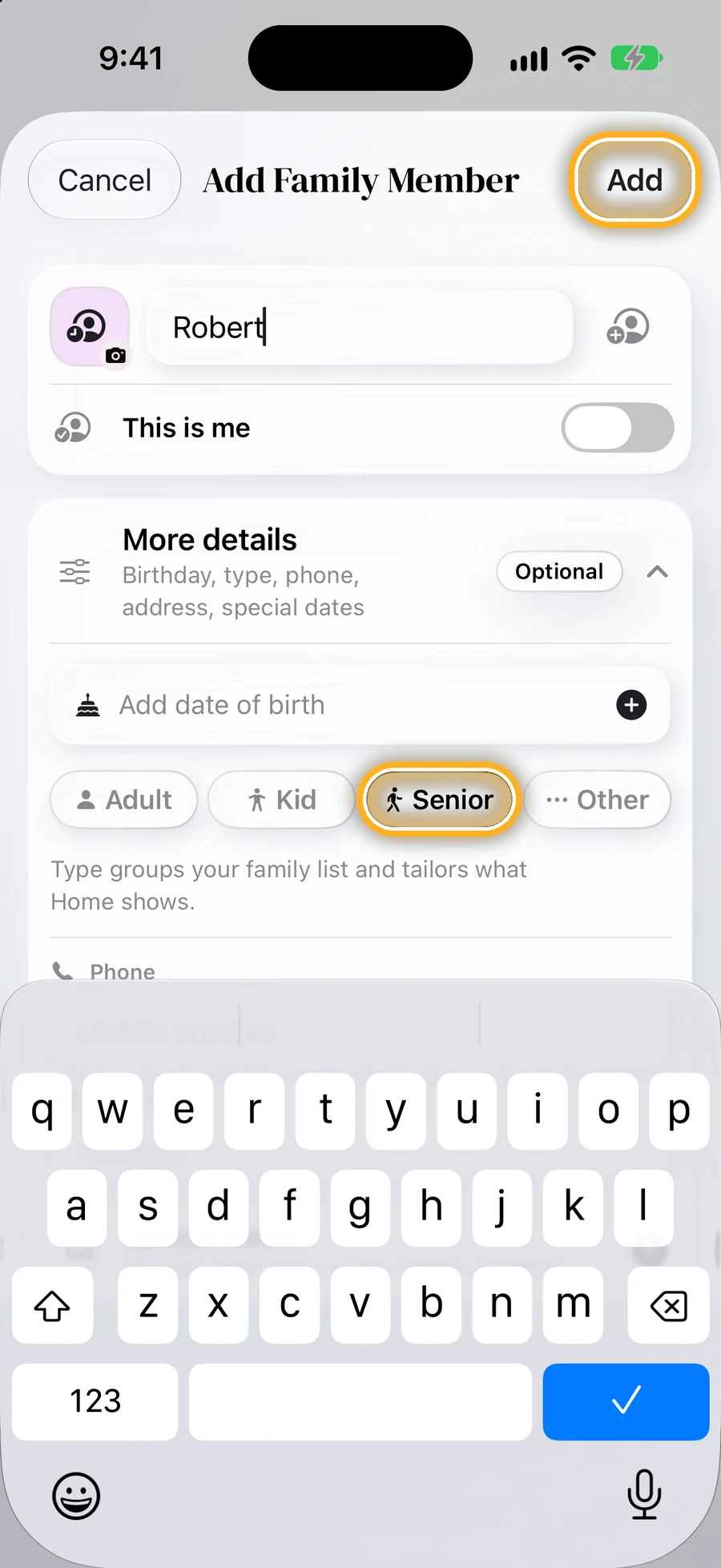
પગલું 3: વધુ ઉમેરવું છે? “વધુ વિગતો” ઓપન કરો
જન્મદિવસ, ફોન નંબર, કે પ્રકાર એડ કરો: પુખ્ત, બાળક, વડીલ. આ જરૂરી નથી, અને પછીથી એડિટ કરો થી એડ કરી શકો.
પગલું 4: બધા પરિવારના સભ્યોમાં દેખાય છે
તમારા બાકીના પરિવારને પણ આ જ રીતે, ઉપરના + થી એડ કરો.
દરેક લાઇન પરની નાની નારંગી નોંધ એ વ્યક્તિ માટે આગળ આવતી વસ્તુ છે, જેમ કે દવા ફરી લાવવાની કે રસી. વ્યક્તિનું પેજ ઓપન કરવા તેના પર ટેપ કરો.
દરેક વ્યક્તિનું પેજ, અને તેમનાં 9 કાર્ડ
દરેક વ્યક્તિને એકસરખાં કાર્ડ મળે છે, એ જ જગ્યાએ. એક વાર શીખી લો, પછી કોઈની પણ કોઈ વસ્તુ શોધી શકો.
પગલું 5: પેજની ઉપરનો ભાગ
Robertનો ફોટો અને નામ, અને કાળા ગોળાવાળું ઇમરજન્સી માહિતી બટન. હોસ્પિટલ જવાનું થાય ત્યારે આ જ યાદ રાખવાનું છે.
કોઈ વ્યક્તિનું પેજ પહેલી વાર ઓપન કરો ત્યારે KinLine એક નાની ટિપ બતાવે છે. તે બંધ કરવા ક્યાંય પણ ટેપ કરો.
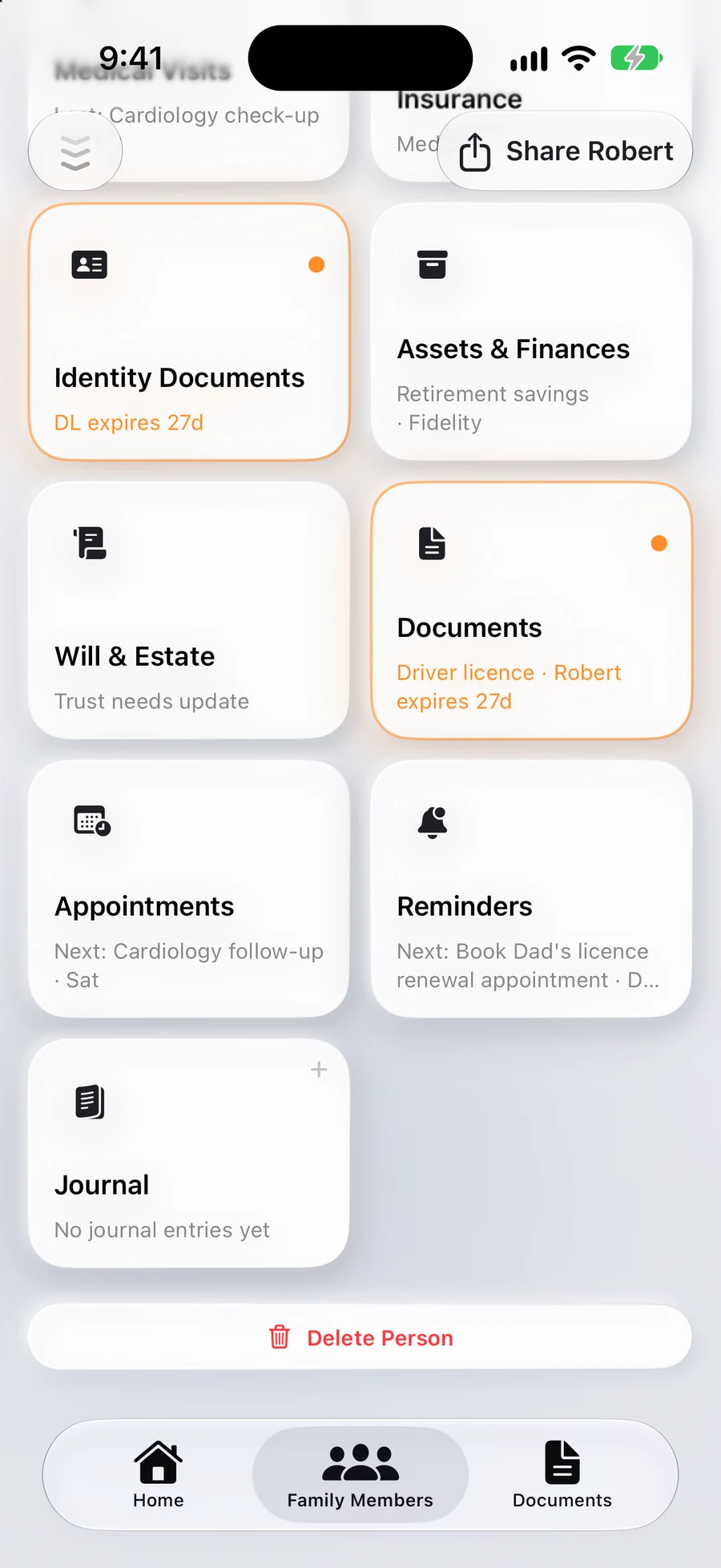
પગલું 6: નીચે કાર્ડ સુધી સ્ક્રોલ કરો
દરેક કાર્ડ બતાવે છે કે અંદર શું છે, જેમ કે “Retirement savings · Fidelity”. કાર્ડ ઓપન કરવા તેના પર ટેપ કરો.
જે કાર્ડમાં કંઈક જલ્દી આવવાનું હોય તેને નારંગી રિંગ મળે છે અને તે આગળ આવી જાય છે. અહીં, Robertનું ડ્રાઇવિંગ લાઇસન્સ 27 દિવસમાં એક્સપાયર થાય છે.
દરેક કાર્ડમાં શું આવે છે
- 1ડૉક્ટર વિઝિટદરેક ડૉક્ટર વિઝિટ: કેમ ગયા, તેમણે શું કહ્યું, ટેસ્ટ.
- 2વીમોઆરોગ્ય, દાંત, ગાડી કે ઘરની પોલિસી, કાર્ડના ફોટા સાથે.
- 3ઓળખપત્રોપાસપોર્ટ, ડ્રાઇવિંગ લાઇસન્સ, Medicare કાર્ડ, જન્મનો દાખલો.
- 4મિલકત અને નાણાંબેંક અને રિટાયરમેન્ટ એકાઉન્ટ, કીમતી વસ્તુઓ, શું ક્યાં છે.
- 5વસિયત અને વારસોવસિયત, ટ્રસ્ટ, પાવર ઑફ એટર્ની, અને અસલ કોની પાસે છે.
- 6ડૉક્યુમેન્ટ્સકોઈ પણ ફોટો કે PDF, ઇચ્છો તો ફોલ્ડરમાં.
- 7એપોઇન્ટમેન્ટઆવનારી વિઝિટ, સમય અને જગ્યા સાથે.
- 8રિમાઇન્ડરદવા ફરી લાવવાની, રિન્યૂ અને જે કંઈ ભૂલવું ન હોય તે.
- 9ડાયરીનોંધ અને યાદો, જેમ કે સ્કૂલનો પહેલો દિવસ.
એક વસ્તુ એડ કરો: વીમા કાર્ડ
દરેક કાર્ડ એક જ રીતે કામ કરે છે. અહીં ઉદાહરણ તરીકે વીમો છે.
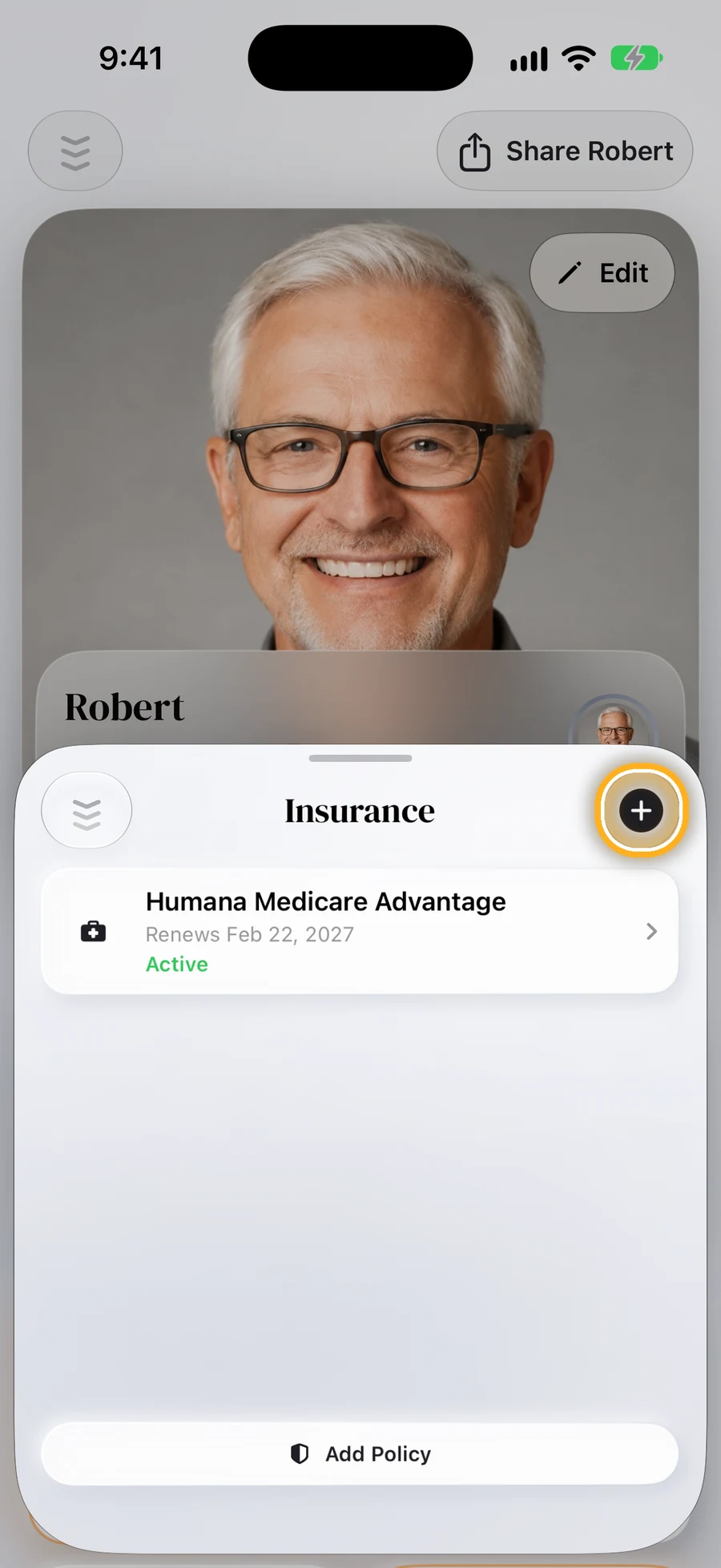
પગલું 7: કાર્ડ ઓપન કરો, પછી + પર ટેપ કરો
કાર્ડ યાદી તરીકે ઓપન થાય છે. Robertની અહીં પહેલેથી એક પોલિસી છે. + (કે નીચેનું બટન) બીજી એડ કરે છે.
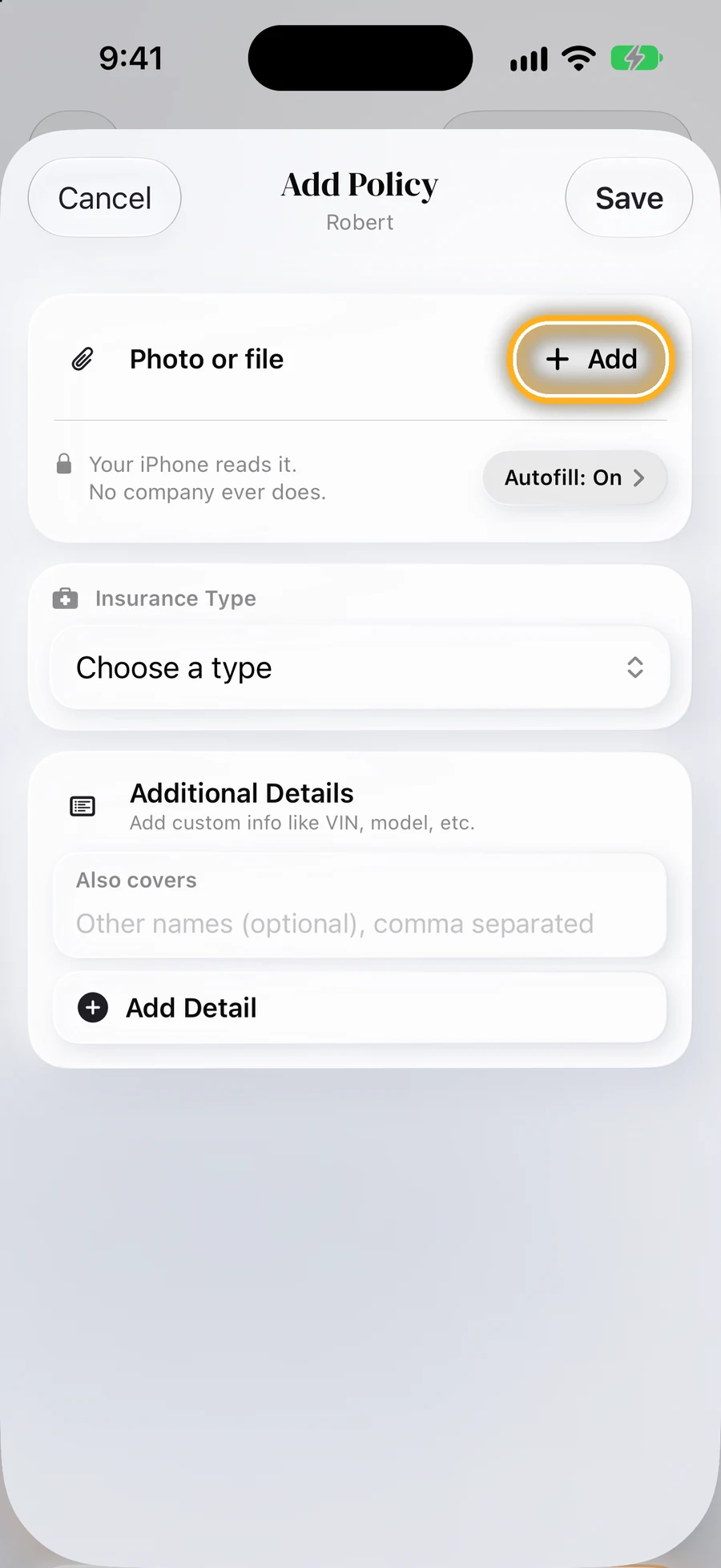
પગલું 8: કાર્ડનો ફોટો પાડો
“ફોટો કે ફાઇલ”ની બાજુમાં એડ કરો પર ટેપ કરો અને વીમા કાર્ડનો ફોટો પાડો.
નવા iPhone પર, KinLine ફોટો વાંચીને તમારા માટે ખાનાં ભરે છે. આ તમારા ફોનમાં જ થાય છે. ખાનાં ચેક કરો, પછી સેવ કરો પર ટેપ કરો. તમે હંમેશાં જાતે ટાઇપ પણ કરી શકો.
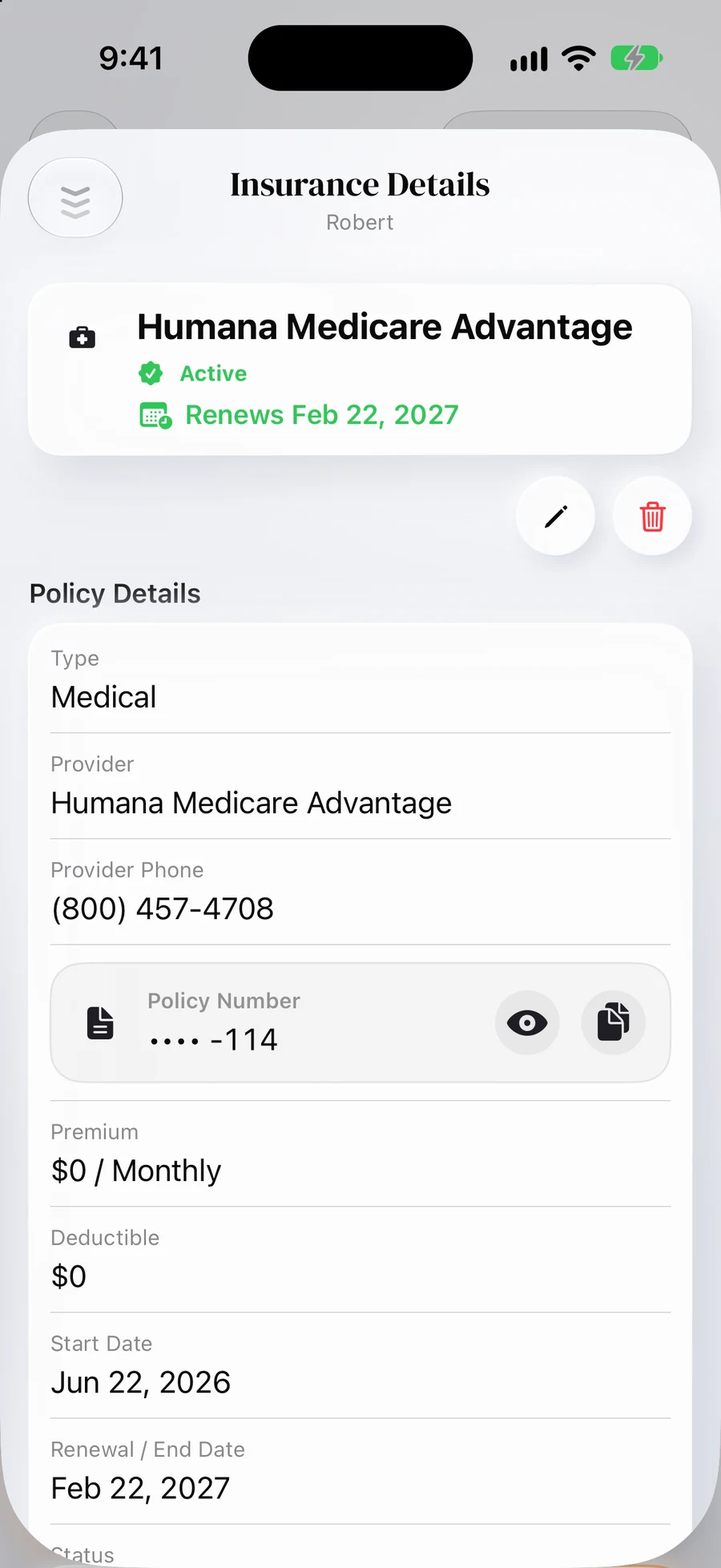
પગલું 9: સેવ થઈ ગયું. ગમે ત્યારે તેના પર ટેપ કરો
ફોન કરવા ફોન નંબર ત્યાં જ છે. પોલિસી નંબર જેવા નંબર આંખ પર ટેપ ન કરો ત્યાં સુધી છુપાયેલા રહે છે.
ઇમરજન્સી માહિતી: મુશ્કેલ દિવસ માટેનું પેજ
નર્સ પૂછે કે પપ્પા કઈ દવાઓ લે છે, ત્યારે અહીં જોવાનું. શાંત દિવસે ભરી લો.
પગલું 10: ઇમરજન્સી માહિતી બટન પર ટેપ કરો
તેમાં 8 ભાગ છે, દરેકની પોતાની યાદી સાથે:
- તબિયતની માહિતી: બ્લડ ગ્રુપ, બીમારીઓ
- ઇમરજન્સી કોન્ટેક્ટ, ડૉક્ટર, મેડિકલ સ્ટોર
- વીમાના કોન્ટેક્ટ
- એલર્જી, દવાઓ, રસી
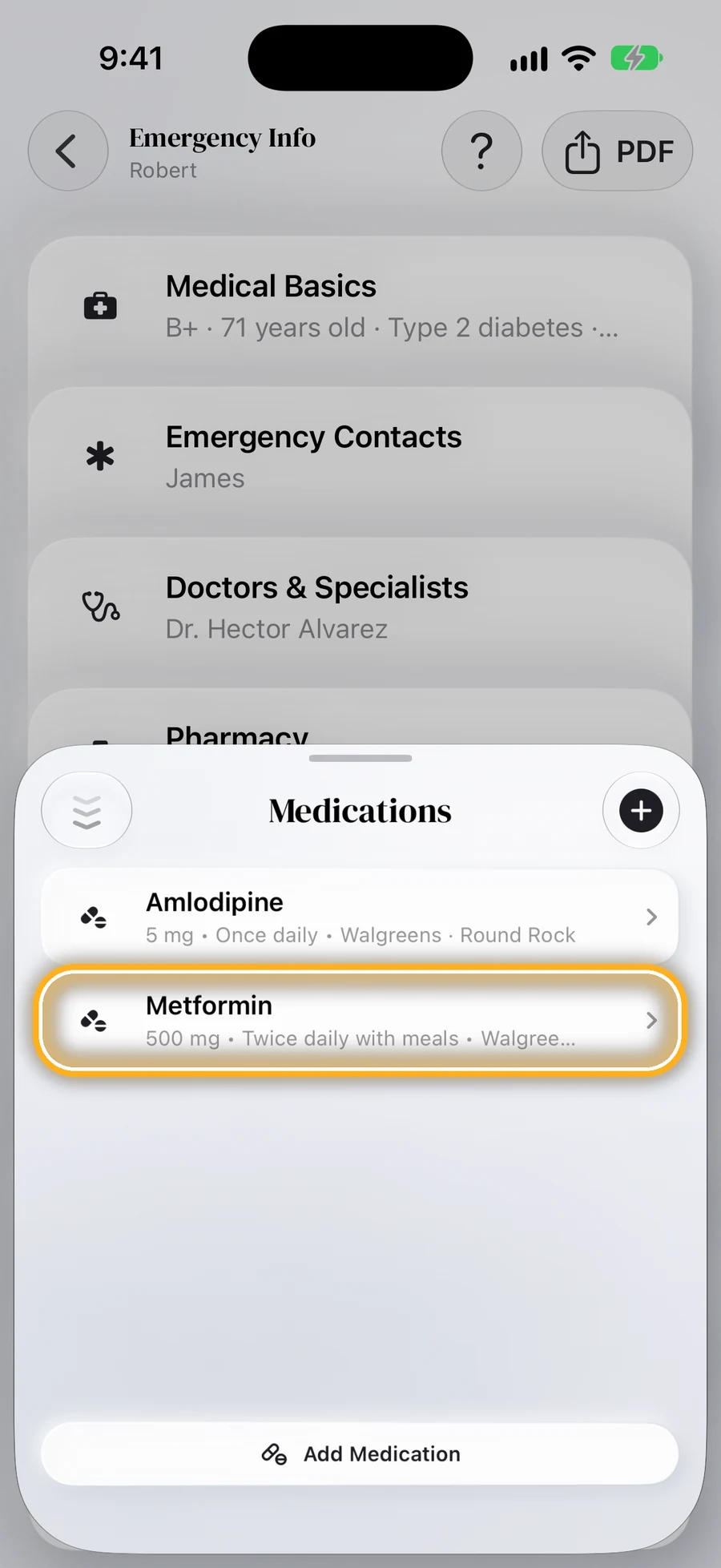
પગલું 11: દવાઓ પર ટેપ કરો
દરેક દવાનો ડોઝ અને કેટલી વાર લેવી તે દેખાય છે. એક એડ કરવા + પર ટેપ કરો.
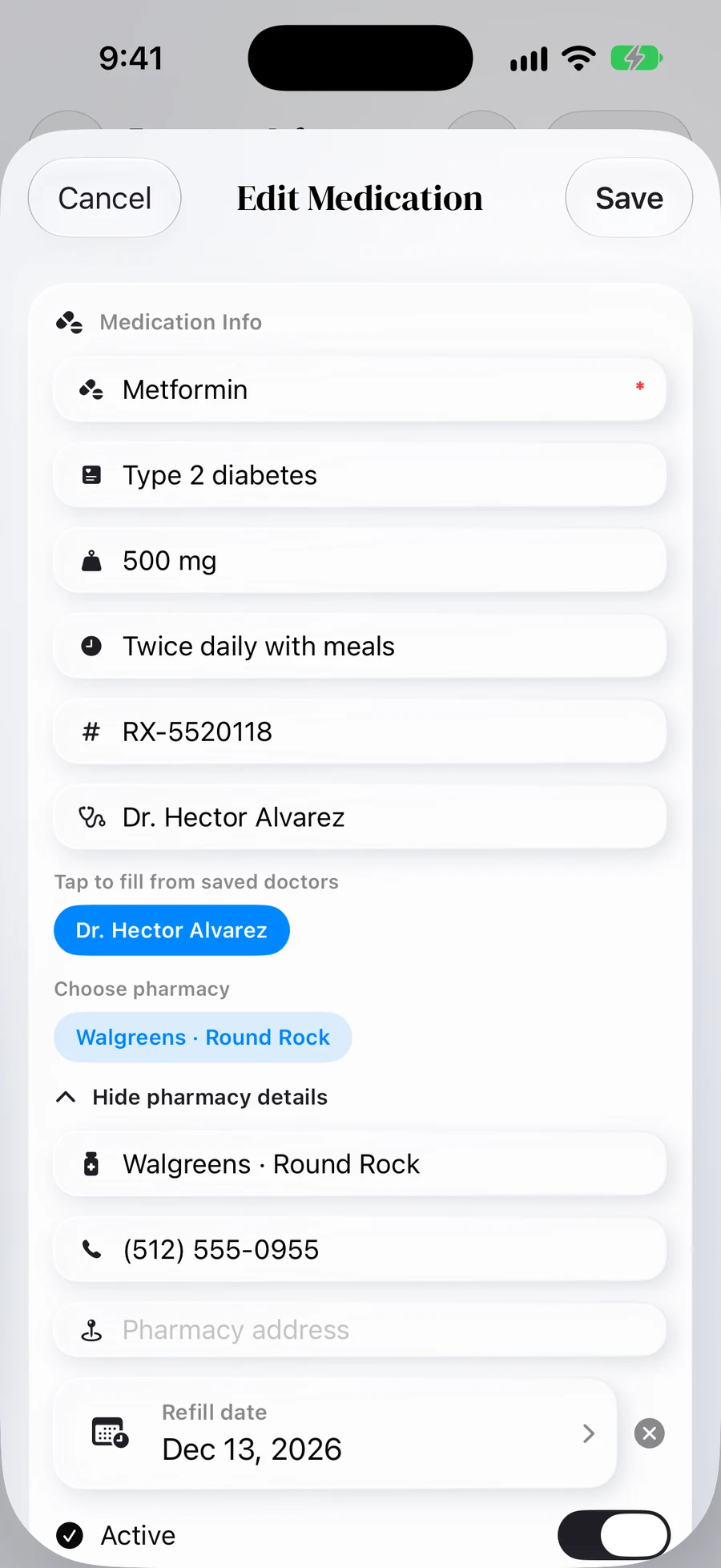
પગલું 12: બધું જોવા દવા પર ટેપ કરો
ડોઝ, કેટલી વાર, ડૉક્ટર, મેડિકલ સ્ટોર અને તેનો ફોન નંબર, અને ફરી લાવવાની તારીખ. દવા ફરી લાવવાનો સમય આવે તે પહેલાં KinLine યાદ અપાવે છે.
એક પેજ આપી દો: ઇમરજન્સી PDF
ઇમરજન્સી રૂમ (ER), બાળકને સાચવનાર કે સ્કૂલ માટે. iPhone પર.
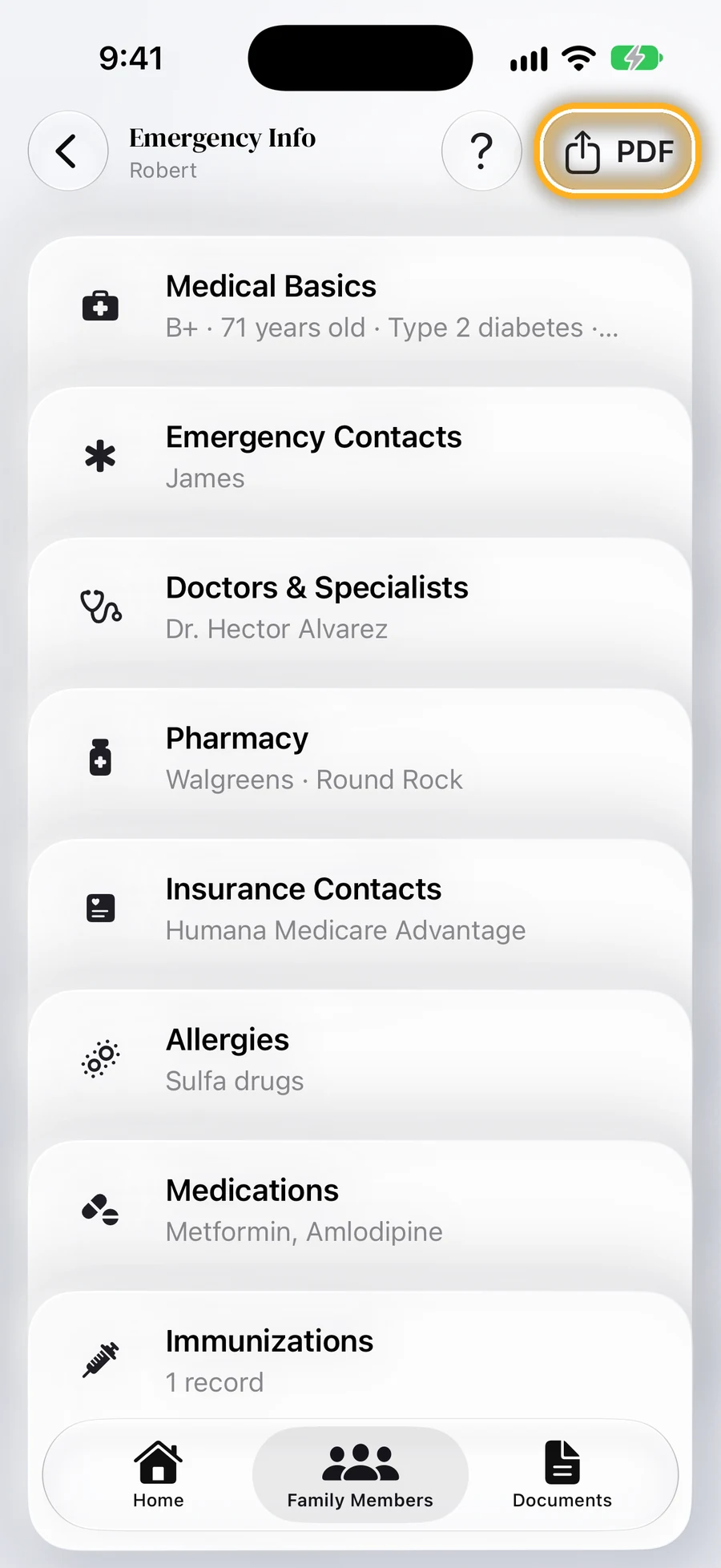
પગલું 13: ઇમરજન્સી માહિતીમાં, PDF પર ટેપ કરો
તે ઇમરજન્સી માહિતી પેજની ઉપર જમણી બાજુ છે.
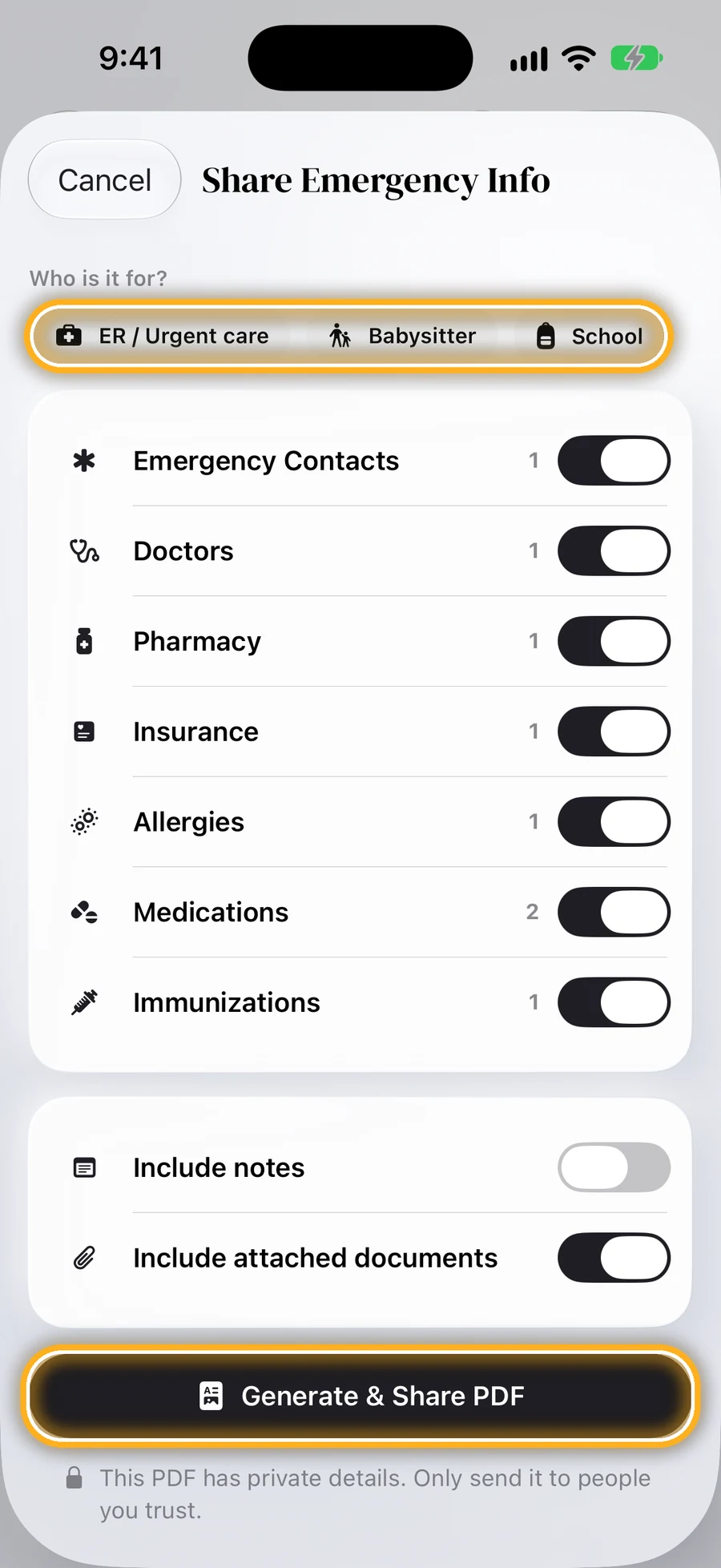
પગલું 14: કોના માટે છે તે પસંદ કરો, પછી PDF બનાવીને શેર કરો
ઇમરજન્સી હોસ્પિટલ, બાળકને સાચવનાર કે સ્કૂલ પર ટેપ કરો, અને KinLine સાચા ભાગ પસંદ કરે છે. કે ભાગ તમે જાતે ચાલુ-બંધ કરો.
પછી Messages કે ઈમેલથી મોકલો, સેવ કરો, કે પ્રિન્ટ કરો. ફક્ત તમને ભરોસો હોય તેવા લોકોને જ મોકલો.
હોમ અને ડૉક્યુમેન્ટ્સ
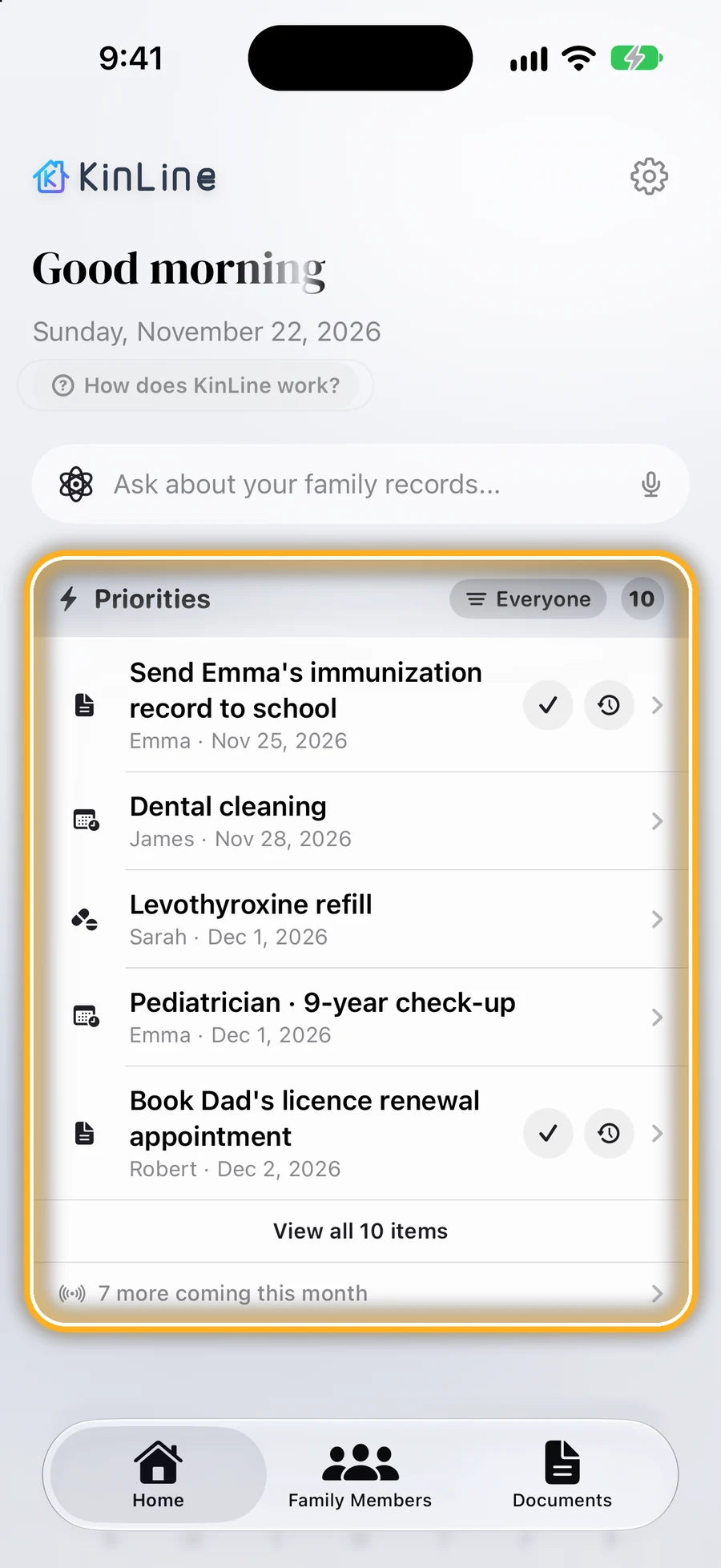
પગલું 15: હોમ પર આગળ શું આવે છે તે દેખાય છે
આખા પરિવાર માટે દવા ફરી લાવવાની, એપોઇન્ટમેન્ટ અને રિન્યૂ, સૌથી નજીકનું પહેલાં. થઈ જાય ત્યારે ✓ પર ટેપ કરો, કે પછી યાદ કરાવવા ઘડિયાળ પર.
તમે “તમારા પરિવારની એન્ટ્રી વિશે પૂછો”માં સવાલ પણ ટાઇપ કરી શકો, જેમ કે “Emmaનો પાસપોર્ટ ક્યારે એક્સપાયર થાય છે?”
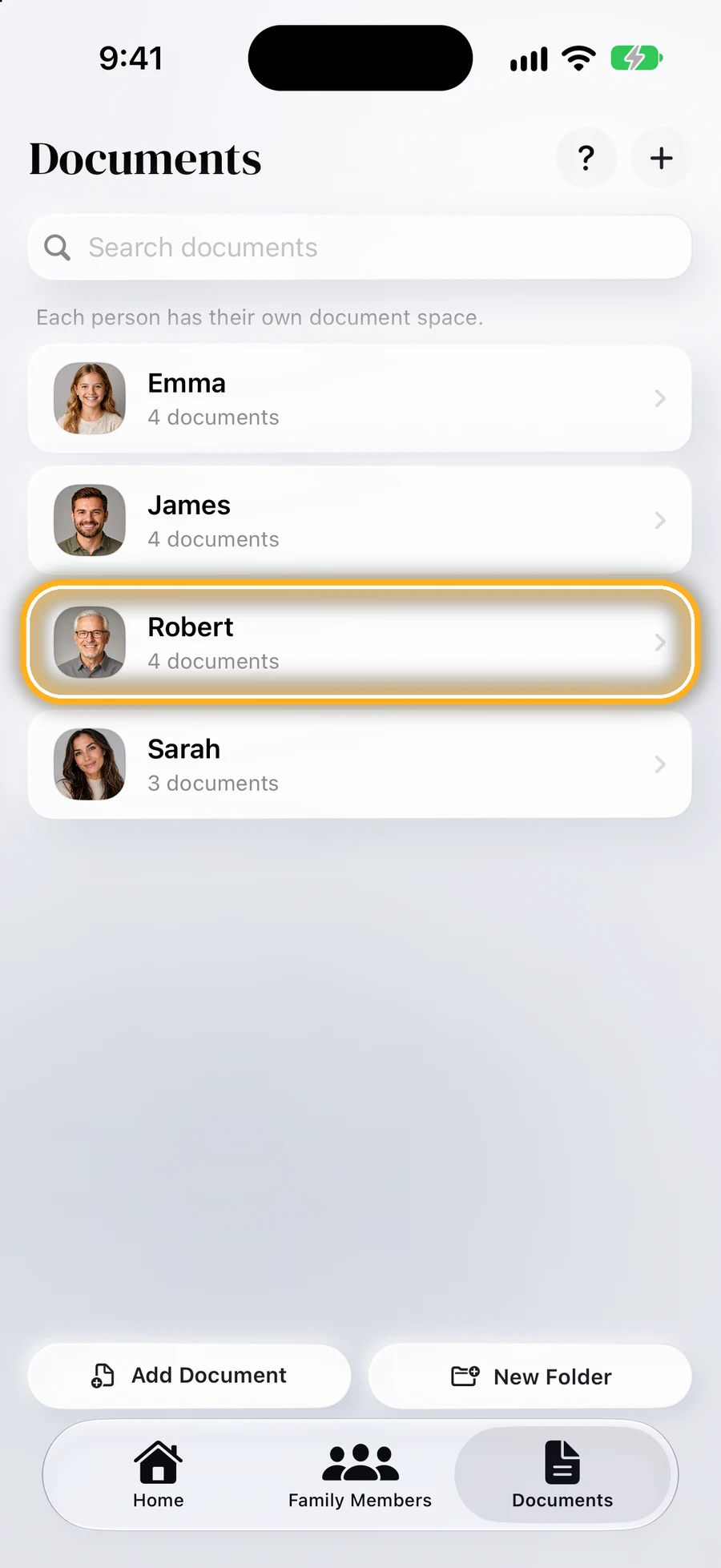
પગલું 16: ડૉક્યુમેન્ટ્સમાં દરેક ફાઇલ, વ્યક્તિ પ્રમાણે
તમે ક્યાંય પણ એડ કરો તે દરેક ફોટો અને PDF અહીં પણ આવી જાય છે, વ્યક્તિ પ્રમાણે ગોઠવેલાં. સ્કૂલના પત્ર જેવા છૂટા કાગળ માટે ડૉક્યુમેન્ટ એડ કરો પર ટેપ કરો.
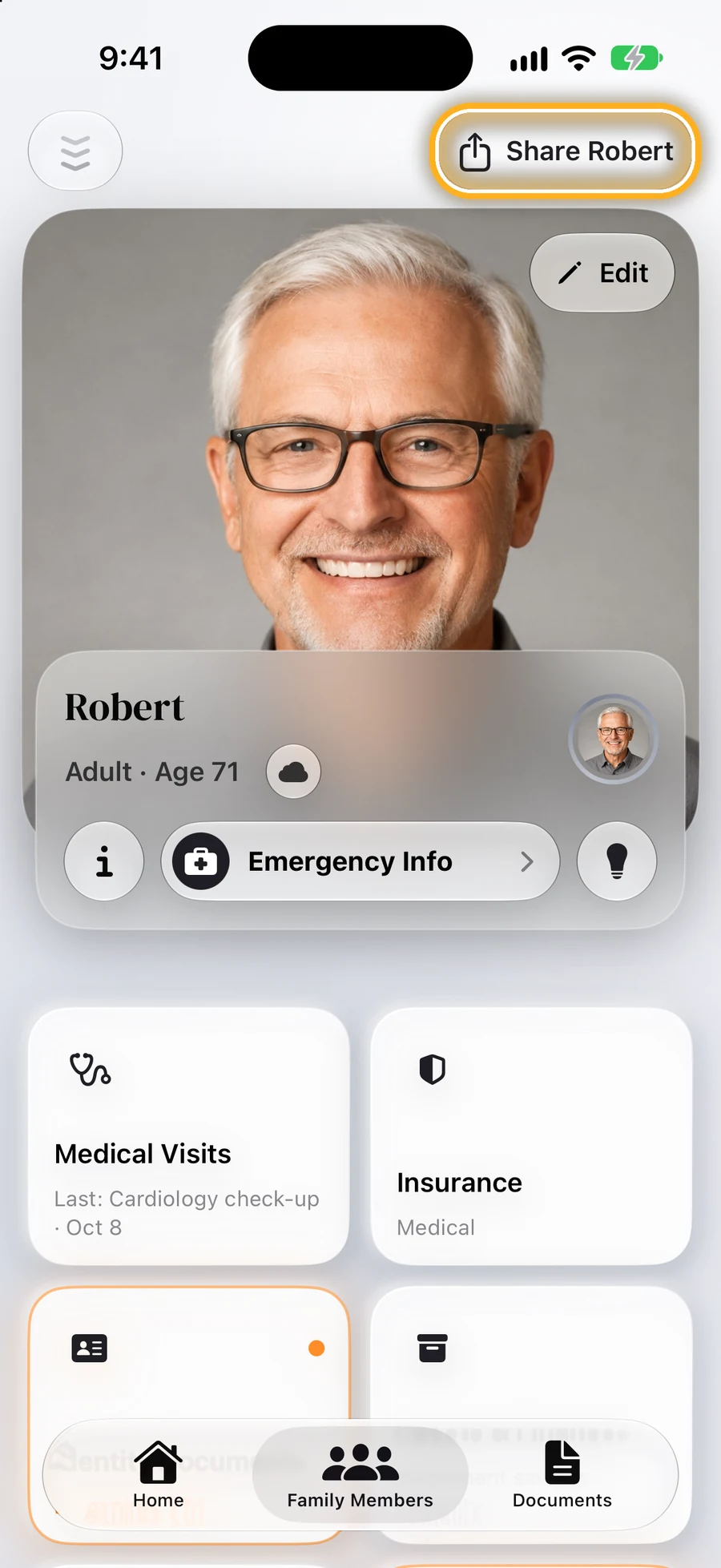
પગલું 17: કોઈ વ્યક્તિને પરિવાર સાથે શેર કરો
વ્યક્તિના પેજ પર, ઉપર શેર કરો પર ટેપ કરો. iPhone પર, iPhone વાપરતા પરિવારને iCloud થી Robertનું પેજ મળે છે અને તમે ફેરફાર કરો તેમ તેમને દેખાય છે. પરિવાર પાસે Android છે? તેમને કૉપી મોકલો.
તમે એક સમયે એક વ્યક્તિ શેર કરો છો, ક્યારેય આખો પરિવાર નહીં.
ટૂંકા સવાલ
- શું મારે સાઇન-અપ કરવું પડે?
- ના. કોઈ એકાઉન્ટ નહીં, કોઈ ઈમેલ નહીં અને કોઈ પાસવર્ડ નહીં. એપ ઓપન કરો અને વ્યક્તિ એડ કરો.
- શું આ મફત છે?
- હા, શરૂઆતમાં. મફતમાં પરિવારના બે સભ્યો અને દરેક મુખ્ય કાર્ડમાં વ્યક્તિ દીઠ ત્રણ એન્ટ્રી સુધી મળે છે. એપોઇન્ટમેન્ટ, રિમાઇન્ડર અને ઇમરજન્સી માહિતી અમર્યાદિત છે.
- શું Android પર પણ આવું જ દેખાય છે?
- આ ચિત્રો iPhoneનાં છે. Android એપમાં એ જ લોકો, કાર્ડ અને ઇમરજન્સી માહિતી છે, અને કેટલાંક બટન થોડાં અલગ દેખાય છે. ઇમરજન્સી PDF જેવી થોડી વસ્તુઓ હમણાં ફક્ત iPhone પર છે.
હજી અટવાયા છો? મદદ પેજ પરથી અમને લખો, કે તમારી પ્રાઇવસી કેવી રીતે સચવાય છે તે વાંચો.
ચિત્રો સાથેની બીજી ગાઇડ: માતા-પિતા માટે દવાઓની યાદી, ઇમરજન્સી રૂમમાં શું લઈ જવું, અને મફત પ્રિન્ટ કરવાની દવાઓની યાદી.
આજે રાત્રે એક વ્યક્તિથી શરૂ કરો.


ડાઉનલોડ મફત · કોઈ એકાઉન્ટની જરૂર નથી