























Panduan bergambar · Sekitar 10 menit
Baru mengunduh KinLine? Mulai di sini.
Ikuti gambarnya. Gambar-gambar ini menampilkan keluarga contoh: Robert (Ayah, 71 tahun), Sarah, James, dan putri mereka Emma. Lingkaran di setiap gambar menunjukkan bagian yang perlu diketuk.
Petanya: tiga ketukan ke mana saja
Semua yang ada di KinLine milik satu orang. Jadi Anda selalu mulai dengan cara yang sama: pilih orangnya, lalu kartunya.
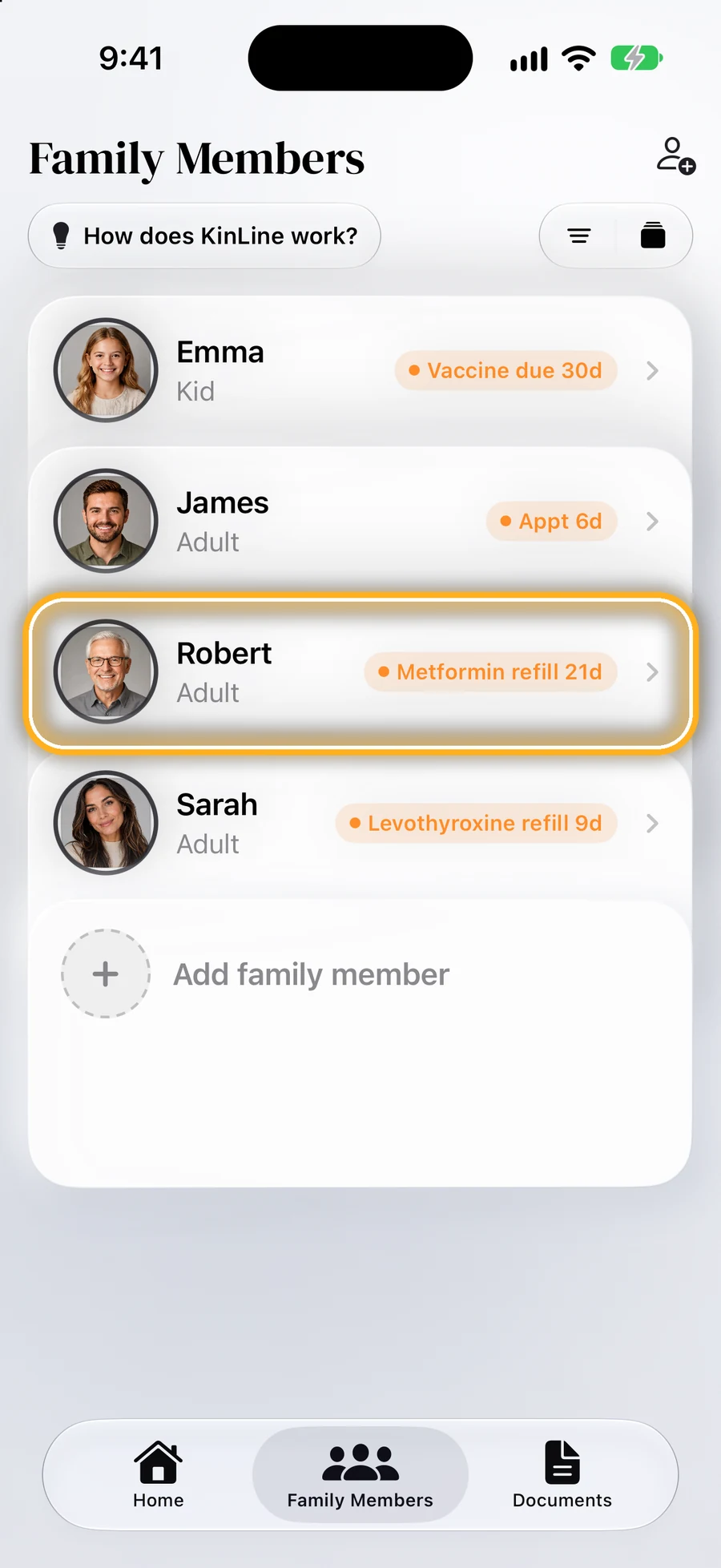
1. Anggota Keluarga
Semua orang yang Anda jaga. Ketuk satu orang.
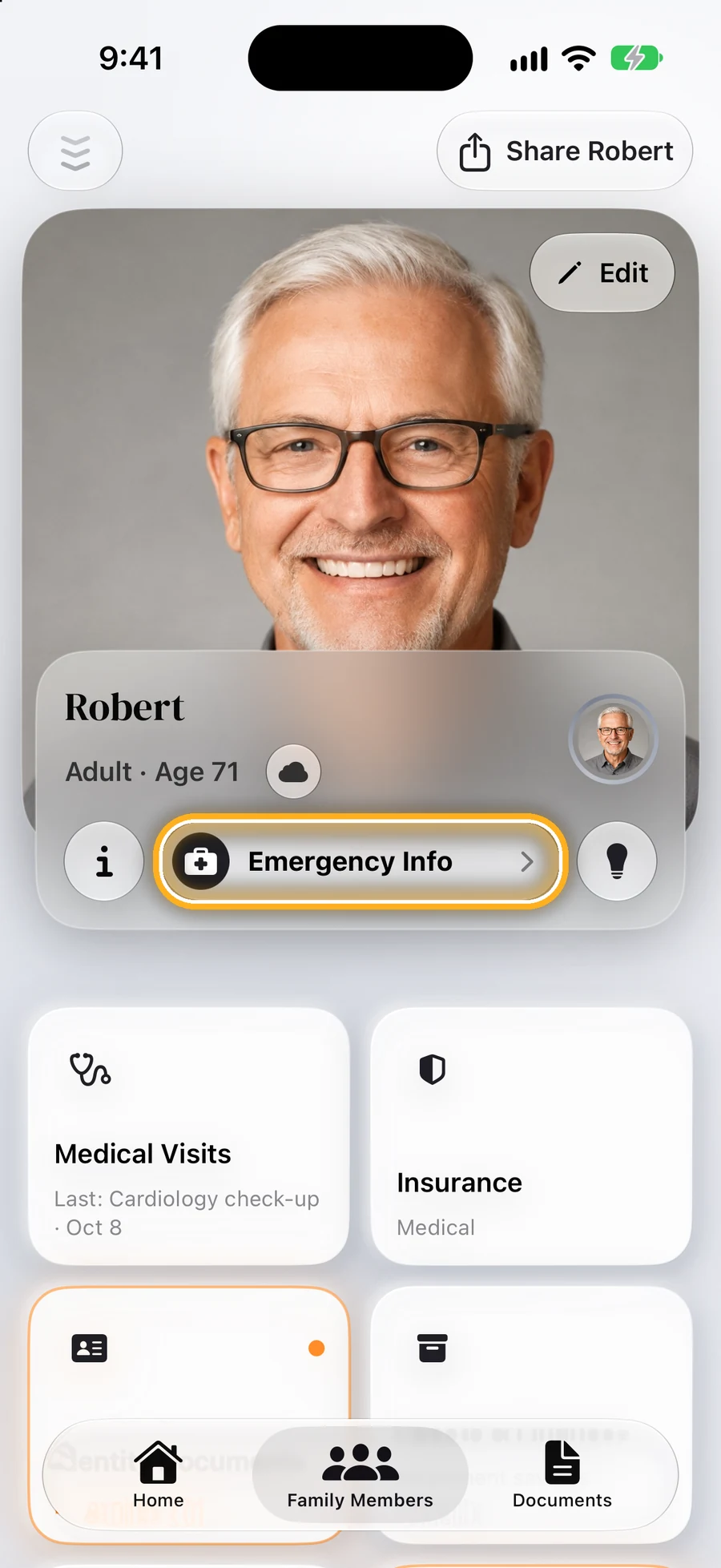
2. Halamannya
9 kartunya, dan tombol Info Darurat.
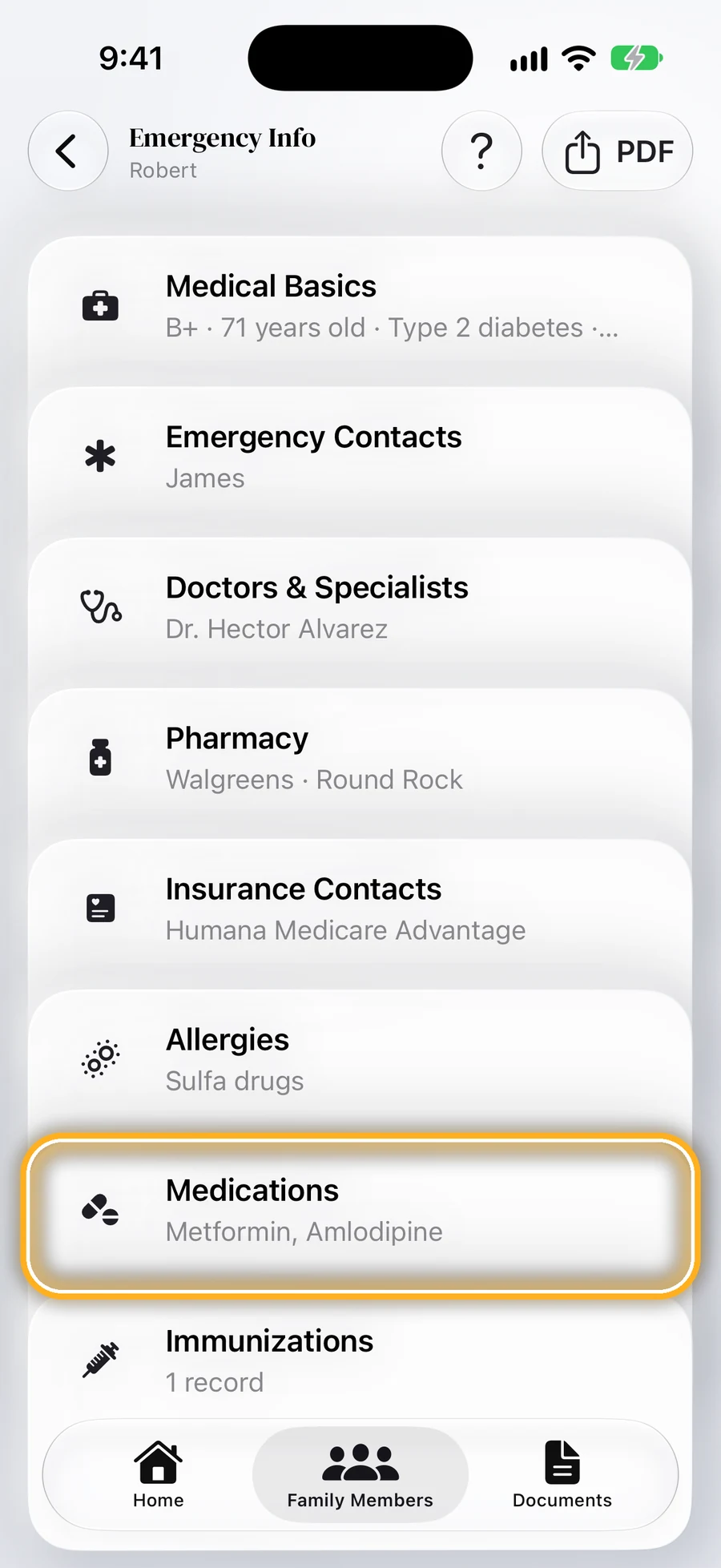
3. Info Darurat
Obat, alergi, dokter, dan siapa yang perlu ditelepon.
Tiga tombol di bagian bawah
- Beranda
- Apa yang akan datang untuk semua orang: tebus ulang obat, kunjungan, perpanjangan.
- Anggota Keluarga
- Halaman semua orang. KinLine selalu terbuka di sini.
- Dokumen
- Setiap foto dan PDF, diurutkan per orang.
Tambahkan orang pertama Anda
Anda sendiri, anak, atau orang tua. Mulai dengan orang yang paling Anda khawatirkan.
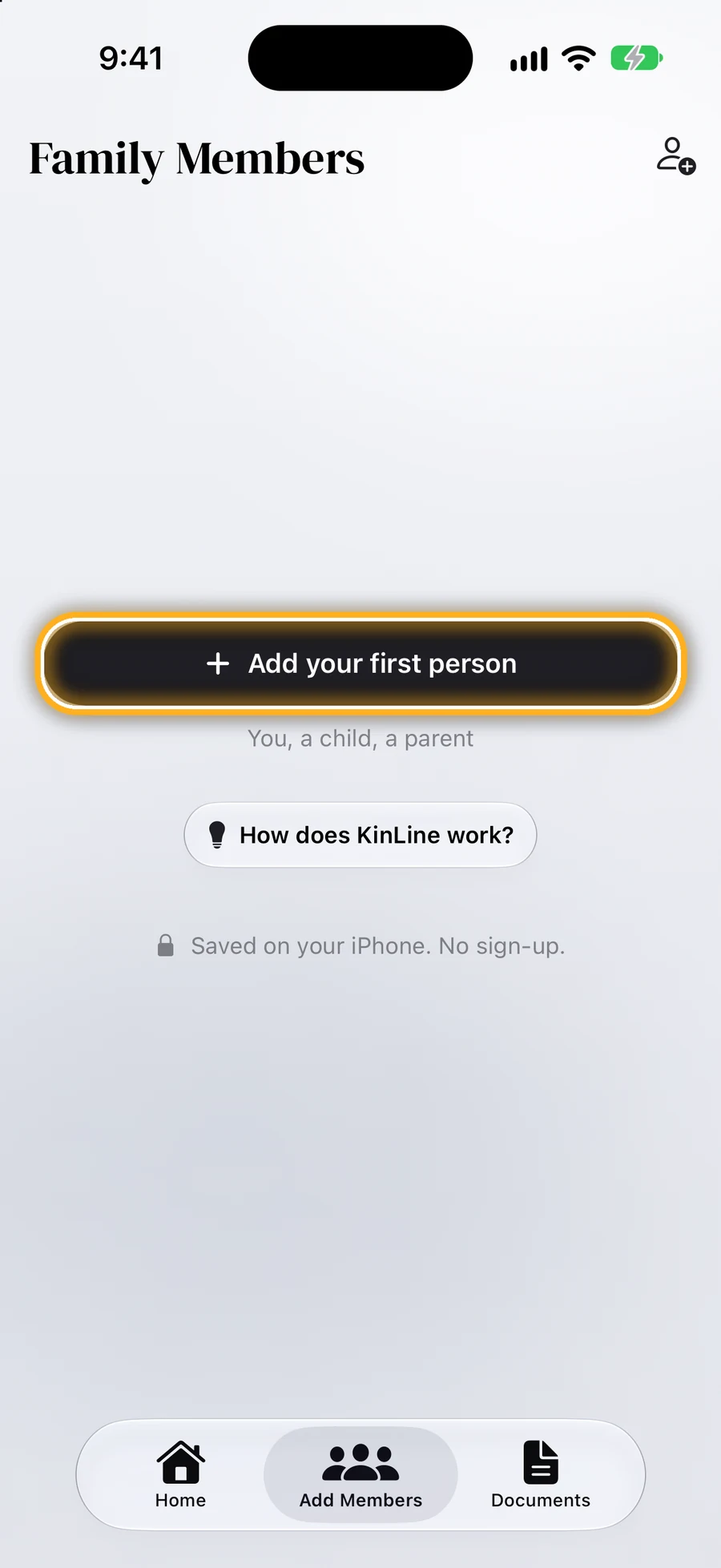
Langkah 1: Ketuk “Tambahkan orang pertama”
Inilah yang pertama Anda lihat. Tidak ada layar pendaftaran sebelumnya.
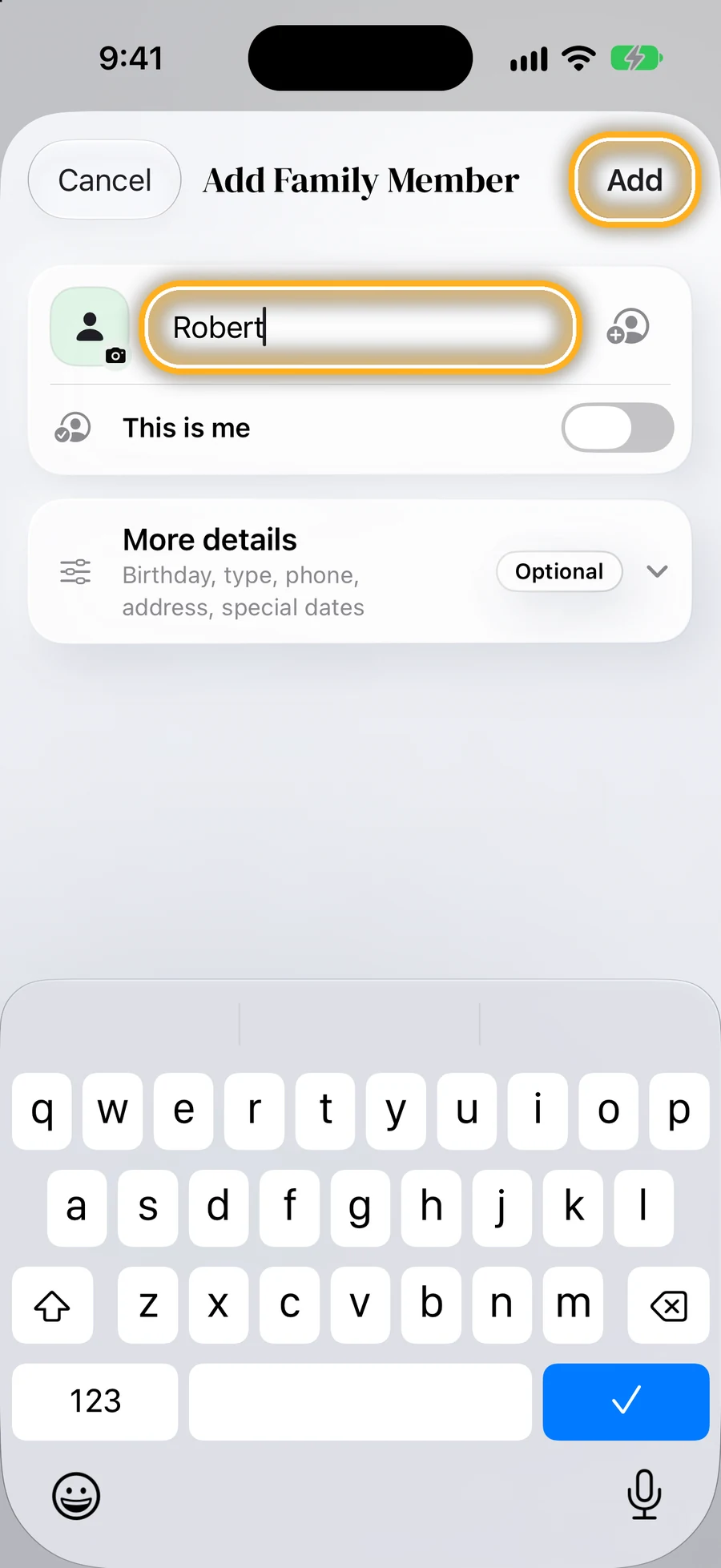
Langkah 2: Ketik namanya, lalu ketuk Tambahkan
Cukup namanya saja. Yang lain bisa menyusul.
Menambahkan diri sendiri? Nyalakan “Ini saya”. Untuk menambahkan foto, ketuk ikon kamera kecil.
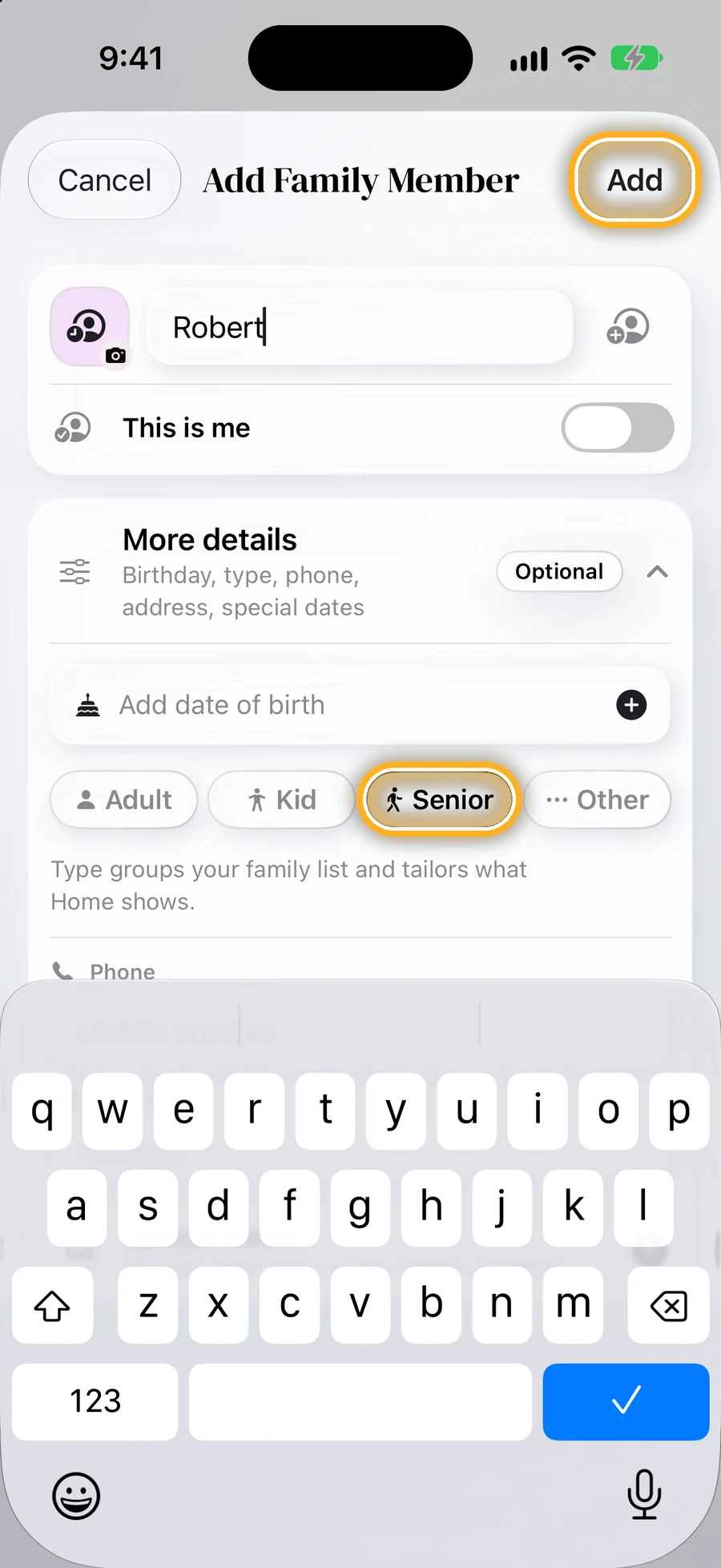
Langkah 3: Ingin lebih? Buka “Detail lainnya”
Tambahkan tanggal ulang tahun, nomor telepon, atau jenisnya: Dewasa, Anak, Senior. Ini tidak wajib, dan bisa Anda tambahkan nanti lewat Sunting.
Langkah 4: Semua orang muncul di Anggota Keluarga
Tambahkan anggota keluarga lainnya dengan cara yang sama, lewat tombol + di atas.
Catatan oranye kecil di setiap baris adalah hal berikutnya yang akan datang untuk orang itu, seperti tebus ulang obat atau vaksin. Ketuk satu orang untuk membuka halamannya.
Halaman setiap orang, dan 9 kartunya
Setiap orang mendapat kartu yang sama, di tempat yang sama. Pelajari sekali dan Anda bisa menemukan apa saja untuk siapa saja.
Langkah 5: Bagian atas halaman
Foto dan nama Robert, dan tombol Info Darurat dengan lingkaran hitam. Itulah yang perlu diingat saat ke rumah sakit.
Saat pertama kali Anda membuka halaman seseorang, KinLine menampilkan tips singkat. Ketuk di mana saja untuk menutupnya.
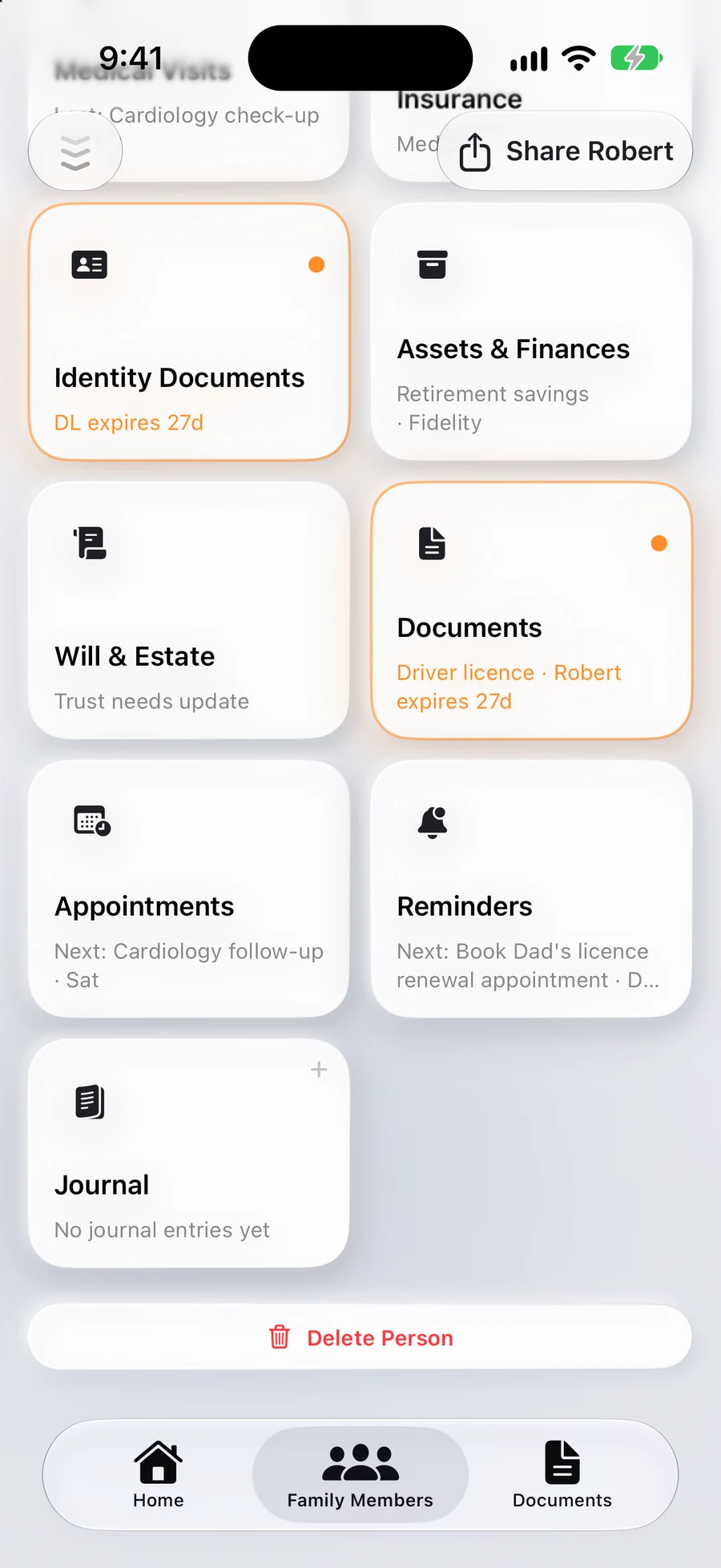
Langkah 6: Gulir ke bawah ke kartu-kartunya
Setiap kartu menunjukkan isinya, seperti “Tabungan pensiun · Fidelity”. Ketuk kartu untuk membukanya.
Kartu yang berisi sesuatu yang segera jatuh tempo mendapat lingkaran oranye dan pindah ke depan. Di sini, SIM Robert habis masa berlakunya dalam 27 hari.
Isi setiap kartu
- 1Kunjungan ke DokterSetiap kunjungan ke dokter: alasan datang, kata dokter, tes.
- 2AsuransiPolis kesehatan, gigi, mobil, atau rumah, dengan foto kartunya.
- 3Dokumen IdentitasPaspor, SIM, kartu Medicare, akta kelahiran.
- 4Aset & KeuanganRekening bank dan pensiun, barang berharga, apa ada di mana.
- 5Wasiat & WarisanSurat wasiat, perwalian, surat kuasa, dan siapa yang memegang aslinya.
- 6DokumenFoto atau PDF apa saja, dalam folder jika mau.
- 7Janji TemuKunjungan yang akan datang, dengan waktu dan tempatnya.
- 8PengingatTebus ulang obat, perpanjangan, dan apa pun yang tidak ingin Anda lupakan.
- 9JurnalCatatan dan kenangan, seperti hari pertama sekolah.
Tambahkan satu hal: kartu asuransi
Setiap kartu bekerja dengan cara yang sama. Ini contohnya dengan Asuransi.
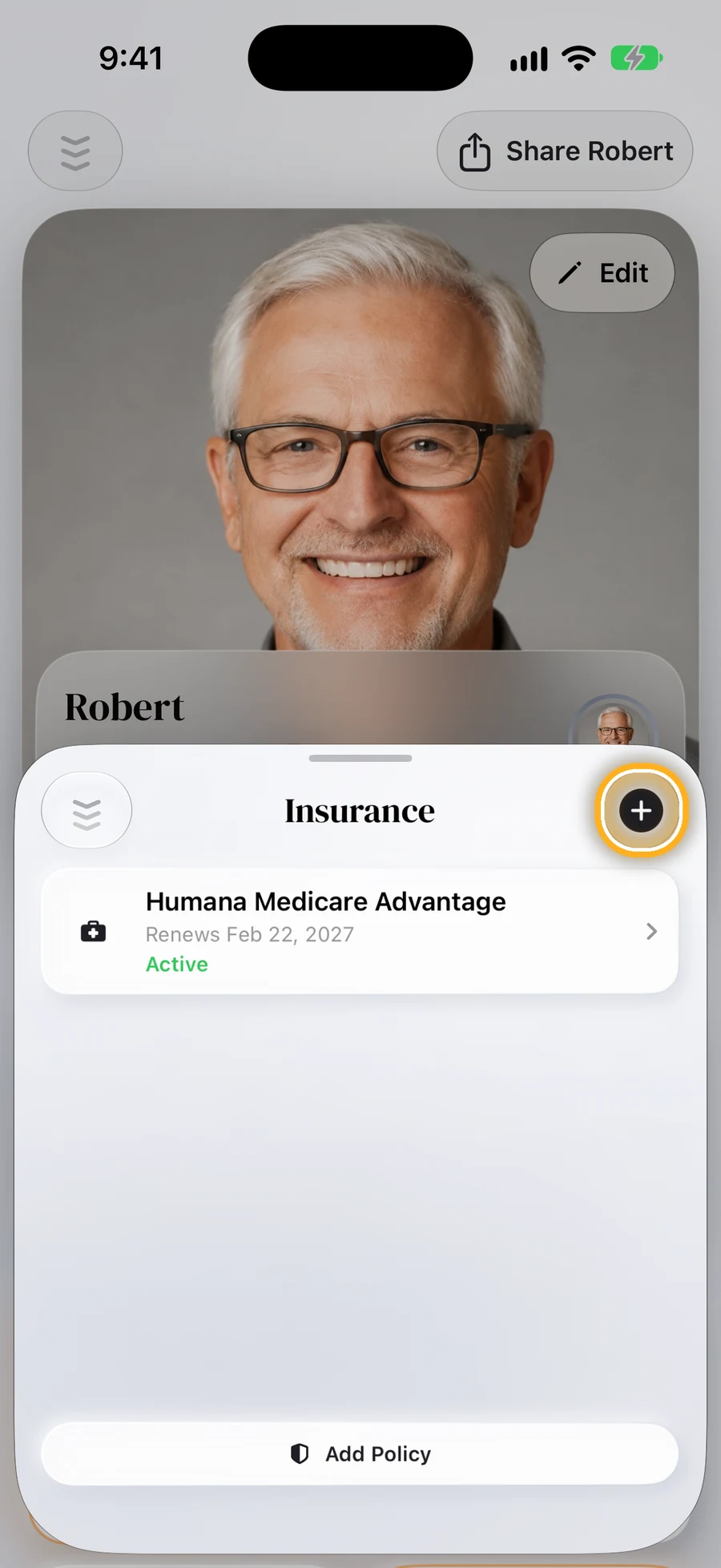
Langkah 7: Buka kartunya, lalu ketuk +
Kartu terbuka sebagai daftar. Robert sudah punya satu polis di sini. Tombol + (atau tombol di bagian bawah) menambahkan yang lain.
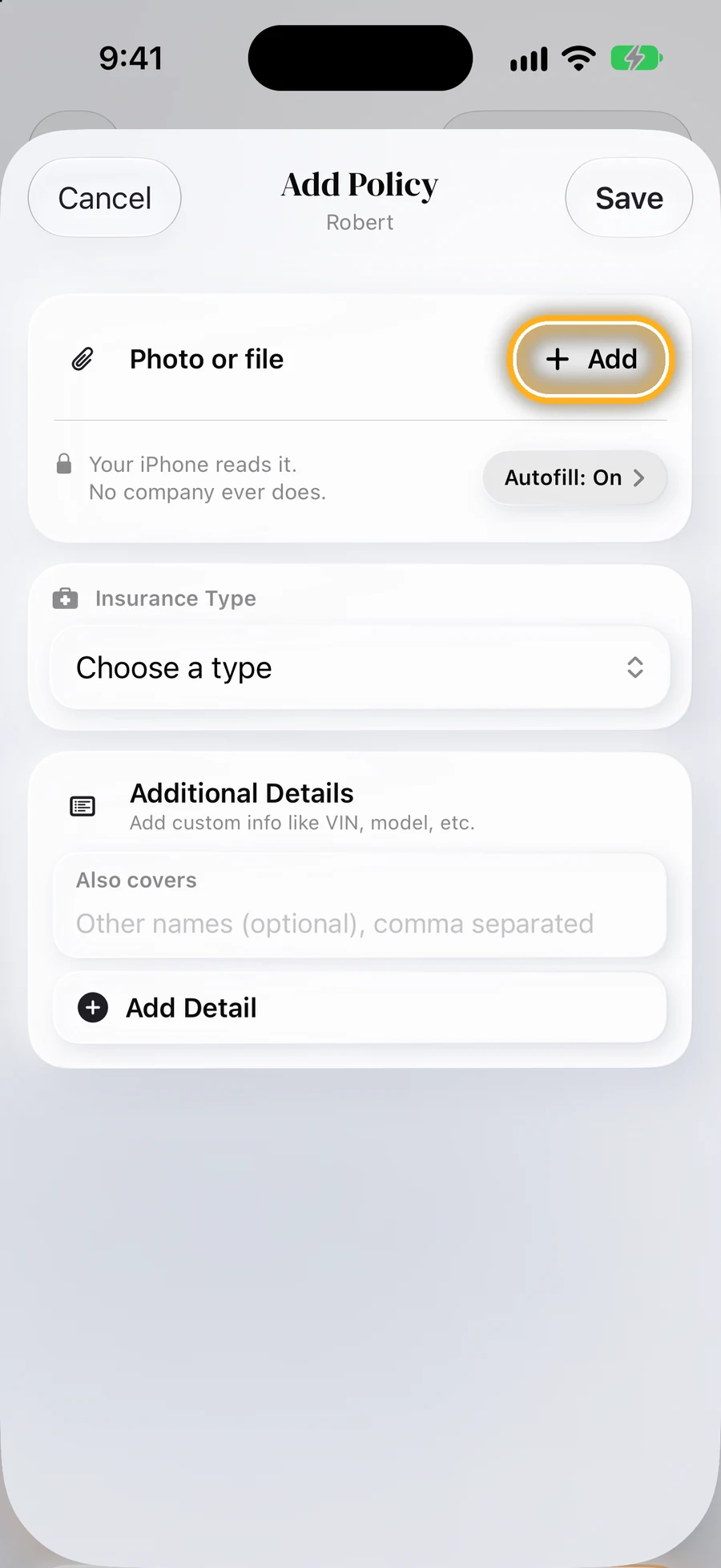
Langkah 8: Foto kartunya
Ketuk Tambahkan di samping “Foto atau berkas” dan foto kartu asuransinya.
Di iPhone yang lebih baru, KinLine membaca foto itu dan mengisi kolom-kolomnya untuk Anda. Semuanya terjadi di ponsel Anda. Periksa isinya, lalu ketuk Simpan. Anda selalu bisa mengetik sendiri saja.
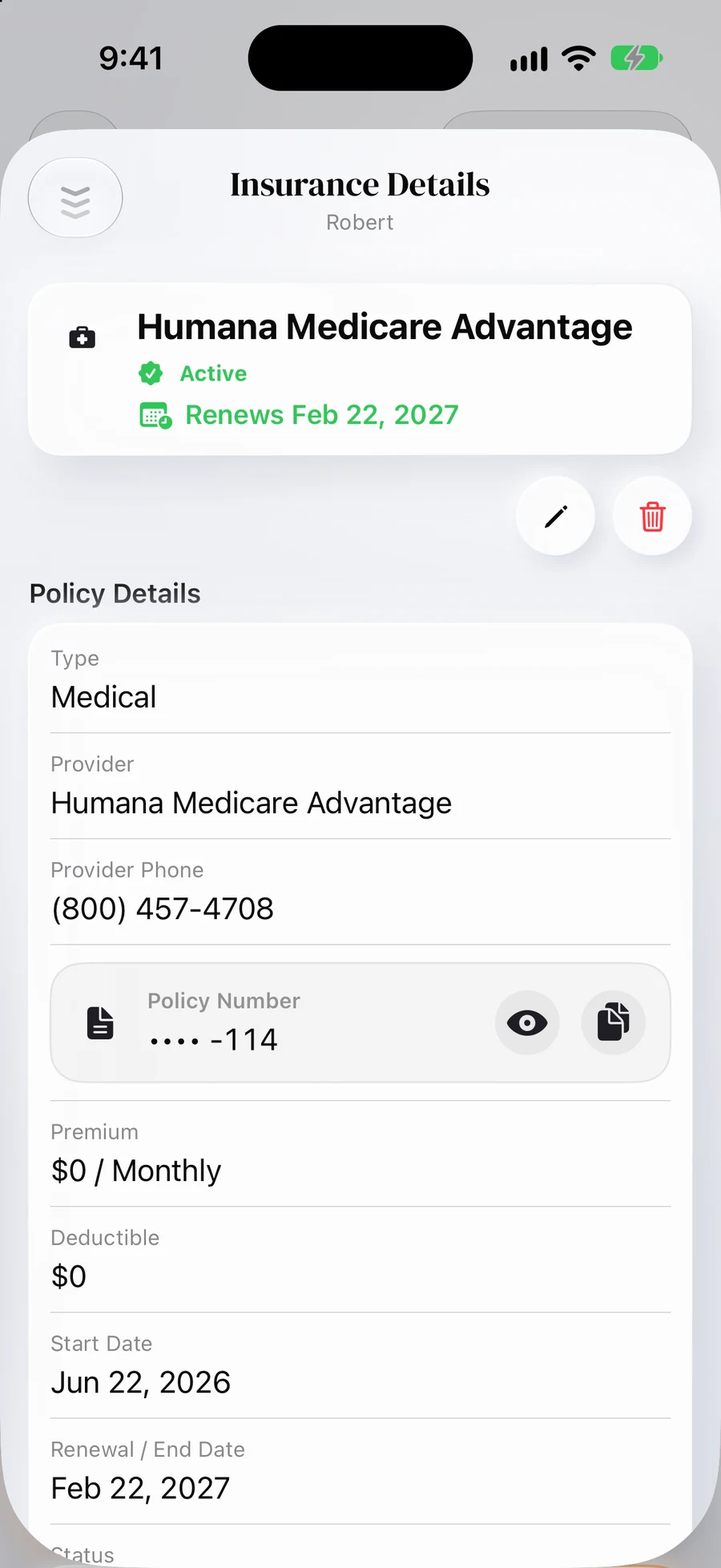
Langkah 9: Sudah tersimpan. Ketuk kapan saja
Nomor teleponnya langsung ada untuk ditelepon. Nomor seperti nomor polis tetap tersembunyi sampai Anda mengetuk ikon mata.
Info Darurat: halaman untuk hari yang buruk
Saat perawat bertanya obat apa yang diminum Ayah, di sinilah Anda melihat. Isi di hari yang tenang.
Langkah 10: Ketuk tombol Info Darurat
Ada 8 bagian, masing-masing dengan daftarnya sendiri:
- Info medis dasar: golongan darah, penyakit
- Kontak darurat, dokter, apotek
- Kontak asuransi
- Alergi, obat-obatan, imunisasi (vaksin)
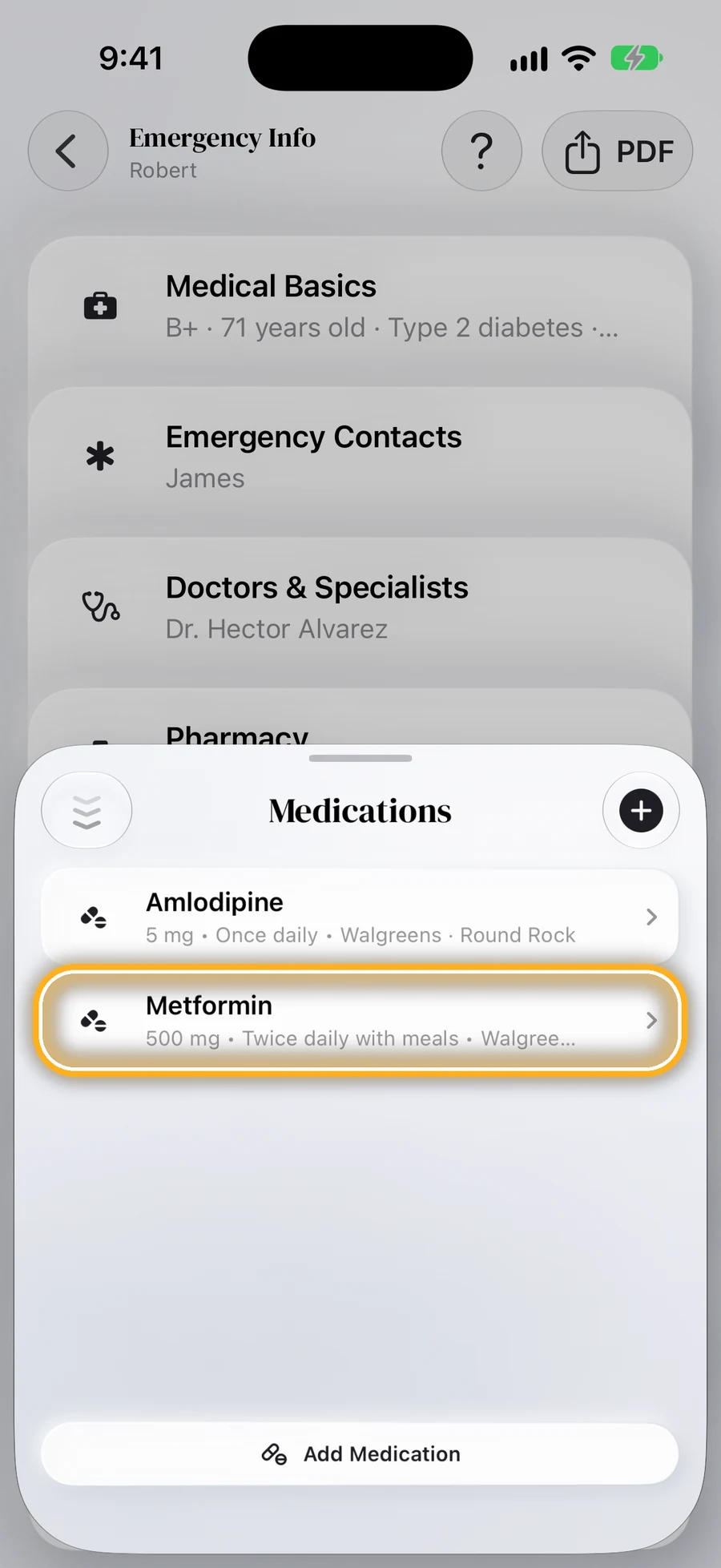
Langkah 11: Ketuk Obat-obatan
Setiap obat menunjukkan dosis dan seberapa sering diminum. Ketuk + untuk menambahkan.
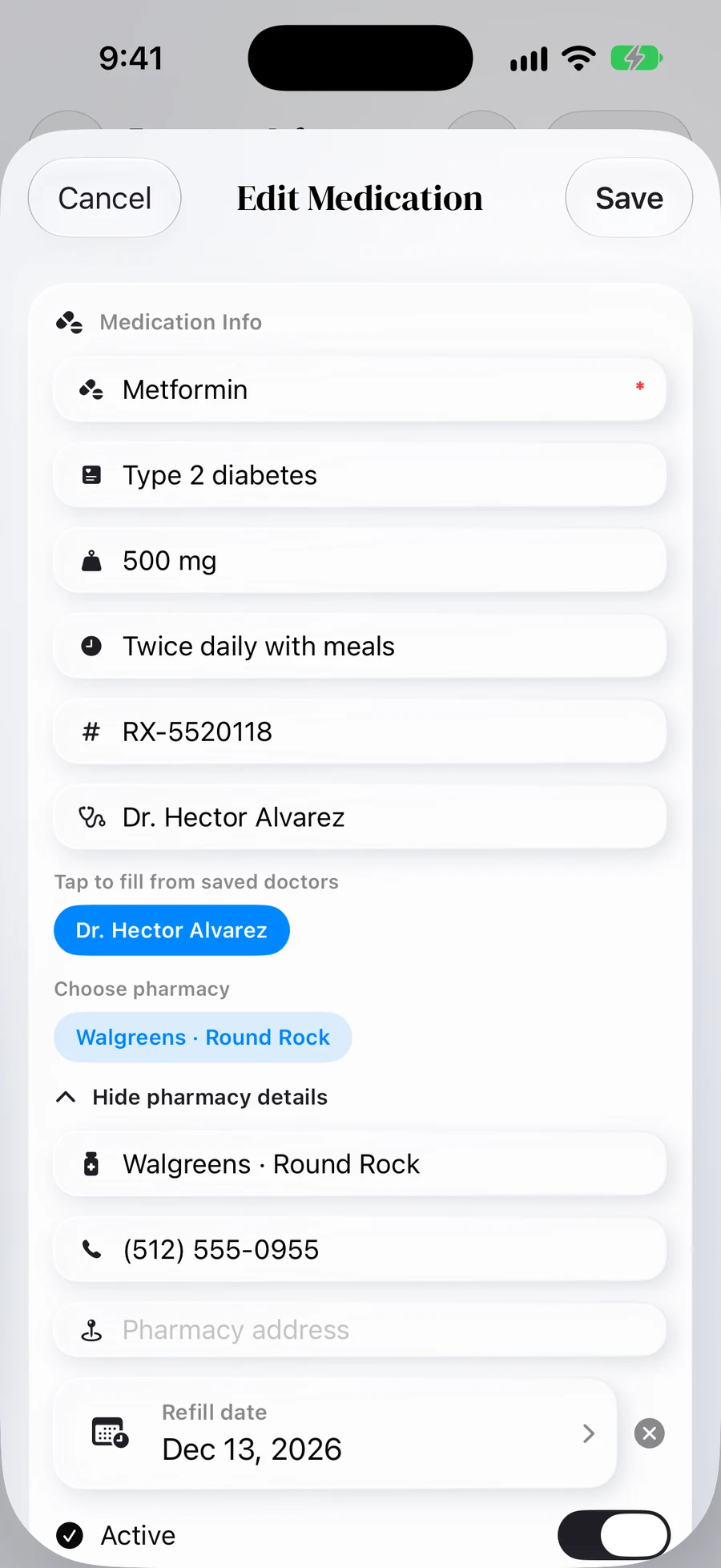
Langkah 12: Ketuk satu obat untuk melihat semuanya
Dosis, seberapa sering, dokter, apotek dan nomor teleponnya, dan tanggal tebus ulang. KinLine mengingatkan Anda sebelum waktunya tebus ulang.
Serahkan satu halaman: PDF darurat
Untuk IGD, pengasuh anak, atau sekolah. Di iPhone.
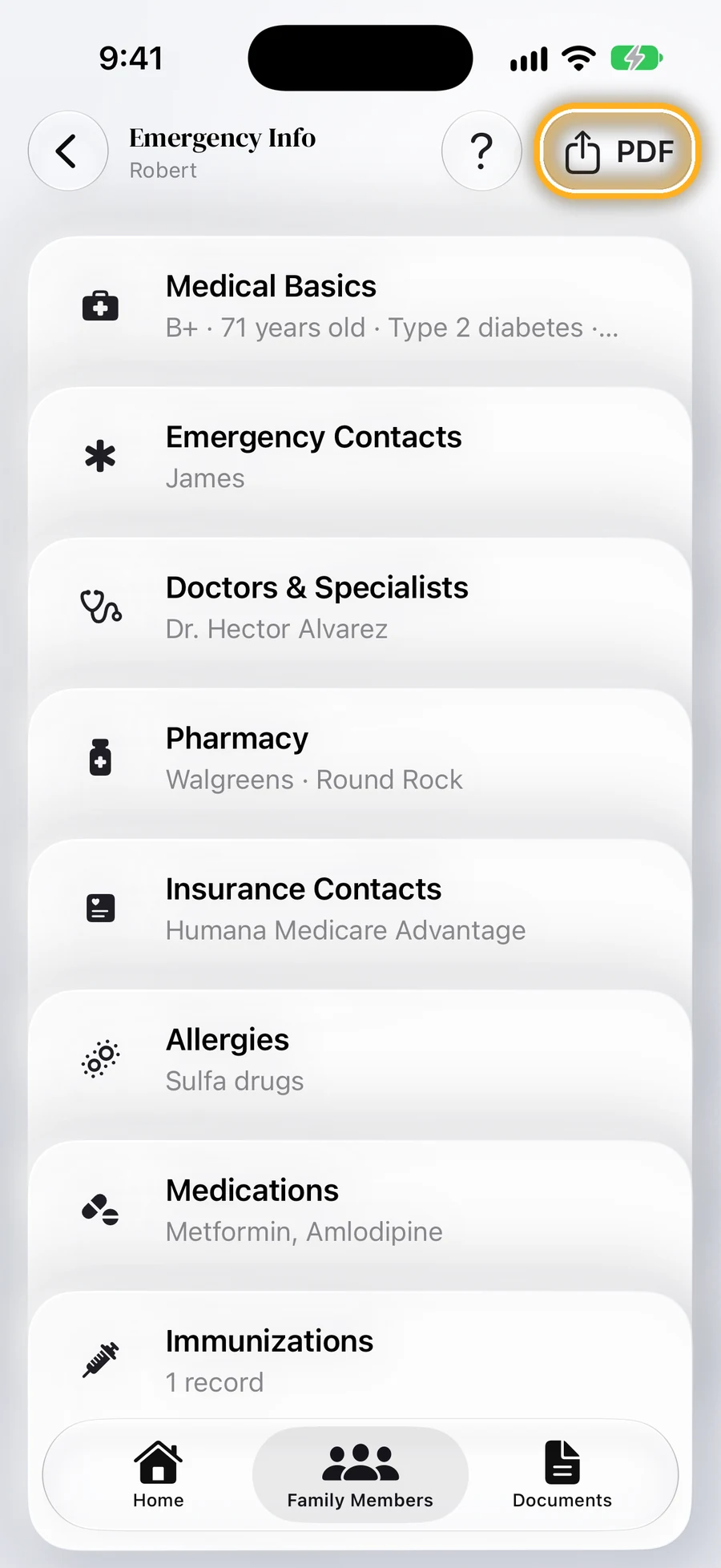
Langkah 13: Di Info Darurat, ketuk PDF
Letaknya di kanan atas halaman Info Darurat.
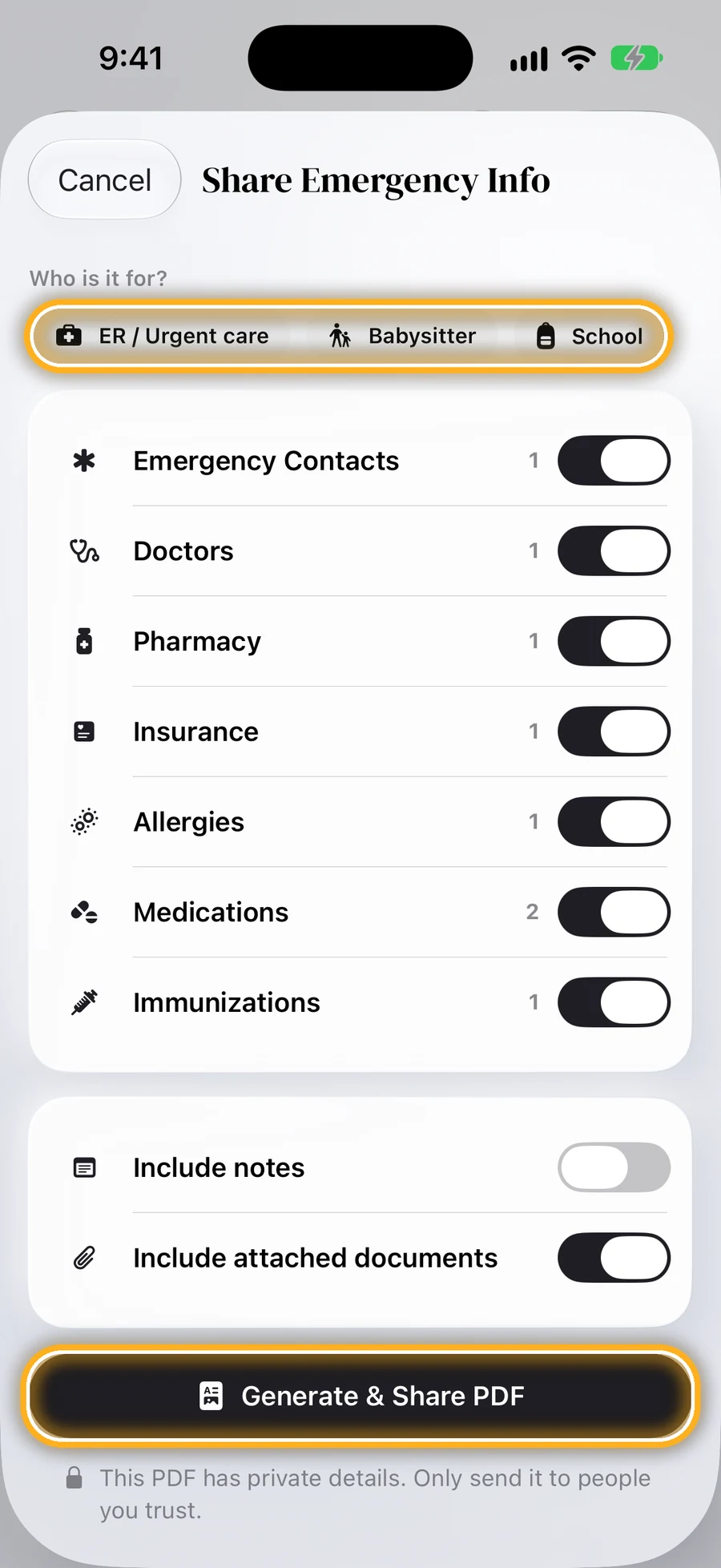
Langkah 14: Pilih untuk siapa, lalu Buat & Bagikan
Ketuk IGD / Layanan Gawat Darurat, Pengasuh Anak, atau Sekolah, dan KinLine memilih bagian yang tepat. Atau nyalakan dan matikan sendiri bagian-bagiannya.
Lalu kirim lewat Pesan atau email, simpan, atau cetak. Kirim hanya ke orang yang Anda percaya.
Beranda dan Dokumen
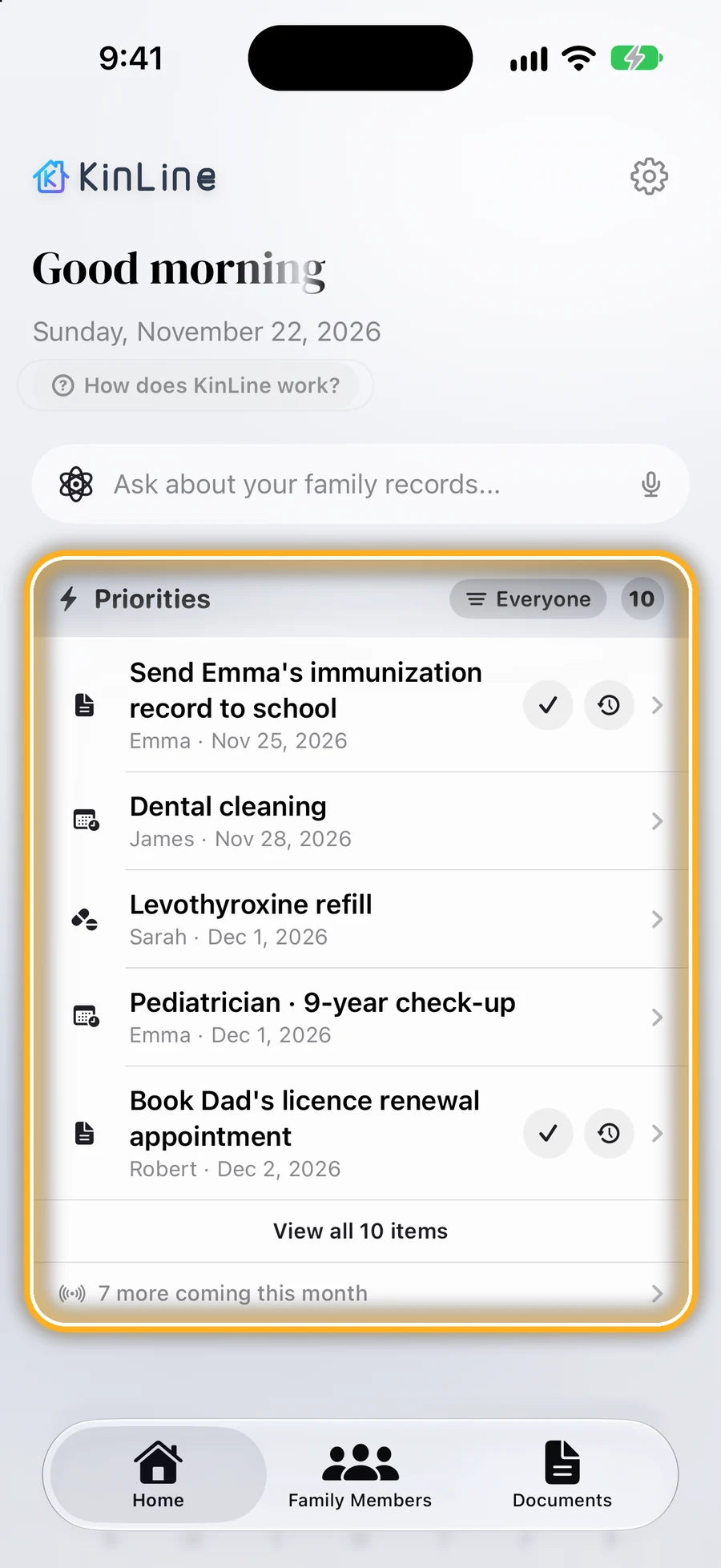
Langkah 15: Beranda menunjukkan apa yang akan datang
Tebus ulang obat, janji temu, dan perpanjangan untuk seluruh keluarga, yang paling dekat lebih dulu. Ketuk ✓ jika sudah selesai, atau ikon jam untuk diingatkan nanti.
Anda juga bisa mengetik pertanyaan di “Tanyakan mengenai catatan keluarga Anda”, seperti “Kapan paspor Emma kedaluwarsa?”
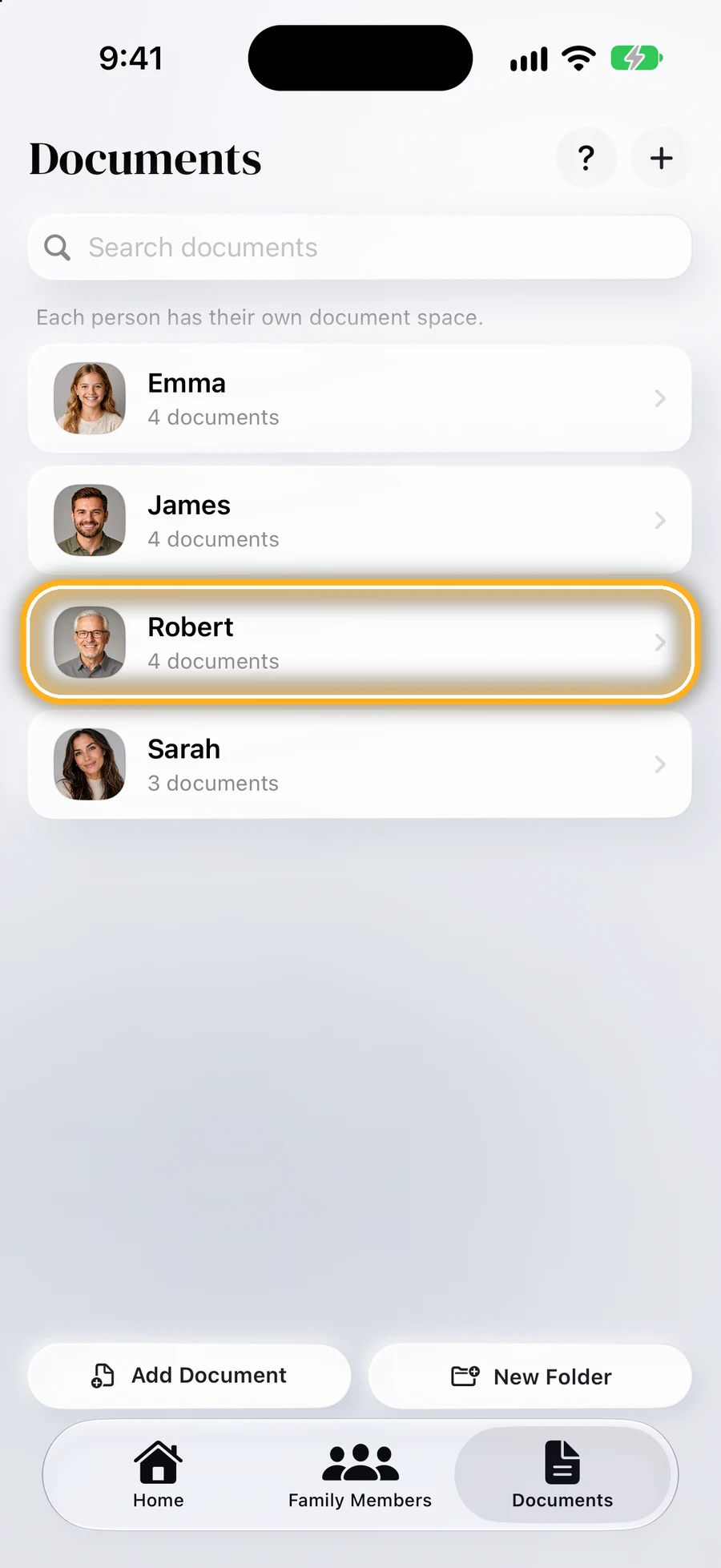
Langkah 16: Dokumen menyimpan setiap berkas, per orang
Setiap foto dan PDF yang Anda tambahkan di mana pun juga masuk ke sini, diurutkan per orang. Ketuk Tambahkan Dokumen untuk kertas lepas, seperti surat dari sekolah.
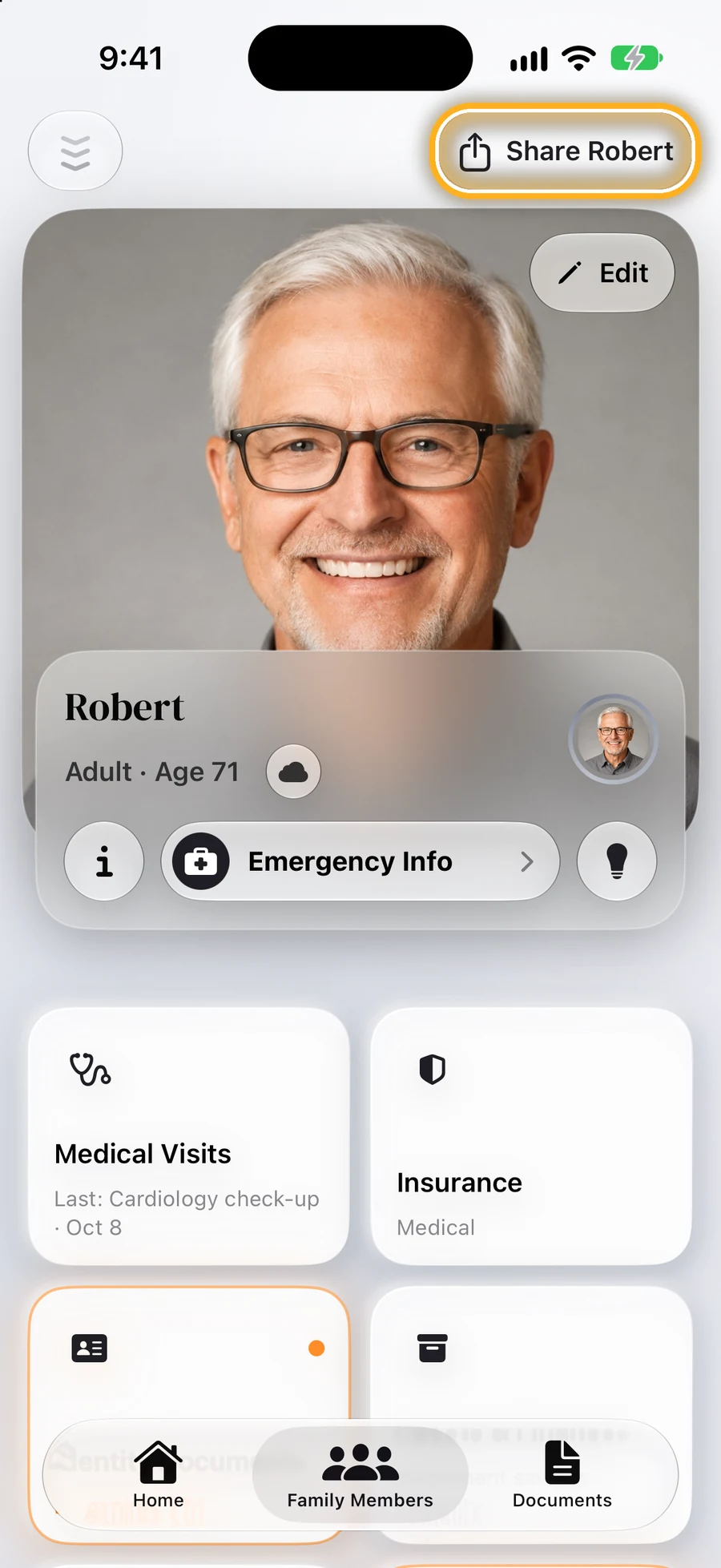
Langkah 17: Bagikan seseorang kepada keluarga
Di halaman seseorang, ketuk Bagikan di bagian atas. Di iPhone, keluarga yang memakai iPhone mendapat halaman Robert lewat iCloud dan melihat perubahan saat Anda membuatnya. Keluarga pakai Android? Kirimkan salinan.
Anda membagikan satu orang setiap kali, tidak pernah seluruh keluarga Anda.
Pertanyaan singkat
- Apakah saya perlu mendaftar?
- Tidak. Tidak ada akun, tidak ada email, dan tidak ada kata sandi. Buka aplikasinya dan tambahkan orang.
- Apakah gratis?
- Ya, untuk memulai. Paket Gratis mencakup dua anggota keluarga dan hingga tiga catatan per orang di setiap kartu utama. Janji temu, pengingat, dan info darurat tidak terbatas.
- Apakah tampilan di Android sama?
- Gambar-gambar ini dari iPhone. Aplikasi Android punya orang, kartu, dan Info Darurat yang sama, dan beberapa tombol terlihat sedikit berbeda. Beberapa hal, seperti PDF darurat, untuk sementara hanya ada di iPhone.
Masih bingung? Tulis ke kami dari halaman Bantuan, atau baca cara kerja privasi Anda.
Panduan bergambar lainnya: daftar obat untuk orang tua, apa yang dibawa ke IGD, dan daftar obat gratis yang bisa dicetak.
Mulai dengan satu orang malam ini.


Gratis diunduh · Tidak perlu akun