























功能 · 約 2 分鐘
您的家人,就在主畫面上
不用打開 App,就能看到誰接下來需要什麼。點一張臉、新增一筆紀錄或問一個問題,直接從主畫面就行。
KinLine 團隊 · 更新於
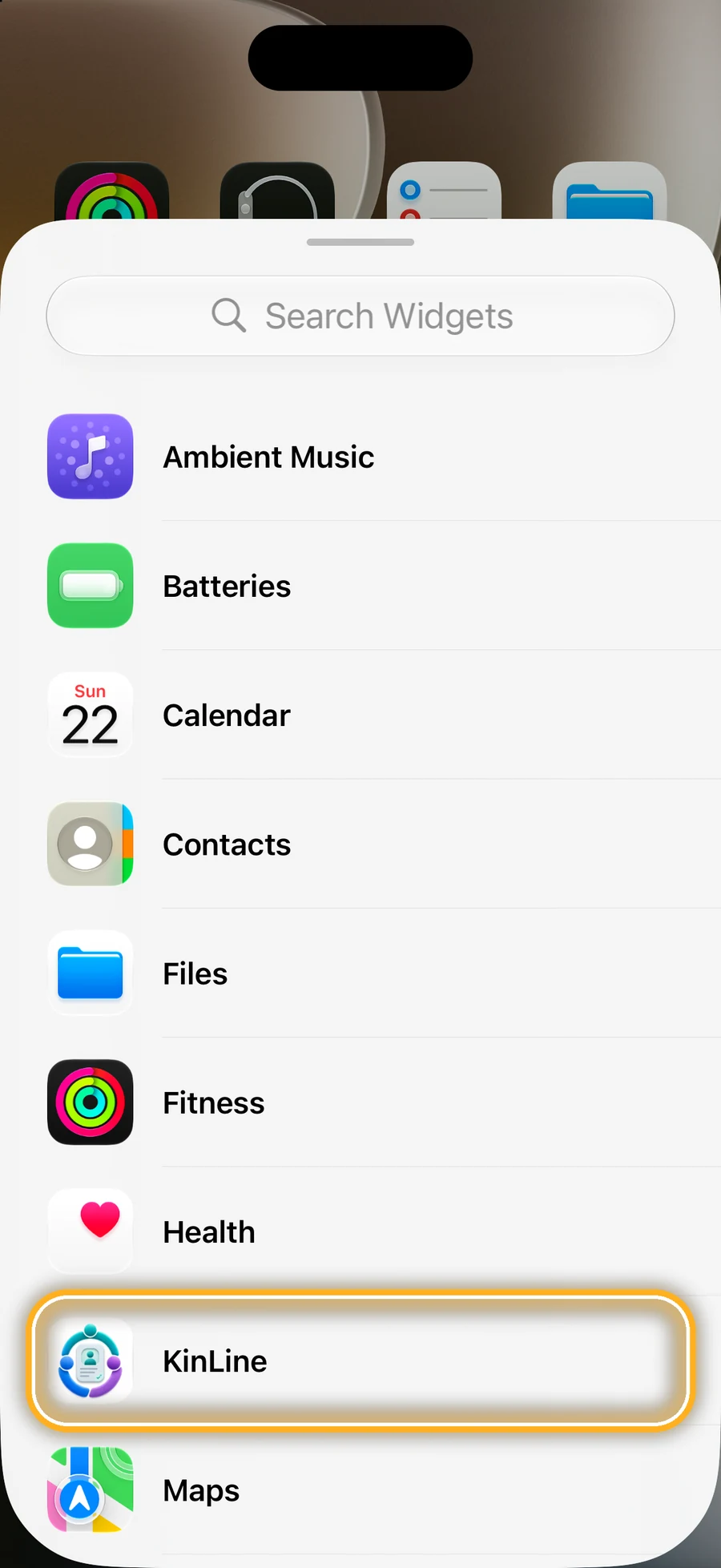
第 1 步:按住主畫面,然後點「加入小工具」
按住空白處,直到 App 開始晃動。點左上角的按鈕,再點加入小工具,然後選擇KinLine。
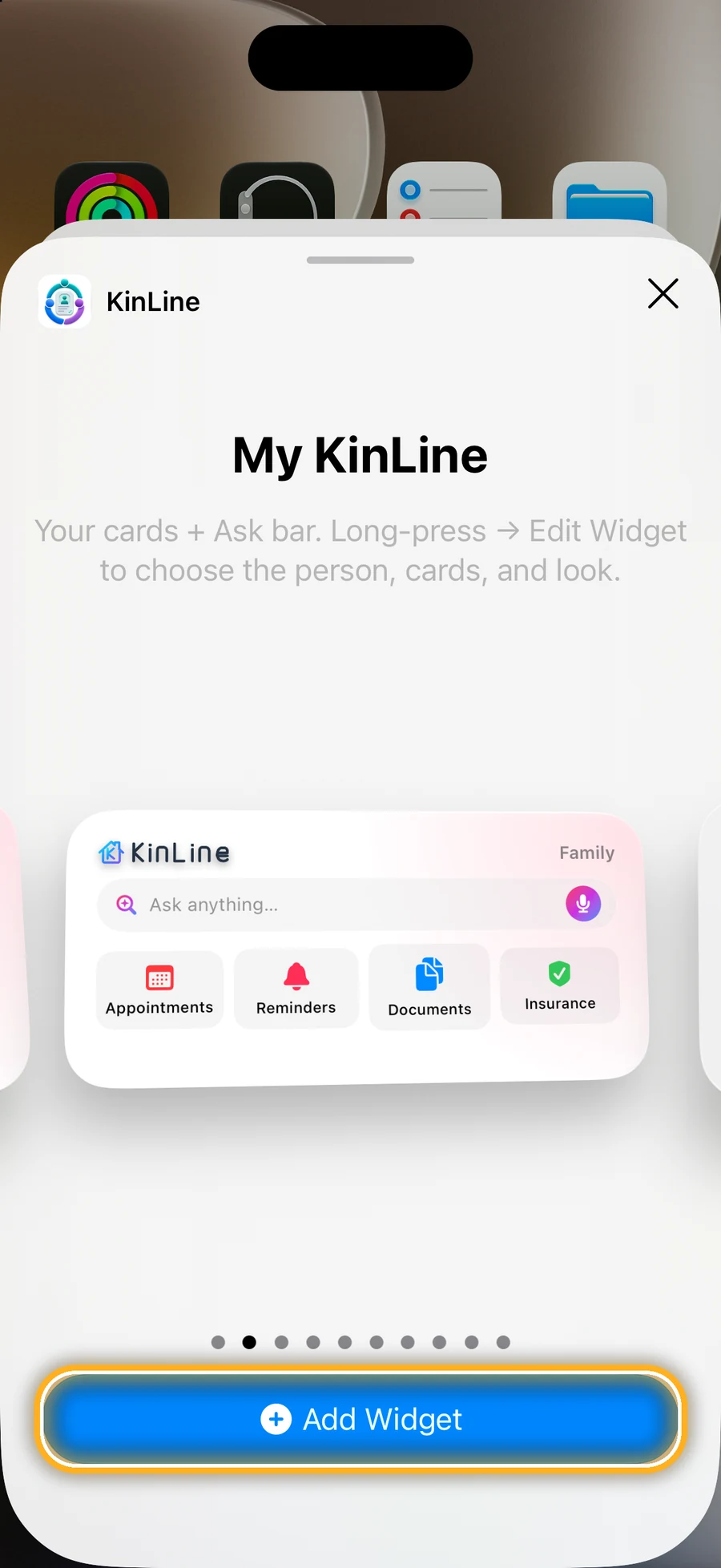
第 2 步:滑動選擇,然後點「加入小工具」
My KinLine 讓搜尋列和您最常用的卡片點一下就到。
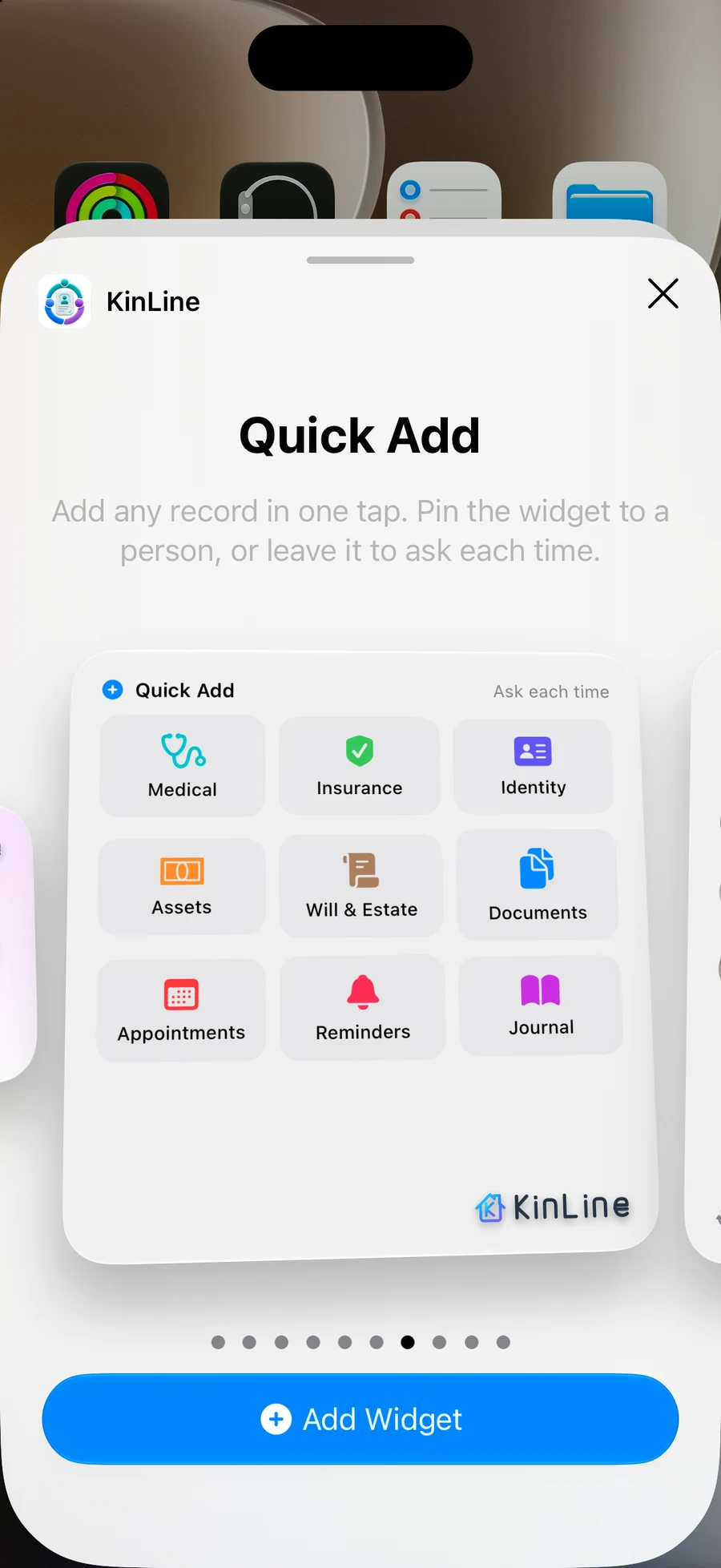
第 3 步:點一下就新增紀錄
Quick Add 會直接打開對的表單。可以固定給一個人,或每次都問您。
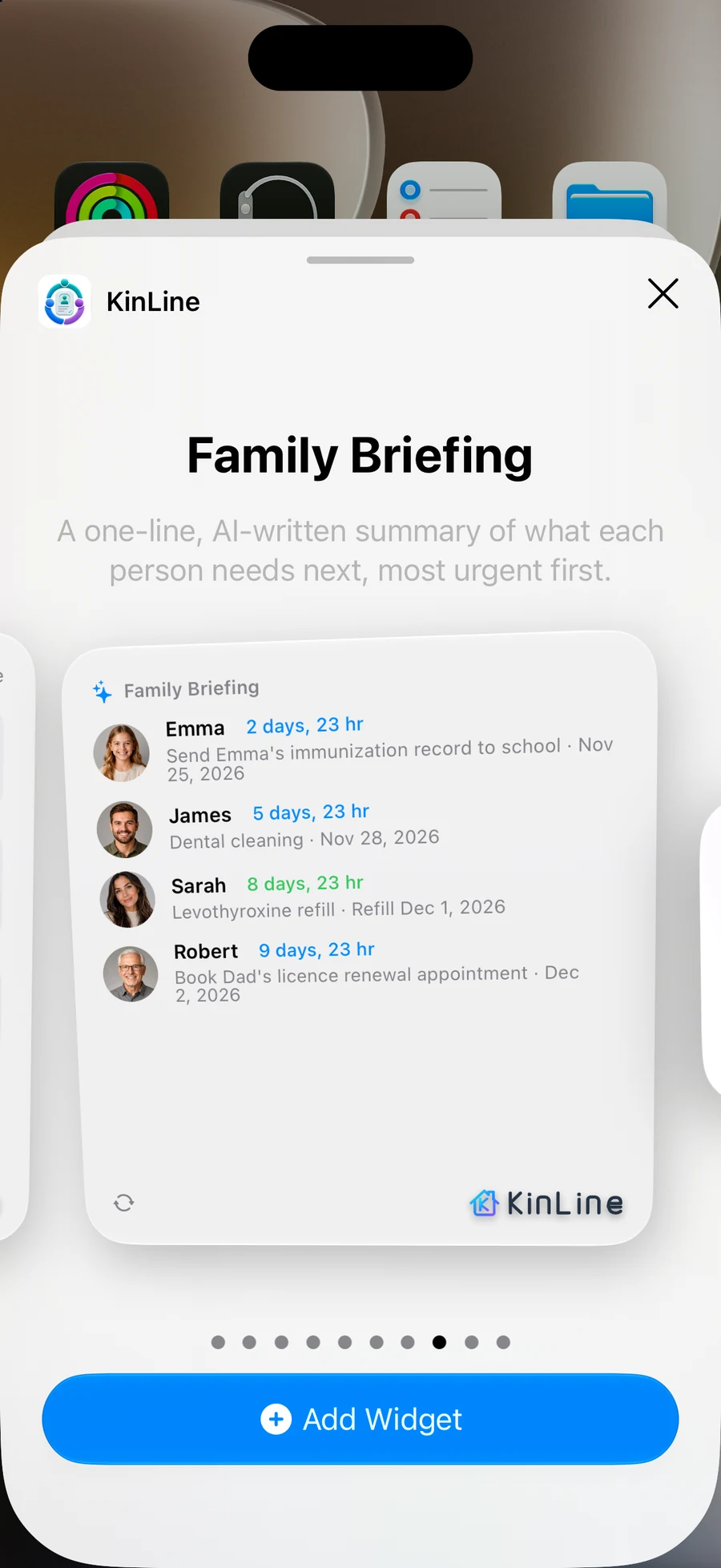
第 4 步:每個人接下來需要什麼
Family Briefing 列出每個人,最緊急的排在最前面。
常見問題
- KinLine 有哪些小工具?
- My KinLine(您的卡片和搜尋列)、Family(每個人的照片)、Ask KinLine、Quick Add、Family Briefing 和 Write Journal。
- 小工具可以只顯示一個人嗎?
- 可以。按住小工具,點「編輯小工具」,然後選擇那個人、卡片和外觀。
- Family Briefing 會顯示什麼?
- 每個人一行,寫著他們接下來需要做的事,最緊急的排在最前面。在有 Apple Intelligence 的 iPhone 上,這些文字會寫得更自然。
- Android 上有小工具嗎?
- 還沒有。KinLine 的小工具只在 iPhone 上。
早上看一眼就好。
KinLine 免費開始。不用帳號,不用註冊。


免費下載 · 不需要帳號