























Funktion · Etwa 2 Minuten
Deine Familie, direkt auf dem Home-Bildschirm
Sieh, wer als Nächstes was braucht, ohne die App zu öffnen. Tippe auf ein Gesicht, füge einen Eintrag hinzu oder stell eine Frage, direkt vom Home-Bildschirm aus.
Vom KinLine-Team · Aktualisiert am
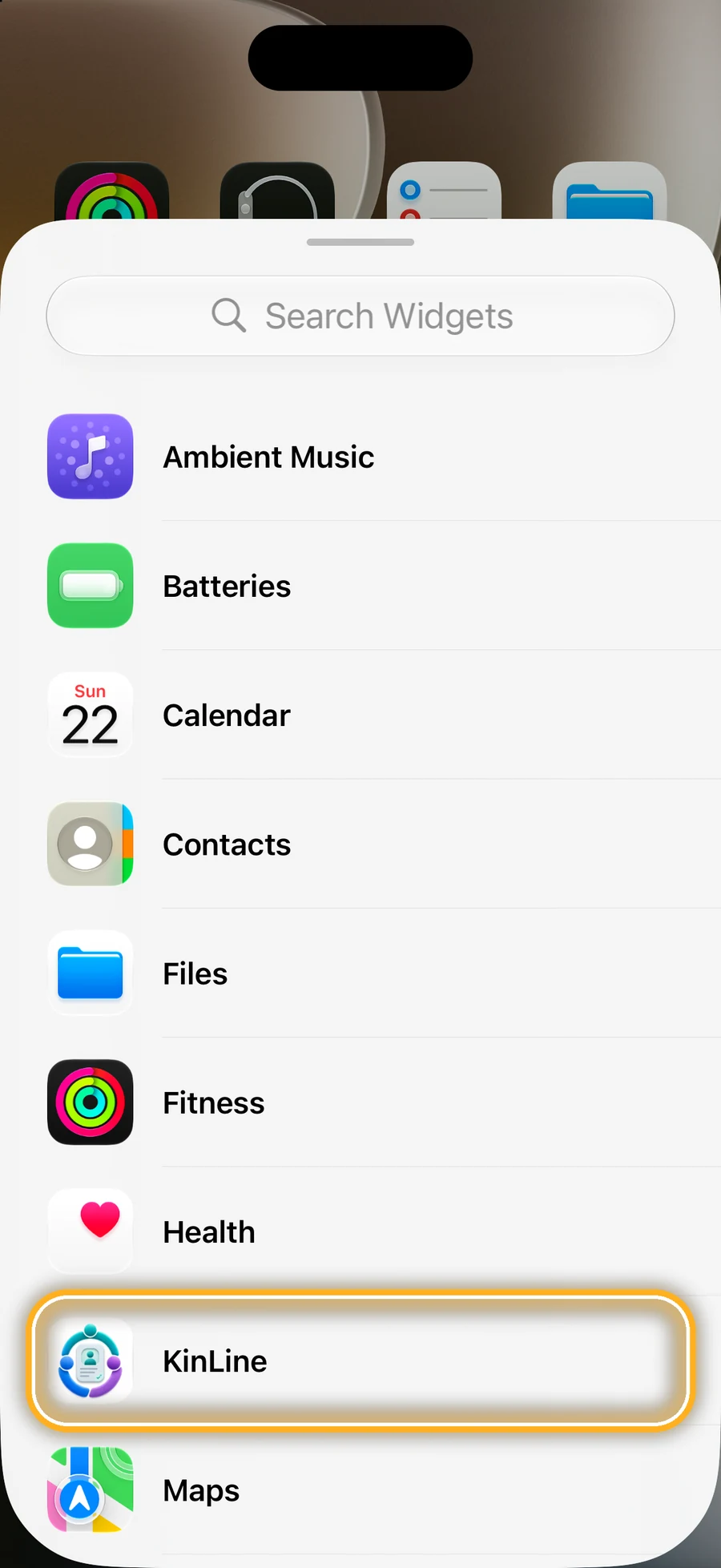
Schritt 1: Halte den Home-Bildschirm gedrückt, dann „Widget hinzufügen“
Halte eine leere Stelle gedrückt, bis die Apps wackeln. Tippe auf den Button oben links, dann auf Widget hinzufügen, und wähle KinLine.
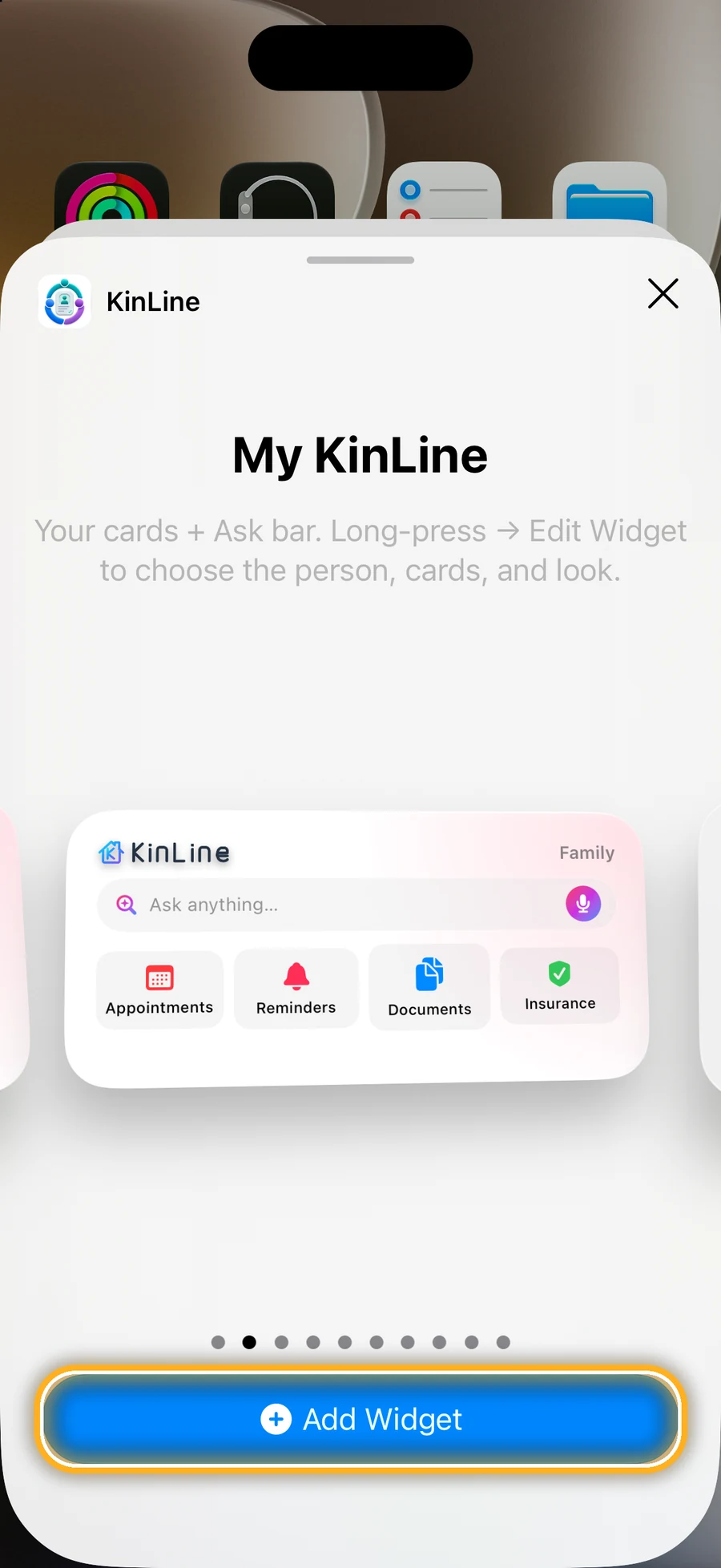
Schritt 2: Zum Auswählen wischen, dann „Widget hinzufügen“
My KinLine hält eine Suchleiste und deine Lieblingskarten nur einen Tipper entfernt.
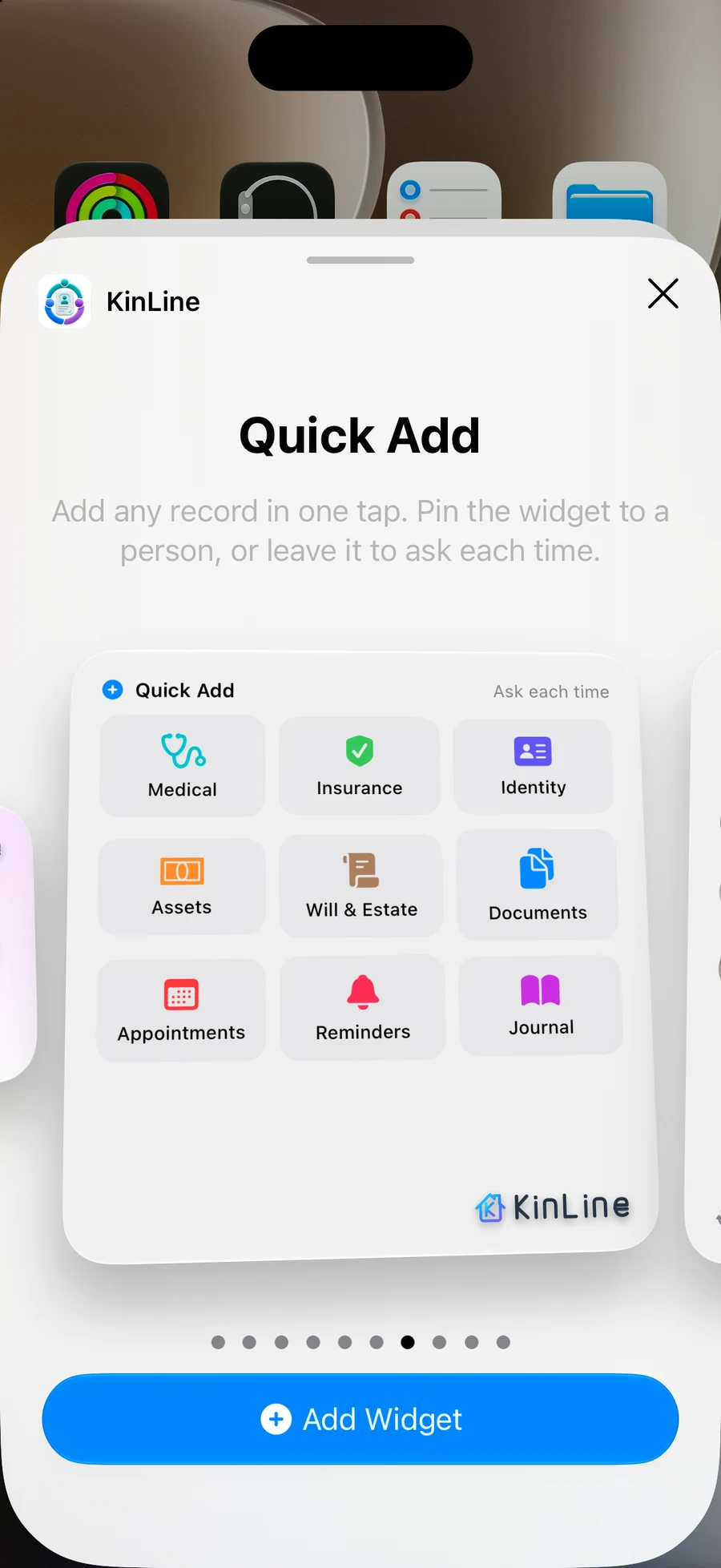
Schritt 3: Einen Eintrag mit einem Tipper hinzufügen
Quick Add öffnet sofort das richtige Formular. Leg es auf eine Person fest oder lass es jedes Mal fragen.
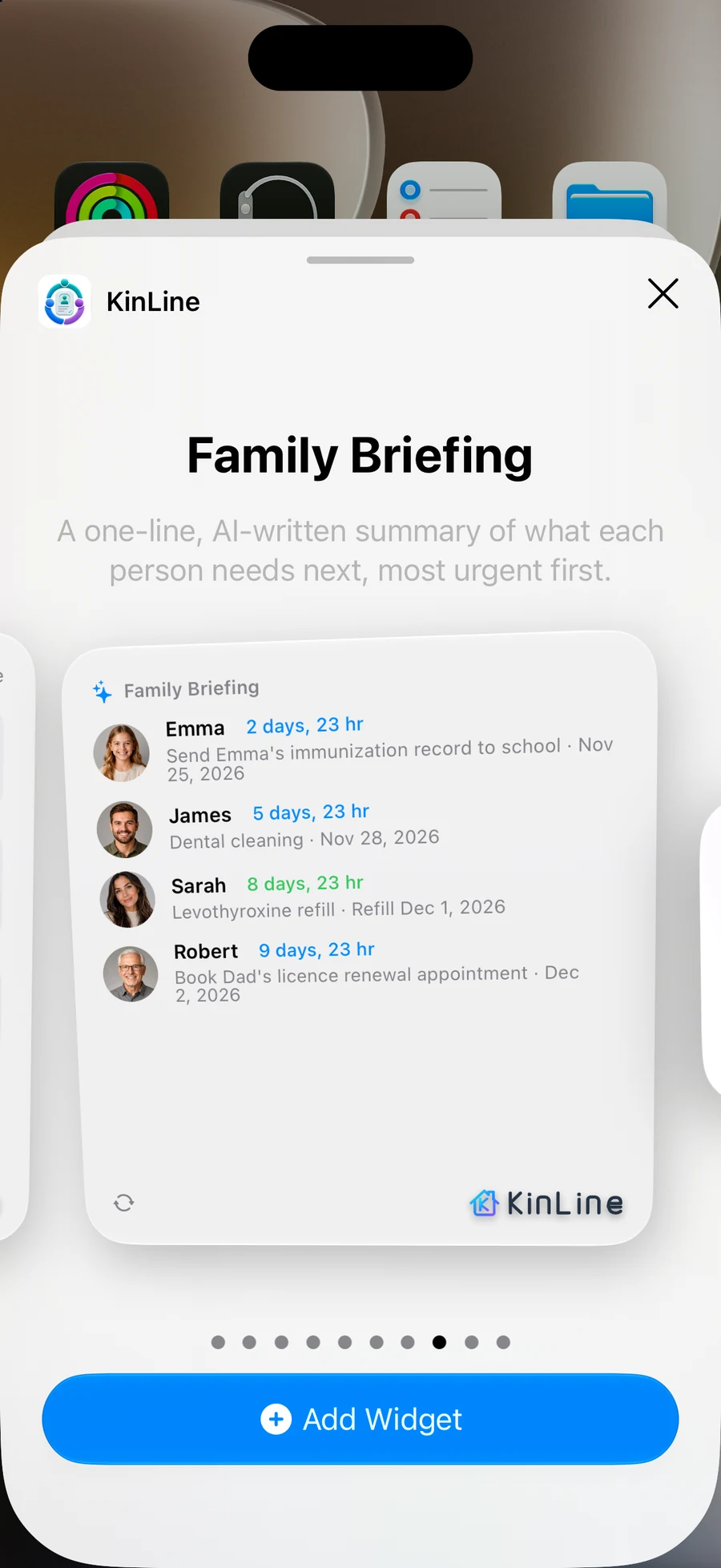
Schritt 4: Was jede Person als Nächstes braucht
Family Briefing listet alle auf, das Dringendste zuerst.
Kurze Fragen
- Welche KinLine-Widgets gibt es?
- My KinLine (deine Karten und eine Suchleiste), Family (das Foto von allen), Ask KinLine, Quick Add, Family Briefing und Write Journal.
- Kann ein Widget nur eine Person zeigen?
- Ja. Halte das Widget gedrückt, tippe auf „Widget bearbeiten“ und wähle die Person, die Karten und das Aussehen.
- Was zeigt Family Briefing?
- Eine Zeile für jede Person dazu, was sie als Nächstes braucht, das Dringendste zuerst. Auf iPhones mit Apple Intelligence sind die Zeilen natürlicher formuliert.
- Gibt es ein Widget auf Android?
- Noch nicht. Die Widgets von KinLine gibt es auf dem iPhone.
Ein Blick am Morgen.
KinLine ist kostenlos zum Start. Kein Konto, keine Registrierung.


Kostenlos laden · Kein Konto nötig