























Ratgeber · Etwa 4 Minuten
Notfallpass auf iPhone und Android: was er kann und was nicht
Dein Handy kann deine Allergien und Notfallkontakte auf dem Sperrbildschirm zeigen, und das Einrichten dauert zwei Minuten. Hier steht, wie es geht und wo die Grenzen sind.
Vom KinLine-Team · Aktualisiert am
Auf dem iPhone: Notfallpass
- Öffne die Health-App und tippe auf dein Bild.
- Tippe auf Notfallpass, dann auf Los geht’s oder Bearbeiten.
- Füge Allergien, Erkrankungen und Medikamente hinzu.
- Füge unter Notfallkontakte eine oder zwei Personen hinzu.
- Schalte Im Sperrzustand zeigen und Notruf ein.
Auf Android: Notfallinformationen
- Öffne die Einstellungen und such nach „Notfallinformationen“ (Name und Ort sind je nach Handy etwas anders).
- Füge medizinische Informationen hinzu: Blutgruppe, Allergien, Medikamente.
- Füge Notfallkontakte hinzu.
- Schalte Auf Sperrbildschirm anzeigen ein.
Was er gut kann
- Rettungskräfte können ihn auf deinem Sperrbildschirm lesen
- Auf dem iPhone kann er mit einem 911-Anruf mitgeschickt werden (USA und Kanada), und deine Notfallkontakte bekommen eine SMS mit deinem Standort
- Er ist kostenlos und schon auf deinem Handy
Was er nicht kann
- Er ist nur für dich. Er kann nicht die Angaben deiner Mama oder deines Kindes speichern oder von anderen, um die du dich kümmerst.
- Er hat keinen Platz für Versicherungskarten, Kopien von Ausweisen oder Arztbesuche.
- Du kannst ihn nicht einem Babysitter geben oder an die Schulkrankenschwester schicken.
Also richte ihn heute für dich selbst ein. Und halte den Rest der Familie dort fest, wo du ihn teilen kannst.
Für alle anderen: Notfallinformationen in KinLine
Das ist Emma, 9, aus unserer Beispielfamilie. Sie hat kein Handy. Auf dem Handy ihrer Mama ist alles.
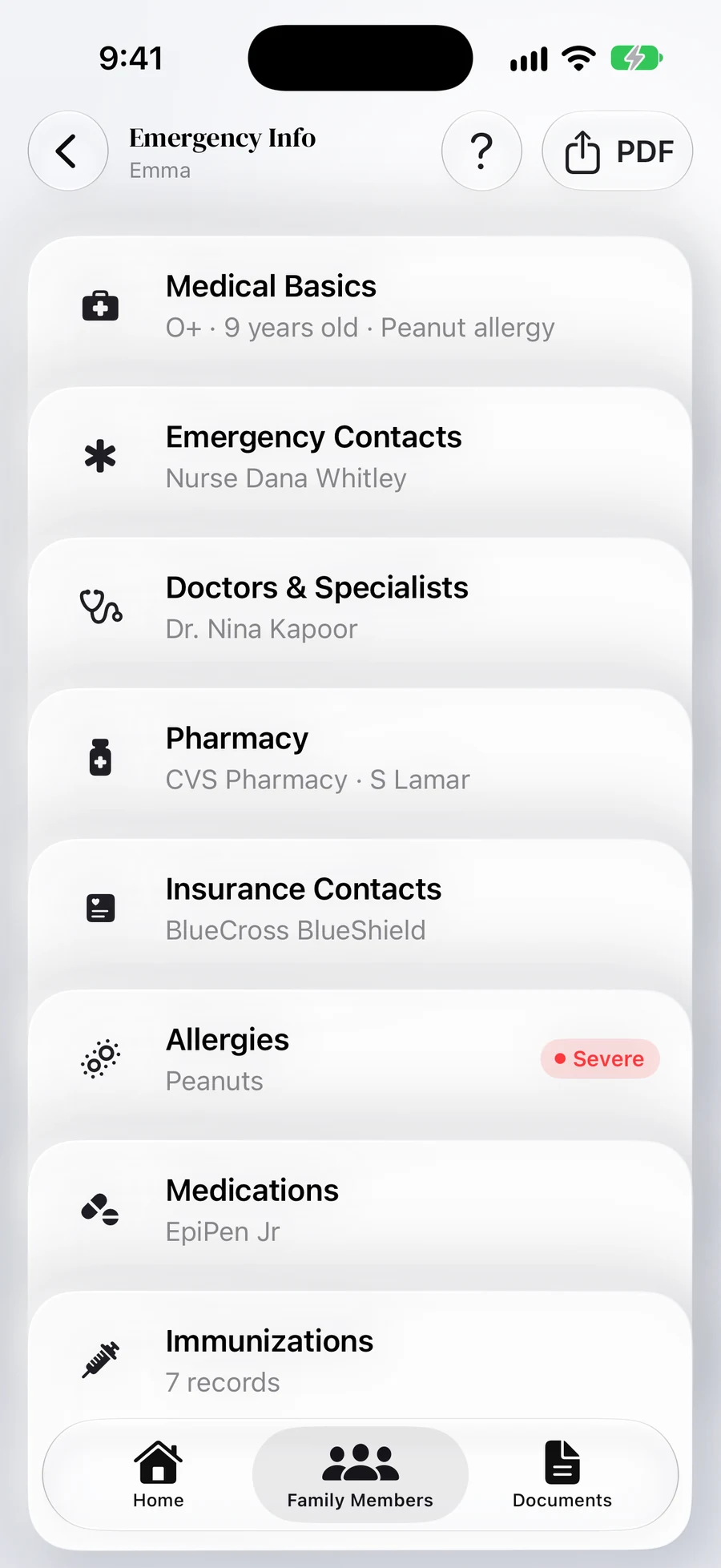
Schritt 1: Eine Seite Notfallinformationen pro Person
Öffne die Person und tippe auf Notfallinformationen: Kontakte, Ärzte, Apotheke, Versicherung, Allergien, Medikamente und Impfungen.
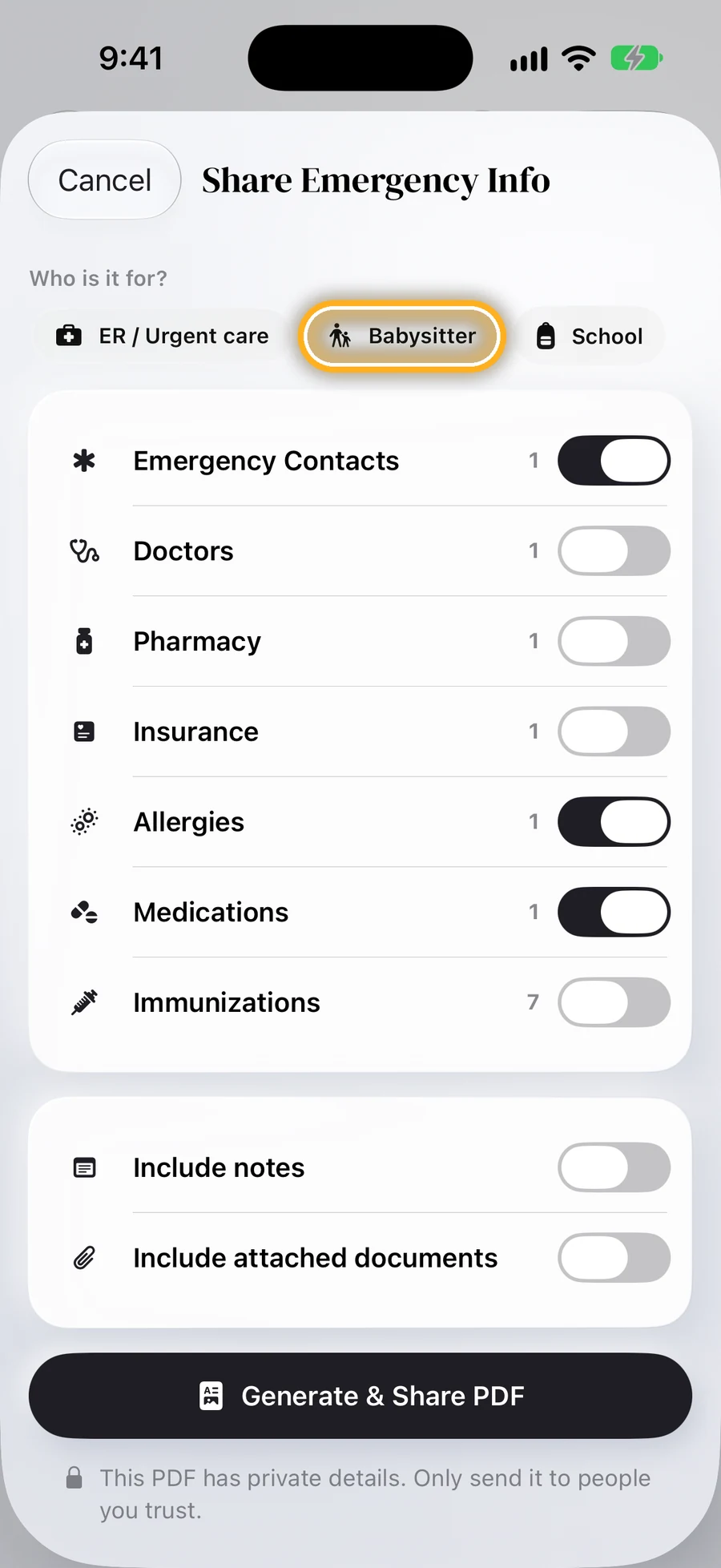
Schritt 2: Brauchst du es auf Papier? Tippe auf PDF
Wähle Notaufnahme / Notfallversorgung, Babysitterin oder Schule, und schick oder druck eine Zusammenfassung auf einer Seite. Auf dem iPhone.
Kurze Fragen
- Können Rettungskräfte meinen Notfallpass sehen, wenn mein Handy gesperrt ist?
- Ja, wenn du Im Sperrzustand zeigen einschaltest. Auf dem iPhone wischen sie nach oben, tippen auf Notruf und dann auf Notfallpass. Auf Android schalte in den Notfallinformationen Auf Sperrbildschirm anzeigen ein.
- Sagt mein iPhone meinen Notfallkontakten Bescheid, wenn ich die 911 anrufe?
- Ja, wenn du sie im Notfallpass eingetragen hast. Nach einem Notruf schickt das iPhone deinen Notfallkontakten eine SMS und teilt deinen Standort, außer du brichst ab. In den USA und Kanada kann das iPhone deinen Notfallpass auch mit dem 911-Anruf teilen.
- Kann ich auf meinem Handy einen Notfallpass für meine Mama oder mein Kind haben?
- Nein. Der Notfallpass und die Notfallinformationen von Android gelten für den Besitzer des Handys. Für einen Elternteil, ein Kind oder alle ohne eigenes Handy bewahre die Angaben woanders auf, etwa auf einer Karte im Portemonnaie oder in KinLine.
- Lohnt sich das Einrichten, wenn ich KinLine nutze?
- Ja. Der Notfallpass funktioniert vom Sperrbildschirm aus, ohne dass jemand eine App öffnet. Richte ihn für dich selbst ein und nutze KinLine für alle, um die du dich kümmerst.
Weiterlesen
Quellen
- Apple: Notfallpass auf dem iPhone einrichten
- Google: Get help during an emergency with your Android phone
Diese Seite enthält allgemeine Informationen, keinen medizinischen Rat. Frag einen Arzt, eine Pflegekraft oder in der Apotheke nach deiner eigenen Situation.
Richte deinen eigenen Notfallpass ein. Alle anderen hast du in KinLine.
KinLine ist kostenlos zum Start. Kein Konto, keine Registrierung.


Kostenlos laden · Kein Konto nötig